Horizon データのエクスペリエンス管理のしきい値を制御し、Freestyle ワークフローを使用して従業員エクスペリエンスの低下を修正する方法の例を確認します。
注:Horizon 向けのエクスペリエンス管理ダッシュボードの最新情報については、仮想エクスペリエンス のトピックを確認してください。仮想エクスペリエンス ダッシュボードで、エクスペリエンス スコア領域の [仮想] タブが置き換えられました。
Horizon テレメトリのしきい値を制御する方法
エクスペリエンス スコアの計算時にシステムの許容値を制御するには、しきい値を調整します。
注:
- しきい値を変更した後、システムが編集したしきい値で新しい受信データを計算するまで、最大 4 時間待機します。
- 新しいしきい値は、システムが以前に計算したスコアには影響しません。
手順
- Intelligence で、[ワークスペース] > [Experience Management] > [エクスペリエンス スコア] の順に移動します。
- ユーザー インターフェイスの右上にある [しきい値] を選択し、[エクスペリエンス スコアのしきい値] タブを選択します。
- 該当するエクスペリエンス データを表示するには、[仮想セッション]、[Horizon アプリケーション]、および [Horizon インフラストラクチャ] フィルタを選択します。
- エクスペリエンス スコアのしきい値をカスタマイズするには、緑色、黄色、赤色のしきい値バーの上にある値ボックスに値を直接入力します。
ワークフローの使用 (Freestyle)
[Intelligence] > [Horizon エクスペリエンス] 属性をデータ ソースとして使用し、Horizon 向けのエクスペリエンス管理環境のワークフローをトリガできます。
![ワークフローのデータ ソースを選択する場合は、[Intelligence] を選択した後、組織、セッション、またはユーザーの Horizon エクスペリエンス スコアを選択します。](./images/WS1HorizonDEEMWorkflowDataSources.png "ワークフローのデータ ソースを選択する場合は、[Intelligence] を選択した後、組織、セッション、またはユーザーの Horizon エクスペリエンス スコアを選択します。")
ケース 1:不良な Horizon 組織エクスペリエンス スコアに関するアラート
組織のエクスペリエンスが不良であるとシステムで認識された場合に、E メールまたは Slack アラートを送信するか、ServiceNow チケットをトリガします。
- Intelligenceで、[Workspace] > [Freestyle] > [全般] に移動し、[ワークフローの追加] を選択します。
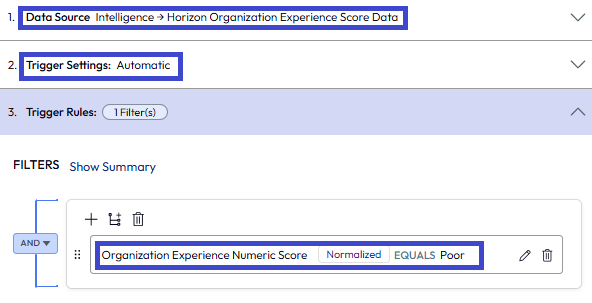
- [データ ソース] として [Intelligence] を選択し、[Horizon 組織エクスペリエンス スコア] を選択します。
- [トリガ設定] として [自動] を選択します。
- [トリガ ルール] を完成させます。
- 属性として、[Horizon 組織エクスペリエンス スコア] > [組織エクスペリエンス数値スコア (正規化)] を選択します。
- 演算子として [次の値に等しい] を選択します。
- 値として [不良] を選択します。
- [ワークフロー設定] の下にある [アクション] ボタンをドラッグ アンド ドロップします。
- [Intelligence] > [E メール送信] を選択した後、[アクションの追加] を選択します。これらのサービスを Intelligence に統合している場合は、Slack Web API または ServiceNow アクションを使用するオプションもあります。
- 不良なエクスペリエンス スコアに関する通知を受信する、管理者の E メール情報を入力します。
- ワークフローを保存します。
- [ワークフローを有効にする] を選択して、データを受信した際にワークフローの使用を開始するか、後でワークフローを有効にするように待機することができます。受信イベントがトリガ ルールと一致した場合に、ワークフローが実行されます。
ケース 2:不良なログイン エクスペリエンスに関するアラート
ワークフローを使用して、ユーザーの Horizon セッションやログイン パフォーマンスを積極的にトラッキングし、パフォーマンスやユーザー エクスペリエンスに影響を与える広範囲の問題を特定することができます。
- Intelligenceで、[Workspace] > [Freestyle] > [全般] に移動し、[ワークフローの追加] を選択します。
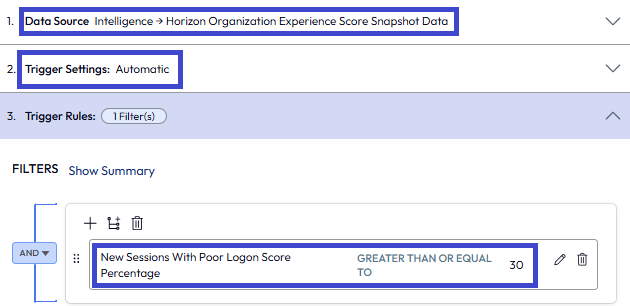
- [データ ソース] として [Intelligence] を選択し、[Horizon 組織エクスペリエンス スコアのスナップショット] を選択します。
- [トリガ設定] として [自動] を選択します。
- [トリガ ルール] を完成させます。
- 属性として、[Horizon 組織エクスペリエンス スコアのスナップショット ] > [ログイン スコアの割合が不良な新しいセッション] を選択します。
- 演算子として [次の値以上] を選択します。
- ログイン スコアの割合が 30% の場合に、新しいセッションのログイン スコアが不良であるとみなすには、30 と入力します。
- [ワークフロー設定] の下にある [アクション] ボタンをドラッグ アンド ドロップします。
- [Intelligence] > [E メール送信] を選択した後、[アクションの追加] を選択します。これらのサービスを Intelligence に統合している場合は、Slack Web API または ServiceNow アクションを使用するオプションもあります。
- 不良なユーザー エクスペリエンスに関する通知を受信する、管理者の E メール情報を入力します。
- ワークフローを保存します。
- [ワークフローを有効にする] を選択して、データを受信した際にワークフローの使用を開始するか、後でワークフローを有効にするように待機することができます。受信イベントがトリガ ルールと一致した場合に、ワークフローが実行されます。
このページは役に立ちましたか?