エクスペリエンス管理は、Windows デバイスで動作し、ネットワークの健全性に関するインサイトを提供します。Windows 向けのエクスペリエンス管理エージェントは、Workspace ONE Intelligent Hub for Windows アプリに組み込まれており、スタンドアロン エージェントとして利用できます。エージェントを使用して、Omnissa Intelligence のダッシュボードとレポートで Windows 向けのエクスペリエンス管理 テレメトリを収集して報告します。
エクスペリエンス管理エージェントのインストール
Windows 向けのエクスペリエンス管理エージェントを独立したファイルとしてインストールします。
エクスペリエンス管理エージェント (Omnissa Telemetry Agent) は、Intelligent Hub for Windows に依存せず、独立しているため、 アップグレードのシナリオが容易になります。
現在のエージェントをアンインストールする必要がありますか?
Intelligent Hub に付属のエージェントを使用する、Windows 向けのエクスペリエンス管理を使用している場合は、そのエージェントをアンインストールする必要はありません。アップグレードには個別のエージェントを使用できます。
認証済みプロキシはサポートされていません
Windows 向けのエクスペリエンス管理は現在、認証済みプロキシの使用をサポートしていません。認証済みプロキシを使用すると、エクスペリエンス管理エージェントが Intelligence にデータを送信できなくなり、エクスペリエンス管理ダッシュボードとレポートにデータが正しく入力されなくなります。
エージェントのインストール
Windows 向け Omnissa Workspace ONE Experience Management は、Customer Connect のリソースとして使用できます。
コマンド ラインを使用するか、Omnissa Workspace ONE UEM のソフトウェア配布 (SFD) 機能を使用してエージェントをインストールします。
コマンド ラインによるインストール
コマンド ラインを使用して、インストーラのファイル名 Omnissa-Telemetry-Agent-x86_64-z.z.z-xxxx.exe を入力し、 INTEGRATION プロパティを指定して、エクスペリエンス管理エージェントをインストールまたはアップグレードします。
この例では、Workspace ONE UEM によって管理されている Windows デバイスにエージェントをサイレント インストールし、インストール中またはインストール直後の再起動を防止します、Omnissa-Telemetry-Agent-x86_64-z.z.z-xxxx.exe /silent /v INTEGRATION=Hub REBOOT=ReallySuppress。
サイレント インストールでは、ウィザードのプロンプトに応答する必要はありません。これは、大規模なエンタープライズ展開で有益です。
エクスペリエンス管理エージェントで作業する場合は、ターミナルで次のコマンドを使用します。
| コマンド | 説明 |
|---|---|
/? | エクスペリエンス管理のインストール コマンドとプロパティを一覧表示します。 |
/install | エクスペリエンス管理エージェントをインストールします。 |
/l | インストール ログ ファイルのフォルダと名前を指定します。 ログ ファイルのディレクトリまたは名前にスペースが含まれている場合は、二重引用符で囲む必要があります。 /l パラメータを指定しない場合、インストール ログ ファイルはデフォルトで %TEMP% ディレクトリに作成されます。 |
/repair | エクスペリエンス管理を修復します。 |
/silent | 対話形式のダイアログを表示せずに、エクスペリエンス管理をサイレント インストールします。 |
/uninstall | エージェントをアンインストールします。 |
/v MSI コマンド ライン プロパティ | コマンド ラインで入力する文字列を MSI のプロパティのセットとして解釈するようにインストーラに指示します。 一覧表示された例を使用して、Workspace ONE UEM によって管理される Windows デバイスにエクスペリエンス管理エージェントをインストールします。 Omnissa-Telemetry-Agent-x86_64-z.z.z-xxxx.exe /v INTEGRATION=Hub MANAGEMENT_MODE=UEM一覧表示されている例を使用して、エクスペリエンス管理エージェントをサイレント モードでインストールし、エージェントのサイレント インストール中またはサイレント インストール後にシステムが再起動しないようにします。 Omnissa-Telemetry-Agent-x86_64-z.z.z-xxxx.exe /silent /v INTEGRATION=Hub REBOOT=ReallySuppress |
/x | インストーラ パッケージを %TEMP% ディレクトリに展開します。 |
エクスペリエンス管理エージェントのインストール時に、これらの MSI プロパティを使用します。
| MSI のプロパティ | 説明 |
|---|---|
| 統合機能 | エクスペリエンス管理と統合する製品を指定します。 有効な値は Hub です。Horizon 環境の値は HorizonAgent です。この MSI プロパティは必須です。 このプロパティを指定しないと、今後、別の製品 が予期せずにエクスペリエンス管理をアンインストールする可能性があります。 |
| MANAGEMENT_MODE | インストール時に、Workspace ONE UEM がエクスペリエンス管理機能を管理するかどうかを指定します。 有効な値は UEM です。Horizon 環境のその他の値には、 Horizon があります。この MSI プロパティはオプションです。 例: Omnissa-Telemetry-Agent-x86_64-z.z.z-xxxx.exe /v INTEGRATION=Hub MANAGEMENT_MODE=UEM |
| REBOOT | REBOOT=ReallySuppress プロパティを使用して、インストール中またはインストール直後にシステムが再起動されないようにすることができます。このプロパティは、エージェントをサイレント モードでインストールする場合に特に役立ちます。 |
SFD を使用したインストール
Workspace ONE UEM のソフトウェア配布 (SFD) 機能を使用して、エクスペリエンス管理エージェントを追加します。SFD 展開に適した方法を使用して、ファイルをアップロードします。
Workspace ONE UEM でエージェントをアップロードして構成する場合は、一覧表示されている SFD 設定を完了してください。
| SFD 設定 | エントリ |
|---|---|
| [ファイル] タブ > [アプリ アンインストール プロセス] | - カスタム スクリプト タイプ:[入力] を選択します。 - アンインストール コマンド:エージェントをアンインストールするコマンドを入力します。リストされているコマンドの例では、Intelligent Hub for Windows を実行する Windows デバイス上のエージェントをサイレント アンインストールします。この例では、エージェントのサイレント アンインストール中またはサイレント アンインストール直後にシステムが再起動されるのを防ぎます。 Omnissa-Telemetry-Agent-x86_64-z.z.z-xxxx.exe /silent /uninstall /v INTEGRATION=Hub REBOOT=ReallySuppress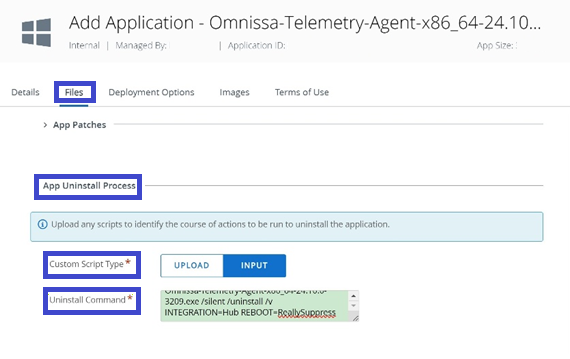 |
| [展開オプション] タブ > [インストール方法] | - インストール コマンド:エージェントをインストールするコマンドを入力します。一覧表示されているコマンドの例では、Intelligent Hub for Windows を実行する Windows デバイス上にエージェントをサイレント インストールします。この例では、エージェントのサイレント インストール中またはサイレント インストール直後にシステムが再起動されるのを防ぎます。Omnissa-Telemetry-Agent-x86_64-z.z.z-xxxx.exe /silent /v INTEGRATION=Hub REBOOT=ReallySuppress- デバイスの再起動:[ユーザーによる再起動] または [再起動しない] の 2 つのメニュー オプションから選択します。 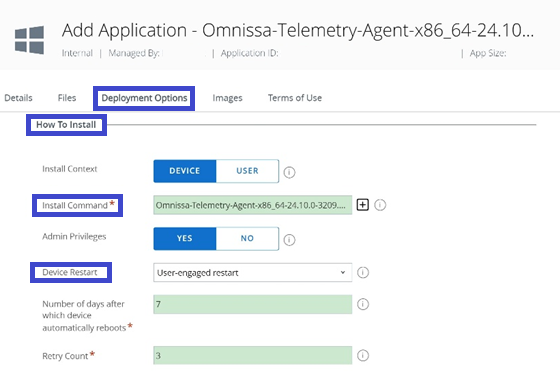 [再起動しない] を選択すると、インストール後にエージェントが動作しないことがあるため、[インストーラ再起動終了コード] 設定を終了コード 3010 で構成します。 ![[デバイスの再起動] > [再起動しない] メニュー オプションを使用するときに、終了コードを追加する場所の図。](./images/DEEMWindowsSFDExitCode.png "[デバイスの再起動] > [再起動しない] メニュー オプションを使用するときに、終了コードを追加する場所の図。") |
| [展開オプション] タブ > [インストールの完了を呼び出すタイミング] | アプリケーションの識別方法:SFD システムは、このフィールドを使用して、インストールまたはアンインストールが成功したかどうかを特定します。条件を入力するには、編集(鉛筆)アイコンを選択します。 エクスペリエンス管理エージェントは、Intelligent Hub for Windows、Horizon Client、Horizon Agent など、多くのシステムで動作するため、SFD システムがインストールまたはアンインストールの成功または失敗を判断できるように厳密な基準を定義してください。 - 例 1:システムがファイルを検索する場所を定義します。 条件タイプ:ファイルがある パス: C:\Program Files\WorkspaceONE\Endpoint Telemetry Service\ws1etlm.exeバージョン:任意 変更日:インストール日を特定する日時を選択します。 - 例 2:システムが Intelligent Hub でレジストリを検索する場所を定義します。 条件タイプ:レジストリがある パス: HKLM\SOFTWARE\WorkspaceONE\Endpoint Telemetry\Installer\Integration 値名:ハブ 値タイプ:バージョン レジストリ データの構成:チェックボックスを有効化 バージョン: 24.10.0.3209 以降 |
エージェントが実行中であることをどのように確認しますか?
Omnissa Intelligence にデータを送信する際の問題をトラブルシューティングする方法の 1 つは、Windows デバイスで Windows 向けのエクスペリエンス管理エージェントが実行されていることを確認することです。エクスペリエンス管理エージェントには、ws1etlm サービスが含まれます。
管理者としてコマンド プロンプトを起動し、sc query ws1etlm を実行します。このコマンドを実行すると、エージェント サービスである ws1etlm のステータスが表示されます。
ユーティリティ ツールを使用したエージェントの操作
ユーティリティ ツール (tlmtool) を使用してエージェントを操作します。
エクスペリエンス管理が使用するレジストリ設定について
エクスペリエンス管理は Windows デバイスの HKEY_LOCAL_MACHINE\SYSTEM\CurrentControlSet\Services\ws1etlm の下にレジストリ エントリを作成します。
トラブルシューティング用のユーティリティ ツール(tlmtool)
トラブルシューティングを容易にするため、tlmtool ユーティリティ ツールを使用して、ログ レベルの設定、ログ ファイルの収集、およびログ ファイルのパッケージ化を行います。
ユーティリティ ツールは、エクスペリエンス管理エージェントと同じディレクトリ (C:\Program Files\WorkspaceONE\Endpoint Telemetry Service\Tools) にあるデバイスにインストールされます。インストール パスは、HKEY_LOCAL_MACHINE\SYSTEM\CurrentControlSet\Services\ws1etlm\ImagePath でレジストリ キーを使用して取得できます。
ユーティリティ ツールを実行する方法
管理者として tlmtool を実行し、PowerShell スクリプトで実行ポリシーを使用します。PowerShell コマンドは Set-ExecutionPolicy です。
- 管理者としてコマンド プロンプト アプリを実行します。
- インストール パス C:\Program Files\WorkspaceONE\Endpoint Telemetry Service\Tools に移動します。
tlmtool <options> [arguments]を実行します。
コマンド プロンプトで入力する内容の例は、tlmtool -setLogLevel Traceです。- サポートされているコマンド オプションを
tlmtoolで表示するには、コマンドプロンプトでtlmtool -helpと入力します。
ユーティリティ ツールのコマンド ライン オプション
| オプション | 使用状況 | 説明 |
|---|---|---|
| collectLog | -collectLog | ログ ファイルを収集して パッケージ化し、デフォルトで C:\Windows\Temp\Diagnostic に格納します。 |
| getDEEMDisabled | -getDEEMDisabled | ユーティリティ ツールによって設定されたエクスペリエンス管理 データの収集と送信のステータスを取得します。 - false:エクスペリエンス管理 はデータを収集して送信しています。- true:エクスペリエンス管理 はデータを収集して送信していません。 |
| getDEEMManagementMode | -getDEEMManagementMode | エクスペリエンス管理システム、Workspace ONE UEM または Horizon を管理するシステムを取得します。 |
| getHealthStatus | -getHealthStatus | エクスペリエンス管理エージェントのアクティベーション状況、エージェントが接続されているかどうか、およびテレメトリを収集しているかどうかを報告します。 |
| help | -help | ツールの ヘルプ情報を表示します。 |
| resetAllLogSettings | -resetAllLogSettings | ログ レベルと構成を含むすべてのログ設定をデフォルトにリセットします。 |
| resetLogConfiguration | -resetLogConfiguration maxLogSize | ログ ファイルの 最大サイズをデフォルトの 1 MB にリセットします。 |
-resetLogConfiguration maxTraceLogSize | トレース ログ ファイルの 最大サイズをデフォルトの 10 MB にリセットします。 | |
-resetLogConfiguration maxLogFiles | 保持される履歴ログ ファイルの 最大数をデフォルトの 10 にリセットします。 | |
| resetLogLevel | -resetLogLevel | ログ レベルをデフォルト設定にリセットします。 |
| setDEEMDisabled | -setDEEMDisabled false | エクスペリエンス管理 を設定して、データの収集と送信を続行します。 |
-setDEEMDisabled true | エクスペリエンス管理によるデータ の収集と送信を停止します。 管理ポリシーは、このコマンドを無効にできます。グループ ポリシー オブジェクトを使用した Windows 向けのエクスペリエンス管理 の構成セクションを参照してください。 | |
| setDEEMManagementMode | -setDEEMManagementMode <uem> | エクスペリエンス管理サービスを管理するように Workspace ONE UEM を設定します。 |
-setDEEMManagementMode <horizon> | エクスペリエンス管理サービスを管理するように Horizon を設定します。 | |
| setLogConfiguration | -setLogConfiguration maxLogSize <1..50> | ログ ファイルの 最大サイズを MB 単位で設定します。範囲は 1 ~ 50 です。 |
-setLogConfiguration maxTraceLogSize <1..50> | トレース ログ ファイルの 最大サイズを MB 単位で設定します。範囲は 1 ~ 50 です。 | |
-setLogConfiguration maxLogFiles <1..30> | 保持される履歴ログ ファイルの 最大数を設定します。範囲は 1 ~ 30 です。 | |
| setLogLevel | -setLogLevel <Error\Info\Debug\Trace> | ログ レベルを <Error\Info\Debug\Trace> に設定します。 |
デバイス上のエクスペリエンス管理テレメトリ エージェントのログを有効にする方法
- サービスを再起動せずに
tlmtoolコマンドtlmtool -setLogLevel Traceを実行して、エクスペリエンス管理のログを有効にします。 - ws1etlm サービスの場合は、 サービスを再起動せずに一覧表示されたレジストリを更新してログを有効にします。
HKEY_LOCAL_MACHINE\SOFTWARE\WorkspaceONE\Endpoint Telemetry\Service\Config\Log\LogLevel="Trace"- ログがフォルダ C:\ProgramData\WorkspaceONE\ws1etlm\logs に書き込まれます。
エクスペリエンス管理の追加ログイン イベント レポートを有効にする (オプション)
Windows 向けのエクスペリエンス管理 24.04 以降
24.04 より前にリリースされた Windows 向けのエクスペリエンス管理バージョンを使用している場合は、引き続き追加のログオン イベント レポートを有効にできます。
ただし、Windows 向けのエクスペリエンス管理 24.04 以降に更新する場合は、追加のログオン イベント レポートを有効にする必要はありません。エクスペリエンス管理がログイン イベントをキャプチャしてダッシュボード、レポート、ワークフローに表示できるように、Windows 向け UserAction Tracker を統合しました。
Windows 向けのエクスペリエンス管理 24.04 以降の場合は、 スクリーン セーバー イベントのその他のログオン/ログオフ イベントの監査イベントを有効にする必要があります。
監査ポリシー
Windows ログイン/ログアウト エクスペリエンスに関する追加のエクスペリエンス管理メトリックをユーザー エクスペリエンス スコアに提供するには、該当する Windows デバイスで、一覧表示されている高度な監査ポリシーを有効にします。
- ログアウトの監査
- ログインの監査
- その他のログイン/ログアウト イベントの監査
- 特別なログインの監査
マシン上
一覧表示されたプロセスを使用して、Windows マシンでこれらのポリシーを有効にできます。
- グループ ポリシー エディタ (Gpedit.msc) を開きます。
- [コンピューターの構成] > [Windows の設定] > [セキュリティの設定] > [監査ポリシーの詳細な構成] > [システム監査ポリシー - ローカル グループ ポリシー オブジェクト] > [ログイン/ログアウト] に移動します。
- 上記の各ポリシーを有効にして構成し、[成功および失敗] レポートを作成します。
CMD ファイルの使用
CMD ファイル(バッチ ファイル)を使用して高度な監査ポリシーを有効にする場合は、一覧表示されたコードで該当する GPO を更新します。
@echo off
echo "Machine Name,Policy Target,Subcategory,Subcategory GUID,Inclusion Setting,Exclusion Setting,Setting Value" >audit_policy.csv
echo ",System,Audit Logoff,{0cce9216-69ae-11d9-bed3-505054503030},Success and Failure,,3" >>audit_policy.csv
echo ",System,Audit Logon,{0cce9215-69ae-11d9-bed3-505054503030},Success and Failure,,3" >>audit_policy.csv
echo ",System,Audit Other Logon/Logoff Events,{0cce921c-69ae-11d9-bed3-505054503030},Success and Failure,,3" >>audit_policy.csv

auditpol.exe /restore /file:audit_policy.csv
del /f audit_policy.csv
ベースラインの使用
高度な監査ポリシーを有効にするもう 1 つの方法では、ベースラインを使用します。ベースラインとは、Windows の構成の効率化を図るためにグループ化した、選別された設定のことです。一覧表示されたプロセスに、高度な監査ポリシーを有効にする一般的な手順の概略を示します。ベースラインの詳細については、「ベースラインの使用」を参照してください。
- Workspace ONE UEM で、組織グループを選択します。
- [リソース] > [プロファイルとベースライン] > [ベースライン] でコンソールのテンプレートを使用してベースラインを作成します。
- Windows セキュリティ ベースライン テンプレートを使用します。
- [カスタマイズ] タブで [コンピューターの構成] > [Windows の設定] > [セキュリティの設定] > [監査ポリシーの詳細な構成] > [システム監査ポリシー - ローカル グループ ポリシー オブジェクト] > [ログオン/ログオフ] に移動してポリシーを探します。
- [成功および失敗] の設定を有効にします。
- ベースラインを保存し、該当するスマート グループに割り当てます。
- デバイスを再起動してベースラインを展開します。
PowerShell を使用
GPO、CMD ファイル、ベースラインを使用しない場合は、PowerShell コマンドを使用して、Windows ログイン/ログアウト エクスペリエンス データの監査ポリシーをアクティブ化することもできます。
- エコーをオフにします。
$host.UI.RawUI.BufferSize = New-Object Management.Automation.Host.Size (500, $host.UI.RawUI.BufferSize.Height) $ProgressPreference = 'SilentlyContinue' - CSV コンテンツを定義します。
$csvContent = @" "Machine Name,Policy Target,Subcategory,Subcategory GUID,Inclusion Setting,Exclusion Setting,Setting Value" ",System,Audit Logoff,{0cce9216-69ae-11d9-bed3-505054503030},Success and Failure,,3" ",System,Audit Logon,{0cce9215-69ae-11d9-bed3-505054503030},Success and Failure,,3" ",System,Audit Other Logon/Logoff Events,{0cce921c-69ae-11d9-bed3-505054503030},Success and Failure,,3" "@` - コンテンツを audit_policy.csv に書き込みます。
$csvContent | Out-File -FilePath "audit_policy.csv" -Encoding ASCII - auditpol.exe コマンドを実行します。
& auditpol.exe /restore /file:audit_policy.csv - CSV ファイルを削除します。
Remove-Item -Path "audit_policy.csv" -Force
グループ ポリシー オブジェクトを使用した Windows 向けのエクスペリエンス管理の構成
グループ ポリシー オブジェクトを使用して、エクスペリエンス管理エージェントを構成します。たとえば、ユーザーのデバイスからテレメトリを収集しない場合は、グループ ポリシー オブジェクトを使用してエクスペリエンス管理エージェントを構成できます。
ローカル Windows マシンでのエクスペリエンス管理テレメトリの収集を制御するには、Windows ADMX テンプレート ファイル etlm_extra_bundle のエクスペリエンス管理に含まれるカスタム グループ ポリシー オブジェクト (GPO) を使用します。wsone_etlm.admx/adml という名前の、Windows 向けのエクスペリエンス管理の ADMX テンプレート ファイルの最新バージョンを使用していることを確認してください。
Customer Connect の個別のエージェント ZIP ファイルの一部として、テンプレート ファイルを検索してダウンロードします。ファイルを Active Directory サーバにコピーし、グループ ポリシー管理エディタを使用して管理テンプレートを追加する必要があります。
使用可能な GPO
| GPO 設定 | テンプレートの場所 | 説明 |
|---|---|---|
| ローカル無効化を許可 全般テンプレート | [コンピュータの構成] > [管理テンプレート] > [Omnissa エンドポイント テレメトリ] > [DEEM] | ユーザーのデバイスで tlmtool ユーティリティ ツールを使用してローカル無効化を許可するかどうかを決定します。 [有効] に設定すると、 tlmtool ユーティリティ ツールを使用したローカル無効化が許可されます。 [無効] に設定すると、ユーティリティ ツールによる無効化は効果がありません。 このポリシーを構成しない場合は、ローカルの無効化が許可されます。 |
| LAN 遅延収集の間隔の設定 LAN 遅延テンプレート | [コンピュータの構成] > [管理テンプレート] > [Omnissa エンドポイント テレメトリ] > [DEEM] > [LAN 遅延] | デバイスの LAN 遅延を収集する間隔を構成します。 このポリシーを無効にするか、構成しない場合、エクスペリエンス管理サービスはデフォルトで 600 秒ごとに LAN 遅延を収集します。 |
| インターネット遅延収集の間隔の設定 インターネット遅延テンプレート | [コンピュータの構成] > [管理テンプレート] > [Omnissa エンドポイント テレメトリ] > [DEEM] > [インターネット遅延] | デバイスのインターネット遅延を収集する間隔を構成します。 このポリシーを無効にするか、構成しない場合、エクスペリエンス管理サービスはデフォルトで 600 秒ごとにインターネット遅延を収集します。 |
| DEEM を無効にする 全般テンプレート | [コンピュータの構成] > [管理テンプレート] > [Omnissa エンドポイント テレメトリ] > [DEEM] | 管理ポリシー (GPO) によってエクスペリエンス管理を無効に できるかどうかを決定します。 [有効] に設定すると、エクスペリエンス管理 はユーザーのデバイスからのテレメトリ データの収集と送信を停止します。 このポリシー設定を [無効] に設定した場合、またはこのポリシー設定を構成しない場合でも、ローカル無効化の許可ポリシー設定に応じて、エクスペリエンス管理 をローカルで無効にできます。 |
| IPv4 インターネット遅延収集の有効化 インターネット遅延テンプレート | [コンピュータの構成] > [管理テンプレート] > [Omnissa エンドポイント テレメトリ] > [DEEM] > [インターネット遅延] | エクスペリエンス管理がデバイス上の IPv4 インターネット遅延を収集するかどうかを設定します。 このポリシーを構成しない場合、エクスペリエンス管理サービスはデフォルトで 600 秒ごとにインターネット遅延を収集します。 間隔は、インターネット遅延収集の間隔の構成ポリシーを使用して変更できます。 |
| IPv6 インターネット遅延収集の有効化 インターネット遅延テンプレート | [コンピュータの構成] > [管理テンプレート] > [Omnissa エンドポイント テレメトリ] > [DEEM] > [インターネット遅延] | エクスペリエンス管理がデバイス上の IPv6 インターネット遅延を収集するかどうかを設定します。 このポリシーを構成しない場合、エクスペリエンス管理サービスはデフォルトで 600 秒ごとにインターネット遅延を収集します。 間隔は、インターネット遅延収集の間隔の構成ポリシーを使用して変更できます。 |
| IPv4 LAN 遅延収集の有効化 LAN 遅延テンプレート | [コンピュータの構成] > [管理テンプレート] > [Omnissa エンドポイント テレメトリ] > [DEEM] > [LAN 遅延] | エクスペリエンス管理がデバイス上の IPv4 LAN 遅延データを収集するかどうかを設定します。 このポリシーを構成しない場合、サービスはデフォルトで 600 秒ごとに LAN 遅延を収集します。 間隔は、LAN 遅延収集の間隔の構成ポリシーを使用して変更できます。 |
| IPv6 LAN 遅延収集の有効化 LAN 遅延テンプレート | [コンピュータの構成] > [管理テンプレート] > [Omnissa エンドポイント テレメトリ] > [DEEM] > [LAN 遅延] | エクスペリエンス管理がデバイス上の IPv6 LAN 遅延データを収集するかどうかを設定します。 このポリシーを構成しない場合、サービスはデフォルトで 600 秒ごとに LAN 遅延を収集します。 間隔は、LAN 遅延収集の間隔の構成ポリシーを使用して変更できます。 |
| 管理モード 全般テンプレート | [コンピュータの構成] > [管理テンプレート] > [Omnissa エンドポイント テレメトリ] > [DEEM] | エクスペリエンス管理の統合を管理するソリューション(Workspace ONE UEM または Horizon)を決定します。 デフォルトのマネージャは Workspace ONE UEM です。GPO を使用してデフォルトをオーバーライドします。 |
| 未送信の履歴データを保存できる最大ディスク容量(メガバイト単位) UEM テンプレート | [コンピュータの構成] > [管理テンプレート] > [Omnissa エンドポイント テレメトリ] > [DEEM] > [UEM] > [ネットワーク] | ネットワークから切断された場合、または Intelligence サービスにアクセスできない場合に、未送信の履歴データを保存するために使用できるディスク容量の最大容量を構成します。 無効にするか、構成しない場合、デフォルトは 500 MB です。 |
| Windows マルチ セッション ホストで未送信の履歴データを保存できる最大ディスク容量(メガバイト単位)- RDSH Horizon テンプレート | [コンピュータの構成] > [管理テンプレート] > [Omnissa エンドポイント テレメトリ] > [DEEM] > [Horizon] > [データ] | ネットワークから切断された場合、または Intelligence サービスにアクセスできない場合に、Windows マルチ セッション ホストで未送信の履歴データを保存するために使用できるディスク容量の最大容量を構成します。 無効にするか、構成しない場合、デフォルトは 10 GB です。 レジストリ値は MultiSessionHistoricalDataMaxSizeMb です。 |
| 未送信の履歴データを保存できる最大ディスク容量(メガバイト単位)- VDI Horizon テンプレート | [コンピュータの構成] > [管理テンプレート] > [Omnissa エンドポイント テレメトリ] > [DEEM] > [Horizon] > [データ] | ネットワークから切断された場合、または Intelligence サービスにアクセスできない場合に、未送信の履歴データを保存するために使用できるディスク容量の最大容量を構成します。 無効にするか、構成しない場合、デフォルトは 100 MB です。 レジストリ値は HistoricalDataMaxSizeMb です。 |
| 未送信の履歴データを保持する日数 Horizon テンプレート | [コンピュータの構成] > [管理テンプレート] > [Omnissa エンドポイント テレメトリ] > [DEEM] > [Horizon] > [データ] | ネットワークから切断された場合、または Intelligence サービスにアクセスできない場合に、未送信の履歴データを保持する日数を構成します。 このポリシーを無効にするか、構成しない場合、デフォルトは 7 日間です。 |
| 未送信の履歴データを保持する日数 UEM テンプレート | [コンピュータの構成] > [管理テンプレート] > [Omnissa エンドポイント テレメトリ] > [DEEM] > [UEM] > [データ] | ネットワークから切断された場合、または Intelligence サービスにアクセスできない場合に、未送信の履歴データを保持する日数を構成します。 このポリシーを無効にするか、構成しない場合、デフォルトは 30 日間です。 |
| プロキシ構成 Horizon テンプレート | [コンピュータの構成] > [管理テンプレート] > [Omnissa エンドポイント テレメトリ] > [DEEM] > [Horizon] > [ネットワーク] | Intelligence にデータを送信するときに Horizon デスクトップで使用されるプロキシ サーバ構成を設定します。 [プロキシ タイプ] を [自動] に設定してこの設定を有効にすると、システムとユーザーごとのプロキシ設定によって使用されるプロキシが決まります。 [プロキシ タイプ] を [スクリプト] に設定してこの設定を有効にすると、 スクリプト アドレスがプロキシ構成スクリプトを取得します。スクリプト アドレスは、URL または標準の URN の場所にできます。たとえば、 スクリプト アドレスは、ローカルまたはリモート ディスクのファイル、 \server\share\script.pac にできます。[プロキシ タイプ] を [静的] に設定してこの設定を有効にすると、静的プロキシ URL で使用されるプロキシが指定されます。必要に応じて、URL にポートを含めることができます。 この設定を無効にするか、構成しない場合、システムとユーザーごとのプロキシ設定によって使用されるプロキシが決まります。 |
| プロキシ構成 UEM テンプレート | [コンピュータの構成] > [管理テンプレート] > [Omnissa エンドポイント テレメトリ] > [DEEM] > [UEM] > [ネットワーク] | Intelligence にデータを送信するときに UEM デスクトップで使用されるプロキシ サーバ構成を設定します。 [プロキシ タイプ] を [自動] に設定してこの設定を有効にすると、システムとユーザーごとのプロキシ設定によって使用されるプロキシが決まります。 [プロキシ タイプ] を [スクリプト] に設定してこの設定を有効にすると、 スクリプト アドレスがプロキシ構成スクリプトを取得します。スクリプト アドレスは、URL または標準の URN の場所にできます。たとえば、 スクリプト アドレスは、ローカルまたはリモート ディスクのファイル、 \server\share\script.pac にできます。[プロキシ タイプ] を [静的] に設定してこの設定を有効にすると、静的プロキシ URL で使用されるプロキシが指定されます。必要に応じて、URL にポートを含めることができます。 この設定を無効にするか、構成しない場合、システムとユーザーごとのプロキシ設定によって使用されるプロキシが決まります。 |
一部のネットワーク イベントに必要な位置情報サービス
展開で Windows デバイスのポリシーによって位置情報サービスが無効になっている場合、エクスペリエンス管理ソリューションは、ネットワーク速度や WiFi の詳細などのエクスペリエンス管理データを収集して、Intelligence ダッシュボード、レポート、ワークフローに表示することはできません。
Windows デバイスで位置情報サービスを無効にした場合、エクスペリエンス管理が収集して、ダッシュボード、レポート、およびワークフローに表示できないネットワーク イベントと対応する属性のリストについては、次の表を参照してください。
これらのイベントとその属性をエクスペリエンス管理展開で使用するには、Windows デバイスで位置情報サービスを有効にする必要があります。
| 見つからないイベント | 見つからない属性 |
|---|---|
| net_event_l2_connected | dot11_auth_type |
| dot11_bss_available_modes | |
| dot11_bss_wifi_generation | |
| dot11_bss_wps_enabled | |
| dot11_bssid | |
| dot11_encryption | |
| dot11_frequency | |
| dot11_mode | |
| dot11_security_standard | |
| dot11_signal_quality | |
| dot11_ssid | |
| net_event_l2_reconfigured | dot11_auth_type |
| dot11_bss_available_modes | |
| dot11_bss_wifi_generation | |
| dot11_bss_wps_enabled | |
| dot11_bssid | |
| dot11_encryption | |
| dot11_frequency | |
| dot11_mode | |
| dot11_security_standard | |
| dot11_signal_quality | |
| dot11_ssid | |
| net_event_l2_statistics | dot11_signal_quality |
| dot11_ssid | |
| l2_rx_link_speed_bits_ps | |
| l2_tx_link_speed_bits_ps |
ネットワーク データのパブリック IP イベントにはドメイン アクセスが必要です
ネットワーク カテゴリの パブリック IP アドレス機能を使用するには、デバイスがリストされたドメインにアクセスできることを確認します。
ts.awmdm.comts4.awmdm.comts6.awmdm.com
このページは役に立ちましたか?