Omnissa Intelligence を使用するには、特定の Omnissa コンポーネントとプロセスが必要です。必要なコンポーネントとプロセスは、展開、オンプレミス、または SaaS の環境によって異なります。
- オンプレミス:オンプレミス展開の場合は、すべての展開の一般的な要件を満たします。オンプレミス展開でデータを移動するコンポーネントの場合、展開リージョンに応じてリストされた URL の宛先を信頼する必要があります。Omnissa Intelligence Connector サービスも必要です。
- 高可用性:高可用性とディザスタ リカバリを構成する場合、これらのオンプレミス環境でコネクタを設定する前に確認するべきいくつかの注意点があります。
- SaaS:SaaS 展開の場合は、すべての展開の一般的な要件を満たしてください。
通信の暗号化
Omnissa Intelligence は、GovCloud と GovCloud 以外のすべての環境で、Forced TLS を使用して、システムによって生成されたすべての E メールを送信します。
Forced TLS を使用すると、暗号化をサポートしていないメール サーバはシステムによって生成された E メールを受信しません。
SMTP(Eメール)サーバがすでに暗号化をサポートしている場合は、環境を変更する必要はありません。SMTP サーバが暗号化をサポートしていない場合は、システムで生成された E メールを受信するように変更する必要があります。
一般要件
Omnissa Intelligence を使用するには、すべての展開(オンプレミスおよび SaaS)が満たす必要がある一般的な要件があります。
Omnissa Intelligence で作成したレポート
Omnissa Intelligence 機能を使用するには、Omnissa Intelligence で作成したレポートをオンにする必要があります。Omnissa Intelligence で作成したレポートは、Omnissa Workspace ONE UEM レポートとは異なります。
レポートにアクセスする方法
- SaaS のお客様は、アカウントの担当者と連携して、Omnissa Intelligence を利用するレポートにアクセスします。これらの展開では、それ自身の Omnissa Intelligence Connector サーバをインストールする必要がありません。
- 優先 SaaS のお客様は、アカウントの担当者と連携して、Omnissa Intelligence を利用するレポートにアクセスします。これらの展開では、それ自身の Omnissa Intelligence Connector サーバをインストールする必要がありません。
- オンプレミスのお客様は、アカウントの担当者と連携して、Omnissa Intelligence を利用するレポートにアクセスします。これらの展開では、それ自身の Omnissa Intelligence Connector サーバをインストールする必要があります。
必要な Workspace ONE UEM コンソールのバージョン
Omnissa Intelligence には、Workspace ONE UEM Console のサポートされている最小バージョンが必要です。すべての Workspace ONE UEM console リリースの一般公開日、提供終了日、およびサポート終了日については、ナレッジベースの記事「Workspace ONE (WS1) UEM Console リリースおよび一般サポート マトリックスの終了」を参照してください。
オンプレミスの要件
オンプレミス展開の場合は、Intelligence 機能を使用する前に、Omnissa Intelligence Connector Service をそれ自身のサーバにインストールする必要があります。また、オンプレミス展開で通信を成功させるには、リージョンに応じて、これらのサービスの宛先を許可リストに登録する必要があります。
サービスの宛先のリージョン別 URL の許可リスト設定
オンプレミス環境で正常に通信を行うには、リージョンに応じて特定の URL を信頼する必要があります。適用可能なオンプレミス コンポーネントでこれらの許可リストを構成します。たとえば、許可リストを構成して、リージョンのクラウドベースのレポート サービスとオンプレミスの Workspace ONE UEM データベース間、または Omnissa Intelligence Connector で使用するプロキシ サーバで通信フローが正常に行われるようにします。
適用可能な URL 宛先はクラウド サービスのリージョンを表しており、Workspace ONE UEM Console サーバ、Omnissa Intelligence Connector、およびクラウドベースのレポート サービス間の通信に必要であるため、それらの URL 宛先を信頼します。
すべてのリージョンの api.sandbox.data.workspaceone.com、artifactrepo.data.workspaceone.com、config.na1.data.workspaceone.com、discovery.awmdm.com、eventproxy.na1.data.workspaceone.com の URL を信頼します。Omnissa Intelligence Connector インストーラは、これらのエンドポイントを呼び出して、すべてのサポートされているリージョンのリストを要求します。エクスペリエンス管理機能を使用する場合は、api.na1.region.data.workspaceone.com も信頼する必要があります。
許可リストの宛先を取得するリージョンを選択します。
すべてのリージョン
これらの URL を信頼し、リージョン内の URL を信頼します。
| URL 宛先 | プロトコル | ポート |
|---|---|---|
api.na1.region.data.workspaceone.com エクスペリエンス管理とモバイル テレメトリを使用する場合は、この URL を許可リストに登録します。エクスペリエンス管理を使用しない場合は、この URL を許可リストに登録しないでください。 | HTTPS | 443 |
api.sandbox.data.workspaceone.com | HTTPS | 443 |
artifactrepo.data.workspaceone.com | HTTPS | 443 |
config.na1.data.workspaceone.com | HTTPS | 443 |
discovery.awmdm.com | HTTPS | 443 |
eventproxy.na1.data.workspaceone.com | HTTPS | 443 |
カナダ
これがリージョンの場合は、これらの URL を信頼し、すべてのリージョン テーブルの URL を信頼します。
| URL 宛先 | プロトコル | ポート |
|---|---|---|
api.ca1.data.workspaceone.com | HTTPS | 443 |
auth.ca1.data.workspaceone.com | HTTPS | 443 |
ca1.data.workspaceone.com | HTTPS | 443 |
config.ca1.data.workspaceone.com | HTTPS | 443 |
eventproxy.ca1.data.workspaceone.com | HTTPS | 443 |
フランクフルト
これがリージョンの場合は、これらの URL を信頼し、すべてのリージョン テーブルの URL を信頼します。
| URL 宛先 | プロトコル | ポート |
|---|---|---|
api.eu1.data.workspaceone.com | HTTPS | 443 |
auth.eu1.data.workspaceone.com | HTTPS | 443 |
config.eu1.data.workspaceone.com | HTTPS | 443 |
eu1.data.workspaceone.com | HTTPS | 443 |
eventproxy.eu1.data.workspaceone.com | HTTPS | 443 |
インド
これがリージョンの場合は、これらの URL を信頼し、すべてのリージョン テーブルの URL を信頼します。
| URL 宛先 | プロトコル | ポート |
|---|---|---|
api.in1.data.workspaceone.com | HTTPS | 443 |
auth.in1.data.workspaceone.com | HTTPS | 443 |
config.in1.data.workspaceone.com | HTTPS | 443 |
in1.data.workspaceone.com | HTTPS | 443 |
eventproxy.in1.data.workspaceone.com | HTTPS | 443 |
アイルランド
これがリージョンの場合は、これらの URL を信頼し、すべてのリージョン テーブルの URL を信頼します。
| URL 宛先 | プロトコル | ポート |
|---|---|---|
api.eu2.data.workspaceone.com | HTTPS | 443 |
auth.eu2.data.workspaceone.com | HTTPS | 443 |
config.eu2.data.workspaceone.com | HTTPS | 443 |
eu2.data.workspaceone.com | HTTPS | 443 |
eventproxy.eu2.data.workspaceone.com | HTTPS | 443 |
シンガポール
これがリージョンの場合は、これらの URL を信頼し、すべてのリージョン テーブルの URL を信頼します。
| URL 宛先 | プロトコル | ポート |
|---|---|---|
api.ap2.data.workspaceone.com | HTTPS | 443 |
auth.ap2.data.workspaceone.com | HTTPS | 443 |
ap2.data.workspaceone.com | HTTPS | 443 |
config.ap2.data.workspaceone.com | HTTPS | 443 |
eventproxy.ap2.data.workspaceone.com | HTTPS | 443 |
シドニー
これがリージョンの場合は、これらの URL を信頼し、すべてのリージョン テーブルの URL を信頼します。
| URL 宛先 | プロトコル | ポート |
|---|---|---|
api.au1.data.workspaceone.com | HTTPS | 443 |
auth.au1.data.workspaceone.com | HTTPS | 443 |
au1.data.workspaceone.com | HTTPS | 443 |
config.au1.data.workspaceone.com | HTTPS | 443 |
eventproxy.au1.data.workspaceone.com | HTTPS | 443 |
東京
これがリージョンの場合は、これらの URL を信頼し、すべてのリージョン テーブルの URL を信頼します。
| URL 宛先 | プロトコル | ポート |
|---|---|---|
ap1.data.workspaceone.com | HTTPS | 443 |
auth.ap1.data.workspaceone.com | HTTPS | 443 |
api.ap1.data.workspaceone.com | HTTPS | 443 |
config.ap1.data.workspaceone.com | HTTPS | 443 |
eventproxy.ap1.data.workspaceone.com | HTTPS | 443 |
英国
これがリージョンの場合は、これらの URL を信頼し、すべてのリージョン テーブルの URL を信頼します。
| URL 宛先 | プロトコル | ポート |
|---|---|---|
api.uk1.data.workspaceone.com | HTTPS | 443 |
auth.uk1.data.workspaceone.com | HTTPS | 443 |
config.uk1.data.workspaceone.com | HTTPS | 443 |
eventproxy.uk1.data.workspaceone.com | HTTPS | 443 |
uk1.data.workspaceone.com | HTTPS | 443 |
United States
これがリージョンの場合は、これらの URL を信頼し、すべてのリージョン テーブルの URL を信頼します。
UAT
| URL 宛先 | プロトコル | ポート |
|---|---|---|
auth.sandbox.data.workspaceone.com | HTTPS | 443 |
config.sandbox.data.workspaceone.com | HTTPS | 443 |
eventproxy.sandbox.data.workspaceone.com | HTTPS | 443 |
sandbox.data.workspaceone.com | HTTPS | 443 |
本番稼働
| URL 宛先 | プロトコル | ポート |
|---|---|---|
api.na1.data.workspaceone.com | HTTPS | 443 |
auth.na1.data.workspaceone.com | HTTPS | 443 |
config.na1.data.workspaceone.com | HTTPS | 443 |
eventproxy.na1.data.workspaceone.com | HTTPS | 443 |
na1.data.workspaceone.com | HTTPS | 443 |
モバイル分析 (Mobile DEX) の許可リスト作成
Omnissa Intelligence SDK とモバイル分析機能を使用して、モバイル分析データを収集する場合は、これらの特定の IP アドレスとプロトコルを許可リストに登録する必要があります。そうしないと、Intelligence またはエクスペリエンス管理でデータを正常に収集して報告することができません。
IP アドレス
1.1.1.1:モバイル分析機能では、ping およびジッターの計算にこの IP アドレスを使用します。モバイル分析機能が、情報を収集しているデバイスからこのアドレスにアクセスできない場合、システムは空白の結果を返します。
ping プロトコル
ping プロトコル(ICMP、インターネット制御メッセージ プロトコル):モバイル分析機能が、平均 ping 時間とジッター偏差を計算して報告できるように、IP アドレス 1.1.1.1 の ping プロトコルを許可リストに登録する必要があります。
プロキシ サーバを使用する場合は、許可リストが必要
オンプレミス環境の Omnissa Intelligence Connector でプロキシ サーバを使用する場合は、プロキシ サーバ上の特定の URL を許可リストに登録(信頼)する必要があります。そうしないと、Omnissa Intelligence Connector のインストールに失敗します。URL には、すべてのリージョンおよび特定のリージョン (カナダ、フランクフルトなど) にリストされている URL を含める必要があります。
ワークフロー コネクタの信頼された IP アドレス
カスタム コネクタを含むワークフロー コネクタを使用している場合、リクエストはリージョンに基づいて一覧表示された IP アドレスから発信されます。ワークフロー コネクタの宛先にファイアウォールの許可リストと拒否リストを使用する場合、リージョンの一覧表示された IP アドレスを許可します。
注:これらの固定 IP アドレスは、Omnissa Intelligence からネットワークに送信されるリクエストに使用されます。
| リージョン | IP アドレス |
|---|---|
| カナダ | 35.182.84.243 35.182.84.210 3.97.124.108 |
| フランクフルト | 18.194.235.124 35.156.127.8 18.195.111.228 |
| インド | 13.127.24.211 13.127.61.110 35.154.236.159 |
| アイルランド | 52.50.246.37 54.76.120.187 52.214.71.240 |
| シンガポール | 3.1.144.23 52.76.95.245 52.76.243.117 |
| シドニー | 52.63.121.101 13.54.94.114 13.236.27.201 |
| 東京 | 54.64.134.5 13.114.203.203 |
| 英国 | 3.11.151.5 52.56.79.2 3.10.120.236 |
| 米国(本番) | 52.41.14.207 34.212.69.126 34.211.153.193 |
| 米国 UAT | 50.112.69.240 52.10.157.26 52.89.177.218 |
Intelligence Connector サービスのインストール
オンプレミス環境の Omnissa Intelligence Connector サービスは、Workspace ONE UEM データベースからデータを収集し、それをクラウド サービスにプッシュします。オンプレミス展開で Omnissa Intelligence Connectorをインストールして使用するには、一覧表示されているハードウェア、ソフトウェア、およびネットワークの要件を満たす必要があります。
ハードウェア要件
| コンポーネント | 要件 |
|---|---|
| サーバ | 1 |
| CPU | 4(2 GHz Intel プロセッサ) |
| メモリ | 8 GB |
| ストレージ | 25 GB |
ソフトウェア要件
重要:Oracle JDK 8 ベースの Workspace One Intelligence Connector は今後サポートを終了し、機能のアップグレードは受け取らなくなります。このページの Connector のアップグレード - Oracle JDK 8 から OpenJDK 11 への移動 セクションの手順に従って、JDK 8 から OpenJDK 11 に移動します。
| コンポーネント | 要件 |
|---|---|
| Java | Java 8 (将来的に終了する Connector サポート) OpenJDK 11 |
| OS | Windows Server 2012 R2、2016、2019 |
| Workspace ONE UEM の SQL ベースのデータベース | Microsoft SQL Server Standard および Enterprise 2016 SP1 以降 |
ネットワーク要件
| ソース | ターゲット | プロトコル | ポート |
|---|---|---|---|
| Omnissa Intelligence Connector | 適用可能な信頼できる URL | HTTPS | 443 |
| Omnissa Intelligence Connector | Workspace ONE UEM データベース | TCP | 個々のWorkspace ONE UEM オンプレミス環境で安全な通信用に構成されたポートを使用します。 たとえば、Workspace ONE UEM オンプレミス環境のすべての内部ネットワーク通信にポート 1433 を使用する場合、ポート 1433 を使用して Workspace ONE UEM データベースと通信できます。 |
| Workspace ONE UEM Console サーバ | api.{regionID}.data.workspaceone.com auth.{regionID}.data.workspaceone.com例えば、カナダにあるコンソール サーバのターゲット URL は api.ca1.data.workspaceone.com と auth.ca1.data.workspaceone.com です。 | HTTPS | 443 |
| Workspace ONE UEM デバイス サービス サーバ | api.{regionID}.data.workspaceone.com | HTTPS | 443 |
必要なデータベース権限
Omnissa Intelligence Connector をインストールするには、コンソールおよびディレクトリ サービス サーバ用に次のロールの権限が必要です。
- Workspace ONE UEM データベースの DB システム管理者
- MSDB の DBDatareader
- MSDB の SQLAgentUserRole
Intelligence Connector と CDC のダウンロード
Intelligence Connector をダウンロードして使用すると、Workspace ONE UEM データベースとクラウド サービス間のデータ インポートのパフォーマンスが向上します。
このワークフローをまだ有効にしていない場合、インストーラはデスクトップにファイル (cdc_enable_script.sql) をダウンロードした後、停止することに注意してください。cdc_enable_script.sql ファイルを開いて、DB システム管理者の権限を使用して Workspace ONE UEM データベース上でスクリプトを手動で実行し、パフォーマンスが向上したワークフローを有効にします。スクリプトが正常に実行されたら、Intelligence Connector インストーラを再実行します。
このワークフローは、SQL Server でサポートされている Change Data Capture (CDC) を使用します。CDC は、Intelligence Connector によるデータ抽出のパフォーマンスを向上させます。Microsoft SQL Server および Intelligence Connector の詳細については、ソフトウェア要件の表を確認してください。
Intelligence Connector が新しいデータ エンティティの Intelligence へのインポートを開始すると、CDC ワークフローが前提条件になります。このワークフローは、デバイス タグ、デバイスのカスタム属性、ユーザー、およびプロダクト プロビジョニングなどの新たに追加されたデータ エンティティに適用できます。
Intelligence Connector サービスがすでに構成されている場合は、最新のインストーラを再インストールして、CDC 機能のロックを解除します。Intelligence Connector は、専用のサーバにインストールする必要があります。Workspace ONE UEM アプリケーション サーバのインストール プロセスに関する詳細については、Workspace ONE UEM Installation を参照してください。
重要
- アップグレード プロセスの一環として Workspace ONE UEM Console サーバをアップグレードする場合は、Workspace ONE UEM Console サーバのアップグレード中に Intelligence Connector サービスを停止する必要があります。アップグレード プロセスが終了したら、サービスを再起動する必要があります。
- [展開領域] の設定を変更する必要がある場合は、インストーラを再度実行しないでください。
Connector をインストールするための前提条件
- 地域の URL が許可リストに含まれていることを確認し、コネクタのインストール プロセスで正しいクラウドベースのレポート サービスと通信できるようにします。
- プロキシ サーバを使用していて、Intelligence Connector でそれを使用する場合は、地域の宛先が許可リストに含まれていることを確認します。リストに示された宛先を信頼していない場合、インストールに失敗することがあります。
- Intelligence のインストール、構成、および使用に必要なハードウェア、ソフトウェア、およびネットワークの要件を満たします。
インストール手順
- サービス用に構成したサーバに Intelligence Connector インストーラをダウンロードします。
- インストーラを実行します。
- 利用条件を承諾します
- インストールする機能として Intelligence Connector サービスが選択されていることを確認します。 インストーラにより、アプリケーション サーバにインストールされている Java のバージョンが検出されます。必要なバージョンが検出されない場合はインストールします。
- Intelligence Connector サービスをインストールするためのインストール先フォルダを選択します。
- データベース サーバの設定を入力します。
- インストール先のデータベース サーバ:[データベース サーバ] テキスト ボックスの横にある [参照] を選択し、リストから Workspace ONE UEM データベースを選択します。
- カスタム ポートを使用している場合は、[参照] を選択しないでください。代わりに、次の構文を使用します:
DBHostName,<customPortNumber>。次に、[参照] を選択してデータベース サーバを選択します。 - たとえば、
db.acme.com, 8043を入力します。 - データベース接続にカスタム ポートを使用する場合は、ホストとインストール ディレクトリのポート間の区切り文字を手動で更新する必要があります。この更新を行うには、次の手順を実行します。
- Intelligence Connector が正常にインストールされたら、Intelligence Connector サービスを停止します。
- インストール ディレクトリにある WDPETLService.etl.parameters ファイルの JDBC_URL JVM パラメータを更新します。
- ホストとポートの間のコンマ (,) 区切り文字をコロン (:) に置き換えます。
- 例:
omnissa.workspaceone.sql:6521。
- Intelligence Connector サービスを再起動します。
注:コンマのコロンへの置換を自動化するように取り組んでいるため、この手動の手順を実行する必要はありません。
- Workspace ONE UEM データベース名にスペースが含まれている場合は、追加手順を実行する必要があります。
- 管理者モードで、Intelligence Connector インストールの service フォルダ内にある WDPETLService.exe.parametersを開きます。
- パラメータを更新して、databaseName値を引用符で囲みます。次に例を示します:
JVM_ARG=-DJDBC_URL=jdbc:sqlserver://SQLSERVERNAME;databaseName="Workspace ONE UEM Database Name"。
- カスタム ポートを使用している場合は、[参照] を選択しないでください。代わりに、次の構文を使用します:
- 接続方法:次のいずれかの認証方法を選択します。
- [Windows 認証] は、認証に Windows サーバ上のサービス アカウントを使用します。使用するサービス アカウントの入力を求められます。このサービス アカウントが、すべてのアプリケーション プールと Workspace ONE UEM に関連するサービスを実行するために使用されます。サービス アカウントには、Workspace ONE UEM データベースへのアクセスが必要です。
- [SQL Server 認証] は、SQL Server 認証方式を使用します。ユーザー名とパスワードの入力を求められます。
- データベース カタログの名前:Workspace ONE UEM データベースの名前を入力するか、または SQL Server を参照してリストから選択します。
- インストール先のデータベース サーバ:[データベース サーバ] テキスト ボックスの横にある [参照] を選択し、リストから Workspace ONE UEM データベースを選択します。
- (オプション)プロキシ情報を入力します。この情報は、Workspace ONE UEM Console の [グループと設定] > [すべての設定] > [インストール] > [プロキシ] > [コンソール プロキシの設定] で確認できます。
- Intelligence Connector サービスを構成します。
- クラウド サービスの展開領域を選択します。正しい領域が選択されていることを確認します。この領域を将来変更する必要がある場合は、インストーラを再度実行しないでください。Intelligence Connector サービスを以前のバージョンからアップグレードする場合、アップグレード中は領域を変更できないため、この画面は表示されません。
- Workspace ONE UEM のインストール トークンを入力します。このトークンは、Workspace ONE UEM のインストール プロセスの一部として作成されます。
- [インストール] を選択して、Intelligence Connector サービスをインストールします。インストールが完了したら、[完了] を選択します。
Connector インストーラのトラブルシューティングに関するヒント:プロパティでのブロック解除の無効化
Intelligence Connector インストーラが起動しない場合は、インストーラのプロパティを確認します。Intelligence Connector インストーラのプロパティ属性で、[全般] タブの [セキュリティ] セクションに移動し、[ブロック解除] チェックボックスのチェックを外します。
Connector のアップグレード - Oracle JDK 8 から OpenJDK 11 への移行
Oracle JDK 8 に基づく Workspace One Intelligence Connector は生産終了 (EOL) となり、2023 年 12 月 18 日以降サポートを終了いたします。機能のアップグレードは行われなくなります。
Connector が JDK 8 または OpenJDK 11 を使用しているかどうかを確認する方法
現在使用している Connector が不明な場合は、手順に従って JDK 8 ベースの Connector または OpenJDK 11 ベースの Connector があるかどうかを確認します。
{Connector Installation folder}/service directoryに移動して、WDPETLService.exe.parameters ファイルを見つけます。
- WDPETLService.exe.parameters ファイルを開きます。
- Intelligence Connector が Oracle JDK 8 を使用している場合は、
JVM={Java Installation directory}/ Java/Jre1.8.0_301/bin/server/jvm.dllファイル パスが表示されます。
- Intelligence Connector が OpenJDK 11 を使用している場合は、
JVW={ETL Installation directory}/OpenJDK/bin/server/jvm.dllファイル パスが表示されます。
- Intelligence Connector が Oracle JDK 8 を使用している場合は、
アップグレード手順
Intelligence Connector を OpenJDK 11 にアップグレードして、最新の機能を利用できます。リストされたプロセスに従って、既存の Connector インスタンスをアップグレードします。
- サービス用に構成したサーバに最新の Intelligence Connector インストーラをダウンロードします。
- インストーラを実行します。
- 利用規約に同意します。
- Update a WS1 Intelligence Service Instance を選択してから、[次へ] を選択します。
- 更新する ETL Service インスタンスを選択します。
- Intelligence Connector サービスをインストールするためのインストール先フォルダを選択します。
- データベース サーバの設定を入力します。
- インストール先のデータベース サーバ:[データベース サーバ] テキスト ボックスの横にある [参照] を選択し、リストから Workspace ONE UEM データベースを選択します。
- カスタム ポートを使用している場合は、[参照] を選択しないでください。代わりに、次の構文を使用します:
DBHostName,<customPortNumber>。次に、[参照] を選択してデータベース サーバを選択します。 - たとえば、
db.acme.com, 8043を入力します。 - データベース接続にカスタム ポートを使用する場合は、ホストとインストール ディレクトリのポート間の区切り文字を手動で更新する必要があります。この更新を行うには、次の手順を実行します。
- Intelligence Connector が正常にインストールされたら、Intelligence Connector サービスを停止します。
- インストール ディレクトリにある WDPETLService.etl.parameters ファイルの JDBC_URL JVM パラメータを更新します。
- ホストとポートの間のコンマ (,) 区切り文字をコロン (:) に置き換えます。
- 例:
omnissa.workspaceone.sql:6521。
- Intelligence Connector サービスを再起動します。
注:コンマのコロンへの置換を自動化するように取り組んでいるため、この手動の手順を実行する必要はありません。
- Workspace ONE UEM データベース名にスペースが含まれている場合は、追加手順を実行する必要があります。
- 管理者モードで、Intelligence Connector インストールの service フォルダ内にある WDPETLService.exe.parametersを開きます。
- パラメータを更新して、databaseName値を引用符で囲みます。次に例を示します:
JVM_ARG=-DJDBC_URL=jdbc:sqlserver://SQLSERVERNAME;databaseName="Workspace ONE UEM Database Name"。
- カスタム ポートを使用している場合は、[参照] を選択しないでください。代わりに、次の構文を使用します:
- 接続方法:次のいずれかの認証方法を選択します。
- [Windows 認証] は、認証に Windows サーバ上のサービス アカウントを使用します。使用するサービス アカウントの入力を求められます。このサービス アカウントが、すべてのアプリケーション プールと Workspace ONE UEM に関連するサービスを実行するために使用されます。サービス アカウントには、Workspace ONE UEM データベースへのアクセスが必要です。
- [SQL Server 認証] は、SQL Server 認証方式を使用します。ユーザー名とパスワードの入力を求められます。
- データベース カタログの名前:Workspace ONE UEM データベースの名前を入力するか、または SQL Server を参照してリストから選択します。
- インストール先のデータベース サーバ:[データベース サーバ] テキスト ボックスの横にある [参照] を選択し、リストから Workspace ONE UEM データベースを選択します。
- (オプション)プロキシ情報を入力します。この情報は、Workspace ONE UEM Console の [グループと設定] > [すべての設定] > [インストール] > [プロキシ] > [コンソール プロキシの設定] で確認できます。
- Intelligence Connector サービスを構成します。
- クラウド サービスの展開領域を選択します。正しい領域が選択されていることを確認します。この領域を将来変更する必要がある場合は、インストーラを再度実行しないでください。Omnissa Intelligence Connector サービスを以前のバージョンからアップグレードする場合、アップグレード中は領域を変更できないため、この画面は表示されません。
- Workspace ONE UEM のインストール トークンを入力します。このトークンは、Workspace ONE UEM のインストール プロセスの一部として作成されます。
- [インストール] を選択して、Intelligence Connector サービスをインストールします。インストールが完了したら、[完了] を選択します。
Intelligence Connector での高可用性とディザスタ リカバリのサポート
Intelligence Connector は、高可用性 (HA) 環境とディザスタ リカバリのために使用できます。
高可用性
HA のためには、少なくとも 2 つのコネクタが必要であり、それらを継続的なアクセスのために設定する必要があります。
HA が Intelligence Connector と連携するには、Intelligence で必要なサポート対象バージョンの Workspace ONE UEM を使用します。
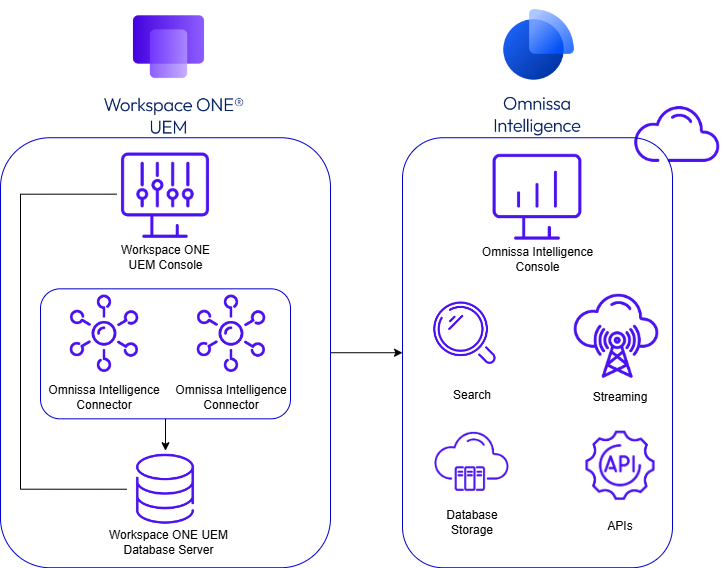
高可用性の一般的なセットアップ
1 つの Intelligence 環境に対して、少なくとも 2 つの Intelligence Connector をインストールして有効にします。Intelligence Connector と Workspace ONE UEM データベース サーバ間の接続を構成します。
Workspace ONE UEM データベース向けに HA を構成するときは、SQL Server Always ON Listener に接続するように Intelligence Connector を設定します。
すべての Intelligence Connector がリスナーとなりますが、そのうち 1 つだけがアクティブになり、データベースからのデータを Intelligence にプッシュします。アクティブな Intelligence Connector で障害が発生した場合は、他のコネクタのいずれかがアクティブになって、Intelligence にデータをプッシュします。
ディザスタ リカバリ
ディザスタ リカバリに備え、各リカバリ サイト内に少なくとも 2 つの Connector を設定して、Workspace ONE の展開に何らかの問題が発生したときに作業を再開できるようにします。
ディザスタ リカバリを機能させるには、Intelligence で必要な Workspace ONE UEM のサポートされているバージョンを使用します。
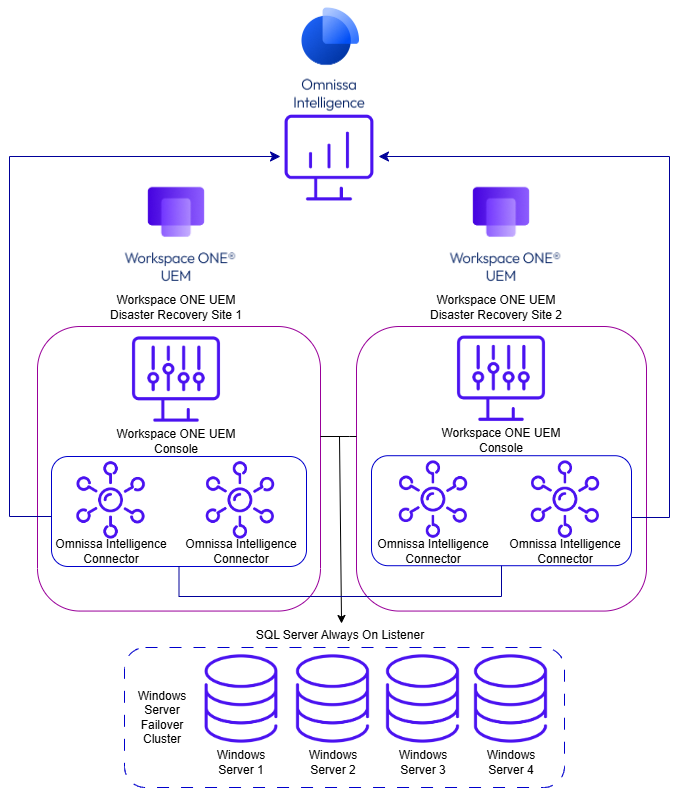
ディザスタ リカバリの一般的なセットアップ
それぞれのディザスタ リカバリ サイトに、少なくとも 2 つの Intelligence Connectors をインストールします。使用するディザスタ リカバリの方法に応じて、すべてのサイトですべてのコネクタを有効にすることも、インシデントが発生するまでパッシブ サイトのコネクタを無効のままにすることもできます。ディザスタ リカバリ サイトがアクティブになると、Intelligence Connector の 1 つがアクティブになり、Workspace ONE UEM データベース サーバからデータをプルして、Intelligence へ供給し始めます。アクティブなコネクタで障害が発生した場合は、もう一方のコネクタがデータのプッシュを続行します。
注:使用するディザスタ リカバリの方法で、リカバリ サーバ クラスタが常時待機していない場合でも、イベント発生時には Intelligence Connector がクラスタに接続します。ただし、待機していないためにクラスタがデータを受け取れない可能性があるので、包括的なディザスタ リカバリ シナリオはサポートできません。
このページは役に立ちましたか?