Omnissa Intelligence 上の Omnissa Freestyle Orchestrator(ワークフロー)を使用して、Omnissa Intelligence に統合および登録したサードパーティのサービスおよびコネクタからのアクションを自動化します。ワークフローを使用するには、サービスまたはコネクタを登録してから、特定のトリガとアクションを使用してワークフローを構成します。
フリースタイル オーケストレータとは何ですか?
Freestyle Orchestrator は、IT 管理者がトリガに基づいてタスクを順序付けすることで、複雑なビジネス ユースケースを自動化するのに役立つ、ローコード、ノーコード ワークフロー プラットフォームです。トリガは、手動で、スケジュールに沿って、または複数のコネクタ(Omnissa Workspace ONE またはサードパーティ サービス)からのイベントによって自動的に開始されます。
Freestyle を使用する前に、すべてのデータ ソースとワークフロー コネクタを設定して、Workspace ONE インスタンスが完全に構成されていることを確認します。統合 セクションで、Workspace ONE およびサードパーティ製コネクタを認証します。
![Intelligence コンソールで、[統合] セクションに移動して、使用可能なデータ ソースとワークフロー コネクタを確認し、ワークフローで関連付けられたアクションを使用できるようにします。](./images/AvailableDataSources.png "Intelligence コンソールで、[統合] セクションに移動して、使用可能なデータ ソースとワークフロー コネクタを確認し、ワークフローで関連付けられたアクションを使用できるようにします。")
ワークフロー コンポーネント
ワークフロー エクスペリエンスを最大限に活用するには、ワークフロー内の構成要素を理解しておくことが重要です。ワークフローは、Workspace ONE または統合されたサードパーティ サービスを介して一連のアクションを開始する状態の変更またはトレンドによって引き起こされるトリガで構成されます。
トリガ
Omnissa Intelligence の Freestyle 機能は、ワークフローをトリガする受信データと既存のデータを監視します。ワークフローをカスタマイズして、Workspace ONE 環境およびサードパーティ サービスの固有のシナリオに対応させることができます。トリガは、設定を保存した直後に反映される状態に対して動作します。次に、ワークフローはデータを監視して状態変更を検出することができ、構成どおりに動作します。
アクション
ワークフローは、Workspace ONE およびサードパーティ製品全体の毎日の IT タスク、展開、コンプライアンスに関連する問題を解決するのに役立つ多くのアクションを提供します。ワークフロー エンジンは、ワークフロー キャンバス内の構成に基づいて順番にアクションを実行します。
条件
ワークフローは条件を使用して、ワークフローの途中でさらなる評価と代替実行パスを追加します。
グループ
ワークフローは、ワークフロー アクションをグループに編成できるように、グループ分けを行います。ワークフロー エンジンは、グループ内のアクションを順次ではなく並行して実行します。各グループは一意の名前を取得します。これは、ログのフィルタリングに便利です。1 つのグループに最大 5 個のアクションを設定できます。
グループでの 1 つのアクションの失敗は、グループ内の他のアクションには影響しません。ただし、ワークフロー エンジンは、アクションの失敗を含むグループの外部および失敗後に定義されたアクションをキャンセルします。
待機
ワークフローは、アクションまたは条件の後に必要な追加時間を考慮するためにワークフローを一時停止する機能を提供します。
ワークフローの制限
- 最大 10 個のアクションをワークフローに追加できます。10 個を超えるアクションを追加すると、エラーが表示され、ワークフローを保存して使用することはできません。
- 組織内で最大 100 個のワークフローを設定できます。
自動トリガ設定を使用する利点
自動トリガ設定は、時系列データとスナップショット データの両方で動作する場合に有効です。次の表に、スケジュールトリガ設定ではなく自動トリガ設定を使用する利点を示します。自動トリガ設定を使用するワークフローは、すべてのデバイスの 1 つの通知をすぐに取得します。ただし、スケジュール トリガ設定を使用するワークフローは、ワークフローの実行時に通知を受け取ります。
| トリガ設定 | トリガ ルール | 操作 | ワークフローの動作 |
|---|---|---|---|
| 自動 | [ファイアウォールのステータス] > [等しい] > [無効] | Slack メッセージの送信 | 報告されたファイアウォールのステータスが無効になると、ワークフロー エンジンは影響を受けるすべてのデバイスの 1 つの Slack メッセージをすぐに管理者またはチャンネルに送信します。 |
| スケジュール 毎日午後 4 時 | [ファイアウォールのステータス] > [等しい] > [無効] | Slack メッセージの送信 | 毎日午後 4 時に、ワークフロー エンジンは Slack メッセージを管理者またはチャンネルに送信します。午後 4 時にファイアウォール ステータスが非アクティブと報告されたデバイスごとに、E メールを送信します。 |
属性の変更に関する警告
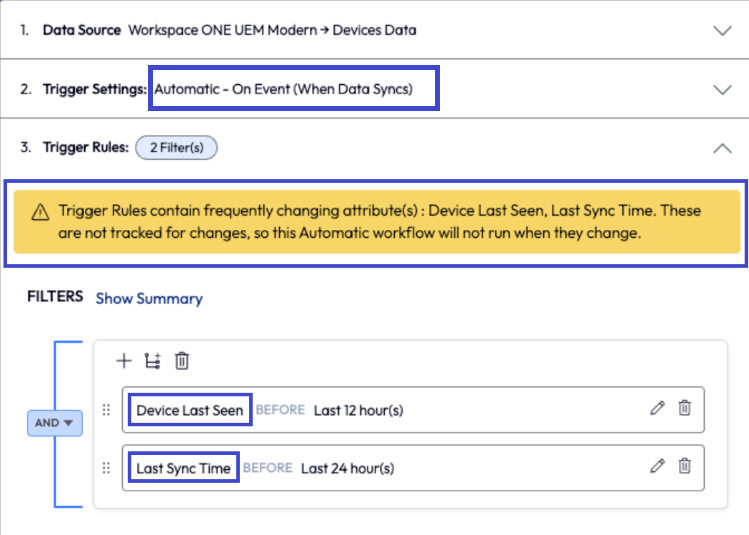
デバイス最終検出日などの特定の属性は頻繁に変更され、自動的にトリガされるワークフローでは無視されます。
- これらの属性を変更した場合、ワークフローの実行はトリガされません。
- ワークフローの作成中に、影響を受ける属性を使用すると、ユーザー インターフェイスに警告メッセージが表示され、別の属性を選択する必要があることがわかります。
ワークフローの作成
ワークフローを作成するには、使用するサービスとコネクタが Intelligence に登録されていることを確認します。次に、登録済みのサービスとコネクタを使用してワークフローを設定します。
ステップ1:サービスとコネクタの登録
サードパーティのサービス、管理対象コネクタ、またはカスタム コネクタを追加して、ワークフローでアクションを使用できるようにします。コネクタの登録方法については、該当するトピックを参照してください。
- データ ソース:使用可能なデータ ソースには、Omnissa Workspace ONE UEM、Trust Network の統合、および Horizon などがあります。
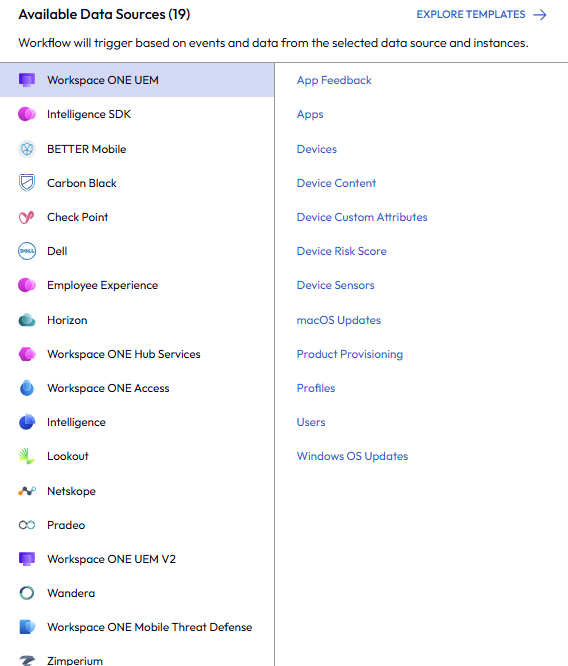
- ワークフロー コネクタ:使用可能なコネクタには、カスタム コネクタ、Workspace ONE Hub Services、Omnissa Access、ServiceNow、Slack Web API などがあります。
ステップ2:ワークフローの設定
ワークフロー キャンバスを使用してワークフローを設定し、IT 環境の自動化を開始します。
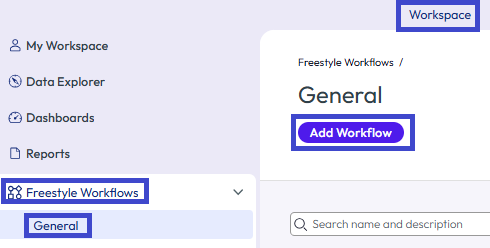
- Intelligence で、[Workspace] > [Freestyle] > [全般] > [ワークフローを追加] の順に移動します。
- ワークフローの名前を入力します。
- 目的のデータ ソースを使用してトリガを設定するか、新たなアイデアを得るためにテンプレートを確認します。
- テンプレートから開始する場合は、フィルタまたは検索を使用して、ユースケースに基づいてテンプレートを絞り込みます。
- たとえば、[デバイス] > [バッテリ] オプションを選択し、リストされたテンプレートから選択できます。
- [トリガ設定] を選択します。
重要:手動またはスケジュールのトリガ タイプを使用すると、[実行] ボタンが表示され、必要に応じて手動で実行できます。スロットル制限のため、同じワークフローに対して 1 時間に 2 回以上このアクションを実行できません。- 自動:受信イベントがトリガ ルールに一致した場合に、ワークフローを自動的に実行します。保存時にこのトリガを既存のデータに対して実行するか、または新しい受信データに対してのみ実行するかを選択します。
- このメニュー項目は、すべての統合タイプでサポートされています。
- 自動トリガは、選択したデータ ソースから受信されるリアルタイム イベント データに対して機能します。
- このトリガ設定のメリットの詳細については、「自動トリガ設定を使用するメリット」セクションを参照してください。
- スケジュール:ワークフローの実行タイミングを定義します。
- レポート データ ウェアハウスのデータは、スケジュール設定されたワークフローを設定するときに Freestyle のスナップショットおよび履歴データを提供します。
- スケジュール設定されたワークフローは、[開始時刻] になるまで実行されません。その後、既存のスケジュール設定されたワークフローを再保存する場合など、構成された繰り返し間隔に基づいて実行されます。
- 手動:ワークフローをオンデマンドで実行します(1 回限りのアクションに適切)。
- レポート データ ウェアハウスのデータは、手動の 1 回限りのワークフローを設定するときに、 Freestyle のスナップショットおよび履歴データを提供します。
- 自動:受信イベントがトリガ ルールに一致した場合に、ワークフローを自動的に実行します。保存時にこのトリガを既存のデータに対して実行するか、または新しい受信データに対してのみ実行するかを選択します。
- [ワークフロー設定] 領域の [手動] または [スケジュール]のトリガ設定で、潜在的影響の結果を操作します。
- [潜在的影響の評価] を選択します。
- [詳細の表示] を選択して、[潜在的影響] パネルにアクセスします。
- **[グループ化]**を使用して、データ属性別にデータをグループ化します。たとえば、デバイス データまたはアプリ データごとにデータをグループ化できます。
- 矢印を使用して、[潜在的影響] パネルを閉じます。
- ワークフローの作成中はいつでもパネルにアクセスして、フィルタを微調整できます。
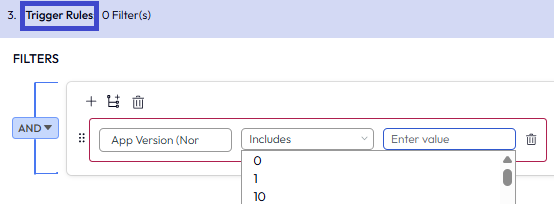
- 目的の属性を使用してトリガ ルールを構成します。選択されたデータ ソースとデータ フィルタに基づいて、ワークフローでデータ セットをターゲットとするため、この手順は重要です。
- 左側のコンポーネントから [アクション] アイコンをドラッグ アンド ドロップするか、キャンバスの [+ ステップを追加] アイコンを使用してアクションを追加します。
- ワークフローは、トリガを識別するときにこのアクションを実行します。
- 最大 10 個のアクションを追加できます。
- また、ワークフローの実行方法に応じて条件とグループを追加することもできます。
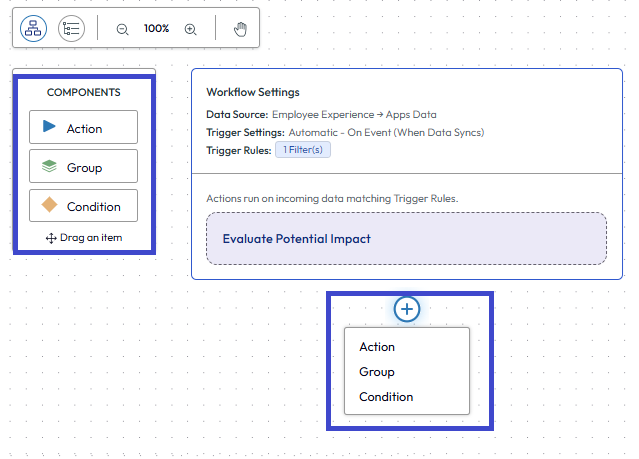
- Connector を選択し、そのコネクタから使用可能なアクションを選択します。
- ワークフローを保存します。名前の近くにあるワークフローのアクティベーション切り替えを参照してください。ワークフローはいつでも有効にできます。
- 保存:ワークフローを実行する準備ができたら、このメニュー項目を使用して作業内容を保存します。保存してもワークフロー メカニズムは開始されません。
- ワークフローを有効化:このメニュー項目を使用して、ワークフローを有効にします。ワークフローはデータをすぐにスキャンし、構成された条件に一致するフィルタに基づいて動作します。その後も、条件のデータ監視を続行し、状況に応じてアクションの実行を続行します。

潜在的影響
潜在的影響は、現時点でフィルタに一致するすべてのターゲットの数であり、その結果は選択したトリガー設定に依存します。
- 自動 - 潜在的影響にはすべてのターゲットが表示されますが、ワークフローは前回の実行に含まれなかった新しいターゲットに対してのみ実行されます。
- スケジュール - 潜在的影響には、実行時のすべてのターゲットが含まれます。
- 手動 - 表示される潜在的影響の数は、自動化が実行されるターゲットの実際の数です。
検索する場所
ワークフローの作成中に、スケジュールと手動のトリガ設定で設定されたワークフローについて、[ワークフロー設定] 領域で潜在的影響の結果にアクセスできます。
![手動トリガ設定を含むワークフロー セットの、ワークフロー設定の画像。[潜在的影響の評価] を選択すると、[潜在的影響] パネルが表示されます。](./images/FreestylePotentialImpactEvaluate.png "手動トリガ設定を含むワークフロー セットの、ワークフロー設定の画像。[潜在的影響の評価] を選択すると、[潜在的影響] パネルが表示されます。")
また、ワークフローの [概要] タブにタイルとして**[潜在的影響]**を表示することも、ワークフローの [潜在的影響] タブを使用して、フィルタに一致するターゲットを表示することもできます。
動作
- トリガ設定を「1 回限りの手動実行を伴う自動」、「スケジュール」、または「手動」としてワークフローを保存すると、システムは潜在的影響を評価します。
- 過剰なターゲット数が検出された場合は、フィルタに再度アクセスして、フィルタを変更するように通知する警告メッセージが表示されます。
- ワークフローが意図したとおりに動作するように構成されていると判断した場合は、警告を受け入れて続行するオプションがあります。
- ターゲットは潜在的影響プレビューに表示されますが、ステータスが変更されトリガ ルールに一致しなくなった場合は、ターゲットではなく、ワークフローの実行時に Intelligence に含まれません。
待機
Omnissa Intelligenceは、Freestyle Orchestratorで使用できる 待機機能を提供しています。これにより、ワークフロー内に遅延ステップを定義し、実行タイミングを 精密かつ組み込み機能として制御することが可能になります。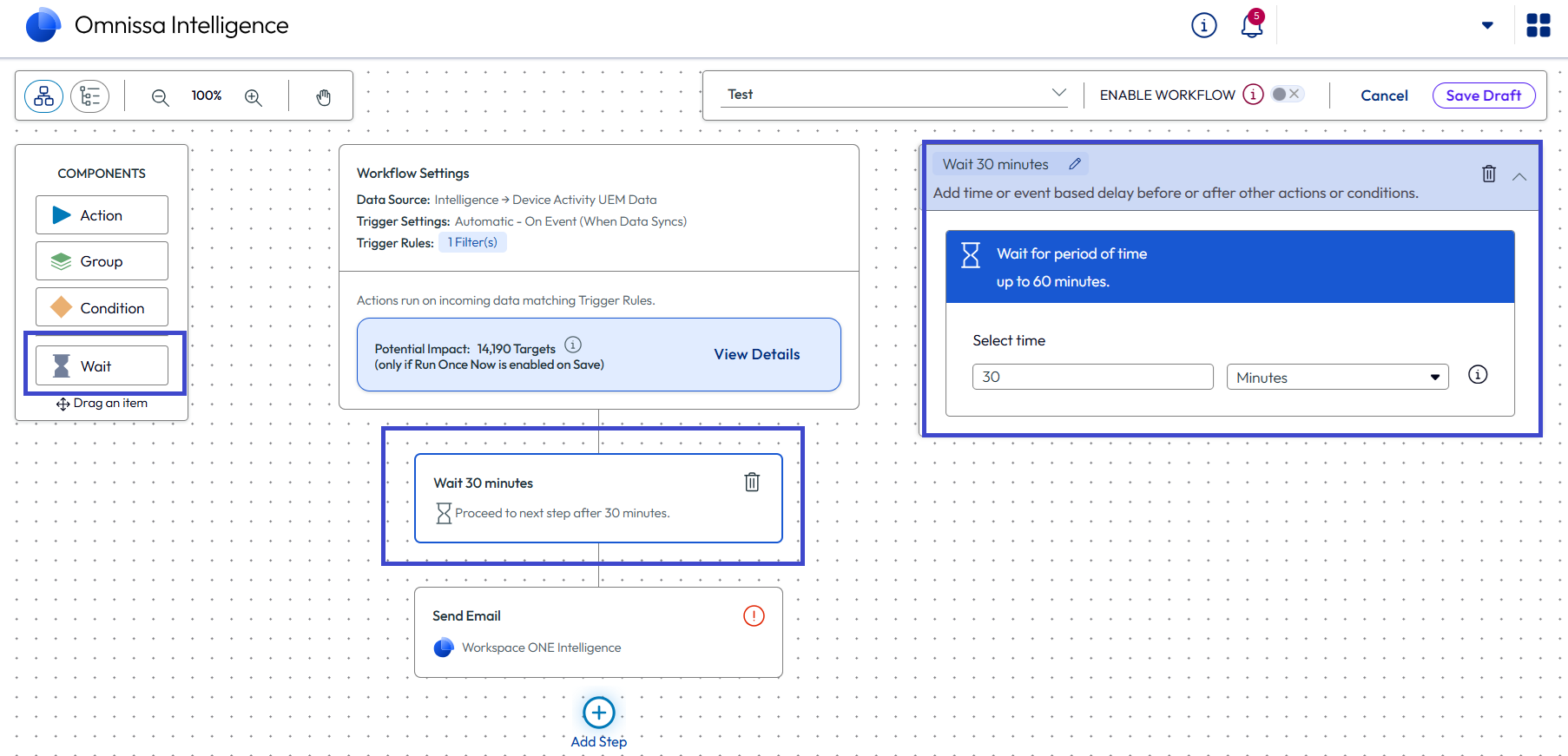
制限
- ワークフローあたりの最大合計待機時間は 1 時間です。
- ワークフローの最後のステップとして待機を配置することはできません。
- グループで待機を使用することはできません。
メリット
ワークフローに待機ステップを追加することで、デバイスの再起動や設定の反映を待ったり、後続のシステムに過度な負荷をかけないようアクションの間隔を空けたりすることができます。
動作
- ワークフローのキャンバス上の任意の場所に「待機」ステップを追加できます。ただし、ワークフローの最後のステップとして、または「グループ」内に追加することはできません。
- ワークフローごとに最大 1 時間の期間を指定します。
- 前のステップが正常に完了すると、ワークフローは一時停止し、自動的に続行されます。
- 待機ステップは、実行履歴にSYSTEM_WAITのサービス タイプとして表示され、実行ログで完全に追跡されます。
ワークフローとコンプライアンス エンジンの違いは何ですか?
- ワークフロー - 決定エンジンがデバイスおよびアプリケーションからのトリガに応じて動作し、デジタル ワークスペース環境全体で操作を自動化します。
- サード パーティのサービスに決定エンジンを拡張できます。Freestyle プラットフォームを使用して、バッテリ残量や所有状況などのデバイスカテゴリ シナリオのワークフローを定義し、Workspace ONE 展開にアプリケーションやその他のリソースをインストールします。
- また、Workspace ONE 展開のさまざまな側面を網羅するシナリオでも使用できます。自動化機能は、アプリケーションとプロファイルのインストールまたは削除によるセキュリティ保護、関連チームへのワークフローに関する通知、およびこれらの機能のサードパーティ ソリューションへの拡張に使用します。
- 順守 - エンジンが閉ループ ワークフローに応じて動作し、ユーザーは再度順守状態になったらリソースを戻すことができます。
- 順守は、修正とデバイスの状態に重点を置いたシナリオで使用されます。
- 順守は、デバイスが必須のセキュリティ ポリシーに準拠するように強制するために使用されます。デバイスが順守ルールに準拠して正常動作の状態に戻るまで、リソースを削除します。
FedRAMP の考慮事項
NIST Special Publication 800-47 Rev.1: Managing the Security of Information Exchanges(情報交換のセキュリティの管理)では、システム相互接続を、データおよび他の情報リソースを共有するための 2 つ以上の IT システムの直接接続と定義しています。
IT システムの接続は、お客様が構成する機能です。Omnissa Intelligence で IT システムを接続する前に、FedRAMP でない運用認可情報システムを運用認可権限者と接続することのリスクについて説明します。Workspace ONE on AWS GovCloud および Intelligence は、FedRAMP High の運用認可情報システムです。情報システムを、セキュリティ要件および制御が異なる他のシステムと接続する場合は、リスクを慎重に検討してください。
詳細が必要な場合や、他のシステムへの、お客様が制御するサード パーティ接続を有効にする場合は、Federal Support ライン (877-869-2730 OPTION 2) に問い合わせるか、Customer Connectを使用してサポート リクエストを送信してください。
このページは役に立ちましたか?