Utilisez Omnissa Freestyle Orchestrator dans Omnissa Intelligence (en utilisant Workflows) pour automatiser les actions de services et de connecteurs tiers que vous avez intégrés et enregistrés dans Omnissa Intelligence. Pour utiliser les workflows, enregistrez votre service ou connecteur, puis configurez le workflow avec des déclencheurs et des actions spécifiques.
Qu'est-ce que Freestyle Orchestrator ?
Freestyle Orchestrator est une plate-forme de workflow sans code qui aide les administrateurs informatiques à automatiser des cas d'utilisation complexes en séquençant les tâches en fonction d'un déclencheur. Les déclencheurs démarrent manuellement, selon une planification ou sont automatiquement causés par des événements provenant d'un certain nombre de connecteurs (Omnissa Workspace ONE ou services tiers).
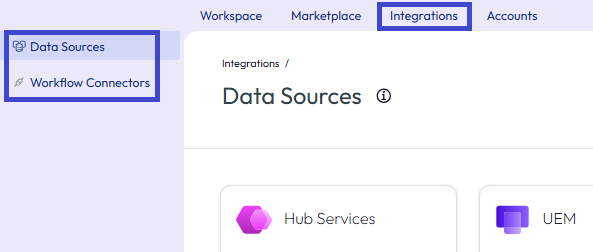
Avant d'utiliser Freestyle, assurez-vous que votre instance de Workspace ONE est entièrement configurée en configurant tous vos connecteurs de source de données et de workflow. Autorisez votre Workspace ONE et vos connecteurs tiers dans la section Intégrations.
Composants de workflow
Pour tirer le meilleur de votre expérience de workflow, il est important de comprendre les éléments constitutifs d'un workflow. Un workflow se compose d'un déclencheur causé par un changement d'état ou une tendance qui initie une action définie via Workspace ONE ou un service tiers intégré.
Déclencheurs
Les capacités Freestyle dans Omnissa Intelligence surveillent les données entrantes et existantes qui déclenchent un workflow. Vous pouvez personnaliser le workflow pour agir sur des scénarios uniques de votre environnement Workspace ONE et des services tiers. Les déclencheurs agissent sur les états qui reflètent leur configuration immédiatement après leur enregistrement. Les workflows peuvent ensuite surveiller les données pour détecter les changements d'état et agissent comme configurés.
Actions
Les workflows offrent de nombreuses actions qui aident à résoudre les problèmes liés aux tâches informatiques quotidiennes, au déploiement et à la conformité sur Workspace ONE et les produits tiers. Le moteur de workflow exécute les actions dans un ordre séquentiel en fonction de la configuration dans le canevas de workflow.
Conditions
Les workflows utilisent des conditions pour ajouter une évaluation supplémentaire et des chemins d'exécution alternatifs au milieu du workflow.
Groupes
Les workflows proposent des regroupements afin que vous puissiez organiser les actions de workflow en groupes. Le moteur de workflow exécute les actions dans le groupe en parallèle plutôt que de manière séquentielle. Chaque groupe obtient un nom unique qui permet de filtrer les journaux. Vous pouvez disposer d'un maximum de cinq actions dans un groupe.
L'échec d'une action dans un groupe n'affecte pas les autres actions du groupe. Cependant, le moteur de workflow annule les actions définies en dehors et après le groupe contenant l'action qui a échoué.
Attendre
Les workflows offrent la possibilité de suspendre un workflow pour tenir compte du temps supplémentaire nécessaire après une action ou une condition.
Limites du workflow
- Vous pouvez ajouter jusqu'à 10 actions à vos workflows. Si vous ajoutez plus de 10 actions, le système affiche une erreur et vous ne pouvez pas enregistrer et utiliser le workflow.
- Vous pouvez disposer d'un maximum de 100 workflows dans votre organisation.
Avantages de l'utilisation du paramètre de déclencheur Automatique
Le paramètre de déclencheur Automatique est efficace pour agir sur les données de séries chronologiques et sur les données de snapshot. Le tableau illustre l'avantage de l'utilisation du paramètre de déclencheur Automatique par rapport au paramètre déclencheur Planifier. Le workflow qui utilise le paramètre de déclencheur Automatique reçoit immédiatement une notification unique pour tous les terminaux. Toutefois, le workflow qui utilise un paramètre de déclencheur Planifier reçoit des notifications lors de l'exécution du workflow.
| Paramètre de déclencheur | Règle de déclencheur | Action | Comportement du workflow |
|---|---|---|---|
| Automatique | État du pare-feu > Est égal à > Désactivé | Envoyer un message Slack | Chaque fois que l'état du pare-feu signalé est désactivé, le moteur de workflow envoie immédiatement un message Slack unique pour tous les terminaux affectés à un administrateur ou à un canal. |
| Planification Tous les jours à 16h00 | État du pare-feu > Est égal à > Désactivé | Envoyer un message Slack | Tous les jours à 16h00, le moteur de workflow envoie un message Slack à un administrateur ou à un canal. Il envoie un e-mail pour chaque terminal dont l'état de pare-feu est signalé comme étant désactivé à 16h00. |
Avertissements pour la modification des attributs
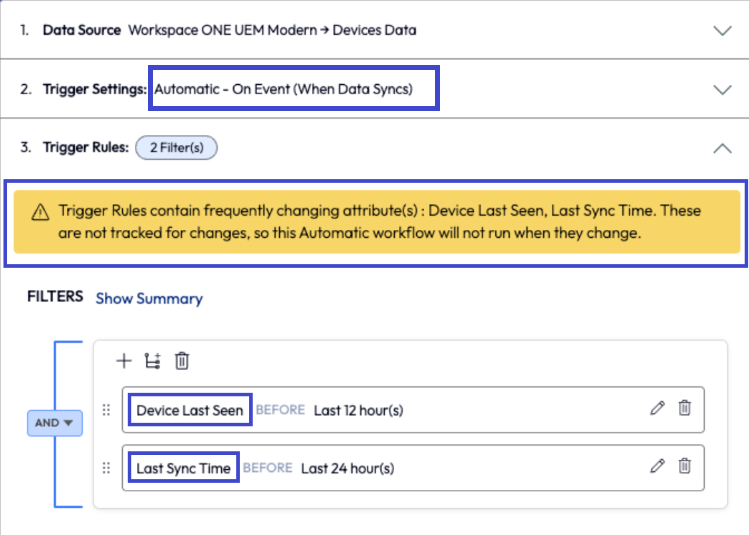
Certains attributs, tels que Dernière connexion du terminal, changent fréquemment et sont ignorés pour les workflows déclenchés automatiquement.
- Les modifications apportées à ces attributs ne déclencheront pas l'exécution d'un workflow.
- Lors de la création d'un workflow, l'UI affiche un message d'avertissement si vous utilisez un attribut affecté afin que vous sachiez que vous devez sélectionner un autre attribut.
Création de workflows
Pour créer des workflows, assurez-vous que les services et les connecteurs que vous souhaitez utiliser sont enregistrés dans Intelligence. Ensuite, configurez un workflow à l'aide des services et connecteurs enregistrés.
Étape 1 : Enregistrer les services et les connecteurs
Ajoutez des services tiers, des connecteurs gérés ou des connecteurs personnalisés afin de pouvoir utiliser leurs actions dans les workflows. Reportez-vous à la rubrique applicable pour en savoir plus sur l'enregistrement du connecteur.
- Sources de données : certaines sources de données disponibles sont Omnissa Workspace ONE UEM, les intégrations Trust Network et Horizon.
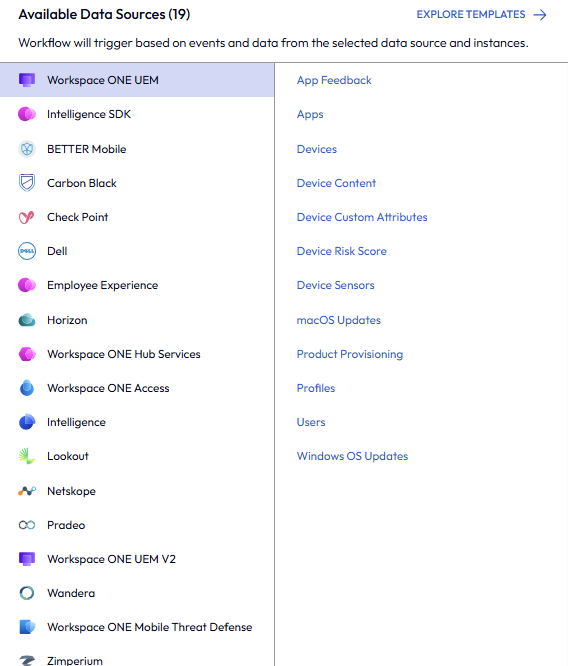
- Connecteurs de workflow: certains connecteurs disponibles sont les connecteurs personnalisés, Workspace ONE Hub Services, Omnissa Access, ServiceNow et l'API Web Slack.
Étape 2 : Configurer un workflow
Commencez à automatiser votre environnement informatique en configurant un workflow à l'aide du canevas de workflow.
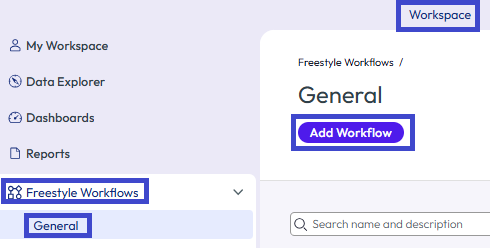
- Dans Intelligence, accédez à Workspace > Freestyle > Général > Ajouter un workflow.
- Entrez un nom pour votre workflow .
- Configurez le déclencheur avec la source de données souhaitée ou explorez les modèles pour obtenir de nouvelles idées.
- Si vous démarrez à partir d'un modèle, utilisez les filtres ou la recherche pour affiner le modèle en fonction de votre cas d'utilisation.
- Par exemple, vous pouvez sélectionner les options Terminaux > Batterie et sélectionner dans les modèles répertoriés.
- Sélectionnez les Paramètres du déclencheur.
Important : lorsque vous utilisez des types de déclencheur Manuel ou Planifier, un bouton Exécuter s'affiche pour autoriser l'exécution manuelle si nécessaire. En raison de limites de restriction, vous ne pouvez pas effectuer cette action plus d'une fois par heure pour le même workflow.- Automatique : exécute automatiquement le workflow lorsque des événements entrants correspondent à la règle du déclencheur. Sélectionnez si ce déclencheur doit s'exécuter sur des données existantes lors de l'enregistrement ou uniquement sur de nouvelles données entrantes.
- Cet élément de menu est pris en charge pour tous les types d'intégration.
- Les déclencheurs automatiques agissent sur les données d'événement en temps réel telles qu'elles sont reçues de la source de données sélectionnée.
- Reportez-vous à la section Avantages de l'utilisation du paramètre de déclencheur Automatique pour plus d'informations sur les avantages de ce paramètre de déclencheur.
- Planifier : définissez le moment auquel le workflow s'exécute.
- Les données de l'entrepôt de données des rapports fournissent des données de snapshot et d'historique pour Freestyle lors de la configuration des workflows planifiés.
- Les workflows planifiés ne s'exécutent pas tant que l'heure Commence à n'est pas atteinte. Ensuite, ils s'exécutent en fonction de l'intervalle de récurrence configuré, y compris lorsque vous réenregistrez un workflow planifié existant.
- Manuel : exécutez le workflow à la demande (valable pour les actions ponctuelles).
- Les données de l'entrepôt de données des rapports fournissent des données de snapshot et d'historique pour Freestyle lors de la configuration de workflows manuels et ponctuels.
- Automatique : exécute automatiquement le workflow lorsque des événements entrants correspondent à la règle du déclencheur. Sélectionnez si ce déclencheur doit s'exécuter sur des données existantes lors de l'enregistrement ou uniquement sur de nouvelles données entrantes.
- Utilisez les résultats de l'Impact potentiel pour les Paramètres de déclencheur Manuel ou Planifié dans la zone Paramètres de workflow.
- Sélectionnez Évaluer l'impact potentiel.
- Sélectionnez Afficher les détails pour accéder au panneau Impact potentiel.
- Utilisez Grouper par pour regrouper les données par attributs de données. Par exemple, vous pouvez regrouper les données par données de terminal ou données d'application.
- Utilisez la flèche pour fermer le panneau Impact potentiel.
- Accédez au panneau à tout moment pendant la création du workflow pour vous aider à affiner vos filtres.
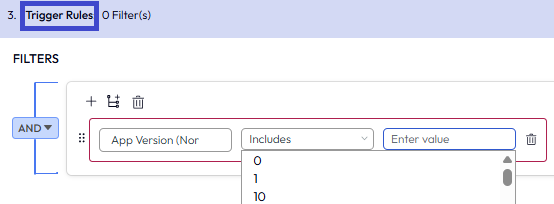
- Configurez la Règle du déclencheur avec les attributs souhaitées. Cette étape est critique, car le workflow cible l'ensemble de données en fonction de la source de données et du filtre de données sélectionnés.
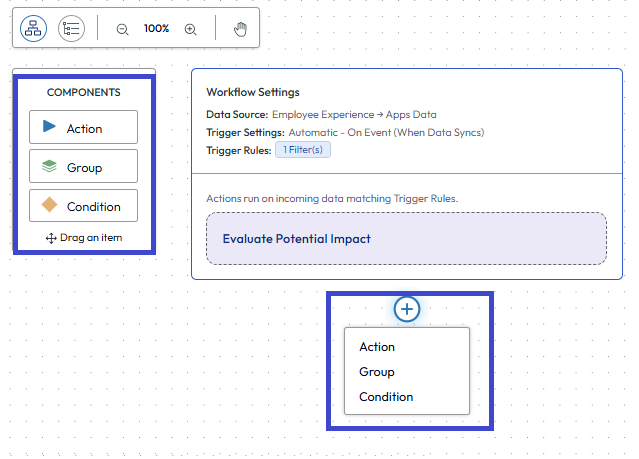
- Ajoutez une action en faisant glisser et en déposant l'icône Action des composants à gauche ou à l'aide de l'icône + Ajouter une étape sur le canevas.
- Le workflow effectue cette action lorsqu'il identifie le déclencheur .
- Vous pouvez ajouter jusqu'à 10 actions.
- Vous pouvez également ajouter des conditions et des groupes en fonction de la manière dont vous souhaitez que le workflow s'exécute.
- Sélectionnez un Connector et choisissez une action disponible dans ce connecteur.
- Enregistrez le Workflow. Reportez-vous à l'option d'activation du workflow près du nom. Vous pouvez activer le workflow à tout moment .
- Enregistrer : Utilisez cet élément de menu pour enregistrer votre travail lorsque vous êtes prêt à exécuter le workflow. L'enregistrement ne démarre pas le mécanisme de workflow.
- Activer le workflow : Utilisez cet élément de menu pour activer le workflow. Il analyse immédiatement les données et agit sur les filtres qui correspondent aux critères configurés. Il continue ensuite à surveiller les données pour les critères et à exécuter les actions en conséquence.

Impact potentiel
L'impact potentiel est le nombre de cibles qui correspondent au filtre pour le moment ; ses résultats dépendent des Paramètres du déclencheur sélectionnés.
- Automatique : l'impact potentiel affiche toutes les cibles, mais le workflow s'exécute uniquement pour les nouvelles cibles qui n'ont pas été incluses dans une exécution précédente.
- Planifié : l'impact potentiel inclut toutes les cibles au moment de l'exécution.
- Manuel : le nombre affiché d'impacts potentiels correspond au nombre réel de cibles pour lesquelles l'automatisation s'exécute.
Emplacement
Lors de la création d'un workflow, vous pouvez accéder aux résultats d'impact potentiel dans la zone Paramètres de workflow pour les workflows définis avec les Paramètres de déclencheur Planifié et Manuel.
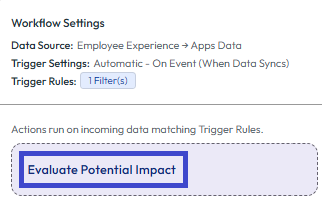
Vous pouvez également trouver l'Impact potentiel sous forme de vignette dans l'onglet Vue d'ensemble de vos workflows ou utiliser l'onglet Impact potentiel de vos workflows pour afficher les cibles qui correspondent à vos filtres.
Comportements
- Lors de l'enregistrement d'un workflow avec les Paramètres de déclencheur définis sur Automatique avec une exécution manuelle ponctuelle, Planifié ou Manuel, le système évalue l'impact potentiel.
- S'il détecte un nombre excessif de cibles, il affiche un message d'avertissement pour vous prévenir de revoir le filtre afin que vous puissiez le retravailler.
- Vous avez la possibilité d'accepter l'avertissement et de continuer si vous déterminez que le workflow est configuré pour fonctionner comme vous le souhaitez.
- Bien qu'une cible s'affiche dans l'aperçu de l'impact potentiel, si son état change et qu'elle ne correspond plus à la règle du déclencheur, elle n'est plus une cible et Intelligence ne l'inclut plus lors de l'exécution du workflow.
Attendre
Omnissa Intelligence offre la fonction d'Attente à utiliser dans Freestyle Orchestrator afin que vous puissiez définir une étape de délai dans les workflows, offrant un contrôle intégré précis sur la synchronisation de l'exécution.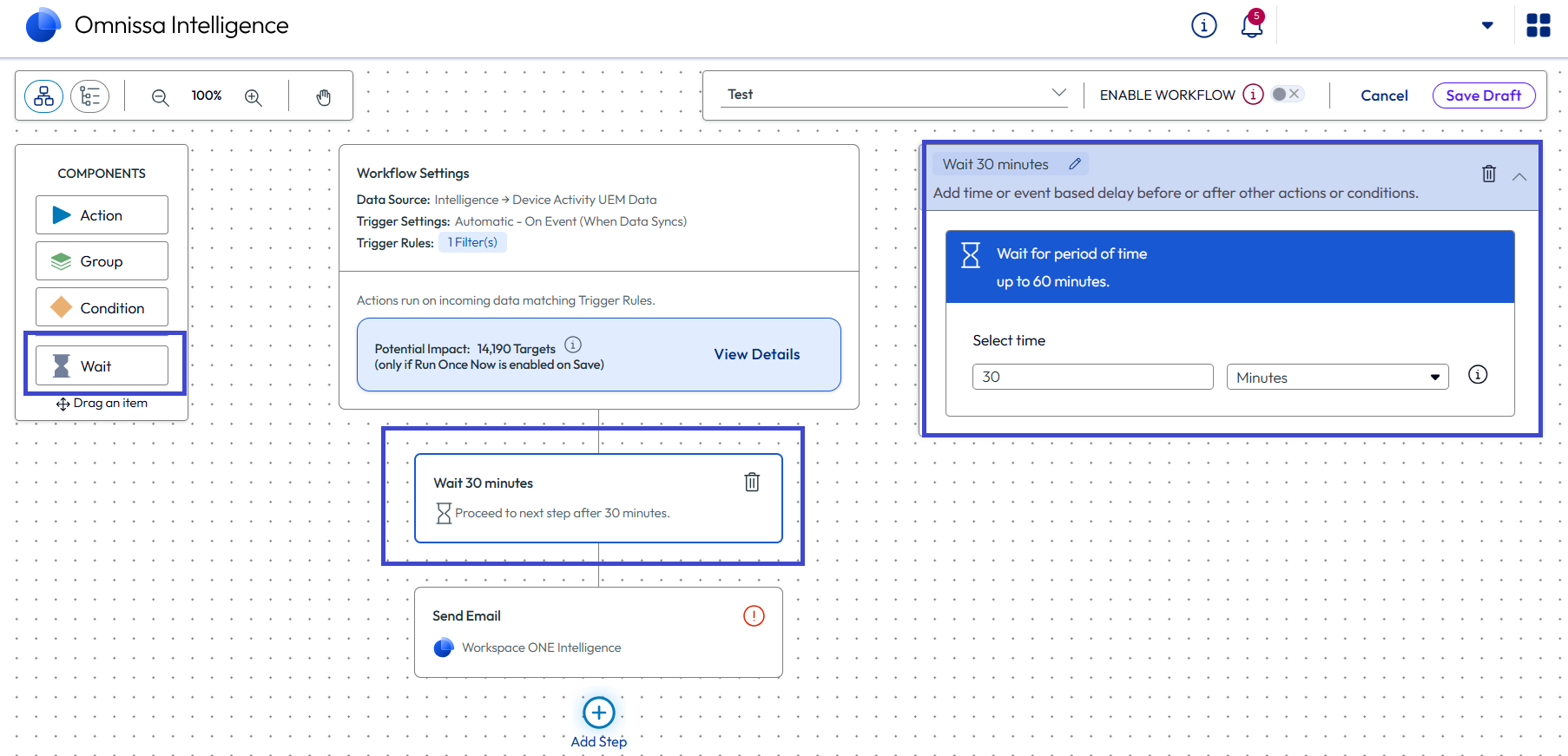
Limites
- Le temps d'attente total maximal par workflow est de 1 heure.
- Vous ne pouvez pas placer une attente comme dernière étape d'un workflow.
- Vous ne pouvez pas utiliser une attente dans un groupe.
Avantages
Ajoutez une étape d'attente dans vos workflows pour laisser le temps à un terminal de redémarrer, d'attendre la propagation d'une configuration ou d'espacer les actions afin d'éviter de submerger les systèmes en aval.
Comportements
- Ajoutez une étape d'attente n'importe où dans le canevas du workflow, sauf en tant que dernière étape d'un workflow ou à l'intérieur d'un groupe.
- Spécifiez une durée pouvant atteindre 1 heure par workflow.
- Le workflow se met en pause une fois l'étape précédente terminée avec succès, puis continue automatiquement.
- L'étape d'attente s'affiche sous la forme d'un Type de service SYSTEM_WAIT dans l'historique d'exécution et est entièrement suivie dans les journaux d'exécution.
Quelle est la différence entre les workflows et un moteur de conformité ?
- Workflows : son moteur de décision agit sur les déclencheurs des terminaux et des applications afin d'automatiser des actions dans l'environnement de travail numérique.
- Vous pouvez étendre le moteur de décision à des services tiers. Utilisez la plateforme Freestyle pour définir les workflows pour des scénarios de catégorie de terminaux comme le pourcentage de batterie et la propriété, ainsi que pour installer des applications et d'autres ressources dans votre déploiement Workspace ONE.
- Vous pouvez également l'utiliser dans des scénarios qui englobent diverses facettes de votre déploiement Workspace ONE. Faites-en usage pour installer ou supprimer des applications et des profils à des fins de sécurité, informer les équipes intéressées des workflows et étendre ces fonctionnalités aux solutions tierces.
- Conformité : son moteur agit sur des workflows en boucle fermée dans lesquels un utilisateur peut disposer des ressources renvoyées lorsqu'il est de nouveau conforme.
- Utilisez la conformité dans des scénarios qui se concentrent sur l'état de la correction et du terminal.
- Elle vous permettra de forcer les terminaux à respecter les stratégies de sécurité réglementaires. Supprimez des ressources jusqu'à ce que les terminaux respectent les règles de conformité définies et récupèrent un état fonctionnel.
Éléments à prendre en compte pour FedRAMP
La Publication spéciale NIST 800-47 Rev. 1 : Gestion de la sécurité des échanges d'informations définit une interconnexion de système comme la connexion directe d'au moins deux systèmes informatiques dans le but de partager des données et d'autres ressources d'informations.
La connexion des systèmes informatiques est une capacité configurée par le client. Avant de connecter des systèmes informatiques dans Omnissa Intelligence, discutez des risques liés à la connexion de systèmes d'information non agréés par FedRAMP avec votre responsable de l'autorisation. Workspace ONE sur AWS GovCloud et, par extension, Intelligence est un système d'information agréé Élevé par FedRAMP. Lorsque vous connectez des systèmes d'information à d'autres systèmes avec des exigences et des contrôles de sécurité différents, tenez compte des risques.
Contactez le support technique fédéral (877-869-2730, OPTION 2) ou envoyez une demande de support à l'aide de Customer Connect pour obtenir plus de détails et pour activer les connexions tierces contrôlées par le client à d'autres systèmes.
Cette page vous a-t-elle été utile ?