Omnissa Intelligence ワークフローで Slack Web API コネクタを使用するため、Slack との統合を更新しました。この統合では、Slack の API を使用してワークフロー アクションを展開する Slack アプリを 作成および構成し、Slack ワークスペースに Slack アプリをインストールして、Slack Web API コネクタをセットアップします。プライベート チャネルを追加し、既存のワークフローを監査して、Slack Web API コネクタを使用することもできます。
Webhook を廃止する Slack
Slack は Webhook のサポート終了日をまだ提示していませんが、webhook は廃止され、削除される可能性があることを警告します。
プロセスの概要
この統合により、Slack の API サイトで Slack アプリケーションを作成します。次に、Intelligence ワークフローで使用する Slack アプリケーションを構成します。このアプリは、Slack の API を使用して、Intelligence ワークフローで構成された送信アクションを展開します。
- パブリック チャネルにメッセージを送信します。
- プライベート チャネルにメッセージを送信します。
Intelligence の統合セクションで Slack Web API コネクタを構成し、Slack アプリケーションを介して Slack およびその API を接続して、統合を完了します。
ワークフロー テンプレートに Slack Web API を使用する
レガシーの Slack 統合では使用がサポートされていないため、Slack Web API コネクタを使用してワークフロー テンプレートを使用します。
ワークフローの Slack Web API アクション
ワークフローでメッセージの送信アクションを使用して、Slack を介してメッセージを送信できます。
Slack Web API 統合手順
Slack の API サイトおよび Intelligence で作業し、Slack ワークスペースを Intelligence と統合することで、ワークフローのアクションに Slack の API を使用できます。
- Slack の API サイトで、Slack アプリケーション を作成します。
- https://api.slack.com/apps に移動します。Slack アプリケーションを作成するには、Slack アカウントにログインしている必要があります。
- アプリケーションの作成 を選択します。
- スクラッチから 作成するオプションを選択します。
- [アプリケーション名] フィールドに名前を入力し、[アプリケーションを開発するためのワークスペースの選択] ドロップダウン メニューでスペースを選択します。
- アプリケーションの作成 を選択します。
- Slack の API サイトで、該当する Slack ワークスペースに Slack アプリケーションをインストールし、Intelligence で使用します。
- https://api.slack.com/apps で Slack アプリケーションを選択し、[機能] > [OAuth と権限] の順に選択します。
- 範囲 セクションに移動し、次の ボット トークンの範囲 を追加します。
incoming-webhookchat:write.customizechat:writechat:write.public(この範囲では、このアプリケーションをパブリック チャネルで使用できます)。
- [設定] > [基本情報] の順に移動します。
- Slack 用アプリケーションの構築 セクションで、アプリケーションのインストール を選択し、Workspace へのアプリケーションのインストール を選択します。
- アプリケーションをインストールするワークスペースとチャネルを選択します。
- Intelligence ワークフローで使用する追加の個人、プライベート チャネル、およびパブリック チャネルの設定を構成できます。
- [機能] > [OAuth と権限] に移動し、ワークスペース用の OAuth トークン セクションに進みます。
- ボット ユーザー OAuth トークン をコピーして、Intelligence に追加できるようにします。
- Intelligence で Slack Web API コネクタをセットアップします。
- Intelligence で、[統合] > [ワークフロー コネクタ] > [Slack Web API] の順に移動します。
- Slack Web API カードのセットアップを選択し、一覧表示された値を入力します。
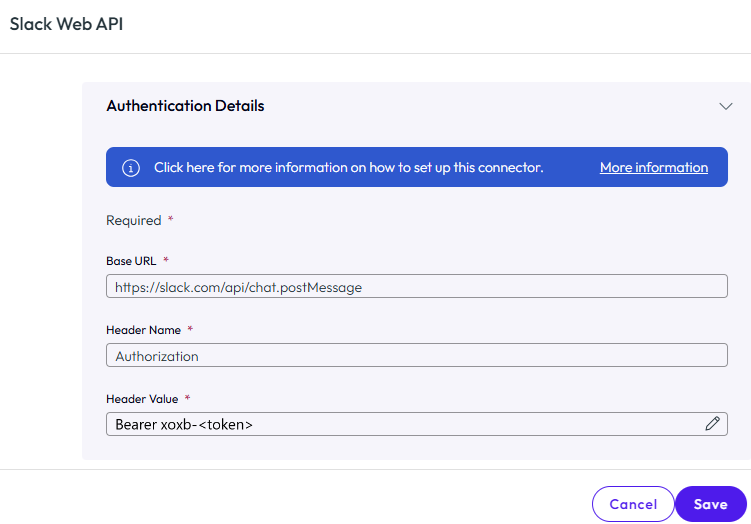
- ベース URL:デフォルトの URL https://slack.com/api/chat.postMessage を入力します。
- ヘッダー名:認証と入力します。
- ヘッダー値:テキスト エディタを使用してヘッダー値を作成すると、テキスト フィールドにコピーできます。テキスト エディタを使用する必要はありません。ヘッダー値テキスト フィールドに値をそのまま入力できます。
- テキスト エディタを開くか、 ヘッダー値テキスト フィールドにカーソルを重ねます。
Bearerという単語を入力します。Bearerの後にスペースを入力します。- トークン
xoxb-<token>をコピーし、スペースの後に入力します。
最後のエントリはBearer xoxb-<token>のようになります。 - テキスト エディタを使用した場合は、テキスト エディタのヘッダー値をヘッダー値テキスト フィールドにコピーします。
- 設定を保存します。
これで、Intelligence ワークフローで Slack Web API コネクタを使用する準備が整いました。Slack の API サイトで入力した Slack の範囲に応じて、メッセージをパブリック チャネルに送信します。
Slack アプリケーションをプライベート チャネルに追加する
ワークフローのアクションとしてプライベート チャネルにメッセージを送信するには、目的の Slack チャネルに Slack アプリケーションを追加します。
- Slack を開き、プライベート Slack チャネルに移動します。
- Slack チャネル名の横にあるドロップダウンを選択します。
- [統合] > [アプリケーションの追加] の順に移動します。
- アプリケーションを選択し、Slack チャネルに追加します。
元の Slack(廃止)コネクタを使用している場合は、次の手順を実行します。
- 既存のワークフローを監査し、Slack(廃止) アクションを Slack Web API アクションに置き換えます。
- 今後のワークフローの構築時に混乱を避けるために、Slack(廃止) コネクタを切断します。
Slack (非推奨)
このレガシー プロセスは当面使用することができ Slack は Webhook のサポート終了日をまだ提示していませんが、webhook は廃止され、削除される可能性があることを警告します。
Slack を API 通信用に構成し、Slack を Intelligence に登録できるように、また Slack ワークフロー アクションを使用できるようにします。
手順
- Slack のヘルプで、Incoming WebHook を検索します。
- Slack で Incoming WebHook 統合を構成し、Slack API に接続してメッセージを送信できるようにします。
- メッセージのデフォルト チャンネルを定義します。メッセージを作成するときに、このチャンネルをオーバーライドできます。
- Intelligence で、[統合] > [ワークフロー コネクタ] > [Slack] > [設定] の順に移動します。
- [資格情報を提供] タブで、[ベース URL] フィールドに
Slack WebHook URLを入力します。 - [認証タイプ] として [認証なし] を選択します。
このページは役に立ちましたか?