Wir haben unsere Integration in Slack aktualisiert, so dass nun der Slack-Web-API-Connector in Omnissa Intelligence Workflows verwendet werden kann. Bei dieser Integration erstellen und konfigurieren Sie eine Slack-App, die zur Bereitstellung von Workflowaktionen, zum Installieren der Slack-App in Ihrer Slack-Arbeitsumgebung und zur Einrichtung des Slack-Web-API-Konnektors Slack-APIs verwendet. Sie können auch private Kanäle hinzufügen und überwachen, ob Ihre vorhandenen Workflows den Slack-Web-API-Connector verwenden.
Slack, um Webhooks als veraltet zu kennzeichnen
Auch wenn Slack noch kein Datum für die Einstellung von Webhooks mitgeteilt hat, werden Benutzer gewarnt, dass Webhooks veraltet sind und möglicherweise entfernt werden.
Übersicht über den Prozess
Erstellen Sie bei dieser Integration eine Slack-App auf der API-Site von Slack. Konfigurieren Sie dann die Slack-App für die Verwendung in Intelligence-Workflows. Die App verwendet die APIs von Slack, um die aufgelisteten ausgehenden, in Workspace ONE Intelligence Workflows konfigurierten Aktionen bereitzustellen.
- Senden Sie Nachrichten an öffentliche Kanäle.
- Senden Sie Nachrichten an private Kanäle.
Schließen Sie die Integration ab, indem Sie den Slack-Web-API-Connector im Abschnitt Integrationen von Intelligence so konfigurieren, dass er Slack und seine APIs über Ihre Slack-App mit Intelligence verbindet.
Slack-Web-API für Workflowvorlagen verwenden
Verwenden Sie den Slack-Web-API-Connector, um Workflowvorlagen zu nutzen, da die veraltete Slack-Integration ihre Verwendung nicht unterstützt.
Slack-Web-API-Aktion für Workflows
Sie können in Workflows die Aktion Nachricht schicken verwenden, um eine Nachricht über Slack zu senden.
Slack-Web-API-Integrationsverfahren
Integrieren Sie bei der Nutzung der API-Site von Slack und in Intelligence Ihren Slack-Arbeitsbereich in Intelligence, damit Sie Slack-APIs für Aktionen in Workflows verwenden können.
- Erstellen Sie auf der API-Site von Slack Ihre Slack-App.
- Navigieren Sie zu https://api.slack.com/apps. Sie müssen bei Ihrem Slack-Konto angemeldet sein, um eine Slack-App zu erstellen.
- Wählen Sie Create an App (App erstellen) aus.
- Wählen Sie die Option zum Erstellen From scratch (ohne Vorlage) aus.
- Geben Sie einen Namen in das Feld App Name (App-Name) ein und wählen Sie im Dropdown-Menü Pick a workspace to develop your app in einen Workspace für die Entwicklung Ihrer App aus.
- Wählen Sie Create App (App erstellen) aus.
- Installieren Sie auf der API-Site von Slack Ihre Slack-App im entsprechenden Slack-Workspace, um sie in Intelligence zu verwenden.
- Wählen Sie unter https://api.slack.com/apps Ihre Slack-App und dann Features > OAuth & Permissions (Funktionen > OAuth und Berechtigungen) aus.
- Navigieren Sie zum Abschnitt Scopes (Bereiche) und fügen Sie die folgenden Bot Token Scopes (Bot-Token-Bereiche) hinzu.
incoming-webhookchat:write.customizechat:writechat:write.public(dieser Bereich ermöglicht es Ihnen, diese App in öffentlichen Kanälen zu verwenden.)
- Navigieren Sie zu Settings > Basic Information (Einstellungen > Grundlegende Informationen).
- Wählen Sie im Abschnitt Building Apps for Slack (Apps für Slack entwickeln) die Option Install your app (Installieren Ihrer App) und dann Install App to Workspace (App in Workspace installieren) aus.
- Wählen Sie den Workspace und den Kanal aus, in denen Sie die App installieren möchten.
- Sie können die Einrichtung für zusätzliche Personen, private Kanäle und öffentliche Kanäle konfigurieren, die in Ihren Intelligence-Workflows verwendet werden sollen.
- Navigieren Sie zu Funktionen > OAuth & Permissions (Funktionen > OAuth und Berechtigungen) und öffnen Sie den Abschnitt OAuth Tokens for Your Workspace (OAuth-Token für Ihren Workspace).
- Kopieren Sie das Bot User OAuth Token (Bot-Benutzer-OAuth-Token), damit Sie es Intelligence hinzufügen können.
- Richten Sie den Slack-Web-API-Konnektor in Intelligence ein.
- Navigieren Sie in Intelligence zu Integrationen > Workflow-Connectors > Slack-Web-API.
- Wählen Sie für die Slack-Web-API-Karte Einrichten aus und geben Sie die aufgeführten Werte ein.
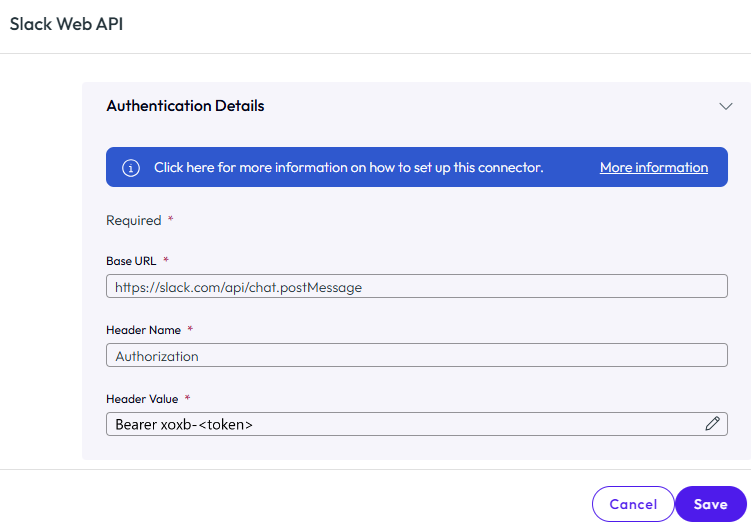
- Standard-URL: Geben Sie den Standard-URL https://slack.com/api/chat.postMessage ein.
- Kopfzeilenname: Geben Sie Authorization ein.
- Kopfzeilenwert: Sie können einen Texteditor verwenden, um Ihren Kopfzeilenwert zusammenzustellen und ihn dann in das Textfeld zu kopieren. Sie müssen keinen Texteditor verwenden. Sie können den Wert rechts in das Textfeld Header-Wert eingeben.
- Öffnen Sie einen beliebigen Texteditor oder setzen Sie den Cursor in das Textfeld Header-Wert.
- Geben Sie das Wort
Bearerein. - Geben Sie nach
Bearerein Leerzeichen ein. - Kopieren Sie Ihr Token,
xoxb-<token>, und geben Sie es nach dem Leerzeichen ein.
Der Eintrag sieht am Ende wie folgt aus:Bearer xoxb-<token> - Wenn Sie einen Texteditor verwendet haben, kopieren Sie den Kopfzeilenwert aus dem Texteditor in das Textfeld Header-Wert.
- Speichern Sie Ihre Einstellungen.
Jetzt sind Sie bereit, den Slack-Web-API-Konnektor mit Intelligence-Workflows zu nutzen. Senden Sie Nachrichten an öffentliche Kanäle, je nachdem, welche Slack-Bereiche (Scopes) Sie auf der API-Site von Slack eingegeben haben.
Hinzufügen der Slack-App zu privaten Kanälen
Zum Senden von Nachrichten an private Kanäle als Aktion in Workflows fügen Sie die Slack-App zum gewünschten Slack-Kanal hinzu.
- Öffnen Sie Slack und navigieren Sie zum privaten Slack-Kanal.
- Wählen Sie das Dropdown-Menü neben dem Namen des Slack-Kanals aus.
- Navigieren Sie zu Integrationen > Eine App hinzufügen.
- Wählen Sie die App aus und fügen Sie sie dem Slack-Kanal hinzu.
Führen Sie diese Schritte aus, wenn Sie den ursprünglichen Slack-Connector (veraltet) verwenden:
- Überprüfen Sie vorhandene Workflows und ersetzen Sie Slack (veraltet)-Aktionen durch Slack-Web-API-Aktionen.
- Trennen Sie den Slack (veraltet)-Connector, um beim Erstellen zukünftiger Workflows Verwirrung zu vermeiden.
Slack (veraltet)
Obwohl dieser veraltete Prozess weiterhin funktioniert und Slack für Webhooks noch kein End-of-Life-Datum bekanntgegeben hat, besteht bereits die Warnung, dass Webhooks veraltet sind und möglicherweise bald entfernt werden.
Konfigurieren Sie Slack für die API-Kommunikation, sodass Sie es bei Intelligence registrieren und Slack-Workflow-Aktionen verwenden können.
Verfahren
- Suchen Sie in der Slack-Hilfe nach Eingehende WebHooks.
- Konfigurieren Sie in Slack eine Eingehende WebHook-Integration, sodass Sie eine Verbindung mit der Slack-API herstellen und Nachrichten senden können.
- Definieren Sie einen Standardkanal für Nachrichten. Sie können diesen Kanal überschreiben, wenn Sie eine Nachricht erstellen.
- Navigieren Sie in Intelligence zu Integrationen > Workflow-Connectors > Slack > Einrichten.
- Geben Sie auf der Registerkarte Anmeldedaten die
Slack WebHook URLin das Feld Basis-URL ein. - Wählen Sie Keine Authentifizierung als Authentifizierungstyp aus.
War diese Seite hilfreich?