Integre Zoom como Origen de datos en Omnissa Intelligence a través de un mecanismo de webhook que obtiene datos de la suscripción de calidad de servicio (QSS) de Zoom. Los datos de QSS de Zoom son la base de los análisis de experiencia de sesión de Zoom de Intelligence. Utilice los datos de Intelligence para ayudar con la calidad de audio, vídeo y uso compartido de pantalla durante las reuniones y los seminarios web en Zoom. La integración también recopila datos de los participantes en las reuniones y los seminarios web para ofrecer información sobre la experiencia del usuario de Zoom.
Disponibilidad limitada
Intelligence ofrece la integración de Zoom con disponibilidad limitada. Estas funciones están disponibles para un número limitado de clientes con el propósito de ampliar los comentarios obtenidos.
¿Por qué integrar Zoom e Intelligence?
Obtenga datos de la suscripción de calidad de servicio (QSS) y genere análisis de experiencia de sesión en Intelligence para analizar la experiencia del usuario en relación con el audio, el vídeo, la calidad del uso compartido de pantalla, los seminarios web y las llamadas telefónicas. Los administradores de TI, el personal del departamento de soporte técnico, los equipos de administración y Recursos Humanos pueden utilizar los análisis de experiencia de sesión de Zoom para solucionar problemas, ofrecer asistencia personalizada y tomar decisiones fundamentadas sobre el uso de la plataforma de videoconferencias basada en la nube de Zoom.
¿Qué datos recopila Intelligence?
Intelligence recopila datos sobre la calidad del audio, el vídeo y el uso compartido de la pantalla de las sesiones de reuniones para mostrarlos en paneles de control, flujos de trabajo e informes. Los eventos de Zoom incluyen los que se enumera en la siguiente lista:
- meeting.ended
- meeting.joined
- meeting.left
- meeting.participant_data
- meeting.participant_data_summary
- meeting.participant_qos
- meeting.participant_qos_summary
- meeting.started
- webinar.ended
- webinar.joined
- webinar.left
- webinar.participant_data
- webinar.participant_data_summary
- webinar.participant_qos
- webinar.participant_qos_summary
- webinar.started
Consulte los temas para desarrolladores de Zoom enumerados para obtener más información sobre las API de Zoom utilizadas para QSS: eventos.
- meeting.participant_data
- meeting.participant_data_summary
- meeting.participant_qos
- meeting.participant_qos_summary
Definiciones de datos
Consulte Definiciones de datos de la integración de Zoom para obtener una lista de los puntos de datos y sus descripciones.
Requisitos para la integración
Para configurar la integración, debe utilizar las plataformas, los planes, los permisos y las subscripciones de la lista.
- Utilizar Zoom en las plataformas Android, Apple (macOS y iOS) o Windows.
- Tener las funciones y las credenciales enumeradas.
- Tener un rol de administrador en Intelligence.
- Tener credenciales para una cuenta de Zoom Enterprise.
- Activar la suscripción de calidad de servicio (QSS).
- La activación es un proceso independiente que requiere una cuenta de Zoom Business, Business Plus o Enterprise.
- QSS solo se puede activar para los tipos de cuenta de Zoom Business, Business Plus o Enterprise.
- Zoom QSS es un plan complementario asociado a una cuenta de Zoom.
- Pida a su equipo de cuentas de Zoom que confirme que dispone de esta licencia de complemento.
Si no tiene este complemento, considere la posibilidad de activar una licencia de prueba. - Los clientes de Zoom reciben automáticamente eventos de QSS después de actualizar o renovar una licencia.
- No es necesario volver a suscribirse a la aplicación Zoom.
- Para integrar los sistemas, debe autorizar y agregar Intelligence (Workspace ONE Experience Management-[Region]) al catálogo de Zoom.
Regiones de Omnissa Workspace ONE Experience Management
Durante la integración, busque la región de Intelligence que le corresponde en la tabla a continuación para determinar qué versión de Zoom debe autorizar.
| Su región de Intelligence | Identificador de región | Autorice la versión indicada de Workspace ONE Experience Management |
|---|---|---|
| Canadá | CA1 | Workspace ONE Experience Management-Canada(Central) |
| Fráncfort | EU1 | Workspace ONE Experience Management-Europe(Frankfurt) |
| Irlanda | EU2 | Workspace ONE Experience Management-Europe(Ireland) |
| Bombay | IN1 | Workspace ONE Experience Management-Asia-Pacific(Mumbai) |
| Sídney | AU1 | Workspace ONE Experience Management-Asia-Pacific(Sydney) |
| Tokio | AP1 | Workspace ONE Experience Management-Asia-Pacific(Tokyo) |
| Reino Unido | UK1 | Workspace ONE Experience Management-Europe(London) |
| Estados Unidos - Federal | GOV | Workspace ONE Experience Management-Gov-Cloud |
| Estados Unidos - Producción | NA1 | Workspace ONE Experience Management-North-America(Oregon) |
| Estados Unidos - UAT | Espacio aislado | Workspace ONE Experience Management-Sandbox(Oregon) |
Integrar Zoom
Registre Zoom con Intelligence para permitir la comunicación entre los dos sistemas y de ese modo, ver y trabajar con los datos de Zoom en Intelligence. Este proceso requiere que trabaje en dos consolas. Comience en la consola de Intelligence, que le dirigirá a la consola de Zoom.
Importante: Asegúrese de autorizar la versión de Workspace ONE Experience Management-[Region] que corresponda a su región de Intelligence.
- En Intelligence, vaya a Integraciones > Orígenes de datos, busque el mosaico de Zoom y seleccione Configurar.
- El sistema le dirige a la instancia de Zoom.
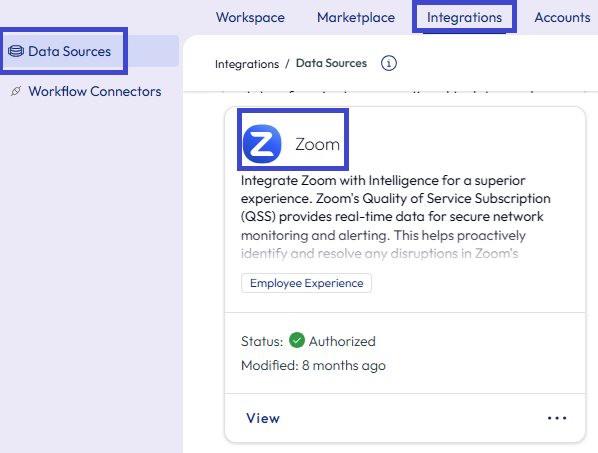
- El sistema le dirige a la instancia de Zoom.
- Inicie sesión en Zoom con sus credenciales de administrador de Zoom.
- El proceso de integración confirma que se dispone a agregar Workspace ONE Experience Management-[Region] al catálogo de Zoom.
- Compruebe que la aplicación Administración de la experiencia de Workspace ONE que se muestra esté en la región correcta.
- Si ve que se muestra la aplicación incorrecta, utilice la opción de menú Cambiar cuenta para seleccionar la aplicación correcta en su región.
- Debe seleccionar Permitir para esta solicitud para que la integración se realice correctamente.
Desautorizar la integración
Puede seguir dos métodos para desautorizar Zoom. Puede utilizar el mosaico de Zoom utilizado para configurar la integración o puede desautorizar desde Zoom Marketplace. Independientemente del método que utilice, la acción de desautorización hace que el sistema elimine todos los datos recopilados desde que se autorizó la integración.
Desautorizar la integración mediante el mosaico de Zoom en Intelligence
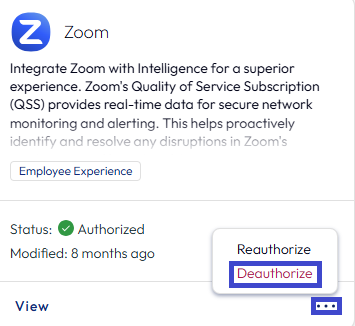
- En Intelligence, vaya a Integraciones > Orígenes de datos.
- Localice el mosaico de Zoom y seleccione los puntos suspensivos (...).
- Seleccione Desautorizar para detener la transmisión de datos entre los dos sistemas.
Desautorizar la integración mediante Zoom Marketplace
- Vaya a Zoom Marketplace.
- Busque la aplicación Workspace ONE Experience Management que autorizó y anule su aprobación.
Administrar la integración
Utilice el mosaico de Zoom en el área Integraciones > Orígenes de datos para obtener registros de la integración, ver su estado, ver los análisis de uso y ver las acciones realizadas mientras la integración está autorizada.
- En Intelligence, vaya a Integraciones > Orígenes de datos.
- Busque el mosaico de Zoom y seleccione Ver.
- Seleccione Compartir registro para descargar o copiar un archivo de registro JSON.
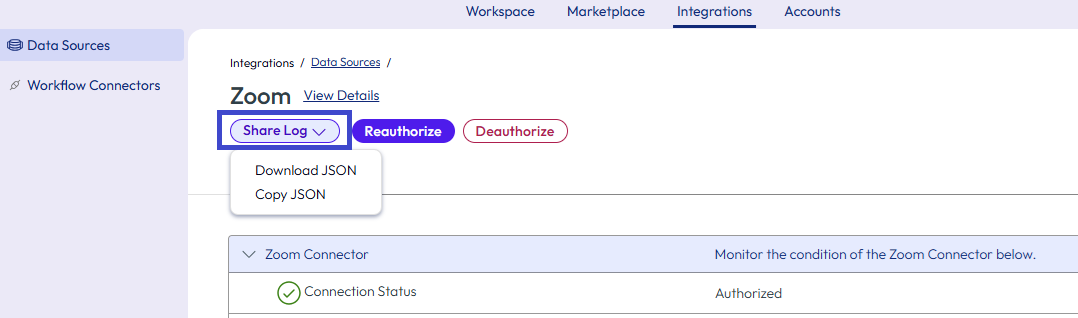
- Consulte el estado actual de la integración en la pestaña Estado.
- Consulte los análisis de los paneles de control, los flujos de trabajo y los informes utilizados y creados en la pestaña Uso.
- En la pestaña Acciones, consulte si los administradores han realizado alguna acción desde que se autorizó la integración.
Analice la experiencia de los empleados con el panel de control Puntuación de experiencia
Los datos de Experience Management para Zoom se muestran en el panel de control Puntuación de experiencia. Descubra posibles problemas, como bloqueos y faltas de respuesta de aplicaciones, posibles problemas de red, problemas de calidad de audio y problemas de calidad de vídeo.
- En Intelligence, vaya a Área de trabajo > Experience Management > Puntuación de experiencia, seleccione la pestaña Físico y elija el mosaico Integraciones de aplicaciones.
- Busque la aplicación Zoom en la lista Integraciones de aplicaciones.
- Utilice los widgets que se muestran para analizar el estado actual de la integración o para facilitar la solución de problemas.
- Vea la puntuación que se muestra como Deficiente, Mala, Regular o Buena.
- Consulte las vistas Reuniones y Usuarios para comprender la experiencia de Zoom en su organización desde diferentes perspectivas.
- Seleccione Calidad de audio, Calidad de vídeo o Calidad de uso compartido de pantalla para obtener detalles específicos de Zoom.
Por ejemplo, los widgets de calidad de audio muestran la velocidad de bits promedio, la vibración, la latencia y la pérdida de paquetes tanto para la recepción (entrada) como para el envío (salida) de audio. - También puede analizar en profundidad una reunión de Zoom específica o la experiencia de un usuario de Zoom para identificar posibles factores que contribuyen a una mala experiencia.
- Intelligence calcula una Puntuación de calidad de la reunión a partir de la puntuación media de todos los participantes en esa reunión.
- Utilice los widgets, como Principales dispositivos con calidad de audio deficiente/mala, para obtener una lista de los dispositivos afectados.
Alertar a los administradores sobre experiencias deficientes con flujos de trabajo de Freestyle
Utilice flujos de trabajo de Freestyle para alertar a los administradores sobre experiencias de usuario deficientes. Para obtener información específica sobre cómo configurar flujos de trabajo, consulte el tema Freestyle. Estas son algunas sugerencias para crear un flujo de trabajo personalizado (no desde una plantilla).
- Utilice Zoom y sus categorías disponibles como Origen de datos.
- En Reglas del activador, utilice Nombre de aplicación > incluye > (zoom).
- Cuando agregue una Acción, seleccione el conector Intelligence y utilice su acción para Enviar correo electrónico a un grupo de administradores que pueda ayudar con los problemas de la aplicación.
Comunicar experiencias con informes
Utilice los informes para comunicar experiencias de los empleados deficientes, neutrales o buenas al utilizar una aplicación. Para obtener información específica sobre cómo configurar informes, consulte el tema Informes.
¿Le resultó útil esta página?