Utilice Omnissa Freestyle Orchestrator en Omnissa Intelligence (mediante flujos de trabajo) para automatizar acciones de conectores y servicios de terceros integrados y registrados con Omnissa Intelligence. Para utilizar los flujos de trabajo, registre el servicio o el conector y, a continuación, configure el flujo de trabajo con activadores y acciones específicos.
¿Qué es Freestyle Orchestrator?
Freestyle Orchestrator es una plataforma de flujo de trabajo con poco código o sin código que ayuda a los administradores de TI a automatizar casos prácticos empresariales complejos mediante la secuenciación de tareas en función de un activador. Los activadores se inician de forma manual, programada o automática a partir de eventos de diversos conectores (Omnissa Workspace ONE o servicios de terceros).
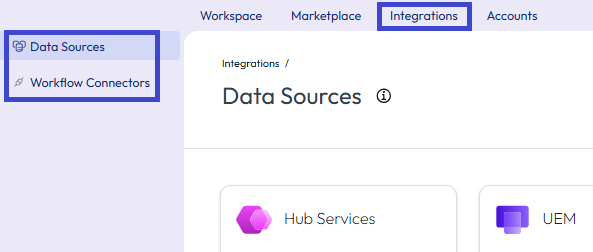
Antes de utilizar Freestyle, asegúrese de que la instancia de Workspace ONE esté totalmente configurada mediante la configuración de todos los conectores de flujo de trabajo y origen de datos. Autorice los conectores de Workspace ONE y de terceros en la sección Integraciones.
Componentes de flujo de trabajo
Para aprovechar al máximo su experiencia de flujo de trabajo, es importante comprender los elementos básicos de un flujo de trabajo. Un flujo de trabajo consta de un activador provocado por un cambio de estado o una tendencia que inicia una acción configurada a través de Workspace ONE o un servicio de terceros integrado.
Activadores
Las capacidades de Freestyle en Omnissa Intelligence supervisan los datos entrantes y existentes que activan un flujo de trabajo. Puede personalizar el flujo de trabajo para que actúe en escenarios únicos de su entorno de Workspace ONE y servicios de terceros. Los activadores actúan en los estados que reflejan su configuración inmediatamente después de guardarlos. A continuación, los flujos de trabajo supervisan los datos para detectar cambios de estado y actúan según su configuración.
Acciones
Los flujos de trabajo ofrecen muchas acciones que ayudan a resolver problemas relacionados con las tareas diarias de TI, la implementación y la conformidad en productos de Workspace ONE y de terceros. El motor de flujos de trabajo ejecuta las acciones en orden secuencial en función de la configuración del lienzo del flujo de trabajo.
Condiciones
Los flujos de trabajo utilizan condiciones para agregar evaluaciones adicionales y rutas de ejecución alternativas a mitad del flujo de trabajo.
Grupos
Los flujos de trabajo ofrecen agrupaciones que le permiten organizar las acciones de flujo de trabajo en grupos. El motor de flujos de trabajo ejecuta las acciones del grupo en paralelo, en lugar de secuencialmente. A cada grupo se le asigna un nombre único, lo que resulta conveniente para filtrar los registros. Un grupo puede tener un máximo de cinco acciones.
Si se produce un error en una acción del grupo, las demás acciones del grupo no se verán afectadas. Sin embargo, el motor de flujos de trabajo cancela las acciones definidas fuera y después del grupo que incluyó el error de acción.
Esperar
Los flujos de trabajo ofrecen la capacidad de pausar un flujo de trabajo para tener en cuenta el tiempo adicional necesario después de una acción o una condición.
Límites de los flujos de trabajo
- Puede añadir hasta 10 acciones a los flujos de trabajo. Si añade más de 10 acciones, el sistema mostrará un error y no podrá guardar ni utilizar el flujo de trabajo.
- Puede tener un máximo de 100 flujos de trabajo en su organización.
Ventajas de usar el ajuste de activador Automático
El ajuste de activador Automático es eficaz para actuar sobre los datos tanto de serie temporal como de instantáneas. En la tabla se muestra la ventaja de usar el ajuste de activador Automático en lugar del ajuste de activador Programación. El flujo de trabajo que utiliza el ajuste de activador Automático recibe inmediatamente una sola notificación para todos los dispositivos. Sin embargo, el flujo de trabajo que utiliza el ajuste de activador Programación recibe notificaciones cuando se ejecuta el flujo de trabajo.
| Ajuste de activador | Regla del activador | Acción | Comportamiento del flujo de trabajo |
|---|---|---|---|
| Automatic | Estado del firewall > Es igual a > Deshabilitado | Enviar mensaje de Slack | Cada vez que se desactiva el estado del firewall notificado, el motor de flujos de trabajo envía inmediatamente un solo mensaje de Slack relativo a todos los dispositivos afectados a un administrador o a un canal. |
| Programar Todos los días a las 16:00 h | Estado del firewall > Es igual a > Deshabilitado | Enviar mensaje de Slack | Todos los días a las 16:00, el motor de flujos de trabajo envía un mensaje de Slack a un administrador o a un canal. Envía un correo electrónico sobre cada dispositivo cuyo estado del firewall se notifica como desactivado a las 16:00. |
Advertencias para cambiar atributos
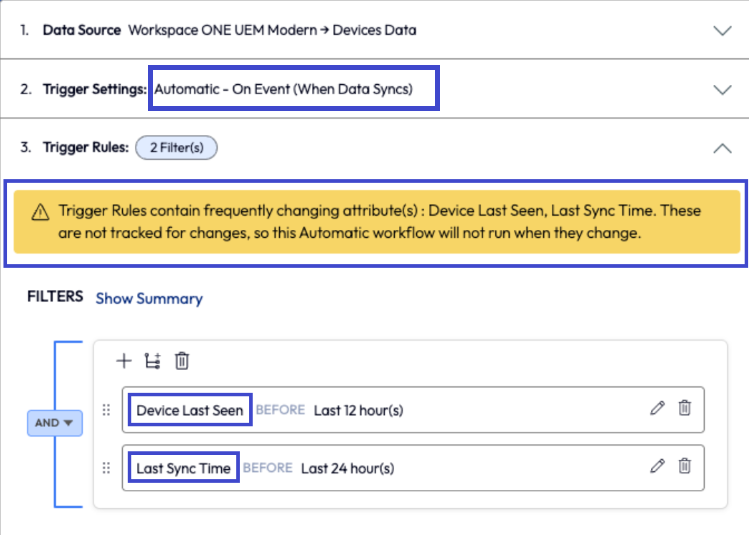
Algunos atributos, como la última detección del dispositivo, cambian con frecuencia y se ignoran en los flujos de trabajo que se activan automáticamente.
- Los cambios en estos atributos no activarán la ejecución de un flujo de trabajo.
- Durante la creación del flujo de trabajo, la interfaz de usuario muestra un mensaje de advertencia si utiliza un atributo afectado para que sepa seleccionar otro atributo.
Crear flujos de trabajo
Para crear flujos de trabajo, asegúrese de que los servicios y los conectores que desea utilizar estén registrados en Intelligence. A continuación, configure un flujo de trabajo mediante los servicios y conectores registrados.
Paso 1: Registrar servicios y conectores
Agregue servicios de terceros, conectores administrados o conectores personalizados para poder utilizar sus acciones en los flujos de trabajo. Consulte el tema correspondiente para obtener información sobre cómo registrar el conector.
- Orígenes de datos: algunos orígenes de datos disponibles incluyen Omnissa Workspace ONE UEM, integraciones de Trust Network y Horizon.
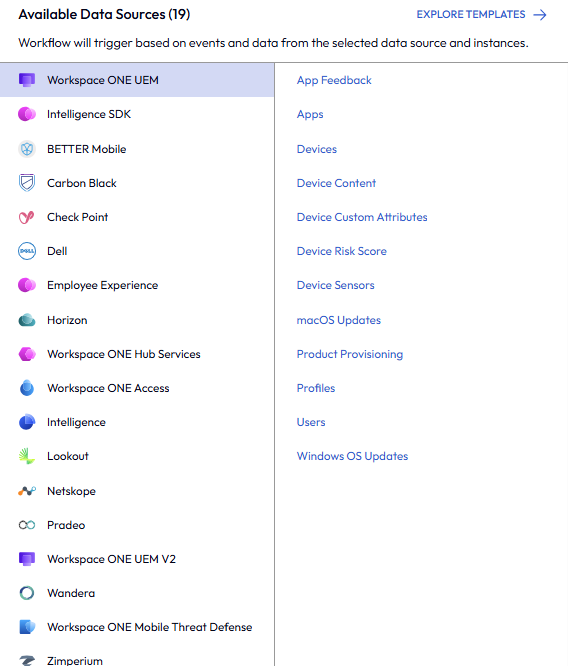
- Conectores de flujo de trabajo: algunos conectores disponibles incluyen conectores personalizados, Workspace ONE Hub Services, Omnissa Access, ServiceNow y API web de Slack.
Paso 2: Configurar un flujo de trabajo
Comience a automatizar su entorno de TI mediante la configuración de un flujo de trabajo a través del lienzo del flujo de trabajo.
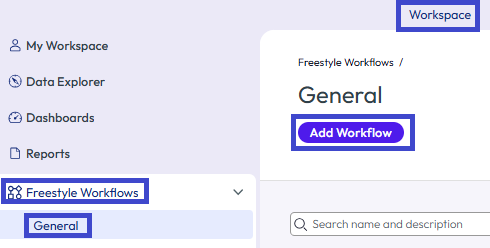
- En Intelligence, acceda a Área de trabajo > Freestyle > General > Agregar flujo de trabajo.
- Introduzca un nombre para el flujo de trabajo .
- Configure el activador con el origen de datos deseado o explore plantillas para obtener nuevas ideas.
- Si comienza a partir de una plantilla, utilice los filtros o la búsqueda para limitar la plantilla en función de su caso práctico.
- Por ejemplo, puede seleccionar las opciones Dispositivos > Batería y seleccionar entre las plantillas indicadas.
- Seleccione Ajustes del activador.
Importante: Cuando se utilizan los tipos de activador Manual o Programación, aparece el botón Ejecutar para permitir la ejecución manual según sea necesario. Debido a los límites de limitación, no puede realizar esta acción más de una vez por hora para el mismo flujo de trabajo.- Automático: ejecuta automáticamente el flujo de trabajo cuando los eventos entrantes coinciden con la regla del activador. Seleccione si este activador debe ejecutarse en los datos existentes cuando se guardan o solo en los nuevos datos entrantes.
- Este elemento de menú es compatible con todos los tipos de integración.
- Los activadores automáticos actúan sobre los datos de eventos en tiempo real a medida que se reciben del origen de datos seleccionado.
- Consulte la sección Ventajas de usar el ajuste de activador Automático para obtener más información sobre las ventajas de este ajuste de activador.
- Programación: defina cuándo se ejecutará el flujo de trabajo.
- Los datos del almacén de datos de informes proporcionan instantáneas y datos históricos de Freestyle al configurar flujos de trabajo programados.
- Los flujos de trabajo programados no se ejecutarán hasta que se llegue a la hora indicada en Empieza a las. Después de eso, se ejecutan en función del intervalo de periodicidad configurado, incluso cuando se vuelve a guardar un flujo de trabajo programado existente.
- Manual: ejecute el flujo de trabajo a pedido (ideal para acciones únicas).
- Los datos del almacén de datos de informes proporcionan instantáneas y datos históricos de Freestyle al configurar flujos de trabajo manuales únicos.
- Automático: ejecuta automáticamente el flujo de trabajo cuando los eventos entrantes coinciden con la regla del activador. Seleccione si este activador debe ejecutarse en los datos existentes cuando se guardan o solo en los nuevos datos entrantes.
- Trabaje con los resultados de Impacto potencial correspondientes a los Ajustes del activador Manual o Programación en el área Ajustes del flujo de trabajo.
- Seleccione Evaluar impacto potencial.
- Seleccione Ver detalles para acceder al panel Impacto potencial.
- Utilice Agrupar por para agrupar los datos por atributos de datos. Por ejemplo, puede agrupar los datos por datos del dispositivo o de la aplicación.
- Utilice la flecha para cerrar el panel Impacto potencial.
- Acceda al panel en cualquier momento durante la creación del flujo de trabajo para ajustar los filtros.
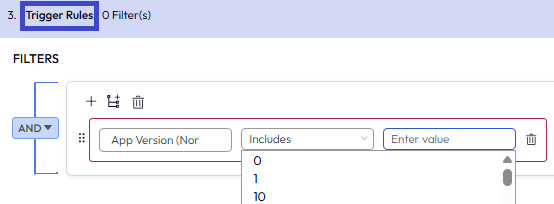
- Configure la Regla del activador con los atributos deseados. Este paso es fundamental, ya que el flujo de trabajo se dirige al conjunto de datos en función del origen de datos y el filtro de datos seleccionados.
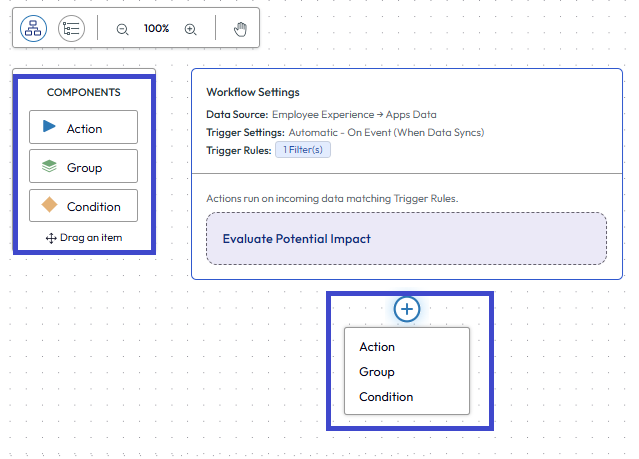
- Para agregar una acción, arrastre y suelte el icono Acción de los componentes de la izquierda o utilice el icono + Agregar paso en el lienzo.
- El flujo de trabajo realiza esta acción cuando identifica el activador .
- Puede agregar hasta 10 acciones.
- También puede añadir condiciones y grupos en función de cómo desee que se ejecute el flujo de trabajo.
- Seleccione un Conector y elija una acción disponible de ese conector.
- Guarde el flujo de trabajo. Vea la opción de activación para el flujo de trabajo cerca del nombre. Puede activar el flujo de trabajo en cualquier momento.
- Guardar: utilice este elemento de menú para guardar su trabajo hasta que esté listo para ejecutar el flujo de trabajo. Guardar no inicia el mecanismo de flujo de trabajo.
- Habilitar flujo de trabajo: utilice este elemento de menú para activar el flujo de trabajo. Escanea inmediatamente los datos y actúa según los filtros que coinciden con los criterios configurados. A continuación, sigue supervisando los datos para los criterios y continúa ejecutando las acciones correspondientes.

Impacto potencial
El impacto potencial es el número de todos los destinos que coinciden con el filtro en este momento; los resultados dependen de las selecciones efectuadas en Ajustes del activador.
- Automático: en Impacto potencial se muestran todos los destinos, pero el flujo de trabajo se ejecuta solo para los destinos nuevos que no se incluyeron en una ejecución anterior.
- Programación: Impacto potencial incluye todos los destinos en el momento de la ejecución.
- Manual: el número mostrado en Impacto potencial es el número real de destinos para los que se ejecuta la automatización.
Dónde encontrarlo
Durante la creación de un flujo de trabajo, puede consultar los resultados de impacto potencial en el área Ajustes de flujo de trabajo para los flujos de trabajo configurados como Programación o Manual en Ajustes del activador.
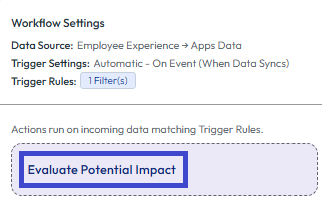
También puede acceder a Impacto potencial a través de un mosaico en la pestaña Información general de los flujos de trabajo o la pestaña Impacto potencial en los flujos de trabajo para ver los destinos que coinciden con los filtros.
Comportamientos
- Al guardar un flujo de trabajo con la opción Ajustes del activador configurada como Automático con una ejecución manual única, Programación o Manual, el sistema evalúa el posible impacto.
- Si detecta un número de destinos excesivo, muestra un mensaje de advertencia para avisarle de que revise el filtro, de modo que pueda ajustarlo.
- Tiene la opción de aceptar la advertencia y continuar si determina que el flujo de trabajo está configurado para funcionar como desea.
- A pesar de que un destino se muestra en la vista previa de Impacto potencial, si su estado cambia y ya no coincide con la regla del activador, deja de ser un destino e Intelligence no lo incluye cuando se ejecuta el flujo de trabajo.
Esperar
Omnissa Intelligence ofrece la función Esperar para su uso en Freestyle Orchestrator, de modo que pueda definir un paso de retraso dentro de los flujos de trabajo, lo que ofrece un control integrado y preciso del tiempo de ejecución.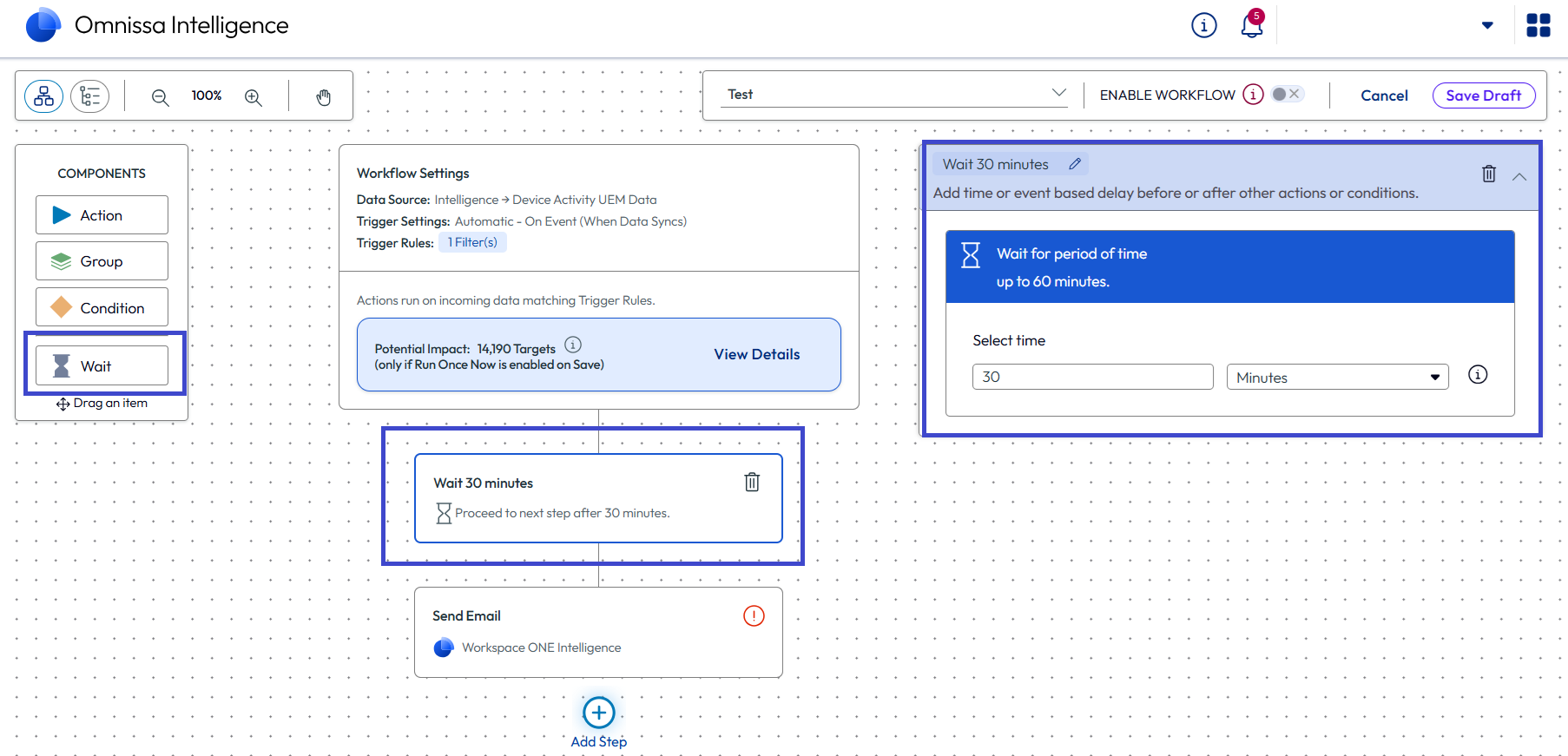
Limitaciones
- El tiempo de espera total máximo por flujo de trabajo es de 1 hora.
- El paso de espera no puede ser el último paso de un flujo de trabajo.
- No puede utilizar una espera en un grupo.
Beneficios
Agregue un paso de espera a los flujos de trabajo para dar tiempo a que un dispositivo se reinicie, esperar a que se propague una configuración o espaciar las acciones para evitar saturar los sistemas descendentes.
Comportamientos
- El paso de espera se puede agregar en cualquier lugar del lienzo del flujo de trabajo, excepto como el último paso de un flujo de trabajo o dentro de un grupo.
- Especifique una duración de hasta 1 hora por flujo de trabajo.
- El flujo de trabajo se pausa una vez que el paso anterior se complete correctamente y, a continuación, se reanuda automáticamente.
- El paso de espera se muestra como un Tipo de servicio de SYSTEM_WAIT en el historial de ejecución y tiene asociados datos de seguimiento completos en los registros de ejecución.
¿Cuál es la diferencia entre flujos de trabajo y un motor de conformidad?
- Flujos de trabajo: su motor de decisiones actúa según los activadores de los dispositivos y las aplicaciones para automatizar acciones en el entorno de trabajo digital.
- Puede ampliar el motor de decisiones a los servicios de terceros. Utilice la plataforma Freestyle para definir los flujos de trabajo para escenarios de categoría de dispositivos, como el porcentaje de batería y la propiedad, e instalar aplicaciones y otros recursos en la implementación de Workspace ONE.
- También puede utilizarlo en escenarios que abarquen varias facetas de la implementación de Workspace ONE. Utilícela para instalar o quitar aplicaciones y perfiles de seguridad, notificar a los equipos interesados sobre los flujos de trabajo y ampliar estas capacidades a soluciones de terceros.
- Conformidad: su motor actúa según los flujos de trabajo de bucle cerrado en los que se pueden devolver recursos a un usuario después de que vuelvan al estado de conformidad.
- Utilice la conformidad en escenarios centrados en la corrección y el estado del dispositivo.
- Utilícelo para forzar a los dispositivos a cumplir con las políticas de seguridad obligatorias. Elimine recursos hasta que los dispositivos cumplan con las reglas de conformidad establecidas que los devuelvan a un estado funcional.
Consideraciones en cuanto a FedRAMP
En la Publicación Especial 800-47 Revisión 1, Gestión de la Seguridad de los Intercambios de Información del NIST, se define una interconexión de sistema como la conexión directa de dos o más sistemas de TI con el fin de compartir datos y otros recursos de información.
La conexión de sistemas de TI es una capacidad configurada por el cliente. Antes de conectar los sistemas de TI en Omnissa Intelligence, analice los riesgos de conectar sistemas de información no acreditados por FedRAMP con su responsable de autorizaciones. Workspace ONE en AWS GovCloud y, por extensión, Intelligence es un sistema de información de nivel alto según la acreditación FedRAMP. Cuando conecte sistemas de información a otros sistemas con diferentes requisitos y controles de seguridad, tenga en cuenta los riesgos asociados.
Póngase en contacto con la línea de soporte federal (877-869-2730, OPCIÓN 2) o envíe una solicitud de soporte mediante Customer Connect para obtener más información y habilitar las conexiones de terceros controladas por el cliente a otros sistemas.
¿Le resultó útil esta página?