Utilice la función mejorada de Análisis de bloqueos del sistema operativo en su entorno de Omnissa Workspace ONE Experience Management para Windows y Horizon para facilitar la captura de eventos relacionados con la causa raíz, en lugar de capturar eventos a nivel del kernel. Esta función está activada de forma predeterminada.
Datos del dispositivo recopilados
El agente de Administración de la experiencia para Windows y Horizon recopila los atributos indicados para la función Análisis de bloqueos del sistema operativo mediante el proceso ExternalDumpAnalyzer , que se incluye en el agente.
| Columna | Atributo | Categoría de datos | Descripción | Eventos relacionados |
|---|---|---|---|---|
| Traza de pila completa | complete_stack_trace | Diagnóstico del dispositivo / datos de diagnóstico de bloqueos | Traza de pila completa obtenida mediante el análisis del volcado de bloqueo del sistema operativo. Este es un campo de texto que puede contener varios marcos de pila utilizados para diagnosticar el bloqueo del sistema. | Bloqueo del sistema procedente de DeviceEventTracker |
| Módulo causante | caused_by_module | Diagnóstico del dispositivo / datos de diagnóstico de bloqueos | Módulo o controlador identificado mediante el análisis del volcado como asociado a la causa del bloqueo, por ejemplo, un archivo .dll, .sys o un nombre de módulo. Este es un campo de cadena. | Bloqueo del sistema procedente de DeviceEventTracker |
| Proceso asociado a | process_associated_with | Diagnóstico del dispositivo / datos de diagnóstico de bloqueos | Nombre del proceso asociado al bloqueo del sistema, según lo determinado mediante el análisis del volcado. Este es un campo de cadena. | Bloqueo del sistema procedente de DeviceEventTracker |
Requisitos
Asegúrese de que cumple los requisitos indicados antes de implementar la función mejorada de Análisis de bloqueos del sistema operativo en dispositivos Windows.
- Utilice la versión 26.07 o posterior del agente de Administración de la experiencia para Windows y Horizon.
- Asegúrese de que la cuenta de servicio
Workspace ONE Endpoint Telemetrytenga permisos de escritura en el directorio de caché de símbolos del dispositivo. - Asegúrese de que el dispositivo pueda acceder al servidor público de símbolos de Microsoft en
http://msdl.microsoft.com/download/symbols, ya sea directamente o a través del proxy configurado. - Instale y utilice WinDbg en el dispositivo.
- Utilice variables de entorno a nivel del sistema para los escenarios de servicio.
- Reinicie el servicio
Workspace ONE Endpoint Telemetryo reinicie el sistema después de cambiar las variables de entorno a nivel del sistema.
¿Cómo funciona la función?
Cuando Administración de la experiencia detecta un volcado de bloqueo del sistema operativo Windows, DeviceEventTracker inicia el proceso ExternalDumpAnalyzer (ws1dumpa.exe). Existen dos modos de análisis de bloqueos del sistema operativo: el modo IPC (comunicación entre procesos) y el modo independiente.
Modo IPC
- Cuando se produce un bloqueo del sistema operativo Windows y el sistema detecta un volcado de bloqueo del sistema operativo, DeviceEventTracker inicia el proceso ExternalDumpAnalyzer desde
C:\Program Files\WorkspaceONE\Endpoint Telemetry\Tools\ws1dumpa.exe. - La ruta del volcado de bloqueo se pasa al proceso como argumento.
- Antes de iniciar el análisis, ws1dumpa.exe realiza las siguientes validaciones.
- La solicitud se ejecuta con privilegios de SYSTEM (SISTEMA) o de administrador.
- El archivo de volcado existe.
- Las herramientas de depuración están disponibles.
- Hay conectividad de red.
- Si alguna de las validaciones falla, el sistema registra el mensaje de advertencia o error correspondiente.
- Tras la validación, el proceso ExternalDumpAnalyzer realiza los pasos indicados.
- Utiliza el depurador instalado para analizar el volcado.
- Genera los resultados del análisis del bloqueo.
- Envía los resultados al servicio de telemetría.
- La salida del analizador incluye los siguientes campos de bloqueo enriquecidos.
process_associated_withcaused_by_modulecomplete_stack_trace
Mecanismo alternativo del depurador
Si las herramientas de depuración no están disponibles, el analizador recurre al depurador integrado. Utiliza las herramientas auxiliares de depuración de Windows integradas con las opciones de símbolos para obtener información detallada del volcado de bloqueo, información básica sobre el proceso y el módulo, y complete_stack_trace. Las opciones de símbolos de complete_stack_trace resultan útiles para el análisis.
Resolución de símbolos
- Si hay conectividad de red, el sistema puede descargar los símbolos correspondientes del servidor de símbolos. WinDbg utiliza estos símbolos para realizar un análisis preciso.
- Si la red no está disponible, pero los símbolos necesarios ya se encuentran en la caché local, el analizador puede utilizarlos.
Mecanismo alternativo de análisis
Si el análisis externo falla por cualquier motivo, DeviceEventTracker recurre a un análisis del volcado dentro del propio proceso. Utiliza las herramientas auxiliares de depuración de Windows integradas con las opciones de símbolos para obtener información detallada del volcado de bloqueo, información básica sobre el proceso y el módulo, y complete_stack_trace. Las opciones de símbolos de complete_stack_trace resultan útiles para el análisis.
Por último, el sistema genera el evento system_crash y lo envía junto con estos atributos enriquecidos a Administración de la experiencia.
Modo independiente
También puede ejecutar el proceso ExternalDumpAnalyzer de forma independiente proporcionando un archivo de volcado como argumento.
- Abra Línea de comandos como administrador.
- Ejecute el siguiente comando
C:\Program Files\WorkspaceONE\Endpoint Telemetry\Tools\ws1dumpa.exe "dumpfilepath".
Comportamiento
- Todas las validaciones y funciones de análisis son idénticas a las del modo IPC.
- Los resultados del análisis se muestran directamente en Línea de comandos.
- Los resultados no se envían a los servicios de Intelligence ni de Administración de la experiencia.
- Este modo está pensado principalmente para tareas de resolución de problemas y validación.
Instale y utilice WinDbg en el dispositivo.
El proceso ExternalDumpAnalyzer utiliza el motor de depuración de Microsoft para cargar el volcado de bloqueo del sistema operativo, resolver los símbolos y generar campos de análisis del bloqueo, como la traza de pila y el módulo causante. Utilice WinDbg como depurador, ya que se basa en el motor de depuración de Microsoft y proporciona acceso completo al análisis de bloqueos del sistema operativo.
Orden de búsqueda
El proceso ExternalDumpAnalyzer busca los componentes del motor de depuración de Microsoft en el orden indicado.
- Rutas de las herramientas de depuración del SDK de Windows, como
C:\\Program Files (x86)\\Windows Kits\\10\\Debuggers\\x64- Si no encuentra ningún componente, prueba en la siguiente ubicación de búsqueda.
- Rutas del paquete WinDbg de Microsoft Store en
C:\\Program Files\\WindowsApps\\Microsoft.WinDbg_*- Si no encuentra ningún componente, prueba en la siguiente ubicación de búsqueda.
- El sistema
dbgeng.dll
Métodos de instalación de WinDbg
Puede instalar WinDbg de dos formas: mediante Microsoft Store o mediante Windows SDK.
Ejecute el comando de instalación en el contexto del dispositivo utilizado por el sistema de implementación y valide la ruta de instalación antes de activar de forma generalizada el Análisis mejorado de bloqueos del sistema operativo.
- Instalación desde Microsoft Store
- Puede instalar WinDbg desde la línea de comandos como administrador mediante el administrador de paquetes WinGet y el comando indicado.
winget install --id Microsoft.WinDbg --source msstore --accept-package-agreements --accept-source-agreements- Utilice la función Distribución de software (SFD) de Workspace ONE UEM para enviar el comando a los dispositivos.
- Instalación de Windows SDK
- Utilice Windows SDK y sus correspondientes herramientas de depuración de Windows SDK si su organización bloquea el uso de tiendas de aplicaciones.
- Asegúrese de que el archivo del sistema dbgeng.dll se encuentre en una de las rutas indicadas.
- C:\Program Files (x86)\Windows Kits\10\Debuggers\x64
- C:\Program Files (x86)\Windows Kits\10\Debuggers\arm64
- C:\Program Files (x86)\Windows Kits\10\Debuggers\x86
¿Dónde se encuentra el proceso ExternalDumpAnalyzer?
El proceso ExternalDumpAnalyzer se encuentra en el dispositivo, en la ruta indicada.
Computer\HKEY_LOCAL_MACHINE\SOFTWARE\WorkspaceONE\Endpoint Telemetry\Service\Config\ExternalDumpAnalyzer\Enabled
Puede cambiar el par clave-valor del Registro del dispositivo a false para desactivar la función de Análisis mejorado de bloqueos del sistema operativo.
| Nombre de clave | Valor | Descripción |
|---|---|---|
| Habilitado | true | ExternalDumpAnalyzer está activado. |
| Habilitado | falso | El ExternalDumpAnalyzer está desactivado. |
Script de desactivación
Si no desea desactivar manualmente el par clave-valor, puede crear su propio script de PowerShell, por ejemplo, con el nombre de archivoSet-ExternalDumpAnalyzer.ps1, para realizar una desactivación remota o masiva en lugar de editar manualmente la clave del Registro.
.\Set-ExternalDumpAnalyzer.ps1— activa la función (Enabled = "true").\Set-ExternalDumpAnalyzer.ps1 -Disable— desactiva la función (Enabled = "false").\Set-ExternalDumpAnalyzer.ps1 -Remove— elimina por completo la clave (restablece el valor predeterminado)
Nota: Asegúrese de ejecutar el script con privilegios de administrador/SYSTEM, ya que escribe en HKLM.
#Requires -RunAsAdministrator
<#
.SYNOPSIS
    Enables, disables, or removes the DEEM / Endpoint Telemetry
    "ExternalDumpAnalyzer" registry setting, for remote/mass deployment.

.DESCRIPTION
    Target key:
        HKLM\SOFTWARE\WorkspaceONE\Endpoint Telemetry\Service\Config\ExternalDumpAnalyzer

    Actions:
      (default)   Set  "Enabled" = "true"    -> feature enabled
      -Disable    Set  "Enabled" = "false"   -> feature disabled
      -Remove     Delete the ExternalDumpAnalyzer key entirely
                  -> agent falls back to its default (disabled)

    Notes:
    - "Enabled" is a STRING (REG_SZ) "true"/"false", matching the admin guide and
      the agent config option ExternalDumpAnalyzer/Enabled (bool, default false).
    - Creates the key path if it does not exist (enable/disable).
    - Always targets the 64-bit registry view, so it works even if invoked by a
      32-bit deployment host (avoids WOW6432Node redirection).
    - Intended for Workspace ONE UEM scripts, Intune, GPO startup scripts, or
      PowerShell Remoting (Invoke-Command).

.PARAMETER Disable
    Disable the feature (sets Enabled = "false"). Omit to enable ("true").

.PARAMETER Remove
    Remove the ExternalDumpAnalyzer key from the registry (reverts to default).

.EXAMPLE
    .\Set-ExternalDumpAnalyzer.ps1
    Enables ExternalDumpAnalyzer (Enabled = "true").

.EXAMPLE
    .\Set-ExternalDumpAnalyzer.ps1 -Disable

.EXAMPLE
    .\Set-ExternalDumpAnalyzer.ps1 -Remove

.NOTES
    Exit codes: 0 success | 1 general failure | 2 verification failed |
                5 not elevated
#>
[CmdletBinding(DefaultParameterSetName = 'Set')]
param(
    [Parameter(ParameterSetName = 'Set')]
    [switch]$Disable,

    [Parameter(ParameterSetName = 'Remove')]
    [switch]$Remove
)

$ErrorActionPreference = 'Stop'

$subKeyPath = 'SOFTWARE\WorkspaceONE\Endpoint Telemetry\Service\Config\ExternalDumpAnalyzer'
$valueName  = 'Enabled'

function Test-IsAdministrator {
    $identity  = [Security.Principal.WindowsIdentity]::GetCurrent()
    $principal = New-Object Security.Principal.WindowsPrincipal($identity)
    return $principal.IsInRole([Security.Principal.WindowsBuiltInRole]::Administrator)
}

try {
    if (-not (Test-IsAdministrator)) {
        Write-Error 'Must be run as Administrator (writes to HKLM).'
        exit 5
    }

    # Open the 64-bit HKLM view explicitly (robust to 32-bit callers).
    $base = [Microsoft.Win32.RegistryKey]::OpenBaseKey(
        [Microsoft.Win32.RegistryHive]::LocalMachine,
        [Microsoft.Win32.RegistryView]::Registry64)

    if ($Remove) {
        # ---- Remove the ExternalDumpAnalyzer key entirely ----
        $existing = $base.OpenSubKey($subKeyPath)
        if ($null -eq $existing) {
            Write-Output "ExternalDumpAnalyzer key not present; nothing to remove."
            Write-Output "Key: HKLM\$subKeyPath"
            $base.Close()
            exit 0
        }
        $existing.Close()

        $base.DeleteSubKeyTree($subKeyPath)

        # Verify removal.
        $check = $base.OpenSubKey($subKeyPath)
        $base.Close()
        if ($null -ne $check) {
            $check.Close()
            Write-Error "Verification failed: key still present at HKLM\$subKeyPath"
            exit 2
        }

        Write-Output "ExternalDumpAnalyzer REMOVED from registry (agent reverts to default: disabled)."
        Write-Output "Key: HKLM\$subKeyPath"
        exit 0
    }

    # ---- Enable / Disable ----
    $desired   = if ($Disable) { 'false' } else { 'true' }
    $stateText = if ($Disable) { 'DISABLED' } else { 'ENABLED' }

    # CreateSubKey creates the full path if missing and opens it writable.
    $key = $base.CreateSubKey($subKeyPath)
    if ($null -eq $key) {
        Write-Error "Failed to open/create registry key: HKLM\$subKeyPath"
        exit 1
    }

    # Value is a REG_SZ string "true"/"false".
    $key.SetValue($valueName, $desired, [Microsoft.Win32.RegistryValueKind]::String)

    # Verify the written value.
    $actual = $key.GetValue($valueName)
    $key.Close()
    $base.Close()

    if ($actual -ne $desired) {
        Write-Error "Verification failed: $valueName = '$actual' (expected '$desired')."
        exit 2
    }

    Write-Output "ExternalDumpAnalyzer $stateText  ($valueName = `"$actual`")"
    Write-Output "Key: HKLM\$subKeyPath"
    exit 0
}
catch {
    Write-Error "Failed to update ExternalDumpAnalyzer: $($_.Exception.Message)"
    exit 1
}
Directivas para la configuración relacionada con los símbolos
Puede configurar varias directivas para definir la configuración relacionada con los símbolos. Las directivas se encuentran en Workspace ONE Endpoint Telemetry > DEEM > Symbol Store Settings.
La clave del Registro que utiliza la directiva corresponde a la directiva Symbol Store Settings, ubicada en
HKLM\Software\Policies\WorkspaceONE\Endpoint Telemetry\DEEM\Symbol Store Settings, e incluye cinco archivos de directiva del Registro relacionados con los símbolos que se pueden configurar.
- Símbolos locales
- Configura las variables de símbolos que se deben utilizar.
- Esta configuración afecta a los archivos del Registro de Símbolos de Microsoft, Símbolos alternativos y Proxy de símbolos.
- True = variables de símbolos locales
- En la directiva
Symbol Store Settings, configureUseLocalSymbolConfigurationcomotruepara que el proceso ExternalDumpAnalyzer utilice las variables de símbolos locales. - Debe haber al menos una de estas variables de símbolos locales configurada en el dispositivo.
_NT_SYMBOL_PATH_NT_ALT_SYMBOL_PATH_NT_SYMBOL_PROXY
- Si no hay ninguna de estas variables de símbolos locales configurada en el dispositivo, el proceso ExternalDumpAnalyzer puede utilizar la caché de símbolos administrada de forma predeterminada.
- Si establece esta directiva en true, el sistema ignora los archivos del Registro de Símbolos de Microsoft, Símbolos alternativos y Proxy de símbolos.
- En la directiva
- False = valores de la directiva o variables de símbolos administradas de forma predeterminada
- En la directiva
Symbol Store Settings, configureUseLocalSymbolConfigurationcomofalsepara que el proceso ExternalDumpAnalyzer utilice los valores de la directiva o las variables de símbolos administradas de forma predeterminada. - El sistema utiliza preferentemente los valores de la directiva si están disponibles. Si no se han establecido valores de directiva en el dispositivo, el sistema utiliza los valores administrados de forma predeterminada.
- En la directiva
- Símbolos de Microsoft
- Configura la ruta de los símbolos de Microsoft y la ubicación de la caché local.
- El valor del registro es
MicrosoftSymbols. - El valor predeterminado cuando esta opción no está configurada es
srv*C:\ProgramData\WorkspaceONE\ws1etlm\MSSymbols*http://msdl.microsoft.com/download/symbols. - Un ejemplo de caché personalizada es
srv*C:\Symbols*http://msdl.microsoft.com/download/symbols. - Si configura
UseLocalSymbolConfigurationcomotrue, el sistema ignora este archivo de Registro.
- Símbolos alternativos
- Configura una ruta de símbolos adicional equivalente a la ruta
_NT_ALT_SYMBOL_PATH. - El valor del registro es
AlternativeSymbols. - El sistema busca primero en esta ruta y, después, en la ruta de Símbolos de Microsoft.
- Un ejemplo es
C:\PrivateSymbols. - Si configura
UseLocalSymbolConfigurationcomotrue, el sistema ignora este archivo del Registro.
- Configura una ruta de símbolos adicional equivalente a la ruta
- Proxy de símbolos
- Configura el proxy de símbolos equivalente a
_NT_SYMBOL_PROXY. - El valor del registro es
SymbolProxy. - Un ejemplo es
http://proxy.example.com:8080. - Si configura
UseLocalSymbolConfigurationcomotrue, el sistema ignora este archivo de Registro.
- Configura el proxy de símbolos equivalente a
- Eliminación de símbolos
- Configura cuánto tiempo se conserva la caché local de símbolos administrada antes de eliminarla.
- El valor del registro es
DeleteSymbolsKeepHours. - Se recomienda asociar el temporizador de limpieza al período de retención configurado.
- Si el dispositivo ya ha descargado símbolos anteriormente y está previsto realizar una limpieza próximamente o esta ya debería haberse realizado, retrase esta tarea del Registro entre 15 y 25 minutos después del arranque (que se produce tras un bloqueo).
- Si está previsto realizar una limpieza posteriormente en el dispositivo, configure el temporizador con ese período de retención más entre 15 y 25 minutos. Este temporizador evita que la limpieza se ejecute inmediatamente al iniciar el sistema y que interfiera con el análisis del volcado de bloqueo.
- Los valores permitidos incluyen
Minimum: 1 hour,Maximum: 720 hoursyDefault: 168 hours. Siete días equivalen a 168 horas.
Configurar directivas de símbolos
Seleccione uno de los dos métodos disponibles para activar e implementar la función mejorada de Análisis de bloqueos del sistema operativo. Utilice comandos de PowerShell u Objetos de directiva de grupo (GPO).
- PowerShell
- Mediante directivas del Registro, escriba directamente en la clave del Registro de directivas.
- Este método resulta útil si utiliza la función Distribución de software (SFD) para enviar comandos a los dispositivos y no utiliza GPO.
- Este método requiere que WinDbg esté instalado en los dispositivos.
- Objetos de directiva de grupo
- Configure los archivos de directiva del Registro relacionados con los símbolos en el Editor de administración de directivas de grupo.
- Utilice las plantillas ADMX y ADML para implementar las directivas de símbolos desde la Consola de administración de directivas de grupo en el nivel de GPO del dominio.
- La GPO escribe los mismos valores de directiva respaldados por el Registro en los dispositivos de destino.
- Este método resulta útil si utiliza GPO para administrar los dispositivos y no utiliza SFD.
Método de PowerShell
Si utiliza la función SFD para enviar comandos a los dispositivos, añada los archivos de directiva del Registro relacionados con los símbolos que sean necesarios y ajuste los valores de las directivas correspondientes según sus necesidades.
Importante: Reinicie el servicio Workspace ONE Endpoint Telemetry o reinicie el dispositivo después de cambiar las variables de entorno del equipo, ya que los servicios de Windows leen las variables de entorno cuando se inicia el proceso del servicio.
Ejemplos
A continuación se muestran algunos ejemplos de archivos de directiva del Registro relacionados con los símbolos.
Caché de símbolos administrada de forma predeterminada
Define la caché de símbolos administrada de forma predeterminada.
$policyPath = "HKLM:\Software\Policies\WorkspaceONE\Endpoint Telemetry\DEEM\Symbol Store Settings"
New-Item -Path $policyPath -Force | Out-Null

New-ItemProperty -Path $policyPath -Name "UseLocalSymbolConfiguration" -PropertyType String -Value "false" -Force | Out-Null
New-ItemProperty -Path $policyPath -Name "MicrosoftSymbols" -PropertyType String -Value "srv*C:\ProgramData\WorkspaceONE\ws1etlm\MSSymbols*http://msdl.microsoft.com/download/symbols" -Force | Out-Null
New-ItemProperty -Path $policyPath -Name "DeleteSymbolsKeepHours" -PropertyType DWord -Value 168 -Force | Out-Null
Caché de símbolos personalizada
Define la caché de símbolos personalizada.
$policyPath = "HKLM:\Software\Policies\WorkspaceONE\Endpoint Telemetry\DEEM\Symbol Store Settings"
New-Item -Path $policyPath -Force | Out-Null

New-ItemProperty -Path $policyPath -Name "UseLocalSymbolConfiguration" -PropertyType String -Value "false" -Force | Out-Null
New-ItemProperty -Path $policyPath -Name "MicrosoftSymbols" -PropertyType String -Value "srv*C:\Symbols*http://msdl.microsoft.com/download/symbols" -Force | Out-Null
New-ItemProperty -Path $policyPath -Name "AlternativeSymbols" -PropertyType String -Value "C:\PrivateSymbols" -Force | Out-Null
New-ItemProperty -Path $policyPath -Name "SymbolProxy" -PropertyType String -Value "http://proxy.example.com:8080" -Force | Out-Null
New-ItemProperty -Path $policyPath -Name "DeleteSymbolsKeepHours" -PropertyType DWord -Value 168 -Force | Out-Null
Variables de entorno de símbolos locales
Define las variables de entorno de símbolos locales. Utilice esta configuración cuando quiera que el proceso ExternalDumpAnalyzer utilice variables de entorno de símbolos locales en lugar de valores de directiva de símbolos.
$policyPath = "HKLM:\Software\Policies\WorkspaceONE\Endpoint Telemetry\DEEM\Symbol Store Settings"
New-Item -Path $policyPath -Force | Out-Null
New-ItemProperty -Path $policyPath -Name "UseLocalSymbolConfiguration" -PropertyType String -Value "true" -Force | Out-Null

[Environment]::SetEnvironmentVariable("_NT_SYMBOL_PATH", "srv*C:\Symbols-check*http://msdl.microsoft.com/download/symbols", "Machine")
[Environment]::SetEnvironmentVariable("_NT_ALT_SYMBOL_PATH", "C:\PrivateSymbols", "Machine")
[Environment]::SetEnvironmentVariable("_NT_SYMBOL_PROXY", "http://proxy.example.com:8080", "Machine")
Método mediante GPO
Configure las directivas en el Editor de administración de directivas de grupo y utilice los archivos de plantilla ADMX y ADML para que las directivas estén disponibles en la Consola de administración de directivas de grupo en el nivel de GPO del dominio para su implementación.
Configurar las plantillas ADML y ADMX
Configure las plantillas ADMX y ADML en la directiva GPO del dominio para implementar la configuración del Análisis mejorado de bloqueos del sistema operativo en su conjunto de dispositivos Windows.
Requisitos previos
Si aún no ha obtenido etlm_extra_bundle desde Customer Connect, hágalo ahora, ya que incluye las plantillas ADMX y ADML, que se suministran en el archivo ZIP del agente de telemetría de endpoints de Workspace ONE.
Procedimiento
- Copie
wsone_etlm.admxen el Almacén central del dominio.\\<domain>\SYSVOL\<domain>\Policies\PolicyDefinitions\wsone_etlm.admx - Copie
wsone_etlm.admlen la carpeta del idioma correspondiente.\\<domain>\SYSVOL\<domain>\Policies\PolicyDefinitions\en-US\wsone_etlm.adml - Abra la **Consola de administración de directivas de grupo ** en el dispositivo Windows.
- Edite la directiva del dispositivo de destino.
- Vaya a Configuración del equipo > Plantillas administrativas > Telemetría de endpoints de Workspace ONE > DEEM > Configuración del almacén de símbolos.
- Configure las directivas de símbolos pertinentes entre las cinco opciones disponibles (símbolos locales, Símbolos de Microsoft, Símbolos alternativos, Proxy de símbolos y Eliminación de símbolos) en función de sus necesidades específicas.
- Aplique la directiva a los dispositivos de destino.
- Ejecute
gpupdate /forceo espere a que se produzca la actualización habitual de la directiva.
Añadir diagnósticos de bloqueos a informes y paneles de control
Una vez que la función mejorada de Análisis de bloqueos del sistema operativo genere los campos enriquecidos de diagnóstico de bloqueos, puede añadirlos como columnas a cualquier informe y a los widgets de los paneles de control para analizar las causas raíz de los bloqueos en todo su parque de dispositivos, sin salir del flujo de trabajo de elaboración de informes de Intelligence que ya utiliza.
Informes
- En Intelligence, vaya a Área de trabajo > Informes.
- Abra el informe que muestra los eventos Bloqueo del sistema.
- Seleccione Administrar columnas para añadir ** Traza de pila**, Traza de pila completa, Módulo causante y **Proceso asociado a ** desde la lista de columnas.
- Guarde el informe.
La tabla del informe muestra ahora las columnas de diagnóstico seleccionadas para cada evento de bloqueo.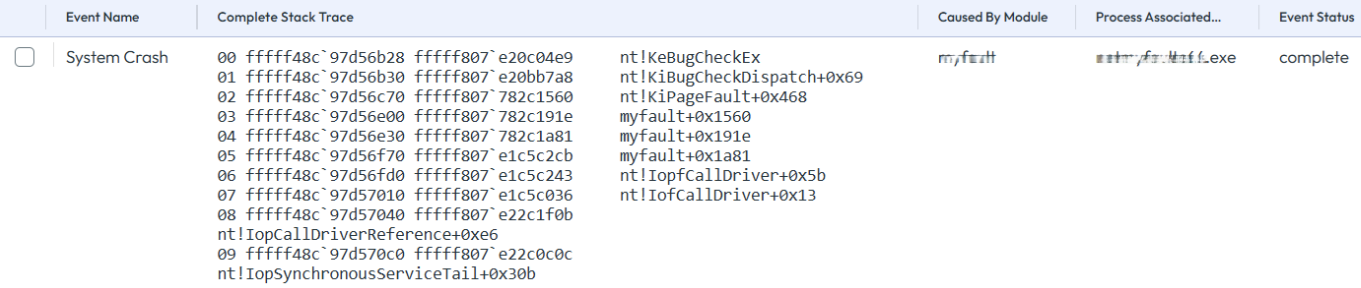
Widgets de paneles de control
- En Intelligence, vaya a Área de trabajo > Paneles de control.
- Añada el widget a un panel de control existente o cree un panel de control personalizado.
- Seleccione Experiencia de los empleados > Dispositivos como origen de datos.
- Puede dejar todas las entradas obligatorias con sus valores predeterminados.
- En el área Filtro, seleccione el atributo Nombre del evento igual a Bloqueo del sistema.
- Guarde el widget.
- Utilice la opción de menú Administrar columnas del widget para añadir las columnas Traza de pila, Módulo causante y Proceso asociado a.
Añada la información como campos o, si se adapta mejor a su caso de uso, como dimensiones de agrupación.
¿Le resultó útil esta página?