Información detecta anomalías en el entorno de Omnissa Workspace ONE Experience Management. Se trata de una función basada en el aprendizaje automático que le avisa de cambios en los puntos de datos interesantes o potencialmente problemáticos sin necesidad de supervisar constantemente los paneles de control.
¿Cómo funciona Información?
El algoritmo de Información crea una línea base de comportamiento normal para cada punto de datos del entorno de Experience Management. El algoritmo ajusta el rango normal a medida que las tasas suben o bajan. Por ejemplo, si el recuento de bloqueos de una aplicación comienza a disminuir con el tiempo, el algoritmo identifica que la aplicación se ha vuelto más estable y cambia lo que considera normal en consecuencia.
Tabla nutricional de IA
| Información nutricional de IA | Información |
|---|---|
| Nombre de función | Información |
| Descripción | Detección de anomalías en la solución Experience Management |
| Productos | Administración de la experiencia |
| Tipo de modelo | Detección de anomalías en series temporales |
| Proveedor del modelo | Interna |
| Datos de entrada | Telemetría del lago de datos de Intelligence |
| Datos de entrada disponibles para la auditoría del cliente | No aplicable |
| Se adhiere a la soberanía de datos | Sí |
| Entrenado con contenido del cliente | Sí, anonimizado |
| Mecanismos de protección | No aplicable |
| Frecuencia de actualización | Los modelos se vuelven a entrenar semanalmente |
| Duración de retención de datos | Consulte la directiva de retención de datos de Intelligence |
| Opcionalidad | Requerido como parte de la solución Experience Management |
¿Dónde puede consultar Insights?
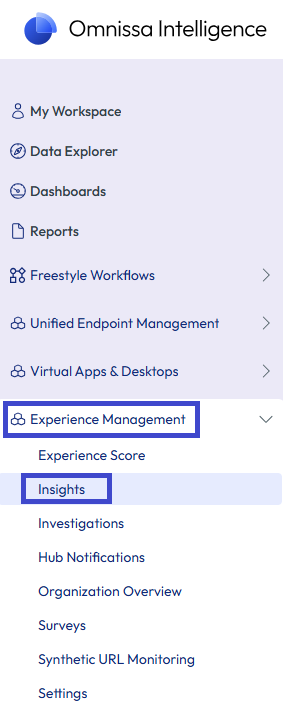
Si Omnissa Intelligence detectó anomalías, puede encontrar la información al respecto en Área de trabajo > Experience Management > Información.
Información mejorada a medida que aumenta el número de dispositivos
Con los ajustes predeterminados, Insights suele ser más eficaz cuando la telemetría está disponible desde al menos unos pocos cientos de dispositivos activos. Las poblaciones de dispositivos más pequeñas pueden producir Información en menor cantidad o menos estable. A medida que aumenta el número de dispositivos, la calidad y la fiabilidad de la Información mejoran.
¿Qué se puede hacer en una tarjeta Información?
En una tarjeta Información, puede realizar varias acciones al seleccionar la flecha de la tarjeta (>).
- Crear investigación: cree una investigación para la información.
- Agregar comentario: agregue un comentario para que otros administradores lo vean y lo utilicen para el análisis. Puede utilizar los comentarios para filtrar la información con la opción de menú Último comentario en la sección ¿En qué desea trabajar?.
- Descartar: seleccione Descartar para archivar la información.
- El sistema administra el estado (Activo o Descartado) según el usuario. Por ejemplo, el Administrador A puede descartar una información, y esa misma información se sigue mostrando al Administrador B.
- El procedimiento para reactivar la información es similar al procedimiento para descartarla.
- Utilice el filtro junto al campo de búsqueda para ver Información descartada.
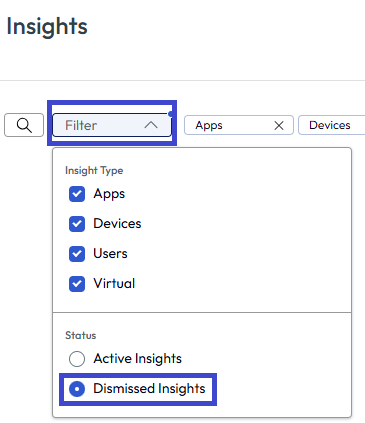
- Busque la información descartada aplicable en la lista y seleccione su flecha (>).
- Seleccione Establecer como activa.
- Utilice el filtro junto al campo de búsqueda para ver Información descartada.
- Dispositivos afectados: puede ver el porcentaje de dispositivos que se ven afectados por la información y cuántos de esos dispositivos afectados están activos.
- Seleccione Ver dispositivos para ver todos los dispositivos afectados por nombre de dispositivo.
- En la pestaña Dispositivos, se enumeran los dispositivos afectados por la información.
- Para la categoría Dispositivos, la pestaña Impacto por versión del SO muestra las versiones del SO afectadas por la información.
- Para la categoría Aplicaciones, la pestaña Impacto por versión de la aplicación muestra las versiones de la aplicación afectadas por la información.
- Gráfico de información: consulte los puntos de datos de información a lo largo del tiempo.
- El rango normal del punto de datos, generado por el algoritmo con datos históricos, está sombreado en azul.
- El valor actual del punto de datos se representa con una línea azul continua.
- Si hay una brecha en la región sombreada, indica que no se informaron datos para ese período de tiempo.
- Escala de tiempo: este widget muestra cuándo el sistema creó la información y todos los períodos en los que la información fue anómala de forma continua.
¿Cómo se puede controlar la sensibilidad de la Información?
Puede controlar los umbrales mínimos y la sensibilidad de los mecanismos de Información utilizando la pestaña Información en Experience Management > Ajustes. 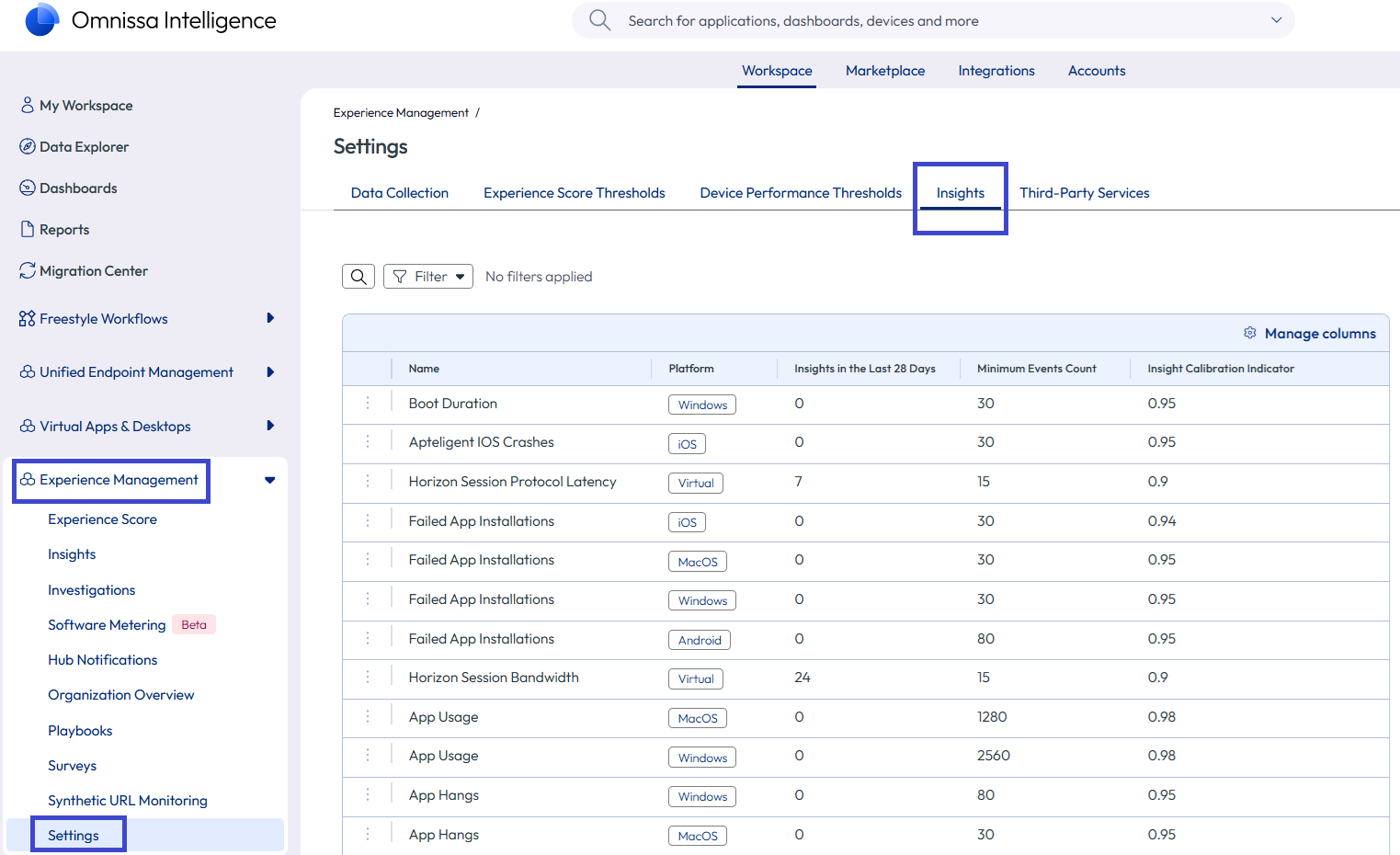
Estos umbrales son útiles si el sistema se está inundando de Información o si un área de negocio necesita más control por parte del motor de información. Para configurar la sensibilidad de una información, utilice la lista Información para editar el umbral.
- Vaya a Experience Management > Ajustes y seleccione la pestaña Información.
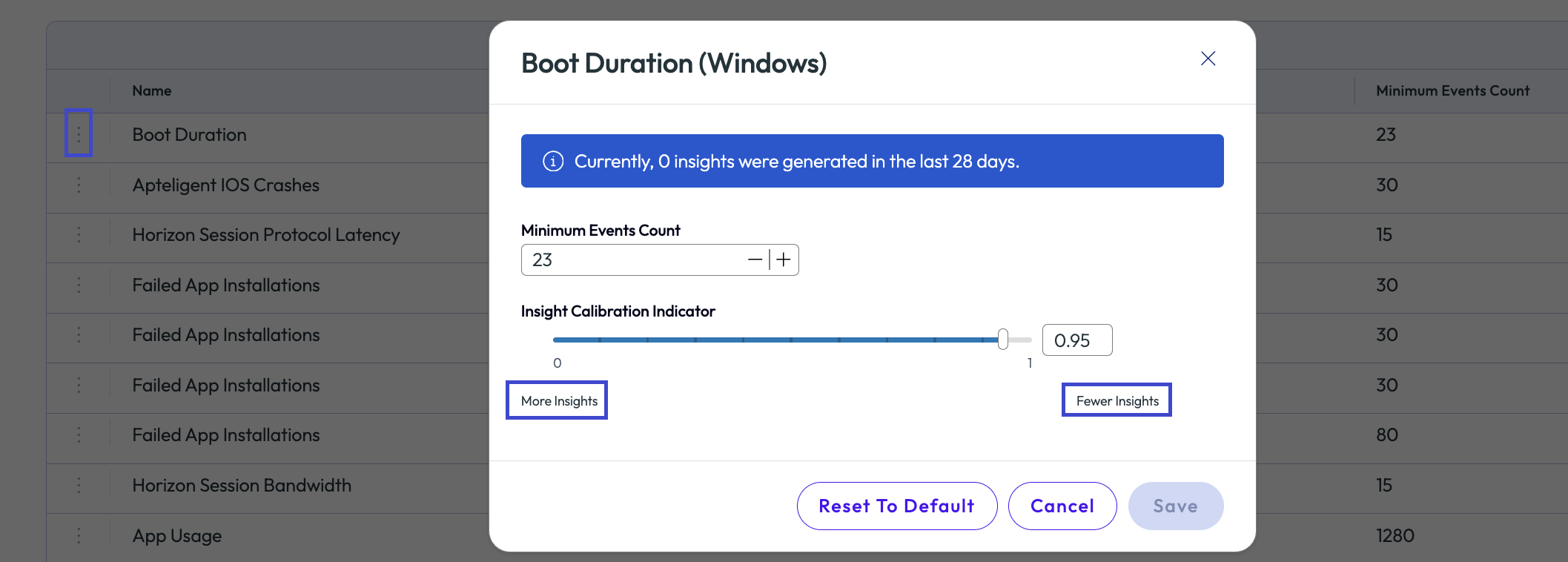
- Seleccione los tres puntos verticales junto a la Información correspondiente y, a continuación, seleccione Editar.
- Utilice la tarjeta de umbral de Información para configurar el número de recuentos de eventos, para aumentar o disminuir la calibración o para restaurar la calibración de Información a los ajustes predeterminados.
¿Qué puntos de datos supervisa Información?
| Punto de datos | Descripción | Ejemplo | Origen del punto de datos |
|---|---|---|---|
| Bloqueo de la aplicación | Número de bloqueos por aplicación en incrementos de 1 hora. | El sistema genera una información que avisa de que una aplicación comenzó a bloquearse con una frecuencia superior en la última hora, lo que afecta a la productividad. | Omnissa Workspace ONE Experience Management |
| Falta de respuesta de la aplicación | Número de veces que una aplicación no responde en incrementos de 1 hora. | El sistema genera una información que avisa de que una aplicación comenzó a no responder y la productividad disminuyó. | Omnissa Workspace ONE Experience Management |
| Error de instalación de la aplicación | Número de instalaciones con errores para una aplicación determinada en incrementos de 1 hora. | El sistema genera una información que avisa de que la frecuencia de errores de instalación de una aplicación fue superior a la normal en la última hora. | Omnissa Workspace ONE UEM |
| Uso de la aplicación | Número de eventos en primer plano por aplicación en incrementos de 1 hora. Abarca el uso de aplicaciones de Windows, macOS y Horizon. | El sistema genera una información que avisa de que una aplicación se está iniciando con una frecuencia superior a la normal. | Omnissa Workspace ONE Experience Management |
| Cambios en el estado de la batería (iOS y Android) | Número de eventos de batería en incrementos de 1 hora. | El sistema genera una información si un grupo de dispositivos comienza a alternar entre el estado de carga y descarga más de lo normal; se suele deber a un cargador defectuoso o no estándar. | SDK de Omnissa Intelligence |
| Duración de arranque | La duración media del arranque en incrementos de 1 hora. | El sistema genera una información que avisa de que la duración mediana de arranque aumentó. Este aumento indica una degradación generalizada del rendimiento de arranque. | Omnissa Workspace ONE Experience Management |
| Uso de CPU | El uso medio de la CPU en incrementos de 1 hora. | El sistema genera una información que avisa de que el uso mediano de la CPU aumentó, lo que significa que alguna aplicación implementada recientemente está provocando requisitos de recursos inusualmente altos. | Omnissa Workspace ONE Experience Management |
| Inicios de sesión de SSO con errores | Número de inicios de sesión de SSO con errores en incrementos de 1 hora. | El sistema genera una información que indica que se registró un recuento de errores de inicio de sesión de SSO superior al normal, lo que significa que es posible que los empleados no puedan acceder a los recursos de la empresa. | Omnissa Access |
| Número elevado de conexiones en Unified Access Gateway | Número de conexiones en los dispositivos Unified Access Gateway en intervalos de 1 hora. | El sistema genera una información cuando el número de conexiones que gestionan los dispositivos Unified Access Gateway supera su intervalo normal, lo que suele ser una señal temprana de un problema de equilibrio de carga, de la interrupción de un dispositivo o de una demanda superior a la capacidad disponible. Se notifica para el entorno en su conjunto. | Omnissa Workspace ONE Experience Management |
| Uso elevado de CPU en Unified Access Gateway | Mediana del uso de CPU en los dispositivos Unified Access Gateway en intervalos de 1 hora. | El sistema genera una información cuando el uso de CPU en los dispositivos Unified Access Gateway supera su intervalo normal, lo que puede afectar negativamente a la intermediación de conexiones de todos los usuarios que se encuentran detrás de la puerta de enlace, aunque las métricas de cada escritorio parezcan normales. Se notifica para el entorno en su conjunto. | Omnissa Workspace ONE Experience Management |
| Uso elevado de CPU en máquinas virtuales | Mediana del uso de CPU en las máquinas virtuales de Horizon en intervalos de 1 hora. El sistema solo contabiliza las máquinas virtuales con una sesión activa. | El sistema genera un Insight cuando el uso de CPU en las máquinas virtuales de Horizon supera su intervalo normal. | Omnissa Workspace ONE Experience Management |
| Latencia elevada del disco en máquinas virtuales | Mediana de la latencia del disco de almacenamiento en las máquinas virtuales de Horizon en intervalos de 1 hora. | El sistema genera una información cuando la latencia del disco de almacenamiento en las máquinas virtuales de Horizon supera su intervalo normal, lo que suele hacer que un escritorio parezca lento aunque ninguna otra métrica muestre un problema evidente. | Omnissa Workspace ONE Experience Management |
| Uso elevado de memoria en máquinas virtuales | Mediana del uso de memoria en las máquinas virtuales de Horizon en intervalos de 1 hora. | El sistema genera una información cuando el uso de memoria en las máquinas virtuales de Horizon supera su intervalo normal, lo que permite al analista asociar las máquinas virtuales afectadas con un grupo de escritorios concreto. | Omnissa Workspace ONE Experience Management |
| Ancho de banda de sesión de Horizon | El ancho de banda medio de sesión (bytes transmitidos) en ventanas de 1 hora. | El sistema genera una información que avisa de que el ancho de banda mediano de sesión aumentó. | Omnissa Workspace ONE Experience Management |
| Latencia de sesión de Horizon | La latencia media del protocolo en ventanas de 1 hora. | El sistema genera una información que avisa de que la latencia mediana del protocolo en todas las sesiones de Horizon aumentó. | Omnissa Workspace ONE Experience Management |
| Duración de inicio de sesión de Horizon | La duración mediana del inicio de sesión en incrementos de 1 hora. | El sistema genera una información que avisa de que la duración mediana del inicio de sesión aumentó. Este aumento indica que hay una degradación generalizada del rendimiento de inicio de sesión. | Omnissa Workspace ONE Experience Management |
| Pérdida de paquetes de sesión de Horizon | El recuento de sesiones con una pérdida de paquetes distinta de cero en ventanas de 1 hora. | El sistema genera una información cuando el número total de sesiones con pérdida de paquetes supera los valores normales para una hora determinada. | Omnissa Workspace ONE Experience Management |
| Bloqueos del SDK de Intelligence (iOS y Android) | Número de bloqueos por aplicación en incrementos de 1 hora procedentes de aplicaciones con el SDK de Intelligence. | El sistema genera una información que avisa de que una aplicación comenzó a bloquearse con una frecuencia superior en la última hora, lo que afecta a la productividad. | SDK de Omnissa Intelligence |
| Errores de red del SDK de Intelligence (iOS y Android) | Número de errores de red en incrementos de 1 hora procedentes de aplicaciones con el SDK de Intelligence. | El sistema genera una información cuando se registra un número de errores de red superior al normal en las aplicaciones con el SDK de Intelligence. | SDK de Omnissa Intelligence |
| Cambios en el estado de la red (iOS y Android) | Número de eventos de cambio de estado de red en incrementos de 1 hora. | El sistema genera una información cuando los eventos de red de un dispositivo aumentan o disminuyen repentinamente a nivel de organización o plataforma. Por lo general, un pico significa que los dispositivos están cambiando entre redes (Wi-Fi a móvil, de 5G a 4G) más rápido de lo normal. Una caída suele significar una interrupción de la red ascendente. | SDK de Omnissa Intelligence |
| Bloqueo del SO | Número de bloqueos del sistema operativo en incrementos de 1 hora. | El sistema genera una información que avisa de que los bloqueos del sistema operativo aumentaron hasta superar el número normal. Este aumento indica un problema generalizado de BSoD (pantalla azul de la muerte). | Omnissa Workspace ONE Experience Management |
| Señal de red deficiente (Android) | Número de eventos de red de señal deficiente en incrementos de 1 hora. | El sistema genera una información cuando más dispositivos de lo habitual comienzan a informar de una señal móvil débil (1-2 barras). A veces se puede identificar antes de que se muestre como una ola de tickets de soporte técnico. Adelántese a la conversación con el operador y determine qué ubicaciones se ven afectadas. | SDK de Omnissa Intelligence |
| Duración de apagado | La mediana de apagado en incrementos de 1 hora. | El sistema genera una información que avisa de que la duración mediana de apagado aumentó. Este aumento indica que hay una degradación generalizada del rendimiento de apagado. | Omnissa Workspace ONE Experience Management |
| Tiempo de finalización de flujo de usuario (iOS y Android) | Duración mediana (en ms) del tiempo de flujo de usuario en ventanas de 1 hora. Los flujos de usuario realizan un seguimiento de los flujos de trabajo clave dentro de las aplicaciones del SDK de Omnissa Intelligence. El sistema los ordena por organización, plataforma, aplicación y nombre de flujo. | El sistema genera una información cuando se produce un aumento repentino en el tiempo de finalización, de modo que pueda detectar ralentizaciones (como problemas de red en un almacén que provocan tiempos de espera en el pago) antes de que se acumulen los tickets de soporte. | SDK de Omnissa Intelligence |
| Errores de flujo de usuario (iOS y Android) | Número de flujos con errores en ventanas de 1 hora. Los flujos de usuario realizan un seguimiento de los flujos de trabajo clave dentro de las aplicaciones del SDK de Omnissa Intelligence. El sistema los ordena por organización, plataforma, aplicación y nombre de flujo. | El sistema genera una información cuando se produce un aumento repentino en la tasa de errores de un flujo, de modo que pueda detectar ralentizaciones (como problemas de red en un almacén que provocan tiempos de espera en el pago) antes de que se acumulen los tickets de soporte. | SDK de Omnissa Intelligence |
¿Le resultó útil esta página?