Utilice Supervisión de URL sintética en Omnissa Workspace ONE Experience Management en URL y aplicaciones web específicas para identificar problemas de rendimiento y disponibilidad de la red. La telemetría de supervisión desde los dispositivos contribuye a la puntuación de experiencia general del usuario que se muestra en Omnissa Intelligence.
Plataformas compatibles
Esta función solo es compatible con Windows.
¿Cómo funciona esta función?
En Intelligence, cree una prueba y asígnela a dispositivos que utilicen grupos inteligentes de Omnissa Workspace ONE UEM. El sistema implementa la prueba en los dispositivos mediante perfiles personalizados de Workspace ONE UEM. El perfil personalizado agrega un archivo test config al dispositivo.
El Agent de telemetría de Experience Management incluido en Omnissa Workspace ONE Intelligent Hub o el agente independiente Experience Management para Windows comunica los datos de test config del dispositivo a Intelligence. Puede ver los datos de telemetría y administrar la prueba y el archivo test config en Intelligence mediante la página Supervisión de URL sintética.
¿Cómo ayuda esta función a la empresa?
- Visibilidad: Supervisión de URL sintética proporciona visibilidad sobre la disponibilidad de aplicaciones y servicios críticos antes de que los usuarios creen tickets de soporte técnico.
- Perspectiva: los resultados de las pruebas provienen de los dispositivos de los usuarios, por lo que los resultados reflejan la perspectiva de los usuarios en lugar de la perspectiva de un servidor que supervisa el tiempo de actividad del servicio.
- Freestyle Orchestrator: puede utilizar los resultados de las pruebas en Freestyle Orchestrator para automatizar las notificaciones a los usuarios, las notificaciones a TI y los procesos de TI. Por ejemplo, cree un flujo de trabajo para crear automáticamente tickets de servicio en función de los resultados de las pruebas.
Definiciones de datos
Consulte la tabla Supervisión de URL sintética para obtener las definiciones de los puntos de datos.
Prácticas recomendadas de configuración de pruebas
Importante: Siga estas prácticas recomendadas para maximizar la cobertura de las pruebas y minimizar la escala y el impacto sobre el rendimiento de los recursos web y los destinos que está probando.
- Todas las pruebas del Agent de telemetría se ejecutan a una hora aleatoria entre
[0, frequency]. Configure la frecuencia en el asistente Crear prueba en Intelligence. El valor mínimo es 30 minutos. Este valor mínimo de frecuencia minimiza la posibilidad de que un gran número de dispositivos soliciten de forma simultánea una conexión a una aplicación web o a un servicio. - Las implicaciones generales se derivan de la frecuencia de las pruebas, el número de sistemas en los que está habilitada la función Supervisión de URL sintética y el número resultante de veces por segundo, en promedio, que se accede a la URL de destino.
- Comience con un número limitado de dispositivos cliente. Antes de utilizar esta función en entornos de dispositivos a gran escala, evalúe la capacidad de prueba de esfuerzo del servidor web de URL de destino.
- Administre el archivo
test configen la página Supervisión de URL sintética de Intelligence.- No elimine el perfil personalizado asociado en Workspace ONE UEM.
- Puede desactivar el archivo
test configen Intelligence para eliminarlo de los dispositivos. - Puede eliminar un archivo
test configque esté en estado de borrador, pero no puede eliminar una prueba publicada. - Si elimina el perfil personalizado asociado en UEM, el archivo de configuración queda huérfano y se interrumpe la conexión de prueba.
Requisitos
Para utilizar Supervisión de URL sintética, debe cumplir los requisitos indicados.
- Activar Telemetría avanzada de escritorio en la sección Integraciones o activar la solución Administración de la experiencia.
- Implementar pruebas en los dispositivos. Actualmente, la función solo es compatible con dispositivos Windows.
- Administrar los dispositivos Windows con Workspace ONE UEM (modo administrado por UEM).
- Implementar uno de los agentes de Experience Management para Windows en los dispositivos Windows.
- Implementar Workspace ONE Intelligent Hub para Windows, que incluye el Agent de telemetría para Windows.
- Implementar el agente independiente Experience Management para Windows.
- No es necesario implementar ambos agentes.
- Tener los nombres de los grupos inteligentes de Workspace ONE UEM que incluyen los dispositivos en los que desea implementar la prueba. No puede crear grupos inteligentes en Intelligence; solo puede crearlos en Workspace ONE UEM.
Comportamientos de recopilación de datos
El Agent de telemetría para Windows recopila datos para la función Supervisión de URL sintética mediante los comportamientos indicados.
- Recopila datos según un método de sondeo de serie temporal para permitir que Intelligence calcule promedios, medianas y picos.
- Recopila datos sobre la latencia básica, el enrutamiento y los errores de las URL proporcionadas.
- Recopila datos en un intervalo definido por el administrador (el intervalo de tiempo mínimo es 30 minutos).
¿Cómo se configura e implementa la función Supervisión de URL sintética?
En Intelligence, cree una prueba y asígnela a grupos inteligentes de Workspace ONE UEM. Esta asignación implementa un archivo test config en los dispositivos del grupo inteligente. El Agent de telemetría envía datos a Intelligence para su visualización y manipulación. Vea los datos en la página Supervisión de URL sintética en Intelligence.
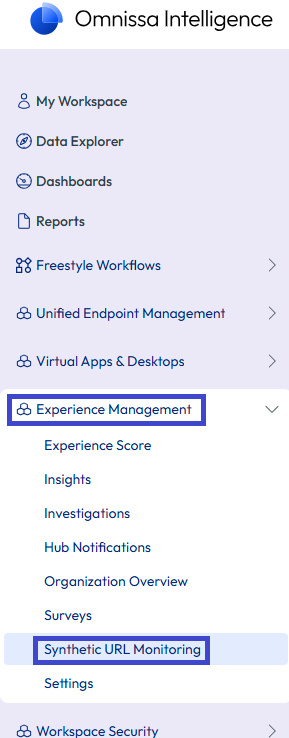
- En Intelligence, vaya a Área de trabajo > Administración de la experiencia > Supervisión de URL sintética.
- Seleccione Crear prueba.
- Complete el asistente Crear prueba.
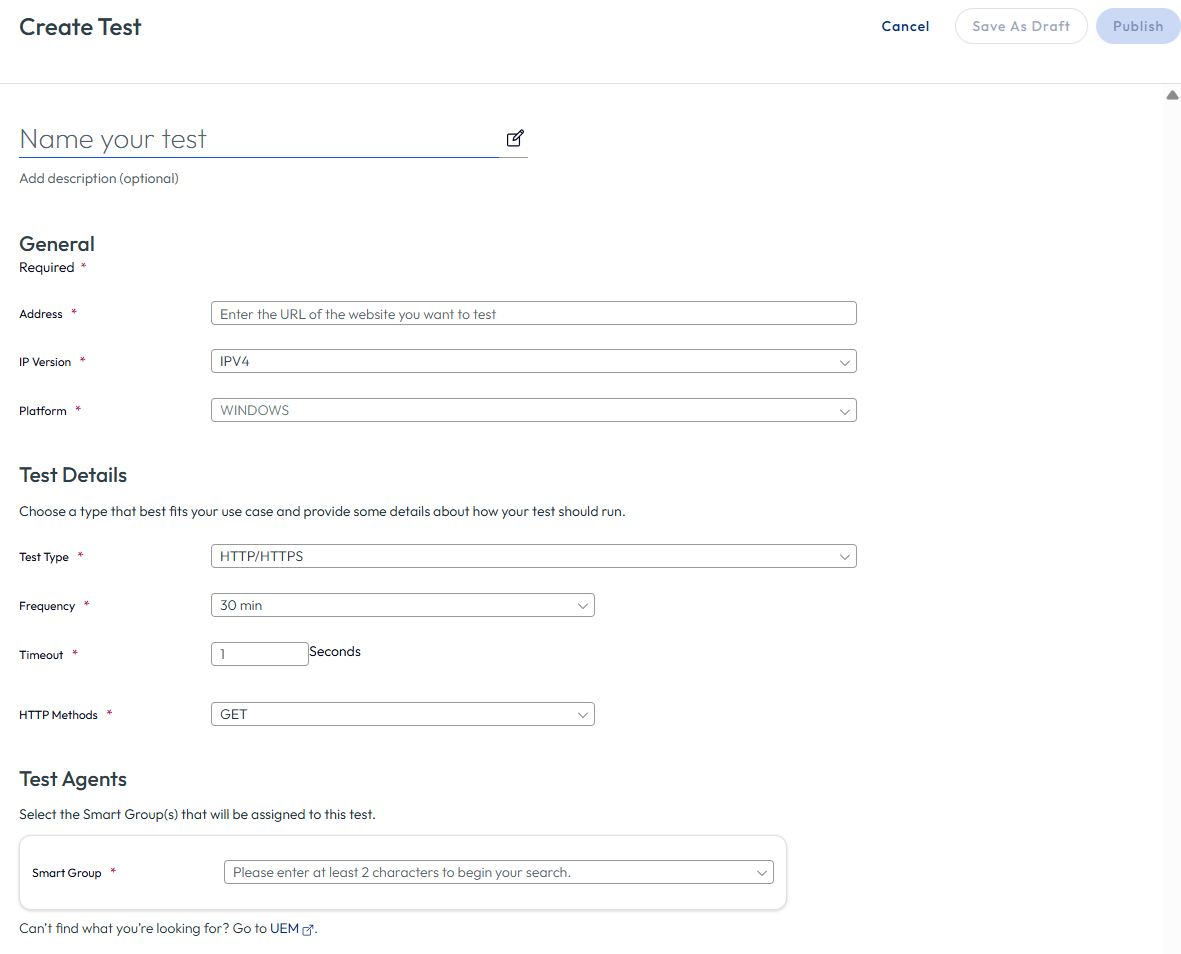
- Introduzca un nombre para la prueba.
- En la sección General, introduzca la URL que desea probar, seleccione la Versión de IP y seleccione la Plataforma.
- En la sección Detalles de la prueba, seleccione los tipos de prueba que desea implementar en los dispositivos, configure Tipo de prueba, Frecuencia y Tiempo de espera, y seleccione los Métodos HTTP.
- En la sección Agentes de prueba, seleccione los grupos inteligentes de Workspace ONE UEM que incluyen los dispositivos en los que desea implementar la prueba.
- Publique la configuración de prueba o guarde la configuración como un borrador y publíquela más tarde.
¿Cómo se administra el test config en los dispositivos?
Utilice la página Supervisión de URL sintética para administrar el archivo test config.
Importante: No elimine el perfil personalizado que está asociado con el archivo test config de Workspace ONE UEM Console. Elimine un archivo test config en estado de borrador o desactive un archivo test config publicado en la página Supervisión de URL sintética de Intelligence para eliminarlo de los dispositivos.
- En Intelligence, vaya a Área de trabajo > Administración de la experiencia > Supervisión de URL sintética.
- Seleccione la prueba que desea administrar.
- En función del estado de la prueba, las opciones disponibles son Activar, Eliminar, Editar y Publicar.
- Los estados incluyen Borrador, Inactivo y Publicado.
- Utilice la opción de menú Desactivar para eliminar una prueba de los dispositivos sin eliminarla de la página Supervisión de URL sintética, de modo que la prueba esté disponible para implementarla más adelante.
- La opción Eliminar está disponible para un archivo con el estado Borrador, pero no para una prueba ya publicada. Para las pruebas publicadas, solo está disponible la opción Desactivar.
Crear un panel de control personalizado
Puede crear un panel de control personalizado para interactuar con los resultados de las pruebas de Supervisión de URL sintética. Por ejemplo, cree un panel de control personalizado que muestre las pruebas relacionadas con una aplicación específica.
- En Intelligence, vaya a Área de trabajo > Paneles de control y seleccione Agregar.
- Seleccione Panel de control personalizado.
- Introduzca un nombre para el panel de control. Por ejemplo, introduzca Supervisión de URL sintética en URL de Acme.
- Seleccione Agregar widget.
- En la sección Orígenes de datos disponibles, seleccione Experiencia del empleado > Supervisión de URL sintética.
- En la sección Filtro, seleccione Aplicaciones > Nombre de producto de la aplicación que incluye un nombre de aplicación introducido por usted. Puede utilizar el panel de vista previa para comprobar que los filtros devuelven los resultados que necesita.
¿Le resultó útil esta página?