Verwenden Sie das synthetische URL-Monitoring in Omnissa Workspace ONE Intelligence Experience-Management für bestimmte Webanwendungen und URLs, um Probleme mit der Netzwerkleistung und Verfügbarkeit zu identifizieren. Die Überwachungstelemetrie von Geräten trägt zur in Omnissa Intelligence angezeigten Gesamtpunktzahl der Benutzererfahrung bei.
Plattformunterstützung
Diese Funktion wird nur für Windows unterstützt.
Wie funktioniert sie?
Erstellen Sie den Test in Intelligence und weisen Sie ihn mit Hilfe von Omnissa Workspace ONE UEM Smartgroups Geräten zu. Das System stellt den Test mit Hilfe von benutzerdefinierten Workspace ONE UEM-Profilen auf Geräten bereit. Das benutzerdefinierte Profil fügt dem Gerät eine test config-Datei hinzu.
Der im Omnissa Workspace ONE Intelligent Hub enthaltene Experience-Management-Telemetrie-Agent bzw. der separate Experience-Management-Agent für Windows kommuniziert Daten aus test configauf dem Gerät an Intelligence. In Intelligence können Sie auf der Seite Überwachung synthetischer URLs Telemetriedaten einsehen und den Test und test configverwalten.
Wie hilft diese Funktion dem Unternehmen?
- Transparenz: Synthetische URL-Überwachung verschafft Ihnen Einblick in die Verfügbarkeit geschäftskritischer Apps und Dienste, bevor die Benutzer beim Helpdesk Tickets anlegen.
- Perspektiv: Testergebnisse kommen von den Geräten Ihrer User, so dass sie eher die Perspektive des Benutzers als die eines die Dienst-Uptime überwachenden Servers repräsentieren.
- Freestyle Orchestrator: Sie können die Testergebnisse im Freestyle Orchestrator verwenden, um Benachrichtigungen an die Benutzer und an die IT zu automatisieren und ganze IT-Prozesse zu automatisieren. Erstellen Sie beispielsweise einen Workflow zum automatischen Erstellen von Service Desk-Tickets in Abhängigkeit von Ihren Testergebnissen.
Datendefinitionen
Definitionen von Datenpunkten finden Sie in der Tabelle für Synthetisches URL Monitoring.
Best Practices für das Testen der Konfiguration
Wichtig: Befolgen Sie diese Best Practices, um die Testabdeckung zu maximieren und die Auswirkungen auf Skalierung und Leistung der Webressourcen und -ziele, die Sie testen, zu minimieren.
- Alle Tests auf dem Telemetrie-Agent laufen zu einer zufälligen Uhrzeit zwischen
[0, frequency]. Sie legen die Häufigkeit im Assistenten Test erstellen in Intelligence fest. Der Mindestwert beträgt 30 Minuten. Dieser Mindesthäufigkeitswert minimiert das Potenzial einer großen Anzahl von Geräten, die gleichzeitig eine Verbindung zu einer Webanwendung oder einem Dienst anfordern. - Allgemeine Auswirkungen ergeben sich aus der Testhäufigkeit, der Anzahl der Systeme, auf der das synthetische URL-Monitoring aktiviert ist, und der sich daraus ergebenden Anzahl der durchschnittlichen Male pro Sekunde, mit der die Ziel-URL erreicht wird.
- Beginnen Sie mit einer begrenzten Anzahl von Clientgeräten. Bevor Sie diese Funktion in großen Geräteumgebungen verwenden, bewerten Sie die Belastungstestfunktion des Ziel-URL-Webservers.
- Verwalten Sie die Datei
test configauf der Seite Synthetisches URL-Monitoring in Intelligence.- Löschen Sie das zugeordnete benutzerdefinierte Profil nicht in Workspace ONE UEM.
- Sie können
test configin Intelligence deaktivieren, um sie von Geräten zu entfernen. - Sie können einen
test configlöschen, der sich im Entwurfszustand befindet, aber Sie können keinen veröffentlichten Test löschen. - Durch das Löschen des zugeordneten benutzerdefinierten Profils in UEM wird die Konfigurationsdatei verwaist und die Testverbindung wird unterbrochen.
Anforderungen
Um das synthetische URL-Monitoring zu verwenden, müssen die aufgeführten Anforderungen erfüllt sein.
- Aktivieren Sie Desktop Advanced Telemetry im Abschnitt Integrations oder aktivieren Sie die Lösung Experience Management.
- Stellen Sie Tests für Geräte bereit. Derzeit funktioniert die Lösung auf Windows-Geräten.
- Verwalten Sie Ihre Windows-Geräte mit Workspace ONE UEM (von UEM verwalteter Modus).
- Stellen Sie auf Ihren Windows-Geräten einen der Experience-Management-Agenten für Windows bereit.
- Der Telemetrie-Agent für Windows wird zusammen mit Workspace ONE Intelligent Hub für Windows installiert.
- Stellen Sie den separaten Experience-Management-Agenten für Windows bereit.
- Sie müssen nicht beide Agenten bereitstellen.
- Verwenden Sie die Namen der Workspace ONE UEM-Smartgroups, die die Geräte enthalten, auf denen Sie den Test bereitstellen möchten. Sie können keine Smartgroups in Intelligence erstellen. Sie können sie nur in Workspace ONE UEM erstellen.
Verhalten bei der Datenerfassung
Der Telemetrie-Agent für Windows erfasst Daten für das synthetische URL-Monitoring mit Hilfe der aufgeführten Verhaltensweisen.
- Er erfasst Daten in einer Zeitreihe und einer Abfragemethode, um Mittelwerte und Spitzenberechnungen durch Intelligence zu ermöglichen.
- Er erfasst Daten zu basischen Latenzen, Routing und Fehlern für die bereitgestellten URLs.
- Er erfasst Daten in einem vom Administrator definierten Intervall, und das minimale Zeitintervall beträgt 30 Minuten.
Wie konfigurieren und stellen Sie synthetisches URL-Monitoring bereit?
Erstellen Sie in Intelligence einen Test und weisen Sie ihn Workspace ONE UEM Smartgroups zu. Diese Zuweisung stellt in der Smartgroup ein(e/en) test configals Gerät bereit. Der Telemetrie-Agent sendet Daten zur Anzeige und Handhabung an Intelligence. Zeigen Sie Daten auf der Seite Synthetisches URL-Monitoring in Intelligence an.
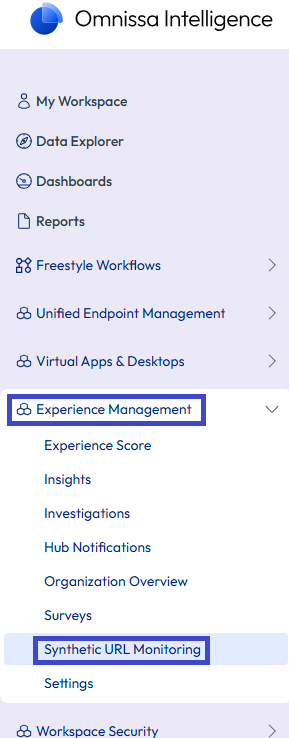
- Navigieren Sie in Intelligence zu Workspace > Experience-Management > Synthetisches URL-Monitoring.
- Wählen Sie Test erstellen aus.
- Schließen Sie den Assistenten Test erstellen ab.
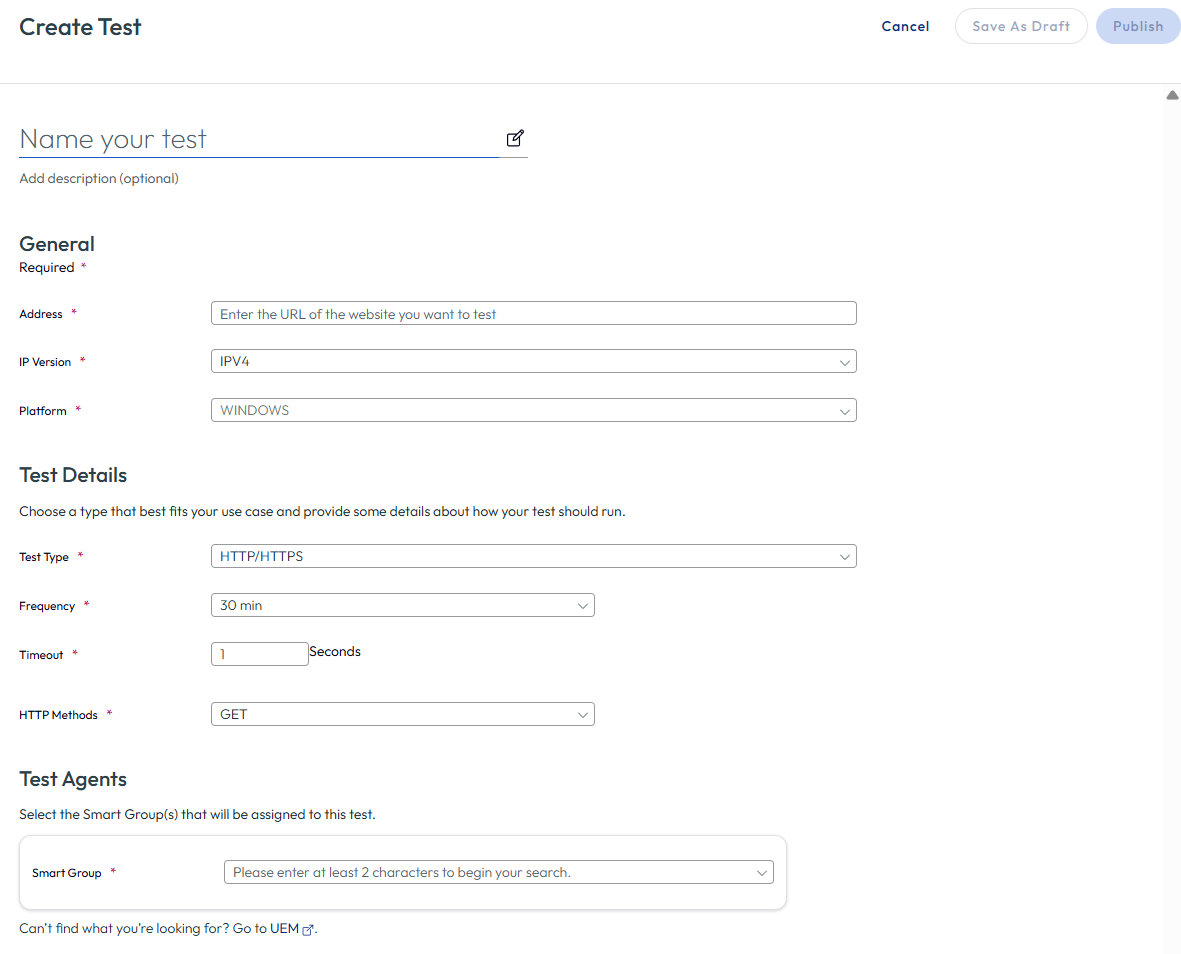
- Geben Sie einen Namen für den Test ein.
- Geben Sie im Abschnitt General die URL ein, die Sie testen möchten und wählen Sie die IP-Version sowie die Plattform aus.
- Wählen Sie im Abschnitt Testdetails die Testtypen aus, die Sie für Geräte bereitstellen möchten, konfigurieren Sie Testtyp, Häufigkeit, Zeitüberschreitung und wählen Sie die HTTP-Methoden aus.
- Wählen Sie im Abschnitt Test-Agents die Workspace ONE UEM Smartgroups aus, die die Geräte enthalten, für die Sie den Test bereitstellen möchten.
- Veröffentlichen Sie die Testeinstellungen oder speichern Sie Ihre Einstellungen als Entwurf und veröffentlichen Sie sie später.
Wie verwalten Sie test configauf Geräten?
Verwenden Sie die Seite Synthetisches URL-Monitoring, um test configzu verwalten.
Wichtig: Löschen Sie das benutzerdefinierte Profil, das mit der Datei test configverknüpft ist, nicht aus Workspace ONE UEM Console. Löschen Sie einen Entwurf test configoder deaktivieren Sie die veröffentlichte Datei test configauf der Seite Synthetisches URL-Monitoring in Workspace ONE Intelligence, um sie von Geräten zu entfernen.
- Navigieren Sie in Intelligence zu Workspace > Experience-Management > Synthetisches URL-Monitoring.
- Wählen Sie den Test aus, den Sie verwalten möchten.
- Je nach Status des Tests können Sie den Test deaktivieren, löschen, bearbeiten und veröffentlichen.
- Zu den Status gehören Entwurf, Inaktiv und Veröffentlicht.
- Verwenden Sie die Menüoption Deaktivieren, um einen Test von Geräten zu entfernen, ohne ihn von der Seite Synthetisches URL-Monitoring zu löschen, sodass der Test zu einem späteren Zeitpunkt bereitgestellt werden kann.
- Sie können einen Test löschen, der sich im Entwurfszustand befindet, aber Sie können keinen veröffentlichten Test löschen. Sie können einen veröffentlichten Test lediglich deaktivieren.
Erstellen eines benutzerdefinierten Dashboards
Sie können ein benutzerdefiniertes Dashboard erstellen, um mit den Testergebnissen des Synthetischen URL-Monitoring zu interagieren. Erstellen Sie beispielsweise ein benutzerdefiniertes Dashboard, um Ihre Tests für eine bestimmte App anzuzeigen.
- Navigieren Sie in Intelligence zu Workspace > Dashboards > und wählen Sie Hinzufügen aus.
- Wählen Sie Benutzerdefiniertes Dashboard aus.
- Geben Sie einen Namen für das Dashboard ein. Geben Sie beispielsweise Synthetisches URL-Monitoring auf Acme-URL ein.
- Wählen Sie Widget hinzufügen aus.
- Wählen Sie im Abschnitt Verfügbare Datenquellen die Option Benutzererfahrung > Synthetisches URL-Monitoring aus.
- Wählen Sie im Abschnitt Filter Apps > Anwendungsproduktname aus. Sie finden hier einen von Ihnen eingegebenen App-Namen. Sie können den Vorschaubereich verwenden, um zu überprüfen, ob die Filter die benötigten Ergebnisse zurückgeben.
War diese Seite hilfreich?