Para ver los datos de Mobile Analytics (Mobile DEX) de sus aplicaciones y dispositivos que utilizan el SDK de Omnissa Intelligence, active Mobile Analytics en Omnissa Intelligence y añada un par de clave-valor (KVP) a una Omnissa Workspace ONE Productivity App compatible. De forma opcional, también puede implementar un perfil de SDK en Omnissa Workspace ONE UEM para controlar la recopilación de datos de Mobile Analytics y SDK relacionados con la batería, la red y el dispositivo.
Documentación para desarrolladores: configuración de privacidad de telemetría
Consulte Configuración de privacidad de telemetría: iOS o Configuración de privacidad de telemetría: Android en el portal para desarrolladores de Omnissa para obtener más información sobre la carga útil de JSON de configuración de privacidad.
Recopilación y transmisión de datos
Consulte el tema Móvil para obtener más información.
Protocolos y direcciones IP de la lista de permitidos
Para las implementaciones en versión local, la función Análisis móvil necesita acceder a algunas direcciones IP y protocolos para recopilar datos e informar correctamente. Consulte el tema Lista de permitidos para Análisis móvil (Mobile DEX) para obtener más información.
Comprobar los caracteres de comillas en los KVP
Asegúrese de que las comillas de los pares clave-valor sean rectas " " y no curvas “ ”. Si se utilizan comillas curvas, los KVP no tendrán efecto.
Ejemplo
Consulte el ejemplo de KVP con comillas que funcionan y comillas que no funcionan.
- Funciona:
"CaptureDEXData":true - No funciona:
“CaptureDEXData”:true
Niveles de control
De forma predeterminada, la función Análisis móvil no envía datos a Intelligence. Debe seguir un proceso de varios pasos para utilizar esta función.
- Active la función Mobile Analytics en la consola de Intelligence según se describe en Análisis de aplicaciones: activar Mobile Analytics.
- Configure un KVP en UEM mediante un perfil para indicar a Mobile Analytics que envíe datos a Intelligence, según se describe en Telemetría del dispositivo: utilizar una aplicación de productividad Workspace ONE y un perfil de SDK para obtener datos del dispositivo.
- De forma opcional, si no desea enviar TODOS los datos a Intelligence, debe desactivar las categorías, los atributos o los eventos en función de lo que desee utilizar o no en Intelligence.
- El mecanismo de prevención también utiliza KVP y un perfil de UEM.
- Estos KVP pueden evitar el envío de datos con varios niveles de especificidad.
- Desactive una categoría de Mobile DEX completa.
- Las categorías de Mobile DEX son datos de uso de aplicaciones, datos de batería, datos de red y datos del dispositivo.
- Consulte Detener el envío de datos de categorías de Mobile DEX para obtener más información.
- Desactive atributos específicos.
- Por ejemplo, desactive el envío de coordenadas de GPS.
- Consulte Detener el envío de datos de atributos de Mobile DEX para obtener más información.
- Desactive eventos específicos.
- Por ejemplo, desactive el envío de cambios de estado de la batería o de la red.
- Consulte Detener el envío de datos de eventos de Mobile DEX para obtener más información.
- Desactive una categoría de Mobile DEX completa.
- Si utiliza más de una aplicación de productividad compatible, seleccione la que envía datos de análisis móvil.
- Si no selecciona una aplicación para enviar datos de Análisis móvil, su entorno podría informar datos duplicados del mismo dispositivo.
- Utilice el ID de la aplicación de productividad, un perfil de UEM y un KVP.
- Consulte Seleccionar una aplicación para enviar datos de Análisis móvil
KVP predeterminados
El mecanismo de Mobile Analytics, después de la activación, utiliza los KVP predeterminados enumerados para controlar la aplicación de productividad de Omnissa Workspace ONE aplicable para enviar datos o no a Intelligence. No es necesario añadir estos KVP a una aplicación de productividad.
Aplicaciones de productividad compatibles
- Omnissa Workspace ONE Content para Android y iOS
- Omnissa Workspace ONE Intelligent Hub para Android e iOS
- Omnissa Workspace ONE Launcher (Android)
- Omnissa Workspace ONE Web para Android y iOS
KVP
"PolicyAllowCrashReporting": true,
    "PolicyAllowFeatureAnalytics": 1,
    "DisplayPrivacyDialog": 0
Si desea proporcionar una participación para los usuarios finales o desactivar la funcionalidad por completo y no permitir que los usuarios participen, utilice los KVP de la sección Editar KVP predeterminados para personalizar las configuraciones.
1. Análisis de aplicaciones: activar Análisis móvil
Cuando activa Análisis móvil, Intelligence recibe datos de las categorías enumeradas para las aplicaciones del SDK de Intelligence. Las aplicaciones del SDK de Intelligence incluyen las aplicaciones de productividad de Omnissa y las aplicaciones personalizadas que su organización desarrolló con el SDK de Intelligence.
- Cargas de la aplicación (iOS/Android)
- Bloqueos (iOS/Android)
- Excepciones gestionadas (iOS/Android)
- Errores de red (iOS/Android)
- Eventos de red (iOS/Android)
- Flujos de usuario (iOS/Android)
Para las definiciones de datos del SDK de Intelligence, acceda a Datos completos del dispositivo compatibles según la aplicación de productividad y Análisis específicos de las aplicaciones del SDK de Intelligence.
Requisitos
- Tener uno de los complementos o licencias de Intelligence enumerados.
- Complemento Mobile Analytics
- Complemento Administración de la experiencia
- Complemento Intelligence
- Workspace ONE Enterprise
- Usar la función Análisis móvil.
- Implementar el SDK de Intelligence en las aplicaciones.
Procedimientos
Active Análisis móvil según el método aplicable a su licencia o complemento.
- Intelligence Premium: active Análisis móvil para recopilar datos de las aplicaciones del SDK de Intelligence mediante el catálogo.
- En Intelligence, vaya a Catálogo > Soluciones > Experience Management.
- Seleccione Configurar en el mosaico Aplicaciones y dispositivos móviles.
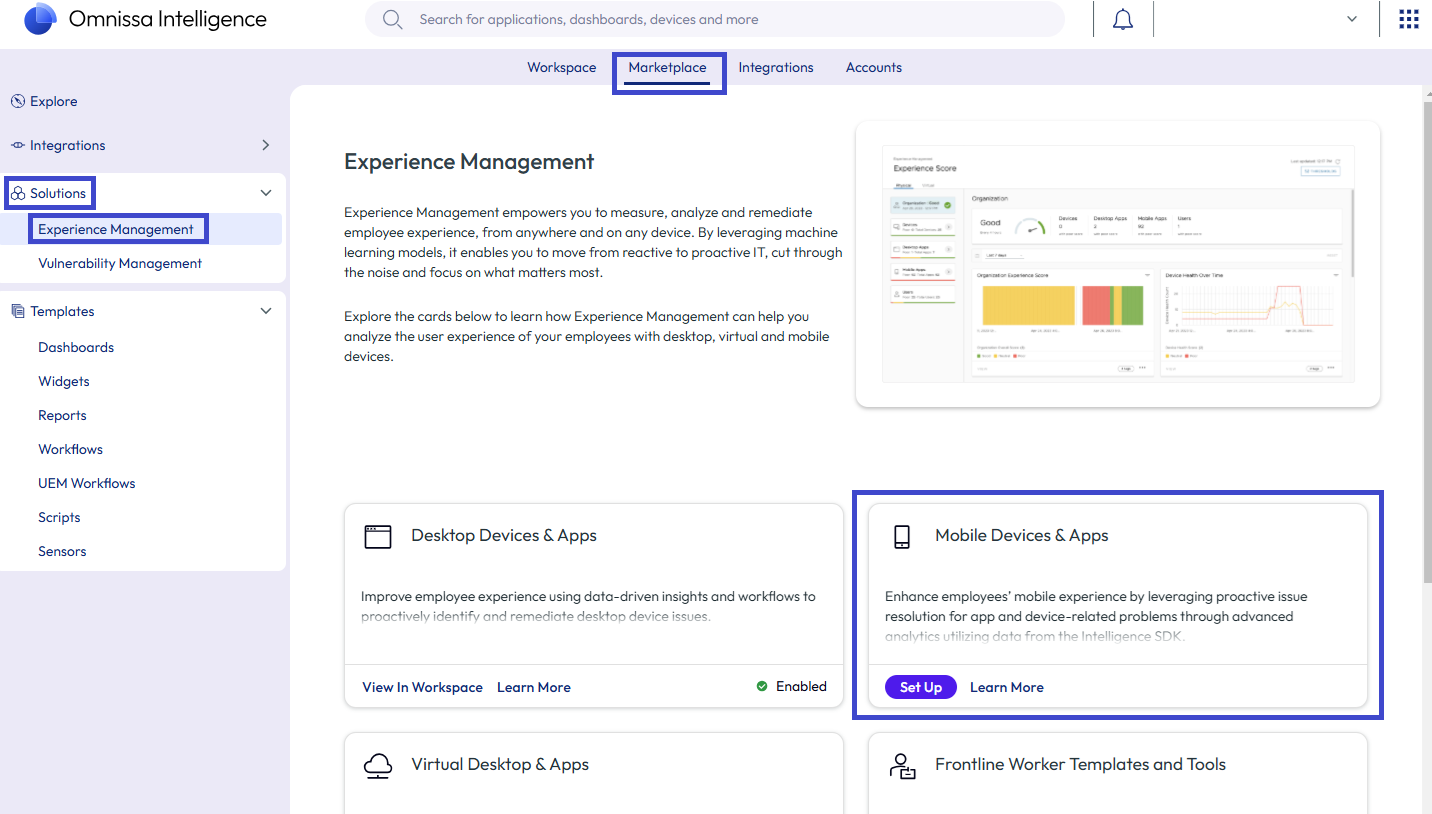
- Seleccione la pestaña Telemetría móvil avanzada y, a continuación, seleccione Guardar.
- Complemento Análisis móvil: active Análisis móvil para recopilar datos sin procesar de las aplicaciones del SDK de Intelligence mediante la sección Integraciones.
- En Intelligence, vaya a Integraciones > Orígenes de datos.
- Seleccione Configurar en el mosaico Telemetría móvil avanzada.
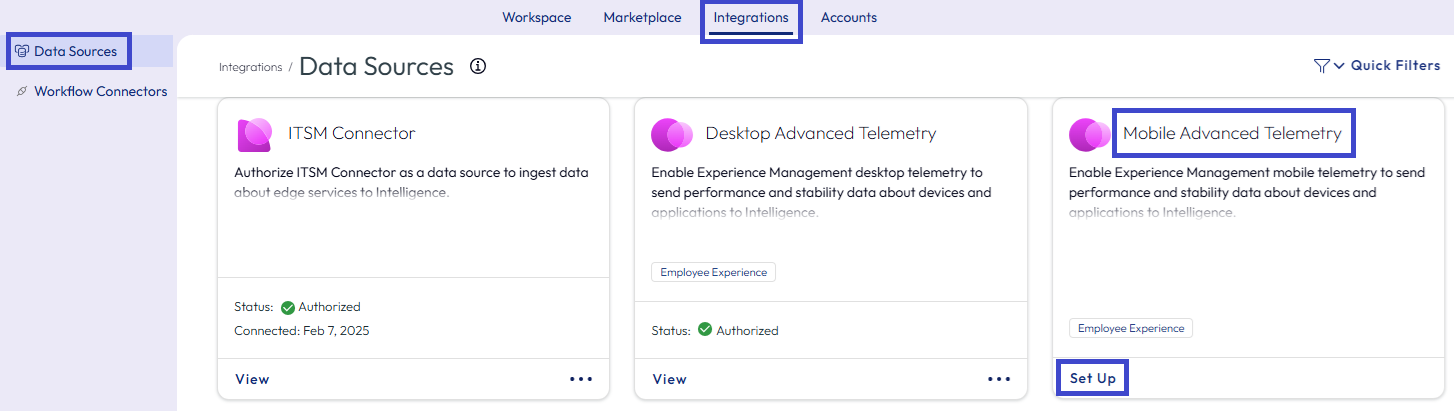
- Seleccione Habilitar en la ventana Habilitar telemetría móvil.
2. Telemetría de dispositivos: usar una Workspace ONE Productivity App y un perfil de SDK para obtener datos de dispositivos
Configure e implemente el perfil de SDK predeterminado o un perfil de SDK personalizado en los dispositivos que también utilicen una Workspace ONE Productivity App compatible. El perfil de SDK funciona con la Workspace ONE Productivity App para recopilar datos de Análisis móvil relacionados con el uso de la aplicación, la batería, la red y la información del dispositivo y enviarlos a Intelligence. Puede utilizar esta telemetría de dispositivo en los paneles de control de Intelligence para ayudar a solucionar problemas de dispositivos en diversos escenarios, como el servicio de asistencia técnica y el soporte técnico.
Omnissa Workspace ONE Productivity Apps compatibles
Puede enviar datos de dispositivos de Análisis móvil desde los dispositivos administrados por Omnissa Workspace ONE UEM que utilicen las Workspace ONE Productivity Apps enumeradas.
- Omnissa Workspace ONE Content para Android y iOS
- Omnissa Workspace ONE Intelligent Hub para Android e iOS
- Omnissa Workspace ONE Launcher (Android)
- Omnissa Workspace ONE Web para Android y iOS
Requisitos
- Utilice dispositivos Android o iOS administrados por Workspace ONE UEM.
- Utilice una de las Omnissa Workspace ONE Productivity Apps compatibles.
- Configure un perfil de SDK personalizado o el perfil de SDK predeterminado.
- Utilice Mobile Analytics y actívelo en Intelligence con el método correspondiente.
Procedimiento
En Workspace ONE UEM, agregue un par clave-valor a un perfil de SDK para poder utilizar la telemetría de dispositivos en escenarios de servicio de asistencia técnica en Intelligence.
- En Workspace ONE UEM, agregue un par clave-valor a un perfil de SDK.
- Seleccione la organización en la que administra las Workspace ONE Productivity Apps.
- Configure el perfil de SDK predeterminado o un perfil de SDK personalizado.
Los perfiles de SDK personalizados son útiles en aquellos casos en los que una aplicación específica requiere ajustes de SDK diferentes a los del resto de un grupo organizativo. Si no hay ningún perfil de SDK personalizado asignado a una aplicación, el sistema aplica el perfil de SDK predeterminado a la aplicación.- Perfil de SDK predeterminado:
- Acceda a Grupos y ajustes > Todos los ajustes > Aplicaciones > Ajustes y perfiles > Ajustes.
- Active la opción de menú Ajustes personalizados.
- Introduzca el par clave-valor
{"CaptureDEXData":true}en el campo de texto Ajustes personalizados.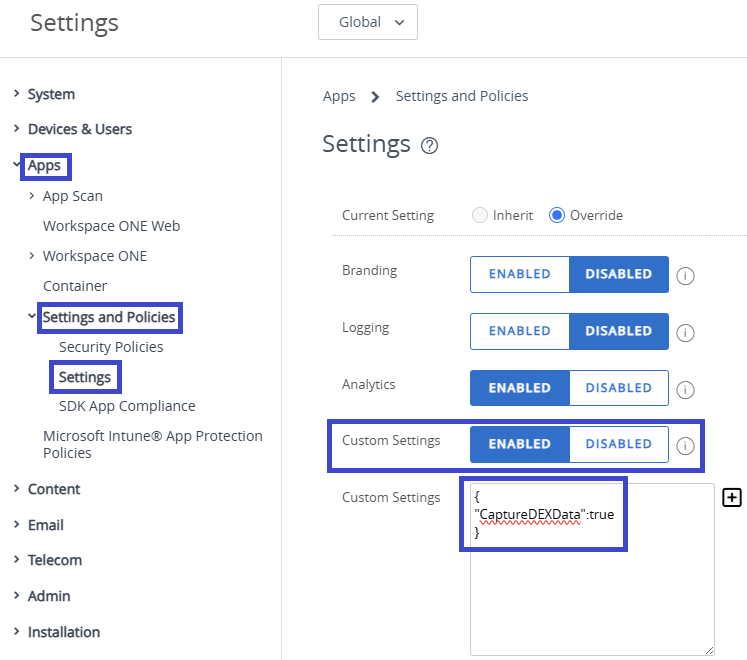
- Seleccione Guardar.
- Perfil de SDK personalizado, ejemplo de Launcher
- Acceda a Recursos > Perfiles y líneas base > Perfiles de SDK > Añadir perfil > Perfil de SDK > Android.
- Seleccione Siguiente y, en la opción de menú General, introduzca un nombre para el perfil que facilite su identificación, por ejemplo, Telemetría de DEX con Launcher.
- Seleccione Ajustes personalizados y, a continuación, Configurar.
- Introduzca el par clave-valor
{"CaptureDEXData":true}en el campo de texto Ajustes personalizados.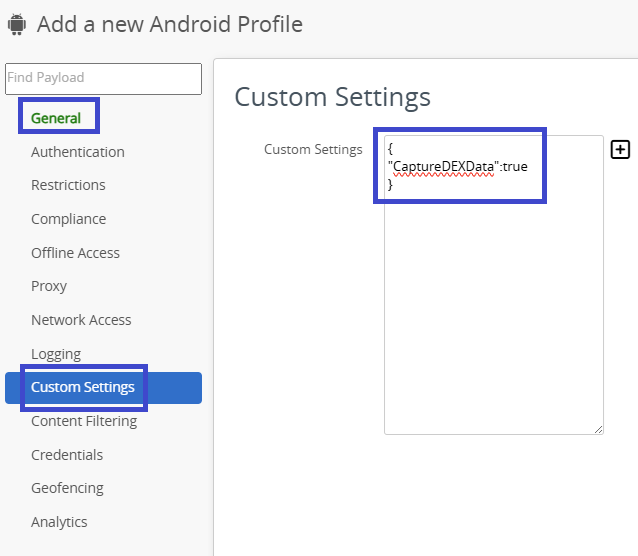
- Seleccione Guardar.
- Perfil de SDK personalizado, ejemplo de Web para iOS
- Vaya a Recursos > Perfiles y líneas base > Perfiles de SDK > Añadir perfil > Perfil de SDK > iOS.
- Seleccione Siguiente y, en la opción de menú General, introduzca un nombre para el perfil que facilite su identificación, por ejemplo, Telemetría de DEX con Web.
- Seleccione Ajustes personalizados y, a continuación, Configurar.
- Introduzca el par clave-valor
{"CaptureDEXData":true}en el campo de texto Ajustes personalizados. - Seleccione Guardar.
- Perfil de SDK predeterminado:
- Los dispositivos recuperarán los nuevos ajustes la próxima vez que se sincronicen con Workspace ONE UEM.
- En Omnissa Intelligence, agregue paneles de control que muestren información de Análisis móvil para las aplicaciones del SDK de Intelligence.
- Vaya a Catálogo > Plantillas > Paneles de control y seleccione la etiqueta Frontline para buscar plantillas de panel de control que muestren los datos del SDK de Intelligence y Análisis móvil.
- Seleccione una plantilla deseada y, a continuación, Añadir al área de trabajo.
- Visualice y trabaje con el panel de control en Área de trabajo > Paneles de control.
3. (Opcional) Dejar de enviar categorías, atributos o eventos de Mobile DEX
Puede controlar los datos que el sistema envía a Intelligence con KVP. Por ejemplo, si desea conocer los eventos de red de Android, pero no necesita información sobre categorías o atributos de red, utilice KVP para la categoría de red y el atributo de red para bloquear el envío de categorías de red y atributos de red. No establecería el KVP para los eventos de red.
Detener el envío de datos de categorías de Mobile DEX
Si sabe que no necesita datos de categorías de Mobile DEX para el uso de aplicaciones, baterías, redes o dispositivos, pero activó el envío de Mobile Analytics, utilice un par clave-valor para dejar de enviar telemetría para una categoría de Mobile DEX específica.
Ejemplos de KVP para categorías
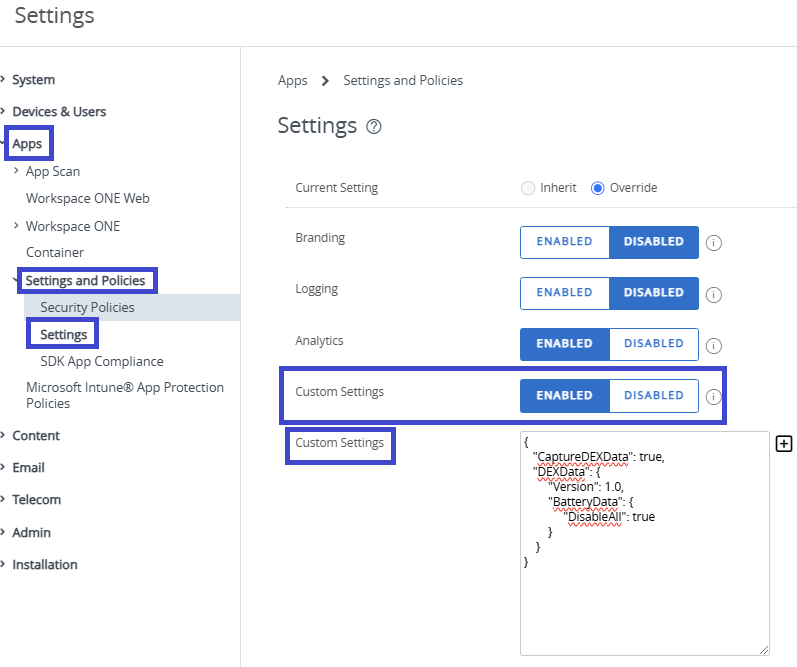
A continuación se proporcionan ejemplos de pares clave-valor para evitar el envío de datos de categorías de Mobile DEX a Intelligence. Estos ajustes personalizados incluyen el par clave-valor para activar Análisis móvil "CaptureDEXData": true,.
Uso de la aplicación
{
   "CaptureDEXData": true,
   "DEXData": {
        "Version": 1.0,
        "AppUsageData": {
             "DisableAll": true
        }
    }
}
Batería
{
   "CaptureDEXData": true,
   "DEXData": {
        "Version": 1.0,
        "BatteryData": {
             "DisableAll": true
        }
    }
}
Dispositivo
{
   "CaptureDEXData": true,
   "DEXData": {
        "Version": 1.0,
        "DeviceData": {
             "DisableAll": true
        }
    }
}
Red
{
   "CaptureDEXData": true,
   "DEXData": {
        "Version": 1.0,
        "NetworkData": {
             "DisableAll": true
        }
    }
}
Requisitos
- Utilice dispositivos Android o iOS administrados por Workspace ONE UEM.
- Utilice una de las Omnissa Workspace ONE Productivity Apps compatibles.
- Configure un perfil de SDK personalizado o el perfil de SDK predeterminado.
- Utilice Análisis móvil y active Dispositivos y aplicaciones móviles en Intelligence.
Procedimiento
En Workspace ONE UEM, añada un par clave-valor a un perfil de SDK para evitar el envío de datos de categorías de telemetría de Mobile DEX.
- En UEM, seleccione la organización en la que administra las Workspace ONE Productivity Apps.
- Configure el perfil de SDK predeterminado o un perfil de SDK personalizado.
Los perfiles de SDK personalizados son útiles en aquellos casos en los que una aplicación específica requiere ajustes de SDK diferentes a los del resto de un grupo organizativo. Si no hay ningún perfil de SDK personalizado asignado a una aplicación, el sistema aplica el perfil de SDK predeterminado a la aplicación.- Perfil de SDK predeterminado:
- Acceda a Grupos y ajustes > Todos los ajustes > Aplicaciones > Ajustes y perfiles > Ajustes.
- Active la opción de menú Ajustes personalizados.
- Introduzca el par clave-valor para la categoría aplicable en el campo de texto Ajustes personalizados.
- Seleccione Guardar.
- Perfil de SDK personalizado:
- Vaya a Recursos > Perfiles y líneas base > Perfiles de SDK > Añadir perfil > Perfil de SDK > Android o iOS.
- Seleccione Siguiente y, en la opción de menú General, introduzca un nombre para el perfil que facilite su identificación.
- Seleccione Ajustes personalizados y, a continuación, Configurar.
- Introduzca el par clave-valor para la categoría correspondiente en el campo de texto Ajustes personalizados.
- Seleccione Guardar.
- Perfil de SDK predeterminado:
- Los dispositivos recuperarán los nuevos ajustes la próxima vez que se sincronicen con Workspace ONE UEM.
Detener el envío de datos de atributos de Mobile DEX
Si sabe que no necesita datos de atributos de Mobile DEX para baterías, redes o dispositivos, pero activó el envío de Mobile Analytics, utilice un par clave-valor para dejar de enviar telemetría para un atributo de Mobile DEX específico.
Nota: Los datos de uso de aplicaciones no se pueden controlar a nivel de atributo.
Superatributos
Algunos atributos son comunes en todas las entidades y son necesarios para el funcionamiento de Análisis móvil. Estos atributos se conocen como superatributos y siempre se envían a Intelligence cuando se activa Análisis móvil. Los únicos superatributos que puede controlar con un par clave-valor son location_latitude, location_longitude y manufacturer.
Los superatributos siempre los envía Mobile Analytics
A excepción de los atributos indicados, los datos de los atributos enumerados siempre se envía cuando la función Análisis móvil está activada.
app_idevent_namelocation_latitude(compatible con el uso en el par clave-valor)location_longitude(compatible con el uso en el par clave-valor)manufacturer(compatible con el uso en el par clave-valor)modelos_nameos_versiontenant_onlyuem_device_udiduem_serial_numberuem_username
Ejemplos de KVP para atributos
A continuación se proporcionan ejemplos de pares clave-valor para evitar el envío de datos de atributos de Mobile DEX a Intelligence.
Estos ejemplos de ajustes personalizados incluyen el par clave-valor para activar Análisis móvil "CaptureDEXData": true,. Estos ejemplos envían datos de categorías de Mobile DEX porque omiten el par clave-valor que impide el envío de datos de categorías de Mobile DEX.
No es necesario limitar el número de pares de clave-valor utilizados en el perfil de SDK. Puede introducir el par clave-valor que activa Mobile Analytics, el par clave-valor que impide el envío de datos de categorías de Mobile DEX y el par clave-valor que impide el envío de datos de atributos de Mobile DEX. En este escenario, el sistema enviaría a Intelligence datos de eventos de Mobile DEX.
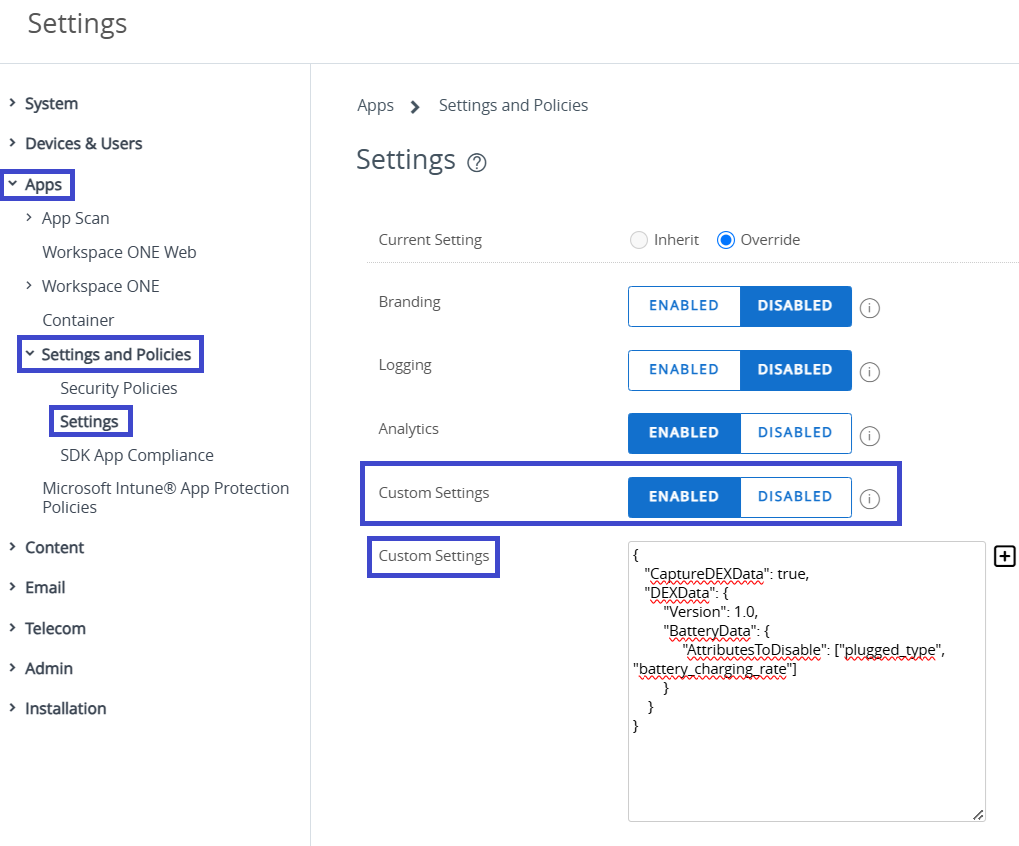
Batería
{
   "CaptureDEXData": true,
   "DEXData": {
        "Version": 1.0,
        "BatteryData": {
             "AttributesToDisable": ["plugged_type", "battery_charging_rate"]
        }
    }
}
Dispositivo
{
   "CaptureDEXData": true,
   "DEXData": {
        "Version": 1.0,
        "DeviceData": {
              "AttributesToDisable": ["location_latitude", "location_longitude"]
        }
    }
}
Red
{
   "CaptureDEXData": true,
   "DEXData": {
        "Version": 1.0,
        "NetworkData": {
              "AttributesToDisable": ["jitter", "latency"]
        }
    }
}
Requisitos
- Utilice dispositivos Android o iOS administrados por Workspace ONE UEM.
- Utilice una de las Omnissa Workspace ONE Productivity Apps compatibles.
- Configure un perfil de SDK personalizado o el perfil de SDK predeterminado.
- Utilice Análisis móvil y active Dispositivos y aplicaciones móviles en Intelligence.
Procedimiento
En Workspace ONE UEM, añada un par clave-valor a un perfil de SDK para evitar el envío de datos de atributos de telemetría de Mobile DEX.
- En UEM, seleccione la organización en la que administra las Workspace ONE Productivity Apps.
- Configure el perfil de SDK predeterminado o un perfil de SDK personalizado.
Los perfiles de SDK personalizados son útiles en aquellos casos en los que una aplicación específica requiere ajustes de SDK diferentes a los del resto de un grupo organizativo. Si no hay ningún perfil de SDK personalizado asignado a una aplicación, el sistema aplica el perfil de SDK predeterminado a la aplicación.- Perfil de SDK predeterminado:
- Acceda a Grupos y ajustes > Todos los ajustes > Aplicaciones > Ajustes y perfiles > Ajustes.
- Active la opción de menú Ajustes personalizados.
- Introduzca el par clave-valor para el atributo aplicable en el campo de texto Ajustes personalizados.
- Seleccione Guardar.
- Perfil de SDK personalizado:
- Vaya a Recursos > Perfiles y líneas base > Perfiles de SDK > Añadir perfil > Perfil de SDK > Android o iOS.
- Seleccione Siguiente y, en la opción de menú General, introduzca un nombre para el perfil que facilite su identificación.
- Seleccione Ajustes personalizados y, a continuación, Configurar.
- Introduzca el par clave-valor para el atributo aplicable en el campo de texto Ajustes personalizados.
- Seleccione Guardar.
- Perfil de SDK predeterminado:
- Los dispositivos recuperarán los nuevos ajustes la próxima vez que se sincronicen con Workspace ONE UEM.
Detener el envío de datos de eventos de Mobile DEX (Android)
Si sabe que no necesita datos de eventos de Mobile DEX para baterías, redes o dispositivos, pero activó el envío de Mobile Analytics, utilice un par clave-valor para dejar de enviar datos de Mobile DEX para un evento específico.
Notas:
- Tenemos previsto publicar eventos compatibles con la categoría de dispositivos en el futuro.
- Los datos de uso de aplicaciones no se pueden controlar a nivel de eventos.
Eventos compatibles
Puede controlar el envío de datos de los eventos enumerados mediante pares de clave-valor.
- Cambio de estado de carga
- Categoría: batería
- Cadena del evento:
charging_state_change - Descripción: este evento se activa cuando cambia el estado de carga del dispositivo.
- Nivel crítico de batería
- Categoría: batería
- Cadena del evento:
critical_battery_level - Descripción: este evento se activa cuando el nivel de batería alcanza el 20 %, el 15 % y el 10 %, y en cada caída porcentual posterior por debajo de 10.
- Intensidad crítica de las células
- Categoría: red
- Cadena del evento:
critical_cell_signal - Descripción: este evento se activa cuando el dispositivo detecta que el nivel de intensidad de la señal móvil alcanza un valor de 1 o menos en una escala de 0 a 4.
- Cambio de estado de la red
- Categoría: red
- Cadena del evento:
network_change - Descripción: este evento se activa cuando se produce un cambio en el SSID de red, el tipo de conexión móvil, Ethernet o una desconexión. Se notifica una desconexión si transcurren 5 segundos y no se produce la reconexión al mismo tipo de red.
Ejemplos de KVP para eventos
A continuación se proporcionan ejemplos de pares clave-valor para evitar el envío de datos de eventos de Mobile DEX a Intelligence. Estos ajustes personalizados incluyen el par clave-valor para activar Análisis móvil "CaptureDEXData": true,. Estos ejemplos envían datos de categorías y atributos de Mobile DEX porque omiten los pares clave-valor que impiden el envío de datos de las categorías y atributos de Mobile DEX.
No es necesario limitar el número de pares de clave-valor utilizados en el perfil de SDK. Puede introducir el par clave-valor que activa Mobile Analytics, el par clave-valor que impide el envío de datos de categorías de Mobile DEX y el par clave-valor que impide el envío de datos de eventos de Mobile DEX. En este escenario, el sistema enviaría a Intelligence datos de atributos de Mobile DEX.
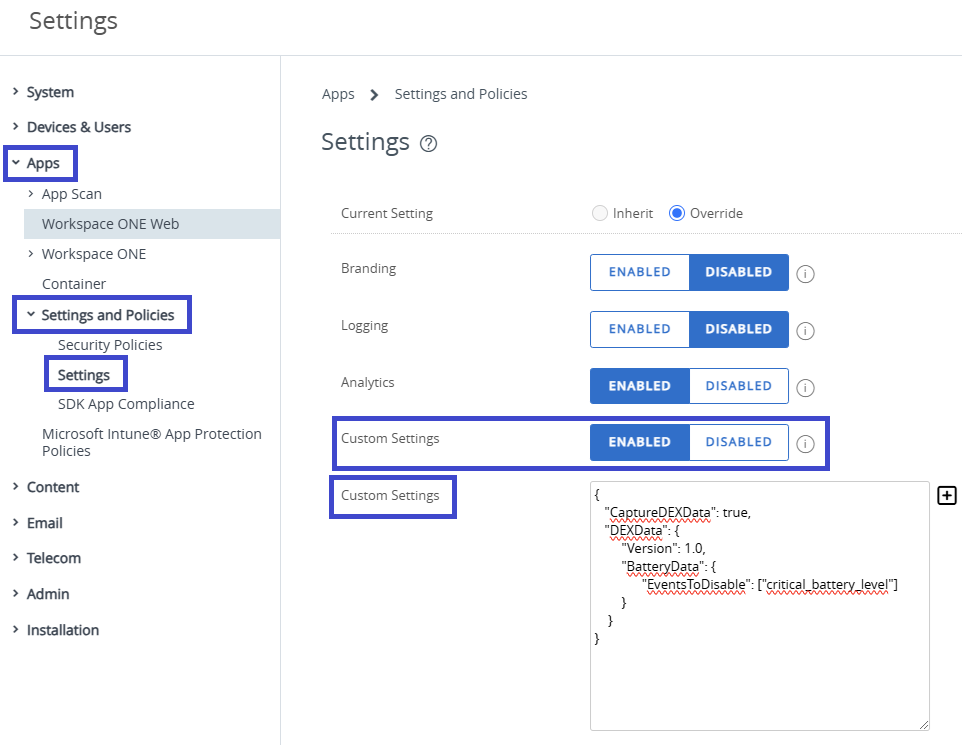
Batería
{
   "CaptureDEXData": true,
   "DEXData": {
        "Version": 1.0,
        "BatteryData": {
              "EventsToDisable": ["critical_battery_level"]
        }
    }
}
Red
{
   "CaptureDEXData": true,
   "DEXData": {
        "Version": 1.0,
        "NetworkData": {
               "EventsToDisable": ["network_change"]
        }
    }
}
Requisitos
- Utilice dispositivos Android o iOS administrados por Workspace ONE UEM.
- Utilice una de las Omnissa Workspace ONE Productivity Apps compatibles.
- Configure un perfil de SDK personalizado o el perfil de SDK predeterminado.
- Utilice Análisis móvil y active Dispositivos y aplicaciones móviles en Intelligence.
Procedimiento
En Workspace ONE UEM, añada un par clave-valor a un perfil de SDK para evitar el envío de datos de eventos de telemetría de Mobile DEX.
- En UEM, seleccione la organización en la que administra las Workspace ONE Productivity Apps.
- Configure el perfil de SDK predeterminado o un perfil de SDK personalizado.
Los perfiles de SDK personalizados son útiles en aquellos casos en los que una aplicación específica requiere ajustes de SDK diferentes a los del resto de un grupo organizativo. Si no hay ningún perfil de SDK personalizado asignado a una aplicación, el sistema aplica el perfil de SDK predeterminado a la aplicación.- Perfil de SDK predeterminado:
- Acceda a Grupos y ajustes > Todos los ajustes > Aplicaciones > Ajustes y perfiles > Ajustes.
- Active la opción de menú Ajustes personalizados.
- Introduzca el par clave-valor para los eventos aplicables en el campo de texto Ajustes personalizados.
- Seleccione Guardar.
- Perfil de SDK personalizado:
1.Acceda a Recursos > Perfiles y líneas base > Perfiles de SDK > Agregar perfil > Perfil de SDK > Android o iOS.
- Seleccione Siguiente y, en la opción de menú General, introduzca un nombre para el perfil que facilite su identificación.
- Seleccione Ajustes personalizados y, a continuación, Configurar.
- Introduzca el par clave-valor para los eventos aplicables en el campo de texto Ajustes personalizados.
- Seleccione Guardar.
- Perfil de SDK predeterminado:
- Los dispositivos recuperarán los nuevos ajustes la próxima vez que se sincronicen con Workspace ONE UEM.
4. Seleccionar una aplicación para enviar datos de análisis móvil
Si un dispositivo tiene más de una Workspace ONE Productivity App compatible instalada, seleccione la que desea que envíe datos de telemetría de Análisis móvil.
Si no selecciona una aplicación, su entorno podría informar datos duplicados. Por ejemplo, si Intelligent Hub y Launcher están en el mismo dispositivo Android, cada aplicación recopila y envía datos de Mobile DEX de forma independiente. de modo que Intelligence recibe datos duplicados de ese dispositivo.
Utilice el par clave-valor IntelSDKAllowedApps para restringir los informes de Mobile DEX a una sola aplicación o a un conjunto específico de aplicaciones.
Requisitos
- Utilice dispositivos Android o iOS administrados por Workspace ONE UEM.
- Utilice una de las Omnissa Workspace ONE Productivity Apps compatibles.
- Configure un perfil de SDK personalizado o el perfil de SDK predeterminado.
- Utilice Análisis móvil y active Dispositivos y aplicaciones móviles en Intelligence.
ID de aplicación por aplicación de productividad
| Plataforma | Aplicación | ID de aplicación |
|---|---|---|
| Android | Contenido | 9f378bc776734674bb624a67fa25d97d00555300 |
| iOS | Contenido | 86cf46b0875542a1bbb1bacd72d1602000555300 |
| Android | Intelligent Hub | 4d10cad410e043e0901c4fc0f5c0c0b600555300 |
| iOS | Intelligent Hub | 196803430925461a8f57cbc07f5c857d00555300 |
| Android | Launcher | 99f33af0a4ec4590ae5840158d58750d00555300 |
| Android | Web | aff63ae1667b4302893f3dc9f21acdee00555300 |
| iOS | Web | b585a747882941568f38a1a1d41f4dee00555300 |
| {.filterTable} |
Procedimiento
En Workspace ONE UEM, agregue un par clave-valor a un perfil de SDK para limitar qué aplicación de productividad envía los datos de análisis móvil.
- En UEM, seleccione la organización en la que administra las Workspace ONE Productivity Apps.
- Configure el perfil de SDK predeterminado o un perfil de SDK personalizado.
- Los perfiles de SDK personalizados son útiles cuando desea que una aplicación específica (por ejemplo, solo Launcher) notifique los datos de Mobile DEX, mientras que otras aplicaciones del mismo grupo de dispositivos no lo hacen.
- Perfil de SDK predeterminado: acceda a Grupos y Ajustes > Todos los ajustes > Aplicaciones > Ajustes y perfiles > Ajustes > Ajustes personalizados.
- Perfil de SDK personalizado: acceda a Recursos > Perfiles y líneas base > Perfiles de SDK > Agregar perfil > Perfil de SDK > Android o iOS > Ajustes personalizados > Configurar.
- Introduzca el par clave-valor
IntelSDKAllowedAppse indique el ID de aplicación de la aplicación que informa de los datos de Mobile DEX. - Seleccione Guardar.
Los dispositivos recuperarán los nuevos ajustes la próxima vez que se sincronicen con Workspace ONE
UEM.
Ejemplo de KVP
En este ejemplo, se restringen los informes de Mobile DEX solo a Intelligent Hub para Android o a Intelligent Hub para iOS en los dispositivos.
{
"WifiSupportFullClientCertChain": true,
"CaptureDEXData":true,
    "IntelSDKAllowedApps": [
      "196803430925461a8f57cbc07f5c857d00555300",
      "4d10cad410e043e0901c4fc0f5c0c0b600555300"
    ]
}
Activar la visualización de las ubicaciones de los dispositivos
Utilice la pestaña Servicios de terceros en Experience Management > Ajustes para mostrar las ubicaciones de los dispositivos mediante una integración de Mobile Analytics con Microsoft Bing Maps. Después de activar esta función, busque la ubicación del dispositivo mediante la Escala de tiempo del dispositivo en Intelligence.
Requisitos
Para que esta función funcione, asegúrese de haber completado los procedimientos enumerados.
- Active Mobile Analytics.
- Active la telemetría del dispositivo con una aplicación de productividad de Workspace ONE, un perfil de SDK y KVP.
Procedimiento
Trabaje en el área Experience Management de la consola de Intelligence para activar esta función.
- En Intelligence, vaya a Experience Management > Ajustes y seleccione la pestaña Servicios de terceros.
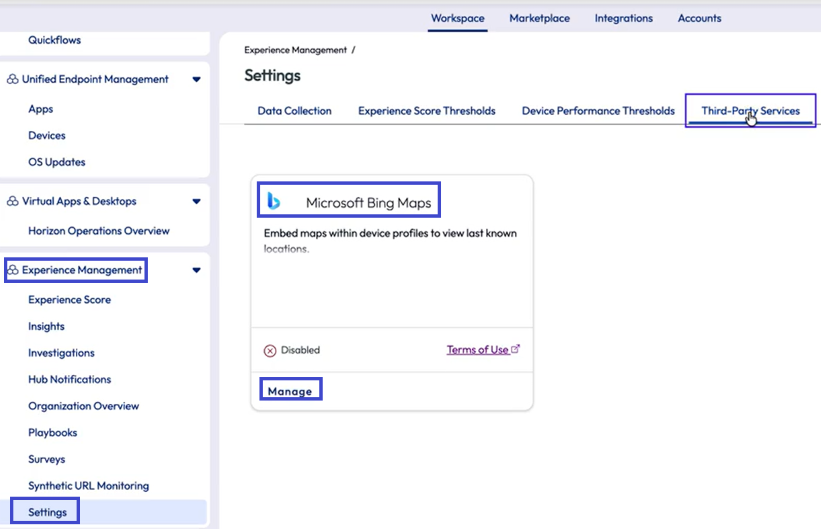
- En el mosaico de Microsoft Bing Maps, seleccione Administrar.
- Active el botón de control deslizante para la opción de menú Habilitar mapas integrados en el perfil del dispositivo y guarde los ajustes.
- Busque el dispositivo en el cuadro de texto de búsqueda de Intelligence y compruebe la ubicación de un dispositivo en la Escala de tiempo del dispositivo inmediatamente después de activar la función.
Activar Uso y rendimiento diarios de la aplicación (Android)
Puede recopilar los atributos de la categoría Uso y rendimiento diarios de la aplicación con Intelligent Hub para Android 26.05 y versiones posteriores. Anteriormente, estos atributos solo se podían recopilar con Launcher.
Utilice el KVP indicado en el perfil de SDK predeterminado o personalizado.
{
  "DEXData": {
    "Version": 1.0,
    "AppUsageData": {
      "DisableAll": false
    }
  }
}
Notas:
- En dispositivos que no sean Zebra o Samsung, los usuarios finales verán una solicitud de un solo uso para conceder manualmente el permiso de acceso de uso, ya que el mecanismo de concesión silenciosa solo funciona en Zebra y Samsung.
- Si desea enviar concesiones de permisos de forma silenciosa en dispositivos Samsung, debe utilizar la supervisión de Samsung Knox Focus.
Procedimiento
- En UEM, seleccione la organización en la que administra las Workspace ONE Productivity Apps.
- Configure el perfil de SDK predeterminado o un perfil de SDK personalizado.
- Perfil de SDK predeterminado: acceda a Grupos y Ajustes > Todos los ajustes > Aplicaciones > Ajustes y perfiles > Ajustes > Ajustes personalizados.
- Perfil de SDK personalizado: acceda a Recursos > Perfiles y líneas base > Perfiles de SDK > Agregar perfil > Perfil de SDK > Android o iOS > Ajustes personalizados > Configurar.
- En la carga útil Ajustes personalizados, introduzca los ajustes de KVP requeridos en el cuadro de texto y guárdelos.
Editar KVP predeterminados
Puede controlar una aplicación de productividad de Omnissa Workspace ONE mediante KVP para proporcionar una participación a los usuarios finales, o desactivar la funcionalidad por completo y no permitir una opción de participación. Utilice los KVP enumerados para personalizar la configuración añadiendo el KVP en el perfil que controla la aplicación de productividad.
Para obtener documentación similar sobre Workspace ONE SDK, consulte Introducción de los valores de clave de la directiva de privacidad para la recopilación de datos.
Procedimiento
A continuación se muestra un ejemplo de cómo añadir o editar los KVP "DisplayPrivacyDialog" y "PolicyAllowCrashReporting", si lo desea, en el perfil de SDK predeterminado para controlar el Intelligent Hub.
- En Workspace ONE UEM, acceda a Grupos y ajustes > Todos los ajustes > Aplicaciones > Ajustes y directivas > Ajustes > Ajustes personalizados.
- En la opción de menú Ajustes personalizados , seleccione Habilitado.
- Introduzca la configuración de KVP requerida en el cuadro de texto Ajustes personalizados y guarde la configuración. Puede agregar otros KVP para satisfacer las necesidades de su implementación.
"DisplayPrivacyDialog" = 1"PolicyAllowCrashReporting" = true- Aquí se muestra un ejemplo.
- Configura Intelligent Hub para enviar los datos procedentes del SDK de Intelligence.
- Configura Intelligent Hub para permitir que los usuarios decidan si desean compartir sus datos de uso mostrando una página Intercambio de datos.
- Configura Intelligent Hub para mostrar la página donde pueden optar por participar o no. Los usuarios deben participar para que se transmitan los datos.
{
KVP opcionales
| Nombre | Clave | Valor | Descripción |
|---|---|---|---|
| Mostrar la pantalla de diálogo de privacidad | "DisplayPrivacyDialog" | 1: activado- Muestra la página de diálogo que permite a los usuarios configurar si quieren participar o no. - Los usuarios deben participar para que se transmitan los datos. 0: desactivado- Evita que se muestre la página de diálogo que permite a los usuarios configurar si quieren participar o no. | Esta clave controla la visualización de la página de participación y no participación de Intelligent Hub. Si desea recopilar datos, los usuarios deben participar. |
| Datos de diagnóstico a través de Omnissa Intelligence y el SDK de Omnissa Intelligence | "PolicyAllowCrashReporting" | true: activado- Envía los datos de diagnóstico de las aplicaciones de productividad procedentes del SDK de Omnissa Intelligence y de Omnissa Intelligence. - Cuando se establece en true, el sistema recibe datos de diagnóstico de las aplicaciones de productividad procedentes del SDK de Omnissa Intelligence y de Omnissa Intelligence para facilitar la investigación y solución de problemas.false: desactivado- Impide el envío de datos de diagnóstico de las aplicaciones de productividad procedentes del SDK de Omnissa Intelligence y de Omnissa Intelligence. - Cuando esta opción está desactivada, la capacidad de investigar y resolver problemas se ve reducida, ya que el sistema no recibe datos de diagnóstico de las aplicaciones de productividad procedentes del SDK de Omnissa Intelligence y de Omnissa Intelligence. | Esta clave controla la notificación de datos de diagnóstico procedentes del SDK de Omnissa Intelligence y de Omnissa Intelligence. |
| Análisis de uso de funciones | "PolicyAllowFeatureAnalytics" | 1: activado- Los usuarios pueden decidir si desean compartir sus datos de uso para Intelligent Hub. - Este valor muestra la página Intercambio de datos en Intelligent Hub. 0: desactivado- Evita el intercambio de datos de todos los usuarios de Intelligent Hub. - Este valor evita la visualización de la página Intercambio de datos en Intelligent Hub. | Esta clave controla la visualización de la página Intercambio de datos en Intelligent Hub. Los usuarios pueden decidir si comparten o no sus análisis de uso de la función. La recopilación de análisis de uso de funciones ayuda a Omnissa a mejorar sus productos actuales y desarrollar productos nuevos. |
¿Le resultó útil esta página?