Omnissa Intelligence requiere determinados componentes y procesos para funcionar. Los componentes y procesos necesarios dependen de la implementación, ya sea local o de SaaS.
- Local: para las implementaciones locales, se deben cumplir los requisitos generales aplicables a todas las implementaciones. Para que los componentes muevan datos en una implementación local, debe confiar en los destinos de URL enumerados en función de la región de implementación. También necesitará el servicio Omnissa Intelligence Connector.
- Alta disponibilidad: si desea configurar la alta disponibilidad y la recuperación ante desastres, existen algunas advertencias que se deben revisar antes de configurar los conectores en estos entornos locales.
- SaaS: para las implementaciones SaaS, se deben cumplir los requisitos generales aplicables a todas las implementaciones.
Cifrado de comunicaciones
Omnissa Intelligence envía todos los correos electrónicos generados por el sistema mediante TLS forzado en todos los entornos, en GovCloud y en los que no son GovCloud.
Con el uso de TLS forzado, los servidores de correo electrónico que no admiten el cifrado no reciben correos electrónicos generados por el sistema.
Si el servidor SMTP (correo electrónico) ya admite el cifrado, no es necesario realizar cambios en el entorno. Si el servidor SMTP no admite el cifrado, debe realizar cambios para recibir los correos electrónicos generados por el sistema.
Requisitos generales
Existen requisitos generales que todas las implementaciones (tanto locales como SaaS) deben cumplir para utilizar Omnissa Intelligence.
Informes creados por Omnissa Intelligence
Antes de poder utilizar las funciones de Omnissa Intelligence, debe activar los informes creados por Omnissa Intelligence. Los informes creados por Omnissa Intelligence son diferentes de los informes de Omnissa Workspace ONE UEM.
Cómo acceder a los informes
- Los clientes de SaaS colaboran con sus representantes de cuenta para acceder a los informes creados por Omnissa Intelligence. Estas implementaciones no exigen la instalación de su propio servidor Omnissa Intelligence Connector.
- Los clientes de Preferred SaaS colaboran con sus representantes de cuenta para acceder a los informes creados por Omnissa Intelligence. Estas implementaciones no exigen la instalación de su propio servidor Omnissa Intelligence Connector.
- Los clientes locales colaboran con su representante de cuenta para acceder a los informes creados por Omnissa Intelligence. Estas implementaciones exigen la instalación de su propio servidor Omnissa Intelligence Connector.
Versión de Workspace ONE UEM Console requerida
Omnissa Intelligence requiere la versión mínima compatible de Workspace ONE UEM Console. Para obtener información sobre la disponibilidad general, la finalización de la disponibilidad y las fechas de finalización de soporte de todas las versiones de Workspace ONE UEM Console, consulte el artículo de la base de conocimientos Versión de Workspace ONE (WS1) UEM Console y Fin de la matriz de soporte general.
Requisitos locales
Para las instalaciones locales, debe instalar el servicio Omnissa Intelligence Connector en su propio servidor antes de poder utilizar las funciones de Intelligence. Asimismo, debe incluir en la lista de permitidos los destinos del servicio correspondientes a la región para que la comunicación se realice correctamente en la implementación local.
Incluir en la lista de permitidos las URL por región para los destinos del servicio
Para que la comunicación se realice correctamente en la implementación local, debe confiar en URL específicas según la región. Configure estas listas de permitidos en los componentes locales correspondientes, por ejemplo, configure listas de permitidos para una correcta comunicación entre el servicio de informes en la nube de la región y la base de datos de Workspace ONE UEM local, o en el servidor proxy que utilice con Omnissa Intelligence Connector.
Configure los destinos de URL aplicables como de confianza, ya que representan las regiones del servicio de nube y son necesarias para la comunicación entre el servidor de Workspace ONE UEM Console, Omnissa Intelligence Connector y el servicio de informes en la nube.
En todas las regiones, configure las URL api.sandbox.data.workspaceone.com, artifactrepo.data.workspaceone.com, config.na1.data.workspaceone.com, discovery.awmdm.com y eventproxy.na1.data.workspaceone.com como de confianza. El instalador de Omnissa Intelligence Connector se sirve de estos endpoints para obtener una lista de todas las regiones compatibles. Si utiliza la función Experience Management, también debe configurar api.na1.region.data.workspaceone.com como URL de confianza.
Seleccione la región para obtener los destinos para sus listas de permitidos.
Todas las regiones
Configure estas URL y las URL de su región como de confianza.
| Destino de URL | Protocolo | Puerto |
|---|---|---|
api.na1.region.data.workspaceone.com Incluya esta URL en la lista de permitidos si utiliza Administración de la experiencia y telemetría móvil. Si no utiliza Experience Management, no incluya esta URL en la lista de permitidos. | HTTPS | 443 |
api.sandbox.data.workspaceone.com | HTTPS | 443 |
artifactrepo.data.workspaceone.com | HTTPS | 443 |
config.na1.data.workspaceone.com | HTTPS | 443 |
discovery.awmdm.com | HTTPS | 443 |
eventproxy.na1.data.workspaceone.com | HTTPS | 443 |
Canadá
Si esta es su región, configure estas URL y las URL de la tabla Todas las regiones como de confianza.
| Destino de URL | Protocolo | Puerto |
|---|---|---|
api.ca1.data.workspaceone.com | HTTPS | 443 |
auth.ca1.data.workspaceone.com | HTTPS | 443 |
ca1.data.workspaceone.com | HTTPS | 443 |
config.ca1.data.workspaceone.com | HTTPS | 443 |
eventproxy.ca1.data.workspaceone.com | HTTPS | 443 |
Fráncfort
Si esta es su región, configure estas URL y las URL de la tabla Todas las regiones como de confianza.
| Destino de URL | Protocolo | Puerto |
|---|---|---|
api.eu1.data.workspaceone.com | HTTPS | 443 |
auth.eu1.data.workspaceone.com | HTTPS | 443 |
config.eu1.data.workspaceone.com | HTTPS | 443 |
eu1.data.workspaceone.com | HTTPS | 443 |
eventproxy.eu1.data.workspaceone.com | HTTPS | 443 |
India
Si esta es su región, configure estas URL y las URL de la tabla Todas las regiones como de confianza.
| Destino de URL | Protocolo | Puerto |
|---|---|---|
api.in1.data.workspaceone.com | HTTPS | 443 |
auth.in1.data.workspaceone.com | HTTPS | 443 |
config.in1.data.workspaceone.com | HTTPS | 443 |
in1.data.workspaceone.com | HTTPS | 443 |
eventproxy.in1.data.workspaceone.com | HTTPS | 443 |
Irlanda
Si esta es su región, configure estas URL y las URL de la tabla Todas las regiones como de confianza.
| Destino de URL | Protocolo | Puerto |
|---|---|---|
api.eu2.data.workspaceone.com | HTTPS | 443 |
auth.eu2.data.workspaceone.com | HTTPS | 443 |
config.eu2.data.workspaceone.com | HTTPS | 443 |
eu2.data.workspaceone.com | HTTPS | 443 |
eventproxy.eu2.data.workspaceone.com | HTTPS | 443 |
Singapur
Si esta es su región, configure estas URL y las URL de la tabla Todas las regiones como de confianza.
| Destino de URL | Protocolo | Puerto |
|---|---|---|
api.ap2.data.workspaceone.com | HTTPS | 443 |
auth.ap2.data.workspaceone.com | HTTPS | 443 |
ap2.data.workspaceone.com | HTTPS | 443 |
config.ap2.data.workspaceone.com | HTTPS | 443 |
eventproxy.ap2.data.workspaceone.com | HTTPS | 443 |
Sídney
Si esta es su región, configure estas URL y las URL de la tabla Todas las regiones como de confianza.
| Destino de URL | Protocolo | Puerto |
|---|---|---|
api.au1.data.workspaceone.com | HTTPS | 443 |
auth.au1.data.workspaceone.com | HTTPS | 443 |
au1.data.workspaceone.com | HTTPS | 443 |
config.au1.data.workspaceone.com | HTTPS | 443 |
eventproxy.au1.data.workspaceone.com | HTTPS | 443 |
Tokio
Si esta es su región, configure estas URL y las URL de la tabla Todas las regiones como de confianza.
| Destino de URL | Protocolo | Puerto |
|---|---|---|
ap1.data.workspaceone.com | HTTPS | 443 |
auth.ap1.data.workspaceone.com | HTTPS | 443 |
api.ap1.data.workspaceone.com | HTTPS | 443 |
config.ap1.data.workspaceone.com | HTTPS | 443 |
eventproxy.ap1.data.workspaceone.com | HTTPS | 443 |
Reino Unido
Si esta es su región, configure estas URL y las URL de la tabla Todas las regiones como de confianza.
| Destino de URL | Protocolo | Puerto |
|---|---|---|
api.uk1.data.workspaceone.com | HTTPS | 443 |
auth.uk1.data.workspaceone.com | HTTPS | 443 |
config.uk1.data.workspaceone.com | HTTPS | 443 |
eventproxy.uk1.data.workspaceone.com | HTTPS | 443 |
uk1.data.workspaceone.com | HTTPS | 443 |
Estados Unidos
Si esta es su región, configure estas URL y las URL de la tabla Todas las regiones como de confianza.
UAT
| Destino de URL | Protocolo | Puerto |
|---|---|---|
auth.sandbox.data.workspaceone.com | HTTPS | 443 |
config.sandbox.data.workspaceone.com | HTTPS | 443 |
eventproxy.sandbox.data.workspaceone.com | HTTPS | 443 |
sandbox.data.workspaceone.com | HTTPS | 443 |
Producción
| Destino de URL | Protocolo | Puerto |
|---|---|---|
api.na1.data.workspaceone.com | HTTPS | 443 |
auth.na1.data.workspaceone.com | HTTPS | 443 |
config.na1.data.workspaceone.com | HTTPS | 443 |
eventproxy.na1.data.workspaceone.com | HTTPS | 443 |
na1.data.workspaceone.com | HTTPS | 443 |
Lista de permitidos para Análisis móvil (Mobile DEX)
Si utiliza el SDK de Omnissa Intelligence y la función Análisis móvil para recopilar datos de análisis móviles, debe incluir estas direcciones IP y protocolos específicos en la lista de permitidos o el sistema no podrá recopilar datos ni informar correctamente en Intelligence ni en Experience Management.
Dirección IP
1.1.1.1: la función Análisis móvil utiliza esta dirección IP para los cálculos de ping y vibración. Si Análisis móvil no puede acceder a esta dirección desde los dispositivos que recopilan información, el sistema devuelve resultados en blanco.
Protocolo de ping
Protocolo de ping (ICMP, Protocolo de mensajes de control de Internet): en la lista de permitidos debe incluir el protocolo de ping de la dirección IP 1.1.1.1 para que Análisis móvil pueda calcular e informar de los tiempos promedio de ping y desviaciones de vibración.
Lista de permitidos necesaria si se utilizan servidores proxy
Si utiliza un servidor proxy con Omnissa Intelligence Connector en una implementación local, debe incluir URL específicas en la lista de permitidos del servidor proxy (es decir, configurarlas como URL de confianza); de lo contrario, se producirá un error en la instalación de Omnissa Intelligence Connector. Las URL deben incluir las que aparecen en Todas las regiones y su región específica (como Canadá, Fráncfort, etc.).
Direcciones IP de confianza del conector de flujo de trabajo
Si utiliza un conector de flujo de trabajo, incluido un conector personalizado, las solicitudes se originan en las direcciones IP enumeradas en función de la región. Si utiliza las listas de permisos y denegaciones en el firewall para los destinos del conector flujo de trabajo, permita las direcciones IP enumeradas para su región.
Nota: Estas direcciones IP estáticas son para solicitudes procedentes de Omnissa Intelligence a su red.
| Región | Direcciones IP |
|---|---|
| Canadá | 35.182.84.243 35.182.84.210 3.97.124.108 |
| Fráncfort | 18.194.235.124 35.156.127.8 18.195.111.228 |
| India | 13.127.24.211 13.127.61.110 35.154.236.159 |
| Irlanda | 52.50.246.37 54.76.120.187 52.214.71.240 |
| Singapur | 3.1.144.23 52.76.95.245 52.76.243.117 |
| Sídney | 52.63.121.101 13.54.94.114 13.236.27.201 |
| Tokio | 54.64.134.5 13.114.203.203 |
| Reino Unido | 3.11.151.5 52.56.79.2 3.10.120.236 |
| Producción de Estados Unidos | 52.41.14.207 34.212.69.126 34.211.153.193 |
| UAT de Estados Unidos | 50.112.69.240 52.10.157.26 52.89.177.218 |
Instalar el servicio de Intelligence Connector
El servicio Omnissa Intelligence Connector es una implementación local que recopila datos de su base de datos de Workspace ONE UEM y los envía al servicio de nube. Para instalar y utilizar Omnissa Intelligence Connector en la implementación local, debe cumplir los requisitos de hardware, software y red indicados.
Requisitos de hardware
| Componente | Requisito |
|---|---|
| Servidor | 1 |
| CPU | 4 (procesador Intel de 2 GHz ) |
| Memoria | 8 GB |
| Almacenamiento | 25 GB |
Requisitos de software
Importante: Workspace ONE Intelligence Connector basado en Oracle JDK 8 llegará al fin del soporte técnico próximamente y dejará de recibir actualizaciones de funciones. Para pasar de JDK 8 a OpenJDK 11, siga los pasos descritos en la sección Actualizar Connector: de Oracle JDK 8 a OpenJDK 11 de esta página.
| Componente | Requisito |
|---|---|
| Java | Java 8 (dejará de ser compatible con Connector próximamente) OpenJDK 11 |
| SO | Windows Server 2012 R2, 2016 y 2019 |
| Base de datos basada en SQL para Workspace ONE UEM | Microsoft SQL Server, Standard y Enterprise, 2016 SP1 o posterior |
Requisitos de red
| Fuente | Objetivo | Protocolo | Puerto |
|---|---|---|---|
| Omnissa Intelligence Connector | URL de confianza aplicables | HTTPS | 443 |
| Omnissa Intelligence Connector | Base de datos de Workspace ONE UEM | TCP | Utilice los puertos configurados para una comunicación segura en la implementación local individual de Workspace ONE UEM. Por ejemplo, si utiliza el puerto 1433 para toda la comunicación de red interna en la implementación local de Workspace ONE UEM, puede utilizar el puerto 1433 para la comunicación con la base de datos de Workspace ONE UEM. |
| Servidor de Workspace ONE UEM Console | api.{regionID}.data.workspaceone.com auth.{regionID}.data.workspaceone.comPor ejemplo, las URL de destino de un servidor de consola ubicado en Canadá son api.ca1.data.workspaceone.com y auth.ca1.data.workspaceone.com. | HTTPS | 443 |
| Servidor de servicios de dispositivos de Workspace ONE UEM | api.{regionID}.data.workspaceone.com | HTTPS | 443 |
Permisos de la base de datos necesarios
Para instalar Omnissa Intelligence Connector, la persona que realiza la instalación debe tener los permisos de los siguientes roles para los servidores de Console y de los servicios de directorio.
- Administrador del sistema de base de datos para la base de datos de Workspace ONE UEM
- DBDatareader para MSDB
- SQLAgentUserRole para MSDB
Descargar Intelligence Connector y CDC
Descargue Intelligence Connector y úselo para un mejor rendimiento de la importación de datos entre la base de datos de Workspace ONE UEM y el servicio de nube.
Si aún no habilitó este flujo de trabajo, observe que el instalador descarga un archivo en el escritorio (cdc_enable_script.sql) y luego se detiene. Abra el archivo cdc_enable_script.sql y ejecute el script de forma manual en la base de datos de Workspace ONE UEM con permisos de administrador del sistema de base de datos para habilitar el flujo de trabajo de rendimiento mejorado. Una vez el script se ejecuta correctamente, vuelva a ejecutar el programa de instalación de Intelligence Connector.
Este flujo de trabajo utiliza la captura de datos modificados (CDC), que es compatible con SQL Server. CDC mejora el rendimiento de la extracción de datos mediante Intelligence Connector. Para obtener más información sobre Microsoft SQL Server y Intelligence Connector, revise la tabla Requisitos de software.
A medida que Intelligence Connector comienza a importar nuevas entidades de datos a Intelligence, el flujo de trabajo de CDC se convierte en un requisito previo. El flujo de trabajo se aplica a las entidades de datos recién agregadas, como etiquetas de dispositivo, atributos personalizados del dispositivo, usuarios y aprovisionamiento de productos.
Si ya tiene el servicio Intelligence Connector configurado, vuelva a instalar el instalador más reciente para desbloquear las funciones de CDC. Debe instalar Intelligence Connector en su propio servidor. Para obtener información adicional sobre el proceso de instalación de otros servidores de aplicaciones de Workspace ONE UEM, consulte Instalación de Workspace ONE UEM.
Importante
- Si actualiza el servidor de Workspace ONE UEM Console como parte del proceso de actualización, debe detener el servicio Intelligence Connector durante la actualización del servidor de Workspace ONE UEM Console. A continuación, debe reiniciar el servicio después de finalizar el proceso de actualización.
- Si debe cambiar los ajustes de Región de implementación, no vuelva a ejecutar el instalador.
Requisitos previos para instalar Connector
- Asegúrese de que agregó a la lista de permitidos las URL correspondientes para que el proceso de instalación del conector pueda comunicarse con el servicio de informes en la nube adecuado.
- Si utiliza un servidor proxy y desea utilizarlo con Intelligence Connector, asegúrese de que agregó los destinos específicos a la lista de permitidos. Si no incluye en los valores de confianza los destinos indicados, se puede producir un error en la instalación.
- Es necesario cumplir los requisitos de hardware, software y red si se desea instalar, configurar y usar Intelligence.
Procedimiento de instalación
- Descargue el instalador de Intelligence Connector en el servidor que ha configurado para el servicio.
- Ejecute el instalador.
- Acepte los Términos de uso.
- Asegúrese de que ha seleccionado el servicio de conector de Intelligence como función para instalar. El instalador detecta la versión de Java instalada en el servidor de aplicaciones. Si el instalador no detecta la versión necesaria, esta se instalará.
- Seleccione la carpeta de destino en la que se va a instalar el servicio de Intelligence Connector.
- Introduzca los ajustes del servidor de la base de datos.
- Servidor de base de datos en el que va a realizar la instalación: seleccione Examinar junto al cuadro de texto Servidor de base de datos y seleccione la base de datos de Workspace ONE UEM en la lista.
- Si utiliza un puerto personalizado, no seleccione Examinar. En su lugar, utilice la sintaxis
DBHostName,<customPortNumber>y, a continuación, seleccione Examinar para seleccionar el servidor de base de datos. - Por ejemplo, introduzca
db.acme.com, 8043. - Si utiliza un puerto personalizado para las conexiones de la base de datos, debe actualizar manualmente el separador entre el host y el puerto en el directorio de instalación. Para realizar esta actualización, siga los pasos indicados.
- Una vez que Intelligence Connector se haya instalado correctamente, detenga el servicio de Intelligence Connector.
- Actualice el parámetro de JVM JDBC_URL del archivo WDPETLService.etl.parameters en el directorio de instalación.
- Reemplace el separador de coma (,) entre el host y el puerto con dos puntos (:).
- Ejemplo:
omnissa.workspaceone.sql:6521.
- Reinicie el servicio de Intelligence Connector.
Nota: Estamos trabajando para automatizar el reemplazo de la coma por los dos puntos para que no tenga que realizar este paso manual.
- Si el nombre de la base de datos de Workspace ONE UEM tiene un espacio, debe llevar a cabo pasos adicionales.
- Abra WDPETLService.exe.parameters en la carpeta del servicio de la instalación de Intelligence Connector en el modo de administrador.
- Actualice el parámetro para asegurarse de que el valor databaseName se encuentra entre comillas. Aquí se muestra un ejemplo,
JVM_ARG=-DJDBC_URL=jdbc:sqlserver://SQLSERVERNAME;databaseName="Workspace ONE UEM Database Name".
- Si utiliza un puerto personalizado, no seleccione Examinar. En su lugar, utilice la sintaxis
- Conectar mediante: seleccione uno de los siguientes métodos de autenticación.
- Autenticación de Windows utiliza una cuenta de servicio del servidor de Windows para la autenticación. Se le solicitará que introduzca la cuenta de servicio que desea utilizar. Esta cuenta de servicio se utiliza para ejecutar todos los grupos de aplicaciones y servicios relacionados con Workspace ONE UEM. La cuenta de servicio debe tener acceso a la base de datos de Workspace ONE UEM.
- Autenticación de SQL Server utiliza el método de autenticación de SQL Server. Se le solicitará que introduzca el nombre de usuario y la contraseña.
- Nombre del catálogo de la base de datos: introduzca el nombre de la base de datos de Workspace ONE UEM o busque la instancia de SQL Server y selecciónela en la lista.
- Servidor de base de datos en el que va a realizar la instalación: seleccione Examinar junto al cuadro de texto Servidor de base de datos y seleccione la base de datos de Workspace ONE UEM en la lista.
- (Opcional) Introduzca la información del proxy. Obtenga esta información en Workspace ONE UEM Console en Grupos y ajustes > Todos los ajustes > Instalación > Proxy > Ajustes del proxy de la consola.
- Configure los ajustes del servicio de conector de Intelligence.
- Seleccione la región de implementación para el servicio en la nube. Asegúrese de seleccionar la región correcta. No ejecute el instalador de nuevo si debe cambiar la región en el futuro. Si actualiza el servicio de conector de Intelligence desde una versión anterior, esta pantalla no aparece porque no se puede cambiar la región durante una actualización.
- Introduzca su token de instalación de Workspace ONE UEM. Este token se crea durante el proceso de instalación de Workspace ONE UEM.
- Seleccione Instalar para instalar el servicio de conector de Intelligence. Una vez terminada la instalación, seleccione Finalizar.
Sugerencia de solución de problemas del instalador de Connector: desactive el desbloqueo en las propiedades
Si el instalador de Intelligence Connector no se inicia, compruebe las propiedades del instalador. En los atributos de propiedades del instalador de Intelligence Connector, vaya a la pestaña General, en la sección Seguridad y desactive la casilla de verificación Desbloquear.
Actualizar Connector: de Oracle JDK 8 a OpenJDK 11
Workspace One Intelligence Connector basado en Oracle JDK 8 llegará al final de la vida útil (End of Life, EOL) y dejará de ser compatible a partir del 18 de diciembre de 2023. Ya no recibirá actualizaciones de funciones.
Cómo comprobar si su instancia de Connector se basa en JDK 8 u OpenJDK 11
Si no está seguro de la versión de Connector que utiliza actualmente, siga el procedimiento para comprobar si dispone de Connector basado en JDK 8 o Connector basado en OpenJDK 11.
- Acceda a
{Connector Installation folder}/service directoryy localice el archivo WDPETLService.exe.parameters.
- Abra el archivo WDPETLService.exe.parameters.
- Si su instancia de Intelligence Connector utiliza Oracle JDK 8, verá la ruta
JVM={Java Installation directory}/ Java/Jre1.8.0_301/bin/server/jvm.dll.
- Si su instancia de Intelligence Connector utiliza OpenJDK 11, verá la ruta
JVW={ETL Installation directory}/OpenJDK/bin/server/jvm.dll.
- Si su instancia de Intelligence Connector utiliza Oracle JDK 8, verá la ruta
Procedimiento de actualización
Actualice Intelligence Connector a OpenJDK 11 para recibir las funciones más recientes. Siga el proceso indicado para actualizar las instancias de Connector existentes.
- Descargue el instalador de Intelligence Connector más reciente en el servidor configurado para el servicio.
- Ejecute el instalador.
- Acepte los Términos de uso.
- Seleccione Actualizar una instancia de servicio de WS1 Intelligence y, a continuación, seleccione Siguiente.
- Seleccione la instancia de ETL Service que desea actualizar.
- Seleccione la carpeta de destino en la que se va a instalar el servicio de Intelligence Connector.
- Introduzca los ajustes del servidor de la base de datos.
- Servidor de base de datos en el que va a realizar la instalación: seleccione Examinar junto al cuadro de texto Servidor de base de datos y seleccione la base de datos de Workspace ONE UEM en la lista.
- Si utiliza un puerto personalizado, no seleccione Examinar. En su lugar, utilice la sintaxis
DBHostName,<customPortNumber>y, a continuación, seleccione Examinar para seleccionar el servidor de base de datos. - Por ejemplo, introduzca
db.acme.com, 8043. - Si utiliza un puerto personalizado para las conexiones de la base de datos, debe actualizar manualmente el separador entre el host y el puerto en el directorio de instalación. Para realizar esta actualización, siga los pasos indicados.
- Una vez que Intelligence Connector se haya instalado correctamente, detenga el servicio de Intelligence Connector.
- Actualice el parámetro de JVM JDBC_URL del archivo WDPETLService.etl.parameters en el directorio de instalación.
- Reemplace el separador de coma (,) entre el host y el puerto con dos puntos (:).
- Ejemplo:
omnissa.workspaceone.sql:6521.
- Reinicie el servicio de Intelligence Connector.
Nota: Estamos trabajando para automatizar el reemplazo de la coma por los dos puntos para que no tenga que realizar este paso manual.
- Si el nombre de la base de datos de Workspace ONE UEM tiene un espacio, debe llevar a cabo pasos adicionales.
- Abra WDPETLService.exe.parameters en la carpeta del servicio de la instalación de Intelligence Connector en el modo de administrador.
- Actualice el parámetro para asegurarse de que el valor databaseName se encuentra entre comillas. Aquí se muestra un ejemplo,
JVM_ARG=-DJDBC_URL=jdbc:sqlserver://SQLSERVERNAME;databaseName="Workspace ONE UEM Database Name".
- Si utiliza un puerto personalizado, no seleccione Examinar. En su lugar, utilice la sintaxis
- Conectar mediante: seleccione uno de los siguientes métodos de autenticación.
- Autenticación de Windows utiliza una cuenta de servicio del servidor de Windows para la autenticación. Se le solicitará que introduzca la cuenta de servicio que desea utilizar. Esta cuenta de servicio se utiliza para ejecutar todos los grupos de aplicaciones y servicios relacionados con Workspace ONE UEM. La cuenta de servicio debe tener acceso a la base de datos de Workspace ONE UEM.
- Autenticación de SQL Server utiliza el método de autenticación de SQL Server. Se le solicitará que introduzca el nombre de usuario y la contraseña.
- Nombre del catálogo de la base de datos: introduzca el nombre de la base de datos de Workspace ONE UEM o busque la instancia de SQL Server y selecciónela en la lista.
- Servidor de base de datos en el que va a realizar la instalación: seleccione Examinar junto al cuadro de texto Servidor de base de datos y seleccione la base de datos de Workspace ONE UEM en la lista.
- (Opcional) Introduzca la información del proxy. Obtenga esta información en Workspace ONE UEM Console en Grupos y ajustes > Todos los ajustes > Instalación > Proxy > Ajustes del proxy de la consola.
- Configure los ajustes del servicio de conector de Intelligence.
- Seleccione la región de implementación para el servicio en la nube. Asegúrese de seleccionar la región correcta. No ejecute el instalador de nuevo si debe cambiar la región en el futuro. Si actualiza el servicio Omnissa Intelligence Connector desde una versión anterior, esta pantalla no se muestra porque no se puede cambiar la región durante una actualización.
- Introduzca su token de instalación de Workspace ONE UEM. Este token se crea durante el proceso de instalación de Workspace ONE UEM.
- Seleccione Instalar para instalar el servicio de conector de Intelligence. Una vez terminada la instalación, seleccione Finalizar.
Compatibilidad con la alta disponibilidad y la recuperación ante desastres en Intelligence Connector
Puede usar Intelligence Connector en implementaciones de alta disponibilidad (HA) y para la recuperación ante desastres.
Alta disponibilidad
Para la HA, necesita al menos dos conectores y debe configurarlos para el acceso continuo.
Para que la HA funcione con Intelligence Connector, utilice la versión compatible de Workspace ONE UEM requerida por Intelligence.
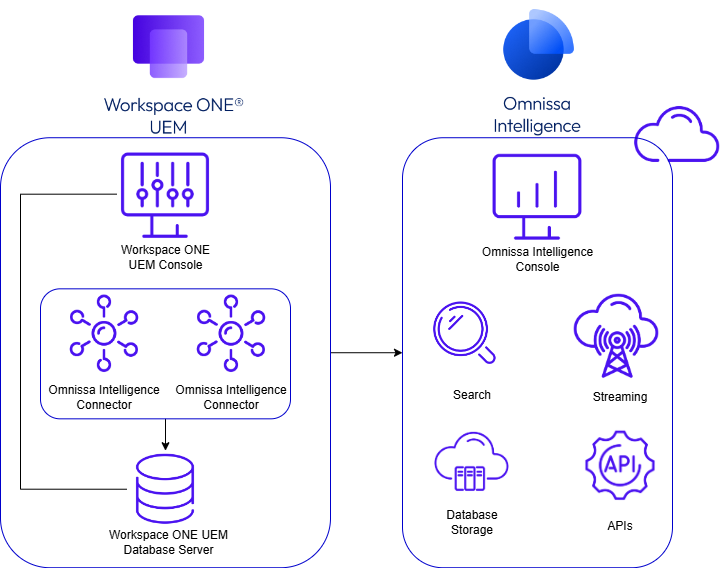
Configuración general de alta disponibilidad
Instale y habilite al menos dos conectores de Intelligence Connector para un único entorno de Intelligence. Configure la conexión entre Intelligence Connector y el servidor de base de datos de Workspace ONE UEM.
Cuando configure la HA para la base de datos de Workspace ONE UEM, configure Intelligence Connector para que se conecte al agente de escucha siempre disponible de SQL Server.
A pesar de que todos los conectores de Intelligence Connector son de escucha, solo uno estará activo e insertará los datos de la base de datos en Intelligence. Si se produce un error en el conector de Intelligence Connector activo, uno de los otros conectores se activará y comenzará a enviar datos a Intelligence.
Recuperación ante desastres
Para la recuperación ante desastres, debe configurar al menos dos conectores dentro de cada sitio de recuperación para que le ayuden a reanudar el trabajo cuando se produzca un error en la implementación de Workspace ONE.
Para que la recuperación ante desastres funcione, utilice la versión compatible de Workspace ONE UEM requerida por Intelligence.
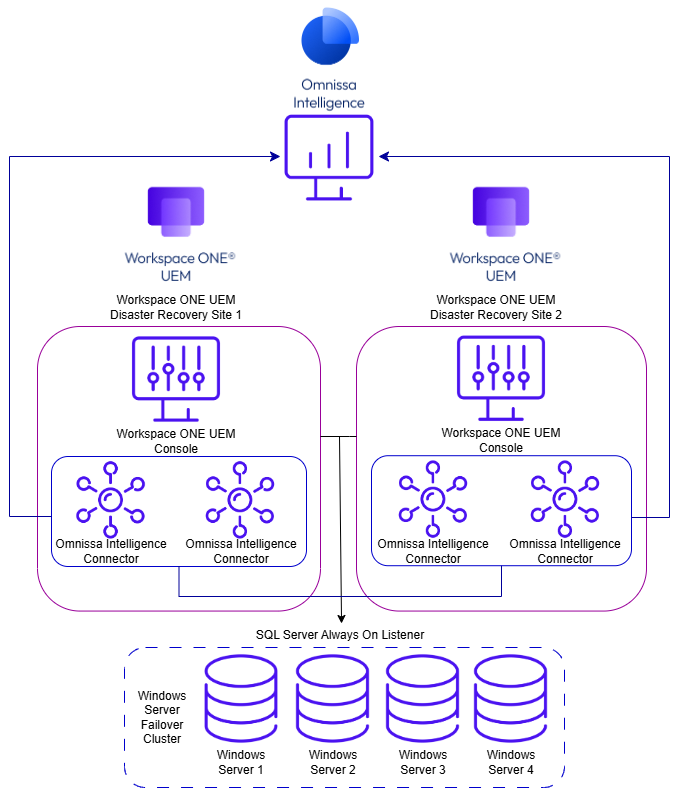
Configuración general de recuperación ante desastres
Instale al menos dos conectores de Intelligence Connector en cada sitio de recuperación ante desastres. En función de la estrategia de recuperación ante desastres, se puede elegir entre habilitar todos los conectores en todos los sitios o bien mantenerlos desactivados en los sitios pasivos hasta que se produzca un incidente. Cuando se activa el sitio de recuperación ante desastres, uno de los conectores de Intelligence Connector pasa a estar activo y comienza a extraer los datos del servidor de base de datos de Workspace ONE UEM a Intelligence. Si se produce un error en el conector activo, el otro conector permanece disponible para enviar datos.
Nota: Si la estrategia de recuperación ante desastres no incluye un clúster de servidores de recuperación de escucha siempre disponible, Intelligence Connector se conectará al clúster durante un evento. Sin embargo, no admite un escenario de recuperación ante desastres completo, ya que es posible que falten datos en el clúster que no hayan sido escuchados.
¿Le resultó útil esta página?