Puede utilizar los datos de Omnissa Workspace ONE Experience Management en Omnissa Intelligence para obtener una plantilla de panel de control del catálogo que le permita ver el consumo de energía de su organización. También puede crear su propio panel de control personalizado para visualizar el consumo de energía por dispositivo.
Datos sobre el consumo total de energía recibidos de diversas categorías
Intelligence recibe datos de consumo de energía de numerosas categorías, como CPU, pantalla, red, disco y sistema en chip. Otras categorías de las que Intelligence recibe datos de consumo de energía son MBB (banda ancha móvil) y EMI (interferencia electromagnética). Cuando consulta los datos sobre el consumo total de energía de un dispositivo, está viendo el consumo de energía recibido de todas las categorías de consumo de energía disponibles en Intelligence.
Limitaciones
La precisión de los datos que el sistema recopila de las máquinas virtuales varía debido a los modelos de simulación de consumo de energía disponibles.
Frecuencia de eventos de Power Tracker
Windows Power Tracker envía datos del evento device_power_consumption a Intelligence cada hora. Este intervalo puede desviarse de la frecuencia predeterminada debido al sistema operativo. Además, la frecuencia puede reducirse durante el primer ciclo debido al inicio del servicio Experiencia del empleado.
Requisitos
- Utilice la función Experience Management.
- Administre los dispositivos con Omnissa Workspace ONE UEM.
- Utilice dispositivos Windows que ejecuten Windows 11. Esta función no es compatible con versiones anteriores de Microsoft Windows.
Plantilla de panel de control Catálogo
Obtenga la plantilla del panel de control Introducción a DEX: consumo de energía del catálogo para ver varios widgets de consumo de energía para su implementación de Experience Management.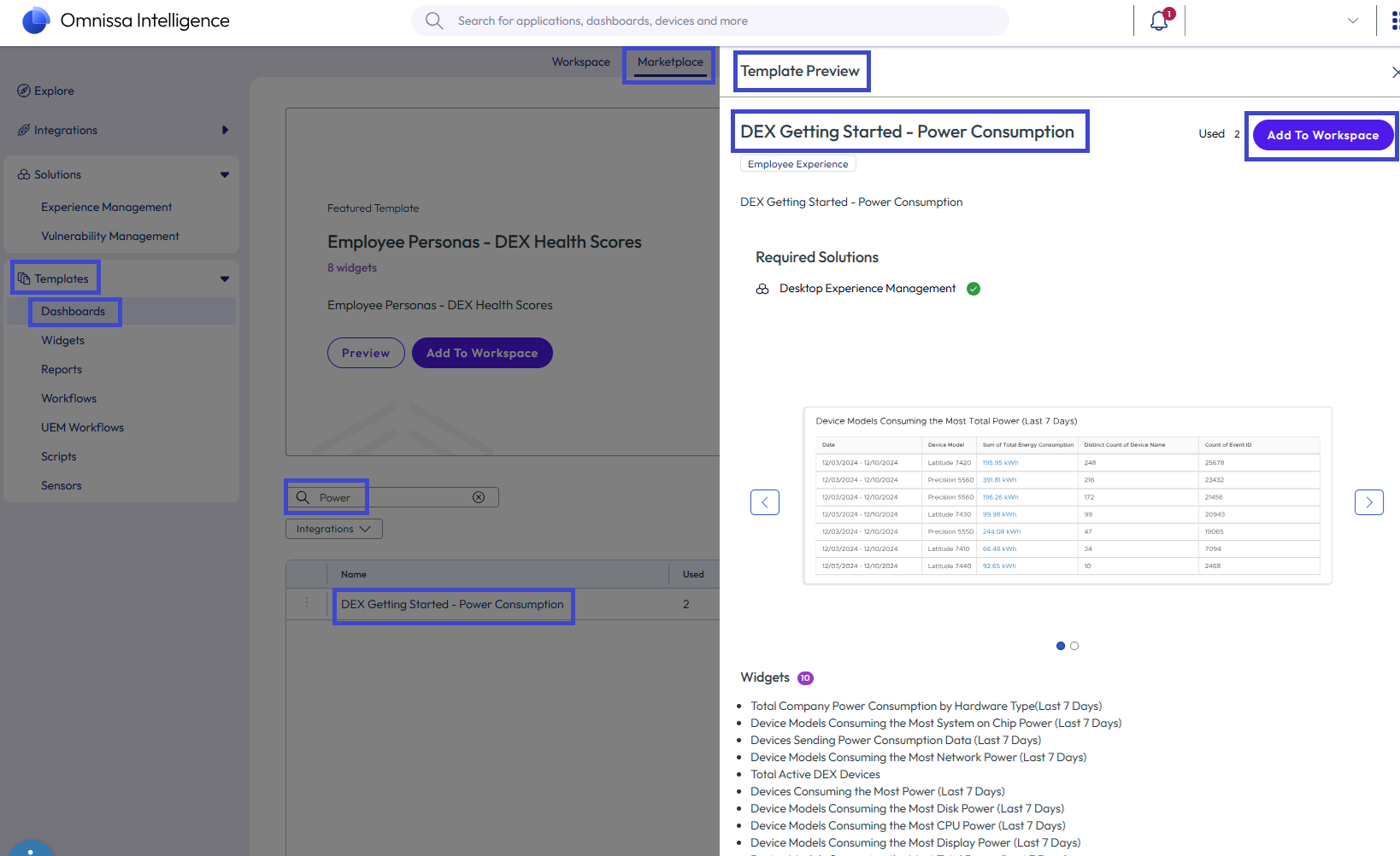
- En Intelligence, acceda a Catálogo > Plantillas > Paneles de control.
- Escriba
Poweren el campo de búsqueda. - Seleccione la opción Introducción a DEX: consumo de energía y vea la vista previa de la plantilla.
- Agregue la plantilla al área de trabajo del panel de control.
- Para acceder al panel de control, acceda a Área de trabajo > Mi área de trabajo > Paneles de control recientes y seleccione Ver en el mosaico Introducción a DEX: consumo de energía.
Paneles de control personalizados
Si no desea utilizar la plantilla de panel de control, puede crear su propio panel de control de consumo de energía.
Procedimiento
Cree su propio panel de control personalizado para ver el consumo de energía por dispositivo. Puede seleccionar varios dispositivos para que se muestren en este widget personalizado.
- En Intelligence, acceda a Área de trabajo > Paneles de control y seleccione Agregar > Panel de control personalizado.
- Introduzca un nombre para el panel de control y guárdelo.
- En el panel de control de consumo de energía, seleccione Agregar widget.
- Introduzca un nombre para el widget y, a continuación, seleccione el origen de datos Experiencia del empleado > Rendimiento del dispositivo. Si no agrega un nombre, el sistema no activa el botón Guardar.
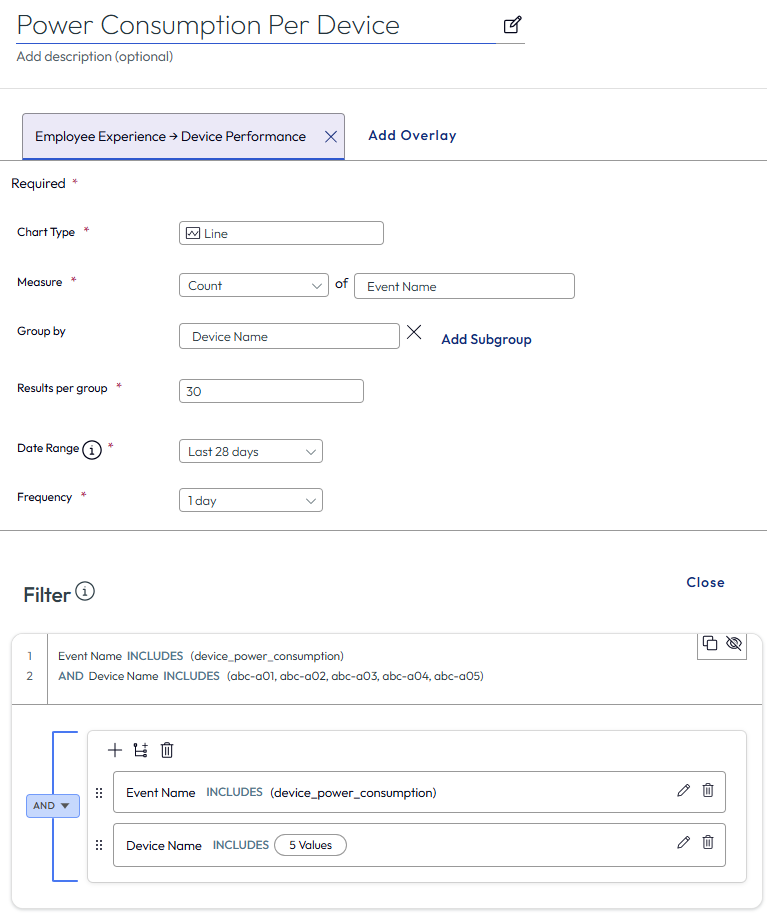
- Utilice estos ajustes para los elementos de diseño.
- En el elemento de menú Tipo de gráfico, seleccione el tipo más adecuado para la lectura de los datos.
- Considere Líneas o Vertical.
- Utilice el panel Vista previa para seleccionar un tipo de gráfico legible.
- En el elemento de menú Medida, seleccione Recuento de Nombre del evento.
- Puede introducir Nombre del dispositivo para Agrupar por.
- Para ver muchos eventos por dispositivo, puede configurar Resultados por grupo en 30.
- Para ver los eventos por dispositivo durante un periodo de tiempo más largo, seleccione Últimos 28 días en Intervalo de fechas.
- Seleccione 1 día en Frecuencia para recopilar numerosos eventos registrados por Power Tracker y que se muestren en el widget.
- En el elemento de menú Tipo de gráfico, seleccione el tipo más adecuado para la lectura de los datos.
- En la sección Filtro, agregue el atributo Rendimiento del dispositivo > Nombre de evento que incluye el atributo
device_power_consumption.- Si no tiene una categoría Rendimiento del dispositivo, introduzca
Event Nameen el área de texto para buscarla en la categoría Otros.
- Si no tiene una categoría Rendimiento del dispositivo, introduzca
- Para agregar otro filtro unido con Y, seleccione el icono del signo más (+).
- Agregue el atributo Dispositivo > Nombre del dispositivo que incluye el atributo
<Device Name>y seleccione todos los dispositivos para los que desea obtener información en la lista desplegable de dispositivos disponibles. - Utilice el panel Vista previa para ver los resultados y guardar el widget.
¿Le resultó útil esta página?