El Explorador de datos le permite explorar de forma rápida y sencilla los datos de Omnissa Intelligence. Utilice esta función si no está familiarizado con la estructura de datos de Intelligence, no sabe por dónde comenzar o simplemente busca respuestas rápidas a las consultas más frecuentes. El Explorador de datos proporciona compatibilidad con todos los orígenes de datos y todos los campos.
Navegación
Para acceder al Explorador de datos en Intelligence, vaya a Área de trabajo > Explorador de datos.
¿Cómo se utiliza el Explorador de datos?
El Explorador de datos utiliza datos de plantillas de informe predefinidas y personalizadas del entorno de Intelligence para mostrar resultados. También puede crear consultas de forma manual e incluir agregados a las plantillas y consultas predefinidas. Los resultados del Explorador de datos se pueden utilizar para crear informes, widgets o flujos de trabajo, o bien para utilizar el diccionario de datos.
- Busque las plantillas de informes predefinidas y personalizadas disponibles en su entorno de Intelligence.
- En Intelligence, vaya a Área de trabajo > Explorador de datos.
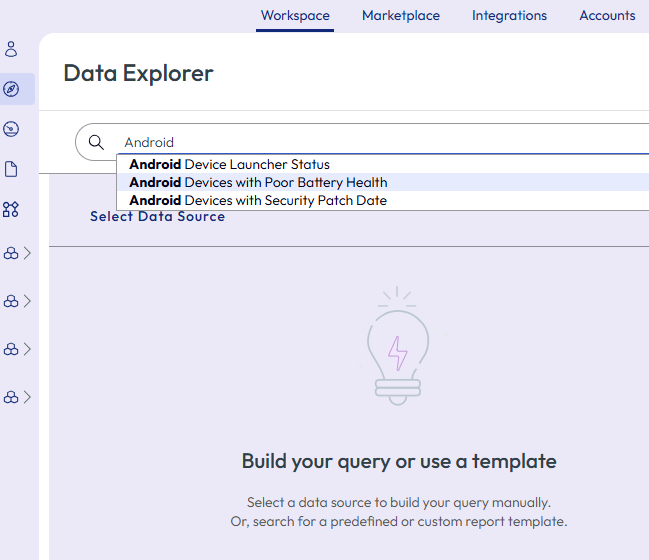
- En el campo de búsqueda, introduzca una palabra y seleccione una consulta de la lista.
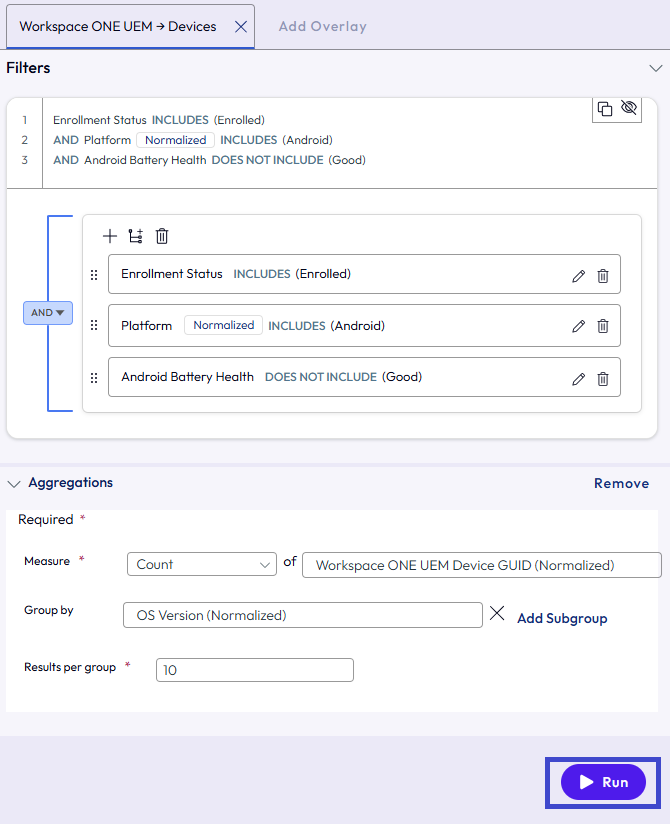
- Rellene el generador de consultas.
- Después de seleccionar una consulta, el generador de consultas rellena los filtros aplicables.
- Vea el origen de datos y la entidad aplicable del origen de datos.
- Vea los filtros correspondientes para el origen de datos y la entidad.
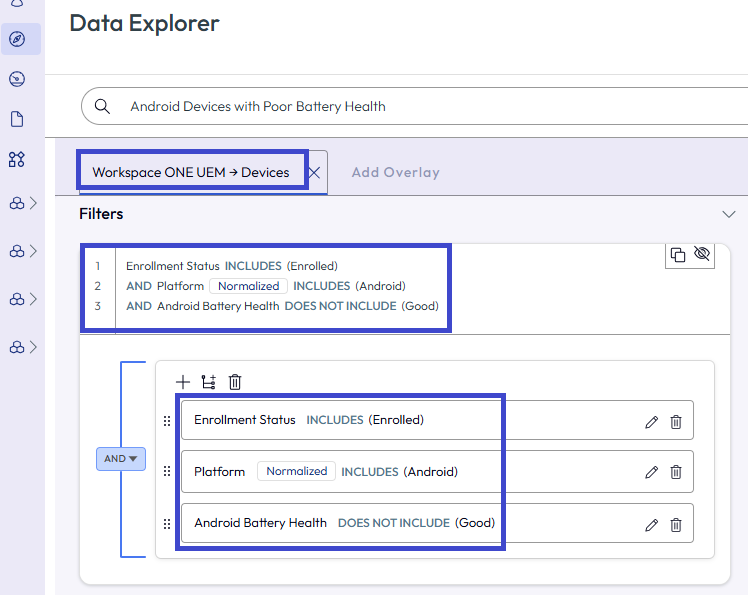
- Edite la consulta si los datos rellenados no se ajustan a sus necesidades.
- Utilice la opción Cambiar origen de datos para seleccionar un origen de datos diferente.
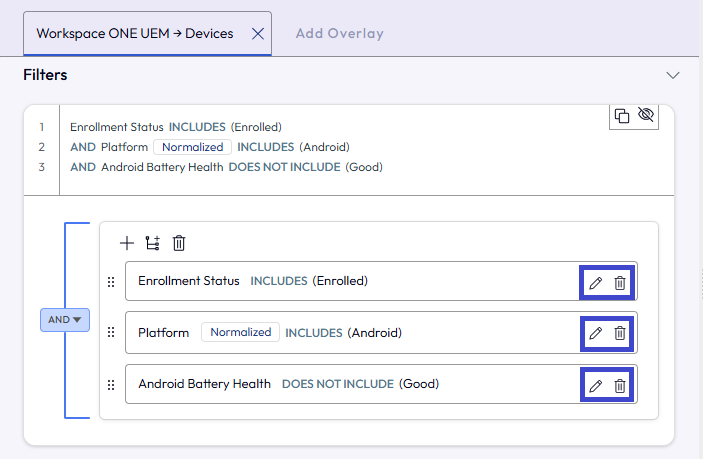
- Utilice el icono Editar o el icono Eliminar para cambiar o eliminar un filtro.
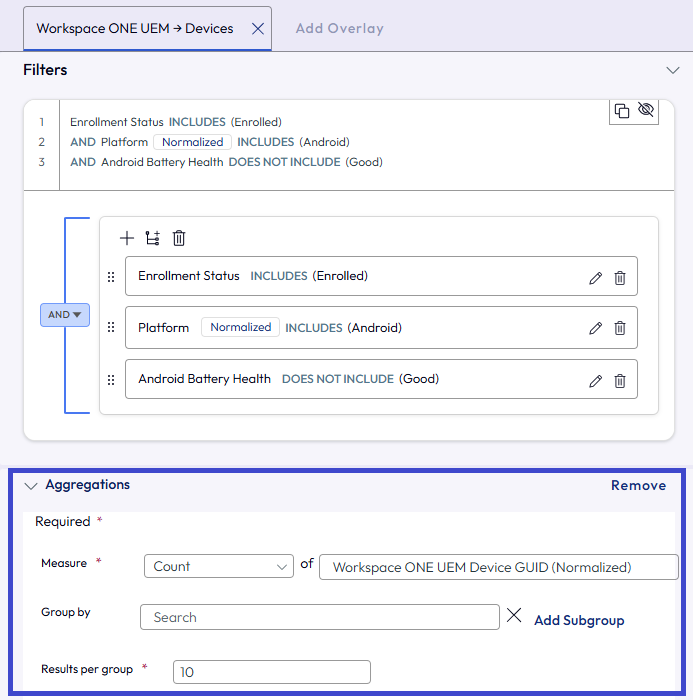
- Agregue agregados a las consultas si desea ver visualizaciones y registros agregados de resultados.
- Seleccione + Añadir agregado.
- Añada los valores de Medida y seleccione los valores de Agrupar por.
- También puede utilizar el botón Eliminar para eliminar los agregados que ya no desee.
- Si aplicó cambios, revise y ejecute el generador de consultas. Si no realizó ninguna modificación en la consulta desde la selección de la plantilla, el sistema carga automáticamente el resultado.
- Revise las entradas del generador de consultas.
- Seleccione Ejecutar para obtener los resultados de la consulta si realizó modificaciones.
- Vea los resultados en el lado derecho del Explorador de datos.
- Si la consulta tiene agregados, en la pestaña Resultados verá una visualización y los datos agregados junto con los registros de datos sin procesar.
- Si no añadió agregados, en la pestaña Resultados verá solo los registros de datos sin procesar.
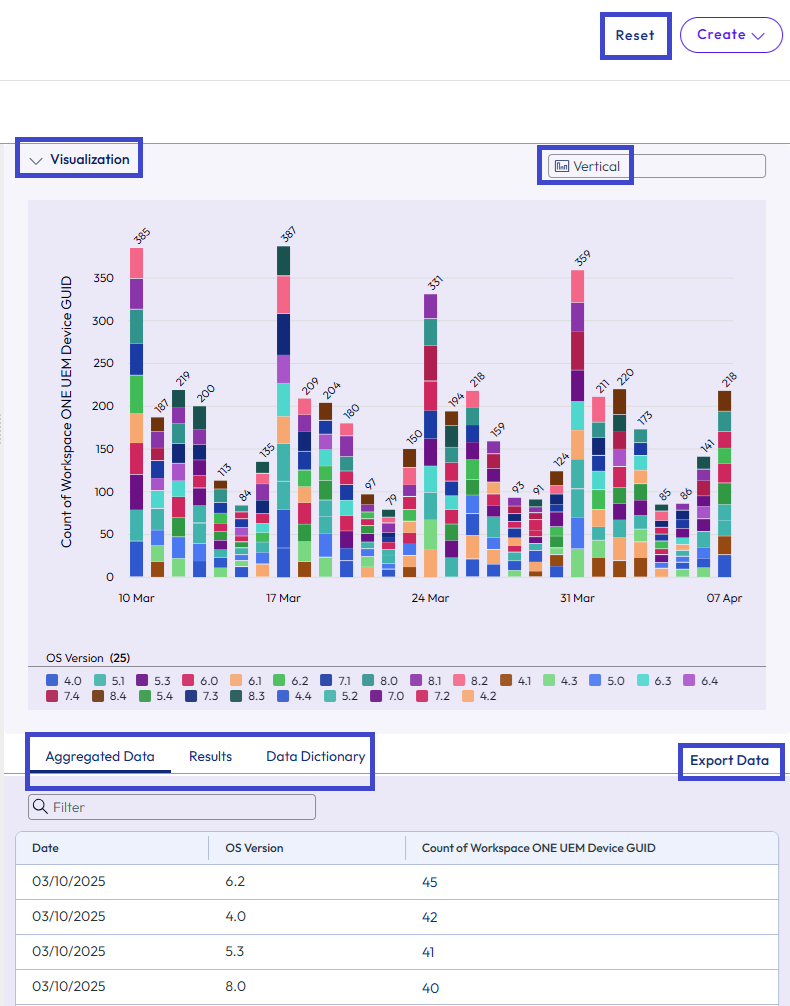
- Trabaje con los resultados mediante el áreaVisualización y las pestañas Datos agregados, Resultados y Diccionario de datos.
- Visualización: aquí puede ver sus widgets y gráficos.
- El tipo de gráfico predeterminado es Anillo, pero puede cambiarlo a Horizontal, Vertical, Métrica, Tabla o Mapa de árbol.
- Guarde el widget para que sirva de referencia en el futuro añadiéndolo a un panel existente o creando uno nuevo con el botón Crear widget.
- Resultados: esta es la pestaña predeterminada, donde puede ver la vista previa de los registros de datos sin procesar.
- Para descargar directamente la vista previa (con los 100 registros actuales), seleccione Exportar visualización.
- Si desea exportar más datos, puede crear fácilmente un informe desde esta página con el botón Crear informe. El sistema rellena previamente los campos por usted, por lo que solo tiene que asignar un nombre al informe. El sistema agrega el informe guardado a la lista de informes en el área Informes.
- Utilice el botón Crear flujo de trabajo para agregar una automatización que incluya los resultados de la consulta.
- Datos agregados: esta es la pestaña predeterminada para las consultas agregadas.
- Aquí puede ver la tabla agregada de registros.
- Para descargar directamente todos los registros agregados, seleccione Exportar datos.
- Diccionario de datos: esta pestaña proporciona información sobre todos los atributos relacionados con el origen de datos y la entidad de la consulta.
- Utilice la información para averiguar qué puede seleccionar al editar manualmente una consulta o al agregar medidas para la visualización.
- La lista de datos del diccionario cambia según el origen de datos y la entidad seleccionados.
- Visualización: aquí puede ver sus widgets y gráficos.
- Utilice Restablecer para borrar las consultas y empezar de nuevo.
Usar el Explorador de datos para auditar eventos
Utilice el Explorador de datos para ayudarle a auditar y solucionar los problemas que puedan tener los administradores de Intelligence. Exporte la lista para trabajar con los primeros 100 eventos, cree un widget a partir de la información y añádalo a un panel o cree un informe que le ayudará en el análisis y la investigación.
- Vaya al Explorador de datos.
- Seleccione el origen de datos Intelligence > Auditar eventos.
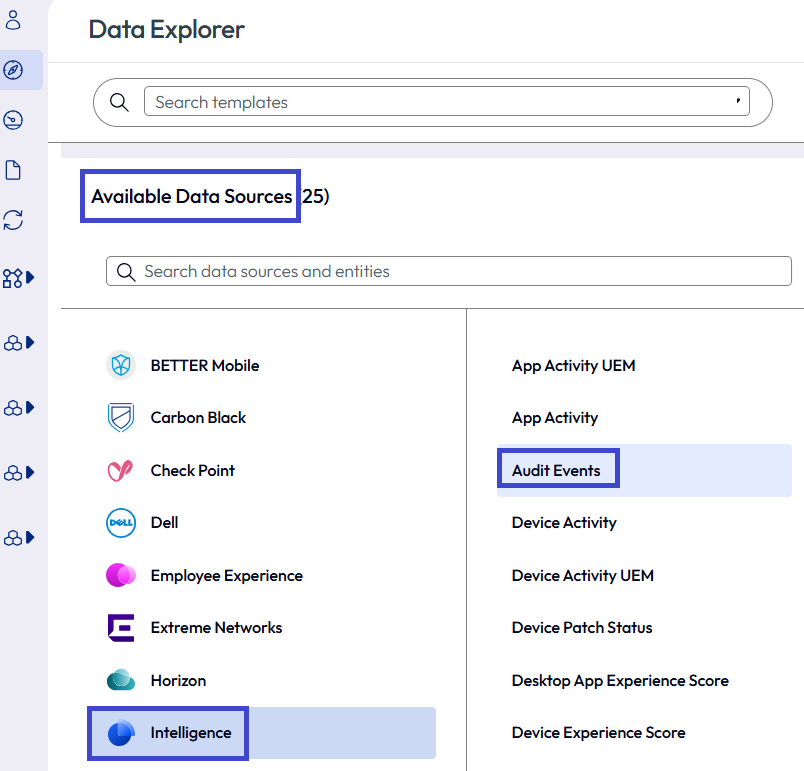
- En la sección Filtros, puede seleccionar varios atributos para buscar eventos. Hemos enumerado algunas sugerencias.
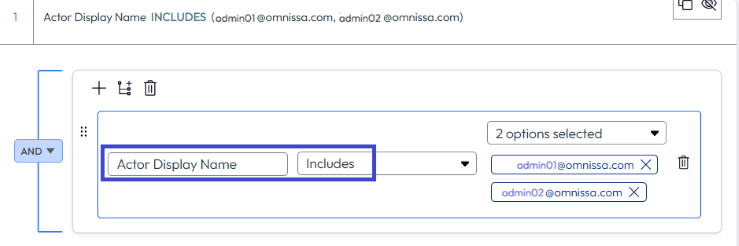
- ¿Conoce los nombres de los administradores que tienen problemas? Seleccione el Nombre para mostrar del actor > Incluye y seleccione un solo administrador o varios administradores.
- ¿Desea ver una lista de un evento específico? Seleccione el Tipo de evento de auditoría > Incluye > Autenticar para ver una lista de eventos de autenticación.
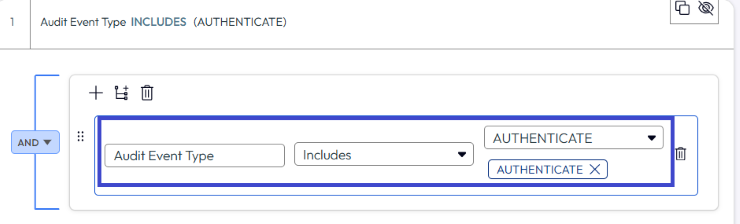
- ¿Conoce los nombres de los administradores que tienen problemas? Seleccione el Nombre para mostrar del actor > Incluye y seleccione un solo administrador o varios administradores.
- Utilice la pestaña Resultados para trabajar con los datos. Exporte la lista, cree un widget y añádalo a un panel o cree un informe.
Explorador de datos impulsado por Omni
Hemos creado el Explorador de datos impulsado por Omni en el framework de Omni para que los administradores puedan hacer preguntas de datos en lenguaje natural y, al mismo tiempo, proporcionar detalles de consulta completos para una exploración y refinamiento más profundos.
Activación de la opción impulsada por Omni
Consulte el tema Introducción a Omni para obtener más información sobre la activación y los roles.
Si tiene una suscripción Premium a Omnissa Intelligence, puede activar esta función añadiendo o editando un administrador en Omnissa Connect y seleccionando el rol Análisis de datos.
Después de asignar el rol al administrador, el menú desplegable Impulsado por Omni aparece en el Explorador de datos.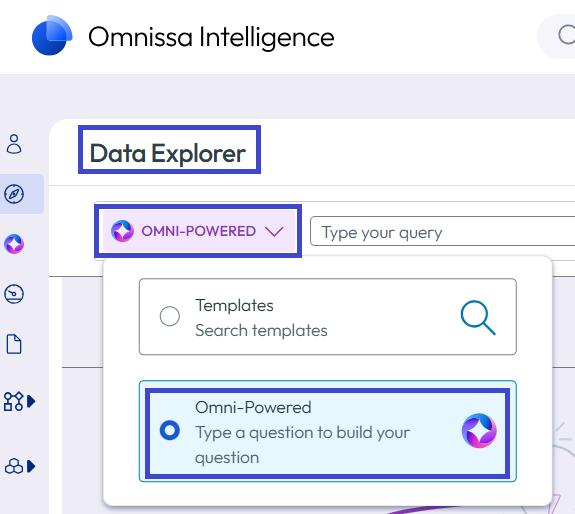
Integraciones compatibles
El explorador de datos impulsado por Omni es compatible con las integraciones enumeradas y se planean más en el futuro.
- Omnissa Horizon
- Omnissa Workspace ONE Experience Management
- Omnissa Workspace ONE UEM Modern
- La mayoría de las tablas son compatibles
- Omnissa Workspace ONE UEM Legacy
- Tablas compatibles: airwatch_application, airwatch_device, airwatch_product, airwatch_profile, airwatch_user y airwatch_windowspatch
¿Cómo funciona?
La herramienta de análisis de datos del Explorador de datos impulsado por Omni responde directamente a preguntas de datos en lenguaje natural mediante el cuadro de texto de búsqueda. La herramienta proporciona una experiencia de búsqueda simplificada en una sola consulta. Cada consulta es independiente, lo que ayuda a recuperar los resultados especificados.
Estas son algunas preguntas de ejemplo que se puede introducir en el cuadro de texto de búsqueda.
- Proporcione el recuento de todos los dispositivos inscritos por plataforma.
- Enumere todos los dispositivos con una puntuación de experiencia deficiente en los últimos 7 días.
- ¿Cuál es el desglose de las máquinas virtuales por identificador de grupo y estado de energía?
El sistema genera automáticamente los detalles de la consulta y da como resultado la respuesta a las preguntas.
Puede modificar la consulta generada según sea necesario y ejecutar la consulta modificada para obtener los resultados actualizados.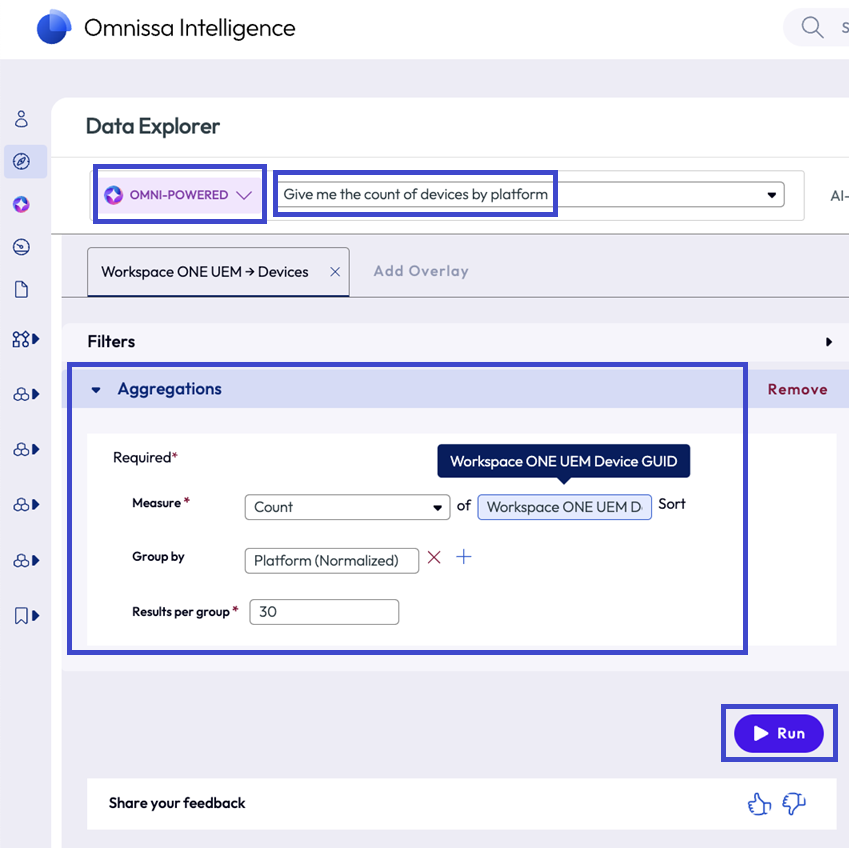
Resultados
Los resultados dependen del tipo de preguntas.
- Informe/lista de preguntas: el explorador de datos impulsado por Omni muestra detalles de datos sin procesar.
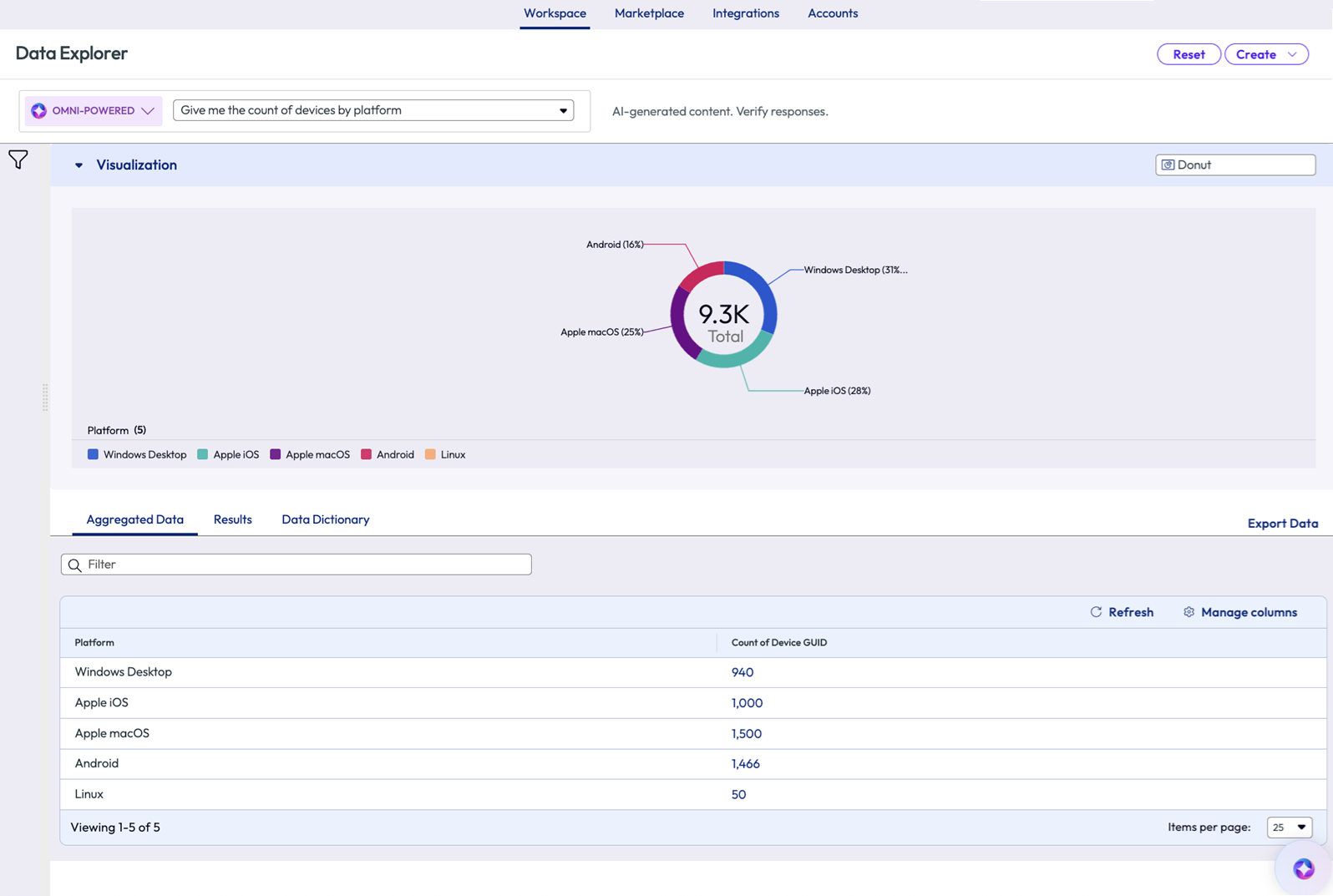
- Preguntas agregadas: el explorador de datos impulsado por Omni muestra visualizaciones y las tablas de datos sin procesar y agregadas asociadas.
- Puede editar los elementos visuales del tipo de gráfico según sea necesario.
- Puede guardar su trabajo como un informe o un widget.
¿Le resultó útil esta página?