Experience Management de Omnissa Workspace ONE ayuda a las organizaciones a obtener información sobre la experiencia de los empleados con su área de trabajo digital. Administración de la experiencia proporciona información sobre las aplicaciones, la estabilidad del sistema operativo y el rendimiento. También muestra los análisis de los indicadores clave de rendimiento que afectan a la experiencia de los empleados, como la hora a la que se ha empezado, el tiempo de descanso y los eventos de inicio y cierre de sesión.
¿En qué consiste Administración de la experiencia?
Experience Management recopila datos de telemetría de los dispositivos de escritorio y virtuales, y proporciona información que permite tomar acciones predictivas. El agente de Experience Management integrado en Omnissa Workspace ONE Intelligent Hub o en Horizon Client, o la versión independiente del agente de Experience Management recopila datos de telemetría y los envía a Omnissa Intelligence para que se muestren en los paneles de control, informes y flujos de trabajo y se pueda interactuar con ellos.
Requisitos
- Requisitos generales
- Utilice la versión mínima compatible de Omnissa Workspace ONE UEM Console.
- Utilice dispositivos corporativos y compartidos por la empresa, ya que el sistema no recopila datos de los dispositivos BYOD.
- Utilice el servicio Omnissa Intelligence con una licencia de Experience Management.
- Configure y active la solución de Experience Management en Intelligence.
- Si los dispositivos están detrás de un servidor proxy, incluya en la lista blanca las URL de comprobación de revocación de certificados.
- Si no incluye en la lista blanca las URL necesarias para la comprobación de revocación de certificados, el agente de Experience Management del dispositivo no podrá comunicarse con Intelligence y, a su vez, Intelligence no podrá mostrar los datos de Experience Management.
- Windows
- Utilice la versión de Workspace ONE Intelligent Hub para Windows que esté al mismo nivel que la versión mínima admitida de Workspace ONE UEM.
- Utilice dispositivos Windows administrados en Workspace ONE UEM o administrados por otra solución de EMM (modo registrado de Hub).
- Para dispositivos Windows en modo registrado de Hub:
- Configure el modo registrado de Hub en Workspace ONE UEM.
- Asegúrese de que los dispositivos estén administrados por otra solución de EMM.
- macOS
- Utilice macOS dispositivos administrados por Workspace ONE UEM, ya que los dispositivos macOS requieren una administración de Workspace ONE UEM completa para recopilar los datos de Experience Management.
- Utilice la versión de Workspace ONE Intelligent Hub para macOS que esté al mismo nivel que la versión mínima admitida de Workspace ONE UEM.
- Use Workspace ONE Admin Assistant para macOS.
Pruebas
Si está interesado en probar Experience Management con una versión de prueba, consulte el tema Versiones de prueba para averiguar cómo activar una prueba de durante 30 días.
Configurar Experience Management y ver las puntuaciones de experiencia
Puede configurar Experience Management en el área Soluciones de Intelligence. Debe tener permisos de administrador y de analista para configurar la función.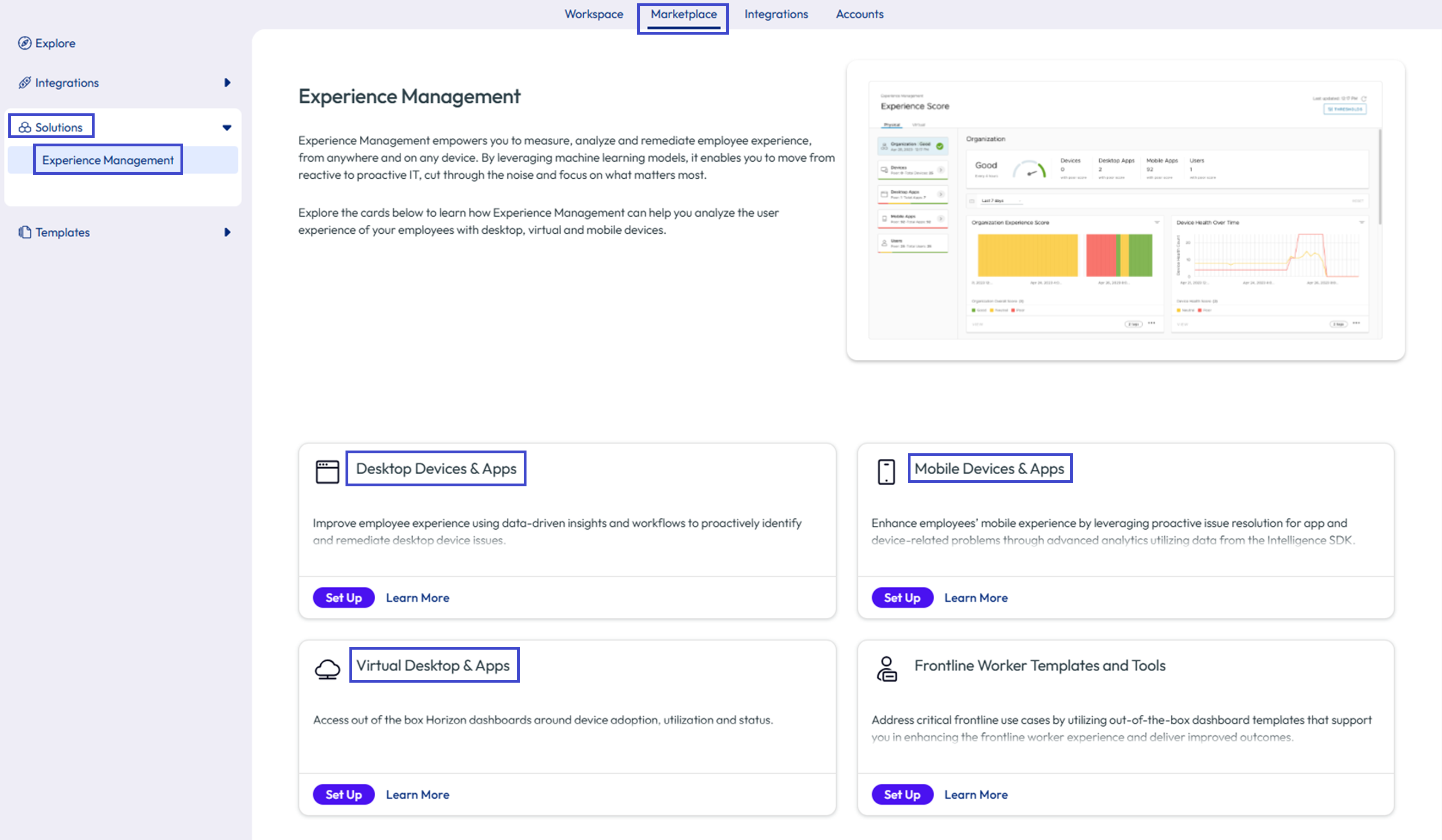
- En Intelligence, acceda a Catálogo > Soluciones > Experience Management.
- Seleccione un mosaico para la configuración.
- Dispositivos y aplicaciones de escritorio: esta opción de menú incluye el uso de Intelligent Hub para recopilar datos en la integración de Omnissa Workspace ONE UEM con el fin de facilitar la medición, el análisis y la corrección de los recursos administrados por UEM.
- Dispositivos y aplicaciones móviles: esta opción de menú incluye Datos de Análisis móvil para el SDK de Intelligence, que muestra los datos de análisis móvil (Mobile DEX) de las aplicaciones y los dispositivos que utilizan el SDK de Intelligence.
- Dispositivos y aplicaciones virtuales: esta opción de menú incluye datos de Experience Management para Horizon para facilitar la comprensión de la experiencia general de las implementaciones de Horizon, así como las acciones para mejorar o corregir la experiencia de usuario.
Nota: Los datos no se muestran inmediatamente después de la configuración, ya que el sistema puede tardar hasta 4 horas en calcular las puntuaciones de experiencia.
¿Cómo se buscan usuarios para ver su telemetría de Administración de la experiencia?
Utilice la función de búsqueda (la lupa) en el encabezado de la interfaz de usuario para buscar usuarios en la solución Experience Management. Seleccione el menú desplegable y elija Usuarios e introduzca varios atributos para buscar el usuario.
- Nombre de usuario
- Nombre
- Apellidos
- Dirección de correo electrónico
Nota: Actualmente, la búsqueda no es compatible con una combinación de nombre y apellido.
Seleccione el registro de usuario en los resultados de búsqueda para ver la telemetría de Administración de la experiencia. El sistema muestra información en función de los servicios de Omnissa utilizados por el usuario.
- Si el usuario es un usuario de Horizon, el sistema accede a la información de sesiones de usuario del usuario.
- Si el usuario es un usuario de UEM, el sistema navega a los paneles de control de usuario asociados. Encuentre información sobre los dispositivos que utilizan, sus puntuaciones de riesgo y las aplicaciones que utilizan. Los datos se distribuyen en tres pestañas, las pestañas Descripción general, Experiencia y Seguridad.
- Información general: la pestaña Información general muestra los valores de Puntuación de experiencia, Puntuación de riesgo y Dispositivos asociados generales del usuario, así como las puntuaciones de experiencia y de riesgo a lo largo del tiempo.
- Experiencia: la pestaña Experiencia desglosa la puntuación de experiencia del usuario por Estado del dispositivo, Aplicaciones de escritorio y Aplicaciones móviles (aquellas que incluyen el SDK de Intelligence).
- La tabla Estado del dispositivo incluye el nombre del dispositivo del usuario (con un enlace a la información específica del dispositivo) y ofrece datos del dispositivo sobre Bloqueos del sistema operativo, Tiempo de arranque, Tiempo de apagado y Estado de la batería. Estos datos explican por qué el estado del dispositivo es bueno, neutral o deficiente.
- La tabla Aplicaciones de escritorio enumera hasta 15 de las aplicaciones más utilizadas por el usuario en función del tiempo en primer plano de la aplicación, junto con la versión de la aplicación, la tasa de bloqueo promedio, el promedio de veces que la aplicación deja de responder y la puntuación de la experiencia.
Nota: La puntuación de experiencia de las aplicaciones de escritorio refleja la puntuación de la aplicación en toda la organización, no una puntuación específica del usuario. - La tabla Aplicaciones móviles enumera los datos de experiencia de las aplicaciones que utilizan el SDK de Intelligence.
- Seguridad: la pestaña Seguridad ofrece información sobre el riesgo del usuario a lo largo del tiempo e información de inicio de sesión. Si utiliza Carbon Black, esta pestaña muestra alertas de Carbon Black para los usuarios.
Ejemplos de cómo buscar datos por usuario
- Desea encontrar un dispositivo específico para que un usuario solucione un problema notificado, y el nombre del dispositivo es demasiado complejo para escribirlo en el cuadro de búsqueda.
- Busque el usuario según el nombre de usuario, el nombre, los apellidos o la dirección de correo electrónico.
- Seleccione el usuario en los resultados.
- Busque el dispositivo en la vista de lista de dispositivos.
- Seleccione el nombre del dispositivo para acceder a la vista de escala de tiempo del dispositivo y comenzar a investigar.
- Se calificó a un usuario con una experiencia deficiente y desea saber por qué.
- Busque el usuario según el nombre de usuario, el nombre, los apellidos o la dirección de correo electrónico.
- Seleccione el usuario en los resultados.
- Seleccione Ver en el widget Experiencia o seleccione la pestaña Experiencia.
- Vea las puntuaciones de la experiencia del dispositivo y las aplicaciones más utilizadas para determinar cuáles están mal calificadas. Las aplicaciones y las experiencias del dispositivo mal calificadas hacen que la puntuación de la experiencia del usuario también sea baja.
- Profundice en las experiencias de los dispositivos y las aplicaciones mal calificadas para investigar las posibles causas.
- Desea saber cuándo un usuario comenzó a tener una experiencia deficiente y cuánto tiempo ha sido deficiente la puntuación de la experiencia.
- Busque el usuario según el nombre de usuario, el nombre, los apellidos o la dirección de correo electrónico.
- Seleccione el usuario en los resultados.
- Desplácese para ver el gráfico Puntuación de experiencia a lo largo del tiempo.
- Si es necesario, actualice el intervalo de tiempo para determinar cuándo se calificó al usuario por primera vez con una experiencia deficiente.
- Busque cambios en los dispositivos o las aplicaciones del usuario en el momento del cambio de puntuación de la experiencia para comprender la causa principal.
¿Desde dónde se puede acceder a los datos de telemetría de Administración de la experiencia?
Acceda a los datos de telemetría de Administración de la experiencia en el área Área de trabajo > Administración de la experiencia.
- Utilice el panel de control Puntuación de experiencia para ver las puntuaciones de las aplicaciones de escritorio, las aplicaciones móviles y el estado del dispositivo en la pestaña Físico. Puede ver las puntuaciones de Horizon si configuró la función Aplicaciones y escritorios virtuales en la pestaña Virtual.
- Después de haber configurado Experience Management, puede acceder a los datos de telemetría a través de Catálogo > Soluciones > Experience Management y seleccionando una función para Ver en el área de trabajo.
Importar plantillas de panel de control de Administración de la experiencia
Puede importar plantillas de panel de control de Experience Management desde la pestaña Catálogo. Para las plantillas de panel de control, utilice el filtro Integraciones para Experiencia del empleado.
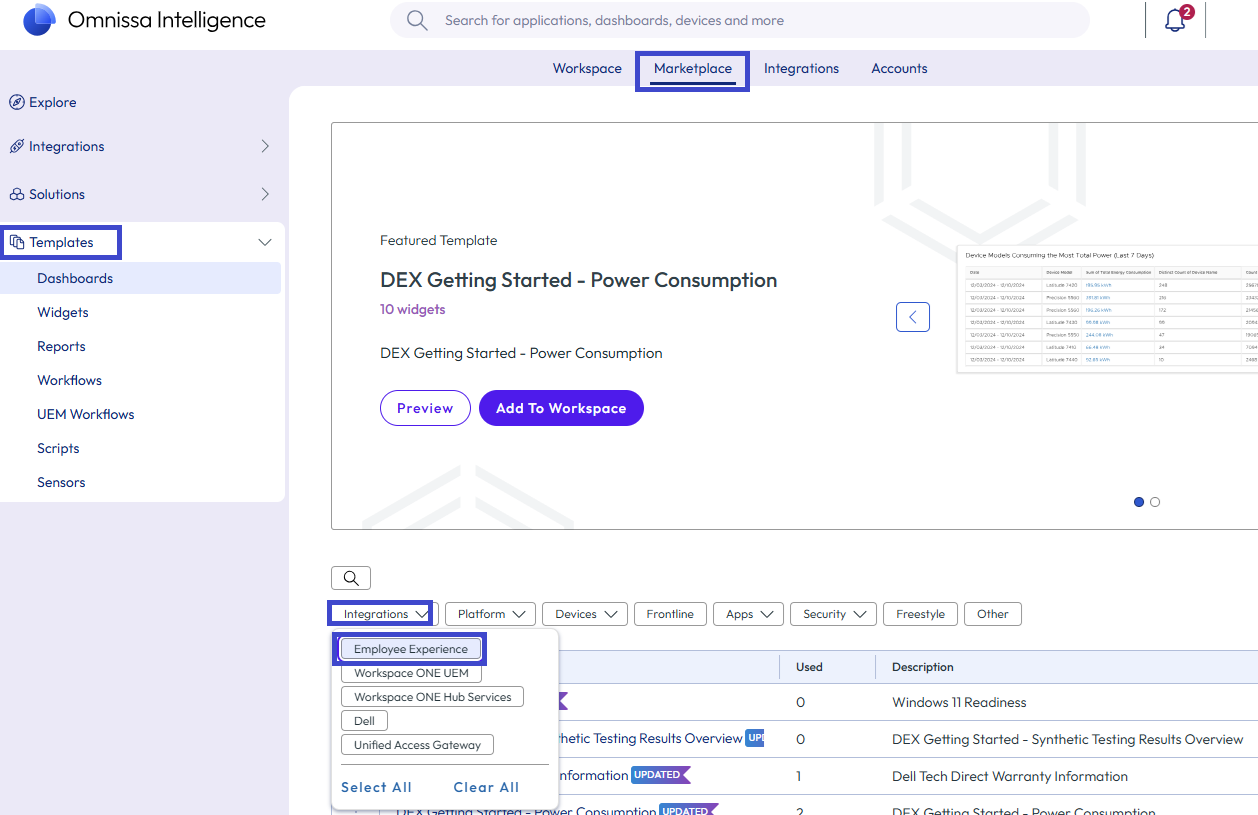
Otra forma de obtener plantillas de Experience Management es descargar código de muestra en la sección Muestras de código del Portal para desarrolladores de Omnissa.
Para importar una plantilla de panel de control a Omnissa Intelligence, acceda a Área de trabajo > Mi área de trabajo > Paneles de control recientes > Ver todo > Agregar > Importar panel de control.
¿Qué origen de datos identifica los datos de Experience Management?
Mientras trabaja en los widgets de Omnissa Intelligence, busque la el origen de datos de Experiencia del empleado.
¿Qué datos proporciona Administración de la experiencia?
El sistema Administración de la experiencia proporciona diversos datos de telemetría.
- Puntuación de experiencia de la organización
- Puntuación de experiencia de usuario
- Puntuación de experiencia de las aplicaciones de escritorio
- Puntuación de experiencia de las aplicaciones móviles (para aplicaciones del SDK de Intelligence)
- Estado del dispositivo
- Estabilidad y rendimiento de las aplicaciones
- Bloqueos del SO
- Inicio de sesión y cierre de sesión
- Eventos y duración del arranque y del apagado
- Estado de los servicios de Windows
- Datos del supervisor de rendimiento de Windows
¿Qué es compatible con los dispositivos Windows administrados por terceros?
Recopile datos de Experience Management de los dispositivos Windows administrados por Workspace ONE UEM (Administrado por UEM) o por otras soluciones de EMM (Modo registrado de Hub). Sea cual sea la solución de administración que elija, puede beneficiarse de Experience Management en dispositivos Windows.
Nota: Actualmente, es necesario que los dispositivos macOS estén totalmente administrados por Workspace ONE UEM para recopilar datos de Experience Management.
Para abarcar una variedad de casos de uso, Workspace ONE UEM proporciona cuatro opciones generales para la administración de dispositivos.
- Administrado por UEM
- SO particionado
- Modo registrado de Hub
- Administración en el nivel de la aplicación
Para obtener una explicación sobre estos modos, acceda al artículo Modos de administración de Workspace ONE UEM en Omnissa Tech Zone.
Para obtener una descripción general de cómo implementar Experience Management en dispositivos Windows en modo registrado de Hub administrados por una solución de terceros, consulte el artículo Solución DEX de Omnissa para dispositivos Windows administrados por terceros en Omnissa Tech Zone.
Si utiliza otra solución de EMM para sus dispositivos Windows, debe omitir la administración de MDM en Workspace ONE UEM, inscribir los dispositivos con Workspace ONE Intelligent Hub para Windows y, a continuación, inscribir los dispositivos en modo registrado de Hub (al que se hace referencia como modo registrado). Después de completar estas tres tareas, puede enviar datos de Experience Management desde dispositivos en modo registrado a Intelligence.
Para obtener la información más reciente sobre los procedimientos de Workspace ONE UEM, consulte los siguientes artículos de Workspace ONE UEM.
- Inscripción de dispositivos Windows en Workspace ONE UEM
- Inscripción de Workspace ONE Intelligent Hub para Windows
- Inscribirse con el modo registrado
¿Qué impacto tiene Administración de la experiencia sobre los dispositivos?
El espacio es comparativamente pequeño. Las configuraciones probadas de Administración de la experiencia sugieren un impacto periódico de hasta un 5 % de uso de CPU para una CPU de 4 núcleos normal. Las configuraciones probadas sugieren también entre 10 y 40 MB de uso de memoria en cada dispositivo Windows o macOS.
¿Con qué frecuencia se actualizan los datos de Experience Management?
Los datos de telemetría de Experience Management se actualizan cada 10 minutos.
Nota: La frecuencia de actualización no se puede ajustar.
¿Cuáles son las frecuencias de muestreo y transmisión?
En las tablas, se describen las frecuencias de muestreo y transmisión de cada componente de la solución Experience Management. Considere la siguiente lista cuando visualice las entradas de orígenes de datos virtuales, físicos y móviles (SDK de Intelligence).
- El agente de Experience Management envía la mayoría de los datos cada 10 minutos, a un máximo de 5 MB, a Omnissa Intelligence.
- El agente de Experience Management envía eventos a Intelligence para bloqueos de aplicaciones, inicios de aplicaciones, actualizaciones de aplicaciones, tiempos de arranque y eventos de inicio de sesión inmediatamente cuando se producen los eventos. Sin embargo, Intelligence tiene varios tiempos de procesamiento, por lo que puede utilizar la marca de tiempo de un evento (Hora de la última sincronización) como la hora en que se produjo el evento.
- El agente de Experience Management envía eventos de bloqueo del SO después de reiniciar al iniciar el sistema operativo.
Nota: La frecuencia de muestreo y transmisión no se puede ajustar.
Virtual
| Data Source | Tipo de datos | Ejemplos | Frecuencia de muestreo | Frecuencia de transmisión |
|---|---|---|---|---|
| Experience Management Agent | Problemas/Eventos | Bloqueos de la aplicación/Falta de respuesta/Primer plano/GPO de usuario | Tiempo real | 10 minutos |
| Experience Management Agent | Datos de rendimiento de la aplicación | CPU/MEM/Disco de la aplicación | 10 segundos | 10 minutos |
| Horizon Agent | Datos de rendimiento | CPU de VM/MEM/Disco/Latencia de protocolo | 1 minuto | Inmediatamente |
| Experience Management Agent en Horizon Client | Evento de red | Intensidad de la señal Wi-Fi | 10 minutos | 10 minutos |
| Experience Management Agent en Horizon Client | Evento de red | Latencia de LAN/WAN | 10 minutos | 10 minutos de forma predeterminada |
| Inteligencia procesada | Métrica | Puntuaciones de la experiencia de usuario | NA | 4 horas |
| Servidor de conexión de Horizon | Eventos y datos de rendimiento | CPU/Memoria/Recuento de sesiones/Estado de certificación SSL/Estado | 5 minutos | Inmediatamente |
| Dispositivo de UAG | Eventos y datos de rendimiento | CPU/Memoria/Recuento de conexiones/Estado de certificación SSL/Estado | 5 minutos | Inmediatamente |
Física
| Data Source | Tipo de datos | Ejemplos | Frecuencia de muestreo | Frecuencia de transmisión |
|---|---|---|---|---|
| Experience Management Agent | Problemas/Eventos | Bloqueos de la aplicación/Falta de respuesta/Primer plano | Tiempo real | 10 minutos |
| Experience Management Agent | Datos de rendimiento de la aplicación | CPU/MEM/Disco de la aplicación | 10 segundos | 10 minutos (con un promedio de 60 muestras) |
| Experience Management Agent | Datos de rendimiento del dispositivo | CPU/MEM/Disco del dispositivo | 5 minutos | 10 minutos |
| Experience Management Agent | Hardware del dispositivo | USB/PCI | 1 hora | 10 minutos |
| Inteligencia procesada | Métrica | Puntuaciones de la experiencia de usuario | NA | Cada 4 horas |
| Inteligencia procesada | Métrica | Actividad de la aplicación/Dispositivo/Actividad | NA | Cada 24 horas |
Mobile
| Data Source | Tipo de datos | Ejemplos | Frecuencia de muestreo | Frecuencia de transmisión |
|---|---|---|---|---|
| SDK de Intelligence | Rendimiento (dispositivo completo) | Batería/Dispositivo/Red | 10 minutos | 10 minutos |
| SDK de Intelligence | Problemas/Eventos (específicos de la aplicación) | Bloqueo de la aplicación/Falta de respuesta/Excepciones gestionadas/Comunicaciones de red/Flujos de usuario | Tiempo real | Inmediatamente después de que ocurran |
| Inteligencia procesada | Métrica | Tasas de bloqueo/Tiempo de finalización del flujo de usuario/Tasa de errores de flujo de usuario/Tasa de errores de red/Tiempo de respuesta/Excepciones gestionadas | NA | Cada 4 horas |
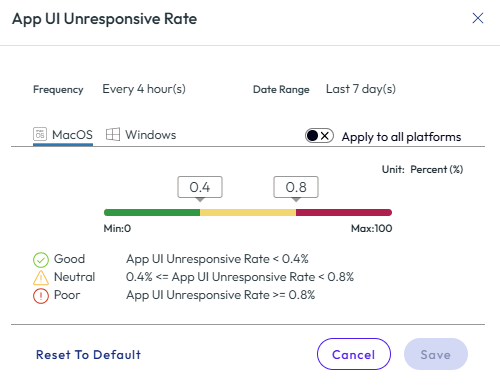
Utilice Umbrales para buscar todos los atributos utilizados por Experience Management
Para obtener la lista más reciente de atributos, que puede variar con frecuencia, utilice Omnissa Intelligence. La visualización de los atributos en la consola garantiza que verá la lista de atributos más reciente.
- Vaya a Área de trabajo > Administración de la experiencia > Puntuación de experiencia.
- Seleccione Ver umbrales.
- Desplácese por las categorías para ver el atributo y sus umbrales.
- Puede seleccionar el mosaico del atributo para ver más información, como su frecuencia y rango de fechas. Desde este mosaico, puede restablecer el umbral al valor predeterminado y aplicar el umbral a otras plataformas.
Página Información general de la organización
Utilice la página Información general de la organización para ver de un vistazo todas las funciones de Experience Management. También puede consultar información sobre ITSM Connector, la administración de activos de software, los flujos de trabajo de Freestyle y los paneles de control de Frontline.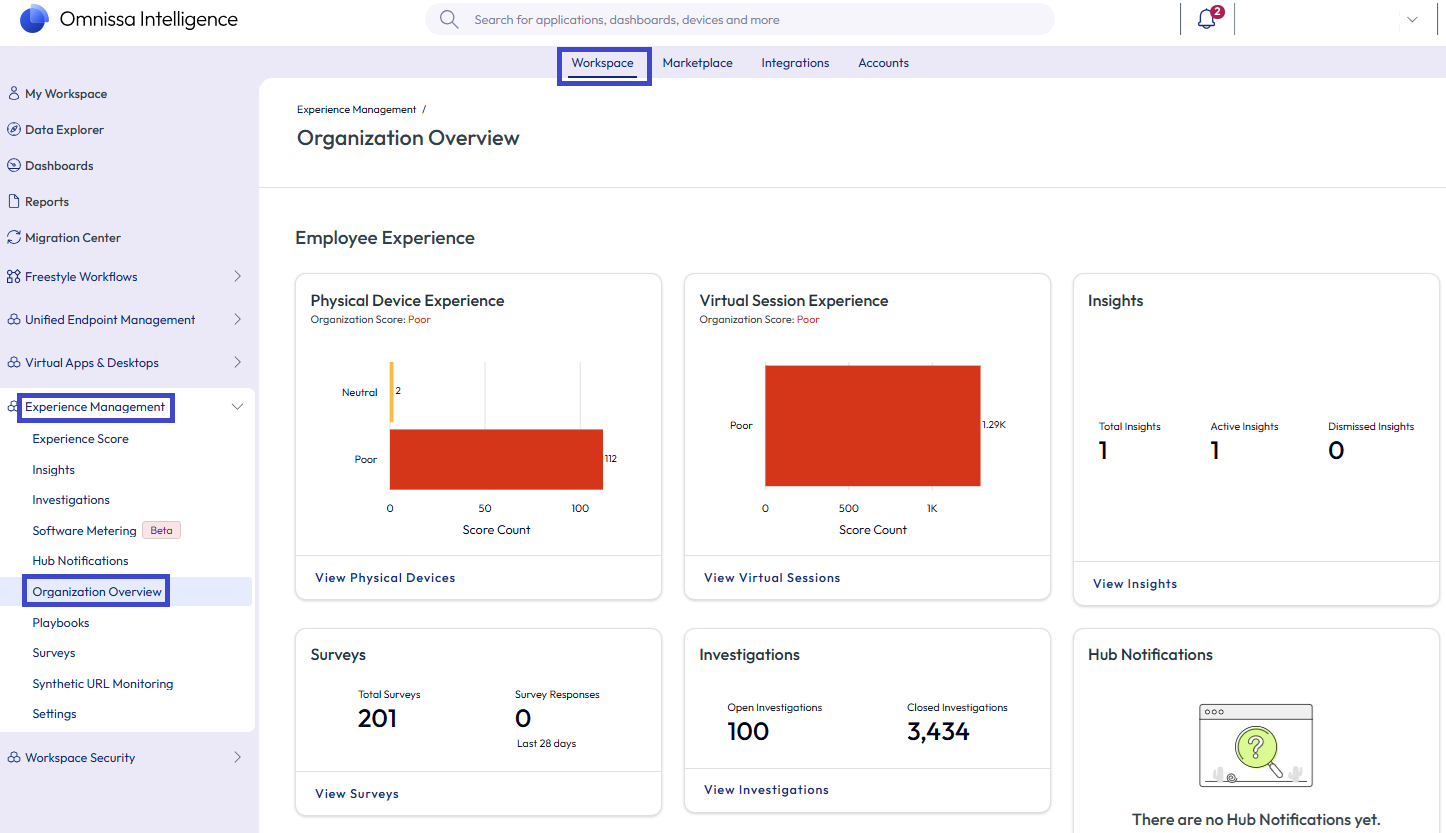
Acceda a la página a través de Área de trabajo > Experience Management > Información general de la organización.
Límites de visualización de las tablas de datos
Las tablas de datos de los paneles de control, los informes y los flujos de trabajo tienen un límite de visualización de 500 registros o eventos (objetos). Aunque un entorno puede tener más de 500 objetos, las tablas solo pueden mostrar 500 objetos.
Aunque la visualización de objetos en la tabla se limita a 500, el widget que crea la tabla aplica las reglas, la clasificación y el filtrado a todos los datos y, a continuación, muestra los primeros 500 objetos que coincidan.
¿Le resultó útil esta página?