Omnissa Workspace ONE Experience Management en Omnissa Intelligence muestra análisis de la experiencia de Omnissa Horizon en el área Experience Management. Utilice estos datos para comprender la experiencia general de las implementaciones de Horizon, así como para tomar medidas para mejorar o corregir la experiencia de los usuarios.
Requisitos
Antes de utilizar Administración de la experiencia para Horizon, debe cumplir los requisitos enumerados.
- Conectar la implementación de Horizon a Horizon Cloud y configurar Horizon Cloud para que administre la implementación.
- Utilice una de las licencias de suscripción de Horizon enumeradas.
- Suscripción estándar de Horizon Apps
- Suscripción universal de Horizon Apps
- Suscripción estándar de Horizon Cloud en Azure
- Suscripción universal de Horizon
- Comprar la SKU del complemento Workspace ONE Experience Management para Horizon.
- Integrar el sistema Horizon con Intelligence.
- Usar versiones del Agente y del Cliente compatibles.
- Importante: algunas funciones pueden requerir el uso de versiones más recientes de Horizon Client, Horizon Agent y Experience Management Agent. Consulte las notas de la versión de Experience Management para Windows y Horizon para ver las versiones del Agente y del Cliente compatibles con las funciones más recientes.
- Garantizar que Horizon Agent pueda recibir y transmitir datos a las URL
*.data.workspaceone.com.- Incluya este dominio y las correspondientes URL en la lista de permitidos para que los datos se transmitan correctamente.
- Para obtener más información, consulte el tema Requisitos y el contenido en Requisitos de protocolos y puertos de VDI.
- Para utilizar la función dirección IP pública en la categoría Red, asegúrese de que los dispositivos tengan acceso a los dominios enumerados.
ts.awmdm.comts4.awmdm.comts6.awmdm.com
Consideraciones
Tenga en cuenta estos comportamientos de Administración de la experiencia para Horizon cuando utilice esta función.
- Si tiene una licencia aplicable, adquirió la SKU del complemento e integró Horizon Cloud e Intelligence, Intelligence mostrará automáticamente un elemento de menú de activación para la telemetría de Horizon en Experience Management.
- Espere hasta cuatro horas después de activar Administración de la experiencia para Horizon antes de ver la telemetría de Horizon. El sistema tarda este tiempo en recibir los datos y calcular las puntuaciones del entorno de Horizon.
- ¿Qué puede hacer si no desea utilizar Experience Management?
- Si no desea utilizar Administración de la experiencia y se activó la recopilación de telemetría de Horizon mediante Horizon Client, desinstale el agente de Administración de la experiencia que se instala con Horizon Client.
- Si no desea utilizar Administración de la experiencia para Horizon y el entorno de Windows utiliza el agente independiente, desinstale el agente independiente de Administración de la experiencia para Horizon.
- Cuando App Volumes Agent está instalado, la configuración de las funciones
setLogLevel,setLogConfiguration,ActivateoDeactivatede Experience Management no se puede modificar en tiempo real.- Puede excluir registros en el archivo de configuración de App Volumes %svagent%\Config\Default\Snapvol.cfg para poder ejecutar cambios de configuración en tiempo real.
exclude_registry=\REGISTRY\MACHINE\SOFTWARE\WorkspaceONE\Endpoint Telemetryexclude_registry=\REGISTRY\MACHINE\SOFTWARE\WorkspaceONE\EUC Telemetryexclude_registry=\REGISTRY\MACHINE\SOFTWARE\AIRWATCH\DEX
- No se admite el uso de adaptadores virtuales.
- Si instala conmutadores virtuales en Hyper-V para adaptadores físicos en los entornos de Experience Management para Horizon, es posible que observe que nettTracker identifica el conmutador virtual para el adaptador como un dispositivo de software. Como nettTracker realiza un seguimiento de los eventos de hardware, excluye los adaptadores de VPN del seguimiento.
- Este comportamiento puede provocar que el entorno de Experience Management informe de un número reducido o falso de eventos para el seguimiento de IP públicas, el seguimiento de latencia y las pruebas sintéticas.
Documentación de Omnissa Unified Access Gateway (UAG)
Si utiliza UAG en la implementación de Horizon, revise la documentación de UAG para obtener información sobre cómo supervisar y agregar dispositivos de UAG. Acceda a la guía Implementar y configurar Omnissa Unified Access Gateway.
¿Cómo se desinstala el agente que se instala con Horizon Client?
Si no desea utilizar Experience Management, puede desinstalar la instancia de Experience Management Agent que se instala como parte de Horizon Client.
Importante: No utilice la función Agregar o quitar programas de Windows ni el menú Configuración de Windows para desinstalar la instancia de Experience Management para Horizon integrada en Horizon Client. Para desinstalar la función, utilice el parámetro de la línea de comandos con el instalador de Horizon Client.
Windows: utilice la línea de comandos y ejecute el instalador de Horizon Client con el parámetro "Remove=DeemAgent". Por ejemplo, puede ejecutar este parámetro de la línea de comandos: "Omnissa-Horizon-Client-yymm-z.z.z-xxxxxxxx.exe Remove=DeemAgent".
macOS: utilice el cliente de comandos y ejecute el comando "sudo sh /Library/Application\ Support/WorkspaceONE/EndpointTelemetryService/ws1etlm/uninstall.sh --force".
¿Qué componentes envían datos a Intelligence a través del agente de Horizon Client?
Administración de la experiencia para Horizon se integra sin problemas con Horizon Client. Horizon Client funciona en los dispositivos para proporcionarle información sobre el estado de la red. El agente recopila automáticamente datos de Horizon Client y última milla (por ejemplo, la intensidad de la señal Wi-Fi) de las implementaciones de Horizon administradas en la nube. Para que el mecanismo funcione, debe utilizar la versión mínima de Horizon Agent que se indica en la sección de requisitos.
Instalar y utilizar el agente independiente de Administración de la experiencia para Horizon en Windows
Para trabajar con el agente de Administración de la experiencia para Horizon en Windows (no compatible actualmente con macOS), puede utilizar la línea de comandos y las propiedades para controlar el agente independiente.
Nota: Este agente es diferente del agente que se instala con Horizon Client y solo es compatible con Windows.
¿Cómo se obtiene el agente independiente?
Omnissa Workspace ONE Experience Management para Horizon está disponible como recurso en Customer Connect.
Propiedades de instalación requeridas para el agente independiente
Para instalar el agente independiente de Experience Management para Horizon en Windows, utilice el nombre de archivo del instalador y especifique las propiedades INTEGRATION y la MANAGEMENT_MODE. También puede especificar otros comandos y propiedades de instalación, según sea necesario.
- Para la propiedad
INTEGRATION, utiliceHorizonAgentoHorizonClient. - Para la propiedad
MANAGEMENT_MODE, utiliceHorizon.
Ejemplo: Omnissa-Telemetry-Agent-x86_64-z.z.z-xxxx.exe /v INTEGRATION=HorizonAgent MANAGEMENT_MODE=Horizon
Para implementaciones de gran tamaño, considere la posibilidad de instalar el agente independiente en modo silencioso, ya que este modo elimina las interacciones con un asistente de instalación. Consulte los comandos para el modo silencioso en las opciones de la línea de comandos.
Opciones de la línea de comandos
Utilice estos comandos cuando trabaje con Experience Management Agent para Horizon en máquinas Windows físicas y virtuales.
Importante: No utilice la función Agregar o quitar programas de Windows ni el menú Configuración de Windows para desinstalar Experience Management Agent para Horizon independiente. Para desinstalar la función, utilice el parámetro de la línea de comandos /uninstall.
| Comando | Descripción |
|---|---|
/? | Enumera los comandos y las propiedades de instalación de Administración de la experiencia. |
/install | Instala el agente de Administración de la experiencia para Horizon en Windows. |
/l | Especifica una carpeta y un nombre para los archivos de registro de instalación. Si el nombre o el directorio del archivo de registro contienen espacios, debe escribirlos entre comillas dobles. Si no especifica un parámetro /l, los archivos de registro de instalación se crean en el directorio %TEMP% de forma predeterminada. |
/repair | Repara Administración de la experiencia. |
/silent | Instala Administración de la experiencia de forma silenciosa sin mostrar los cuadros de diálogo interactivos. |
/uninstall | Desinstala Experience Management Agent para Horizon de Windows. |
/v MSI_command_line_properties | Indica al instalador que transfiera la cadena que usted introduzca en la línea de comandos como un conjunto de propiedades para que MSI la interprete. Por ejemplo, utilice el comando indicado para instalar el agente de Administración de la experiencia para Horizon. Omnissa-Telemetry-Agent-x86_64-z.z.z-xxxx.exe /v INTEGRATION=HorizonAgent MANAGEMENT_MODE=HorizonUtilice el ejemplo indicado para instalar Experience Management Agent para Horizon en modo silencioso. Omnissa-Telemetry-Agent-x86_64-z.z.z-xxxx.exe /silent /v INTEGRATION=HorizonAgent MANAGEMENT_MODE=horizon REBOOT=ReallySuppress |
/x | Extrae los paquetes del instalador en el directorio %TEMP%. |
Propiedades de instalación para Windows
Utilice estas propiedades al instalar el agente de Administración de la experiencia para Horizon en máquinas físicas y virtuales Windows.
| Propiedad | Descripción |
|---|---|
| INTEGRACIÓN | Especifica con qué producto se integra Administración de la experiencia. Los valores válidos son HorizonAgent, Hub y HorizonClient.Esta propiedad MSI es obligatoria. Si no especifica esta propiedad, otro producto puede desinstalar Experience Management de forma inesperada en el futuro. |
| MANAGEMENT_MODE | Durante la instalación, especifica si Workspace ONE UEM u Horizon administran la función Administración de la experiencia. Los valores válidos son Horizon o UEM.Aunque es opcional, es mejor establecer esta propiedad MSI. Ejemplo: Omnissa-Telemetry-Agent-x86_64-z.z.z-xxxx.exe /v INTEGRATION=HorizonAgent MANAGEMENT_MODE=Horizon |
| REBOOT | Puede utilizar la propiedad REBOOT=ReallySuppress para evitar el reinicio inmediato del sistema después de la instalación en modo silencioso cuando hay una solicitud de reinicio del instalador. |
Usar objetos de directiva de grupo para configurar Experience Management Agent para Horizon independiente (Windows)
Visite Usar objetos de directiva de grupo para configurar Administración de la experiencia para Windows para obtener la información más actualizada sobre el uso de GPO y plantillas. Estos GPO funcionan tanto para el agente de Administración de la experiencia para Windows como para el agente de Administración de la experiencia para Horizon en Windows.
¿Cómo se activa Administración de la experiencia para Horizon en Console?
Active el uso de la telemetría de Horizon en Administración de la experiencia.
- En Intelligence, vaya a Catálogo > Soluciones > Experience Management.
- Active el mosaico Aplicaciones y escritorios virtuales.
Espere como máximo cuatro horas antes de interactuar con la telemetría de Horizon para que el sistema pueda recibir los datos y calcular las puntuaciones de experiencia.
Telemetría avanzada de Horizon
Desactive o active fácilmente el envío y la visualización de datos de telemetría mediante la opción de menú de alternancia para toda una organización, una sola instancia de Edge o varias instancias de Edge en la implementación de Horizon.
Requisitos
Para que la telemetría avanzada de Horizon funcione, debe utilizar las versiones del agente enumeradas.
- Utilice Experience Management Agent para Horizon 2412 o una versión posterior.
- Utilice Horizon Agent 2412 o una versión posterior.
Procedimiento
Active el envío y la visualización de datos de Horizon en el nivel de organización o de la instancia de Edge.
Puede utilizar un panel de control y widgets personalizados para comprobar los ajustes de telemetría avanzada de Horizon. Para obtener más información sobre cómo crear paneles de control personalizados, consulte Cómo crear un panel de control personalizado.
- En Intelligence, acceda a Área de trabajo > Experience Management > Ajustes, seleccione la pestaña Virtual y edítela.
- En la ventana Telemetría de sesión virtual, active la función Telemetría avanzada de Horizon habilitada.
- De forma predeterminada, la función está activada para enviar y mostrar los datos de toda la organización.
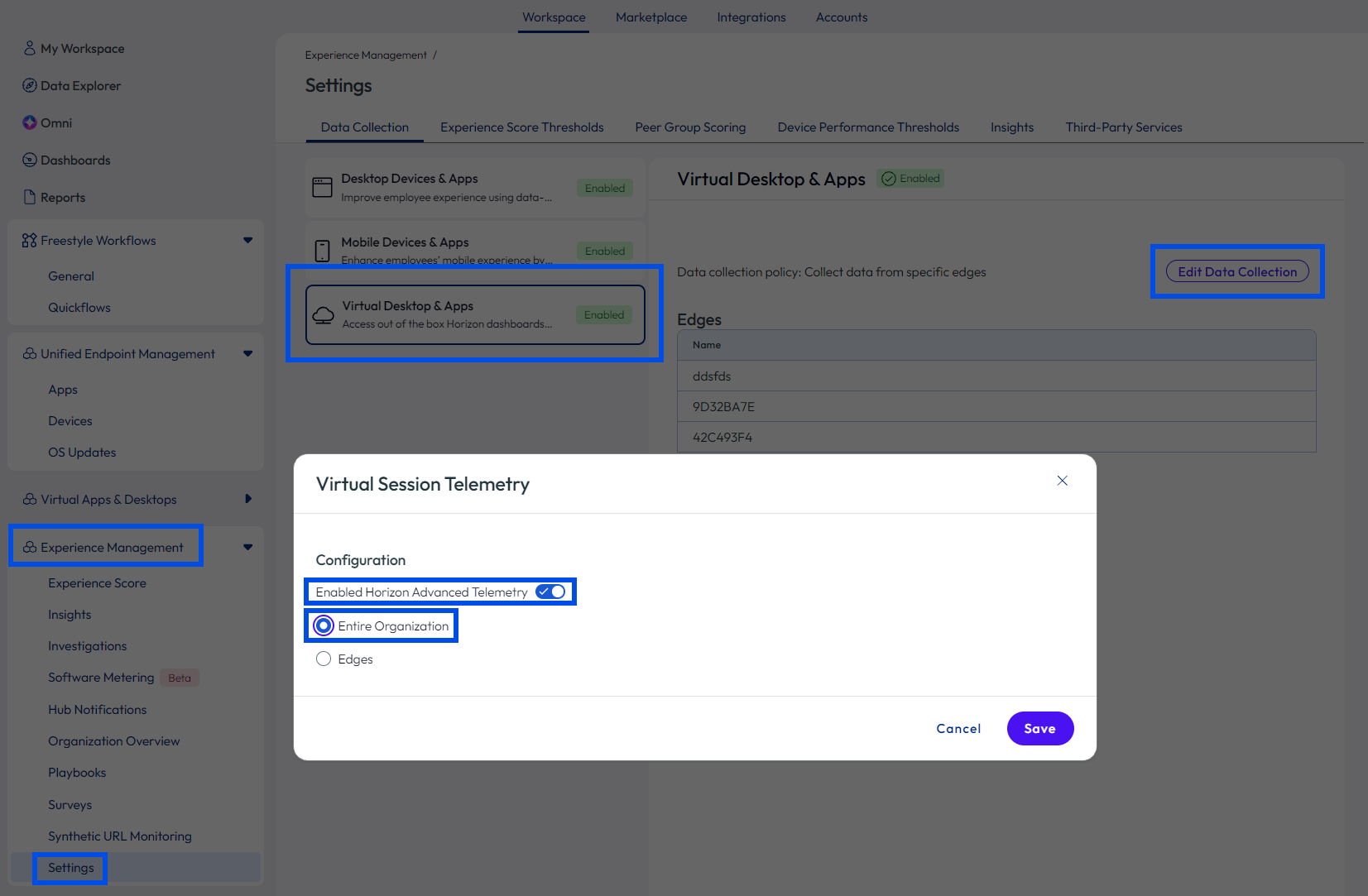
- Puede cambiar este ajuste a Instancias de Edge seleccionando una, varias o todas las instancias de Edge.
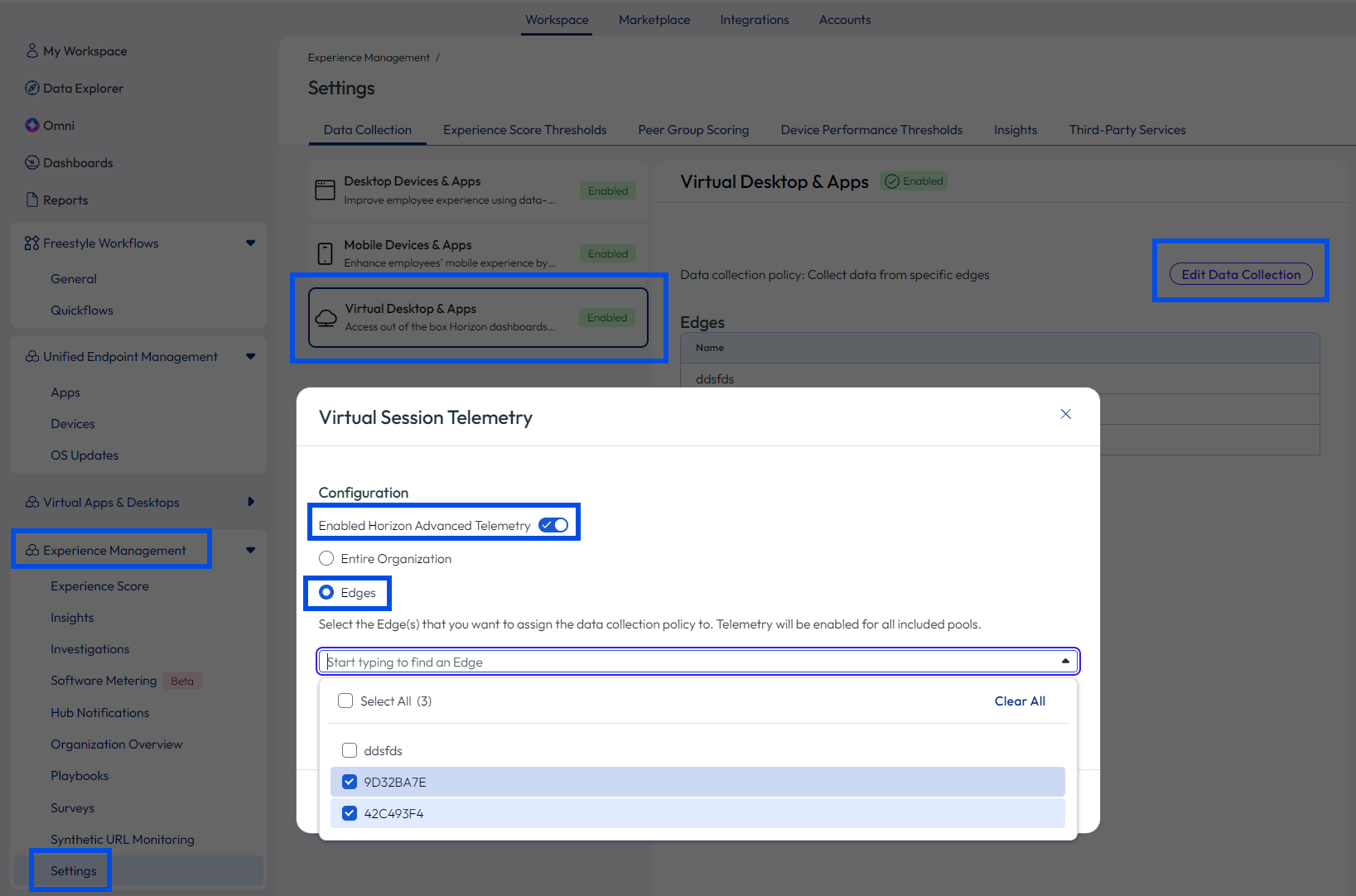
- Guarde los ajustes.
- Compruebe los ajustes de telemetría avanzada de Horizon mediante Información general de operaciones de Horizon o los widgets personalizados.
- Busque Información general de operaciones de Horizon en Área de trabajo > Aplicaciones y escritorios virtuales > Información general de operaciones de Horizon.
- Seleccione Ver en el mosaico Instancias de Edge.
- Utilice el filtro de la parte superior para seleccionar las instancias de Edge correspondientes.
- Utilice Administrar columnas para agregar más datos de Edge, como Hora del evento o Tipo de evento, para ver si el sistema está enviando datos o no en función de los ajustes de telemetría avanzada de Horizon.
- Agregue un widget personalizado a un panel de control de Horizon existente o cree un panel de control personalizado y agréguele un widget.
- Asigne un nombre al widget para facilitar su identificación. Por ejemplo, puede asignarle el nombre
Dynamic Cloud Edge. - En Origen de datos, seleccione Experiencia del empleado > Aplicaciones (Horizon).
- A continuación, se enumeran algunos ajustes recomendados para la sección requerida.
- Tipo de gráfico: Vertical
- Recuento de dispositivos: Nombre de dispositivo
- Agrupar por dispositivo: Nombre de dispositivo
- Resultados por grupo: 10
- Rango de datos: Últimos 7 días
- Frecuencia: 1 día
- En la sección Filtro, seleccione El nombre del dispositivo incluye
<name of the edge>. - Busque los datos en el panel de control buscando la visualización del widget.
- Si activó la visualización de datos, verá una barra vertical que representa los datos de los últimos 7 días para las instancias de Edge que activó.
- Si desactivó la visualización de datos, puede filtrar el widget para más de 7 días y ver que faltan los datos de las instancias de Edge que desactivó.
- Asigne un nombre al widget para facilitar su identificación. Por ejemplo, puede asignarle el nombre
- Busque Información general de operaciones de Horizon en Área de trabajo > Aplicaciones y escritorios virtuales > Información general de operaciones de Horizon.
¿Cómo se accede a Administración de la experiencia para Horizon?
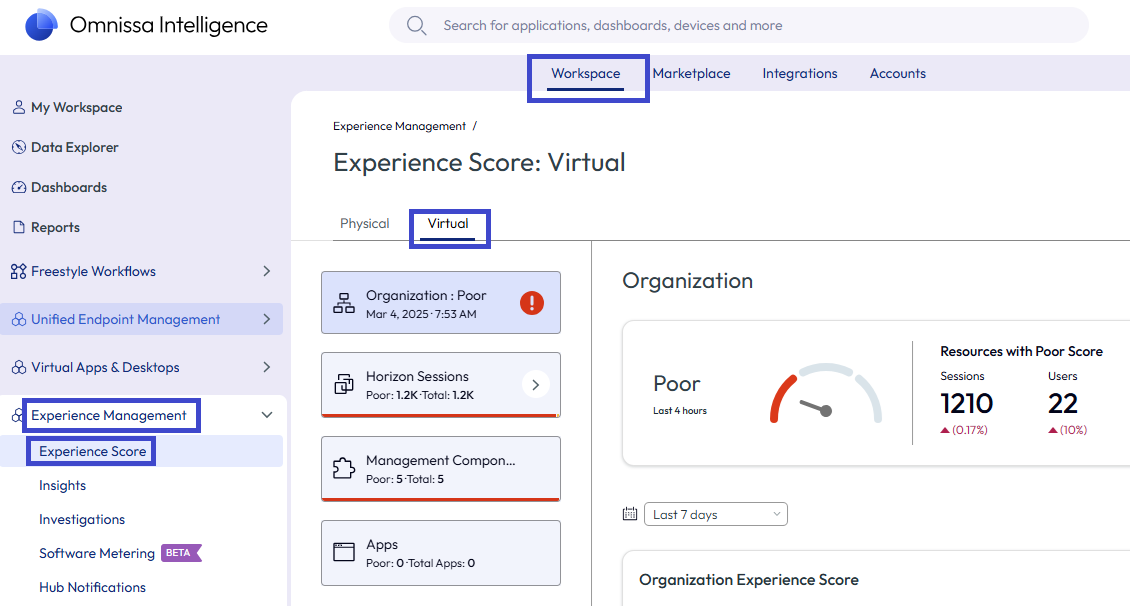
Consulte los datos de Experience Management para Horizon en Intelligence en Área de trabajo > Experience Management > Puntuación de experiencia y, a continuación, seleccione la pestaña Virtual.
¿Le resultó útil esta página?