Omnissa Workspace ONE Intelligence Experience-Management zeigt Omnissa Horizon Erfahrungsanalysen im Bereich Experience Management an. Verwenden Sie diese Daten, um die Gesamterfahrung Ihrer Horizon-Bereitstellungen zu verstehen und Maßnahmen zur Verbesserung oder Behebung der Benutzererfahrung zu ergreifen.
Anforderungen
Bevor Sie das Benutzererfahrungs-Management für Horizon verwenden, müssen Sie die aufgeführten Anforderungen erfüllen.
- Verbinden Sie Ihre Horizon-Bereitstellung mit Horizon Cloud und lassen Sie Horizon Cloud die Bereitstellung verwalten.
- Verwenden Sie eine der aufgelisteten Horizon-Abonnementlizenzen.
- Horizon Apps Standard Subscription
- Horizon Apps Universal Subscription
- Horizon Cloud auf Azure-Standardabonnement
- Horizon Universal Subscription
- Erwerben Sie das Workspace ONE Experience-Management für Horizon-Addon-SKU.
- Integrieren Sie Ihr Horizon-System in Intelligence.
- Verwenden Sie unterstützte Agent- und Client-Versionen.
- Wichtig: Für einige Funktionen kann es erforderlich sein, neuere Versionen des Horizon-Client, Horizon-Agent und Experience-Management-Agent zu verwenden. In den Versionshinweisen zum Experience Management für Windows und Horizon finden Sie Informationen zu unterstützten Agent- und Client-Versionen für neuere Funktionen.
- Stellen Sie sicher, dass der Horizon Agent Daten empfangen und an die URLs
*.data.workspaceone.comübertragen kann.- Setzen Sie diese Domäne und die zugehörigen URLs auf die Positivliste, damit Daten erfolgreich übertragen werden können.
- Weitere Informationen finden Sie im Thema Anforderungen und unter Anforderungen für VDI-Ports und -Protokolle.
- Um die Funktion Öffentliche IP-Adresse in der Kategorie „Netzwerk“ zu verwenden, stellen Sie sicher, dass Geräte Zugriff auf die aufgelisteten Domänen haben.
ts.awmdm.comts4.awmdm.comts6.awmdm.com
Erwägungen
Berücksichtigen Sie diese Benutzererfahrungsverwaltung für Horizon-Verhaltensweisen, wenn Sie diese Funktion verwenden.
- Wenn Sie über eine entsprechende Lizenz verfügen, erwerben Sie das Addon-SKU und Horizon Cloud und Intelligence sind integriert, zeigt Intelligence in Experience-Management automatisch ein Aktivierungsmenüelement für Horizon-Telemetrie an.
- Warten Sie nach der Aktivierung von Horizon for Experience Management höchstens vier Stunden, bevor Sie die Horizon-Telemetrie ansehen. Das System benötigt diese Zeit, um Daten zu empfangen und Bewertungen für Ihre Horizon-Umgebung zu berechnen.
- Was können Sie tun, wenn Sie Experience-Management nicht verwenden möchten?
- Wenn Sie das Benutzererfahrungs-Management nicht verwenden möchten und die Erfassung von Horizon-Telemetrie mithilfe von Horizon Client aktiviert wurde, deinstallieren Sie den Experience Management-Agent, der mit Horizon Client installiert ist.
- Wenn Sie das Benutzererfahrungs-Management für Horizon nicht verwenden möchten und Ihre Windows Umgebung den separaten Agent verwendet, deinstallieren Sie den separaten Experience Management-Agent für Horizon.
- Wenn der App-Volumes-Agent installiert ist, funktioniert die Echtzeitkonfigurationsänderung von Experience-Management nicht für die Funktionen
setLogLevel,setLogConfiguration,ActivateundDeactivate.- Sie können Registrierungen in der App-Volumes-Konfigurationsdatei %svagent%\Config\Default\Snapvol.cfg ausschließen, um Konfigurationsänderungen in Echtzeit durchführen zu können.
exclude_registry=\REGISTRY\MACHINE\SOFTWARE\WorkspaceONE\Endpoint Telemetryexclude_registry=\REGISTRY\MACHINE\SOFTWARE\WorkspaceONE\EUC Telemetryexclude_registry=\REGISTRY\MACHINE\SOFTWARE\AIRWATCH\DEX
- Die Verwendung virtueller Adapter wird nicht unterstützt.
- Wenn Sie in Hyper-V für physische Adapter virtuelle Switches in Ihren Experience-Management-for-Horizon-Umgebungen installieren, bemerken Sie möglicherweise, dass nettTracker Ihren virtuellen Switch für den Adapter als Softwaregerät erkennt. Da nettTracker Ereignisse für Hardware nachverfolgt, werden VPN-Adapter von der Nachverfolgung ausgeschlossen.
- Dieses Verhalten kann dazu führen, dass Ihre Experience-Management-Umgebung eine falsche oder reduzierte Anzahl von Ereignissen für öffentliche IP-Nachverfolgung, Latenznachverfolgung und synthetische Tests meldet.
Dokumentation zum Omnissa Unified Access Gateway (UAG)
Wenn Sie das UAG in Ihrer Horizon-Bereitstellung verwenden, lesen Sie die UAG-Dokumentation, um Informationen zum Überwachen und Hinzufügen von UAGs zu erhalten. Greifen Sie auf das Handbuch Bereitstellen und Konfigurieren des Omnissa Unified Access Gateway zu.
Wie deinstalliert man den Agent, der im Lieferumfang von Horizon Client ist?
Wenn Sie das Experience-Management nicht verwenden möchten, können Sie den als Teil von Horizon Client installierten Experience-Management-Agenten deinstallieren.
Wichtig: Verwenden Sie nicht die Windows-Funktion Programme hinzufügen oder entfernen oder das Windows-Menü Einstellungen, um das im Lieferumfang des Horizon Client enthaltene Experience-Management für Horizon zu deinstallieren. Verwenden Sie den Befehlszeilenparameter mit dem Horizon-Client-Installationsprogramm, um die Funktion zu deinstallieren.
Windows: Verwenden Sie den Befehlszeilenparameter "Remove=DeemAgent"mit dem Horizon-Client-Installationsprogramm. Sie können beispielsweise diesen Befehlszeilenparameter ausführen: "Omnissa-Horizon-Client-yymm-z.z.z-xxxxxxxx.exe Remove=DeemAgent"
macOS: Verwenden Sie den Befehlsclient und führen Sie den Befehl "sudo sh /Library/Application\ Support/WorkspaceONE/EndpointTelemetryService/ws1etlm/uninstall.sh --force"aus.
Welche Komponenten senden Daten an Intelligence über den Agent in Horizon Client?
Das Benutzererfahrungs-Management für Horizon ist nahtlos in Horizon Client integriert. Der Horizon-Client läuft auf Ihren Geräten, um Ihnen Einblicke in Ihren Netzwerkzustand zu geben. Der Agent erfasst automatisch Horizon Client Last-Mile-Daten (z. B. WLAN-Signalstärke) für Ihre Horizon-Bereitstellungen, die cloudverwaltet sind. Sie müssen die Mindestversion des Horizon Agent verwenden, die im Abschnitt „Anforderungen“ aufgeführt ist, damit der Mechanismus funktioniert.
Installieren und Verwenden des separaten Experience Management-Agenten für Horizon auf Windows
Um mit dem Experience Management-Agent für Horizon auf Windows zu arbeiten (derzeit nicht für macOS unterstützt), können Sie die Befehlszeile und Eigenschaften verwenden, um den separaten Agenten zu steuern.
Hinweis: Dieser Agent unterscheidet sich von dem Agent, der mit dem Horizon Client installiert wurde. Er wird nur unter Windows unterstützt.
Wie erhalten Sie den separaten Agenten?
Omnissa Workspace ONE Experience Management for Horizon ist als Ressource in Customer Connect verfügbar.
Erforderliche Installationseigenschaften für den separaten Agenten
Um den separaten Experience-Management-Agenten für Horizon auf Windows zu installieren, verwenden Sie den Namen der Installationsdatei und geben Sie die Eigenschaften INTEGRATION und MANAGEMENT_MODE an. Sie können nach Bedarf auch andere Installationsbefehle und -eigenschaften angeben.
- Verwenden Sie für die Eigenschaft
INTEGRATIONHorizonAgentoderHorizonClient. - Verwenden Sie für die Eigenschaft
MANAGEMENT_MODEHorizon.
Beispiel: Omnissa-Telemetry-Agent-x86_64-z.z.z-xxxx.exe /v INTEGRATION=HorizonAgent MANAGEMENT_MODE=Horizon
Bei großen Bereitstellungen sollten Sie den separaten Agenten im unbeaufsichtigten Modus installieren, da im unbeaufsichtigten Modus die Interaktionen mit einem Installationsassistenten entfernt werden. Suchen Sie befehle für den unbeaufsichtigten Modus in den Befehlszeilenoptionen.
Befehlszeilenoptionen
Verwenden Sie diese Befehle, wenn Sie mit dem Experience-Management-Agent für Horizon auf physischen und virtuellen Windows-Maschinen arbeiten.
Wichtig: Verwenden Sie nicht die Windows-Funktion Programme hinzufügen oder entfernen oder das Windows-Menü Einstellungen, um den separaten Experience-Management-Agent für Horizon zu deinstallieren. Verwenden Sie den Befehlszeilenparameter /uninstall, um die Funktion zu deinstallieren.
| Befehl | Beschreibung |
|---|---|
/? | Listet die Befehle und Eigenschaften der Experience Management-Installation auf. |
/install | Installiert den Experience Management-Agent für Horizon auf Windows. |
/l | Gibt einen Ordner und einen Namen für die Installationsprotokolldateien an. Wenn das Verzeichnis oder der Name der Protokolldatei Leerzeichen enthält, müssen Sie es in doppelte Anführungszeichen einschließen. Wenn Sie keinen /l-Parameter angeben, werden die Installationsprotokolldateien standardmäßig im Verzeichnis %TEMP%abgelegt. |
/repair | Repariert das Experience Management. |
/silent | Installiert das Benutzererfahrungs-Management im Hintergrund, ohne dass interaktive Dialogfelder angezeigt werden. |
/uninstall | Deinstalliert den Experience Management-Agent für Horizon bei Windows. |
/v MSI_command_line_properties | Weist das Installationsprogramm an, eine Zeichenfolge zu übergeben, die Sie an der Befehlszeile als Satz von Eigenschaften für die Interpretation durch MSI eingeben. Verwenden Sie beispielsweise den aufgelisteten Befehl, um den Experience Management-Agent für Horizon zu installieren. Omnissa-Telemetry-Agent-x86_64-z.z.z-xxxx.exe /v INTEGRATION=HorizonAgent MANAGEMENT_MODE=HorizonVerwenden Sie beispielsweise das aufgelistete Beispiel, um den Experience-Management-Agenten für Horizon im Silent-Mode zu installieren. Omnissa-Telemetry-Agent-x86_64-z.z.z-xxxx.exe /silent /v INTEGRATION=HorizonAgent MANAGEMENT_MODE=horizon REBOOT=ReallySuppress |
/x | Entpackt die Installationspakete in den Ordner %TEMP%. |
Installationseigenschaften unter Windows
Verwenden Sie diese Eigenschaften, wenn Sie den Experience Management-Agent für Horizon auf physischen und virtuellen Windows Maschinen installieren.
| Eigenschaft | Beschreibung |
|---|---|
| Integration | Gibt an, welche Produkterfahrungsverwaltung in integriert ist. Gültige Werte sind HorizonAgent, Hubund HorizonClient.Diese MSI-Eigenschaft muss angegeben werden. Wenn Sie diese Eigenschaft nicht angeben, kann ein anderes Produkt Experience-Management in Zukunft unerwartet deinstallieren. |
| MANAGEMENT_MODE | Während der Installation gibt an, ob Workspace ONE UEM oder Horizon die Funktion „Experience Management“ verwalten. Gültige Werte sind Horizonoder UEM.Obwohl sie optional ist, empfiehlt es sich, diese MSI-Eigenschaft festzulegen. Beispiel: Omnissa-Telemetry-Agent-x86_64-z.z.z-xxxx.exe /v INTEGRATION=HorizonAgent MANAGEMENT_MODE=Horizon |
| REBOOT | Sie können die Eigenschaft REBOOT=ReallySuppressverwenden, um den sofortigen Neustart des Systems nach der Installation im unbeaufsichtigten Modus zu verhindern, wenn eine Neustartanforderung vom Installationsprogramm vorliegt. |
Verwenden von Gruppenrichtlinienobjekten zum Konfigurieren des separaten Experience-Management-Agenten für Horizon (Windows)
Aktuelle Informationen zur Verwendung von GPOs und Vorlagen finden Sie unter Verwenden von Gruppenrichtlinienobjekten zum Konfigurieren von Experience Management für Windows. Diese GPOs funktionieren sowohl für das Benutzererfahrungs-Management für Windows Agent als auch für den Experience Management-Agent für Horizon auf Windows.
Wie wird das Benutzererfahrungs-Management für Horizon in der Konsole aktiviert?
Aktivieren Sie die Verwendung von Horizon-Telemetrie in Experience Management.
- Navigieren Sie in Intelligence zu Marketplace > Lösungen > Experience Management.
- Aktivieren Sie die Kachel Virtuelle Desktops & Apps.
Warten Sie maximal vier Stunden, bevor Sie mit Horizon-Telemetrie interagieren, damit das System Daten empfangen und Erfahrungsbewertungen berechnen kann.
Erweiterte Horizon-Telemetrie
Schalten Sie das Senden und Anzeigen von Telemetriedaten problemlos ein oder aus, indem Sie die Umschaltmenüoption für eine gesamte Organisation, einen einzelnen Edge oder mehrere Edges in Ihrer Horizon-Bereitstellung verwenden.
Anforderungen
Sie müssen die aufgeführten Agent-Versionen verwenden, damit Horizon Advanced Telemetry funktioniert.
- Verwenden Sie den Experience-Management-Agenten für Horizon 2412 oder höher.
- Verwenden Sie den Horizon Agent 2412 oder höher.
Verfahren
Aktivieren Sie das Senden und Anzeigen von Horizon-Daten auf der Organisations- oder der Edge-Ebene.
Sie können ein benutzerdefiniertes Dashboard und Widgets verwenden, um Ihre Horizon-Advanced-Telemetry-Einstellungen zu überprüfen. Weitere Informationen zum Erstellen benutzerdefinierter Dashboards finden Sie unter Vorgehensweise zum Erstellen eines benutzerdefinierten Dashboards.
- Navigieren Sie in Intelligence zu Arbeitsumgebung > Experience-Management > Einstellungen, wählen Sie die Registerkarte Virtuell aus und bearbeiten Sie sie.
- Aktivieren Sie im Fenster Telemetrie der virtuellen Sitzung die Funktion Erweiterte Horizon-Telemetrie aktiviert.
- Standardmäßig ist die Funktion zum Senden und Anzeigen von Daten für die gesamte Organisation aktiviert.
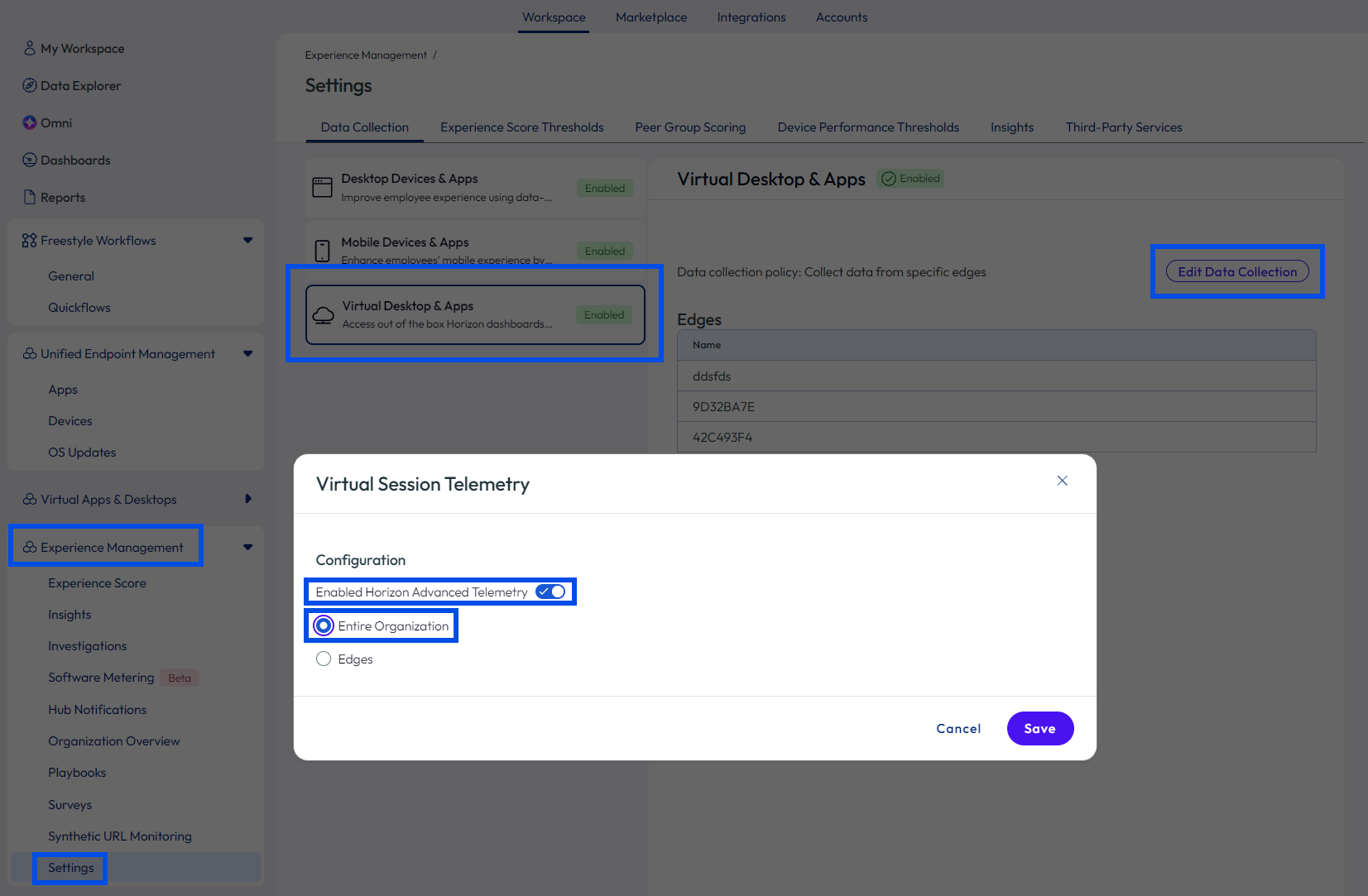
- Sie können diese Einstellung in Edges ändern, indem Sie alle Edges, einen einzelnen Edge oder mehrere Edges auswählen.
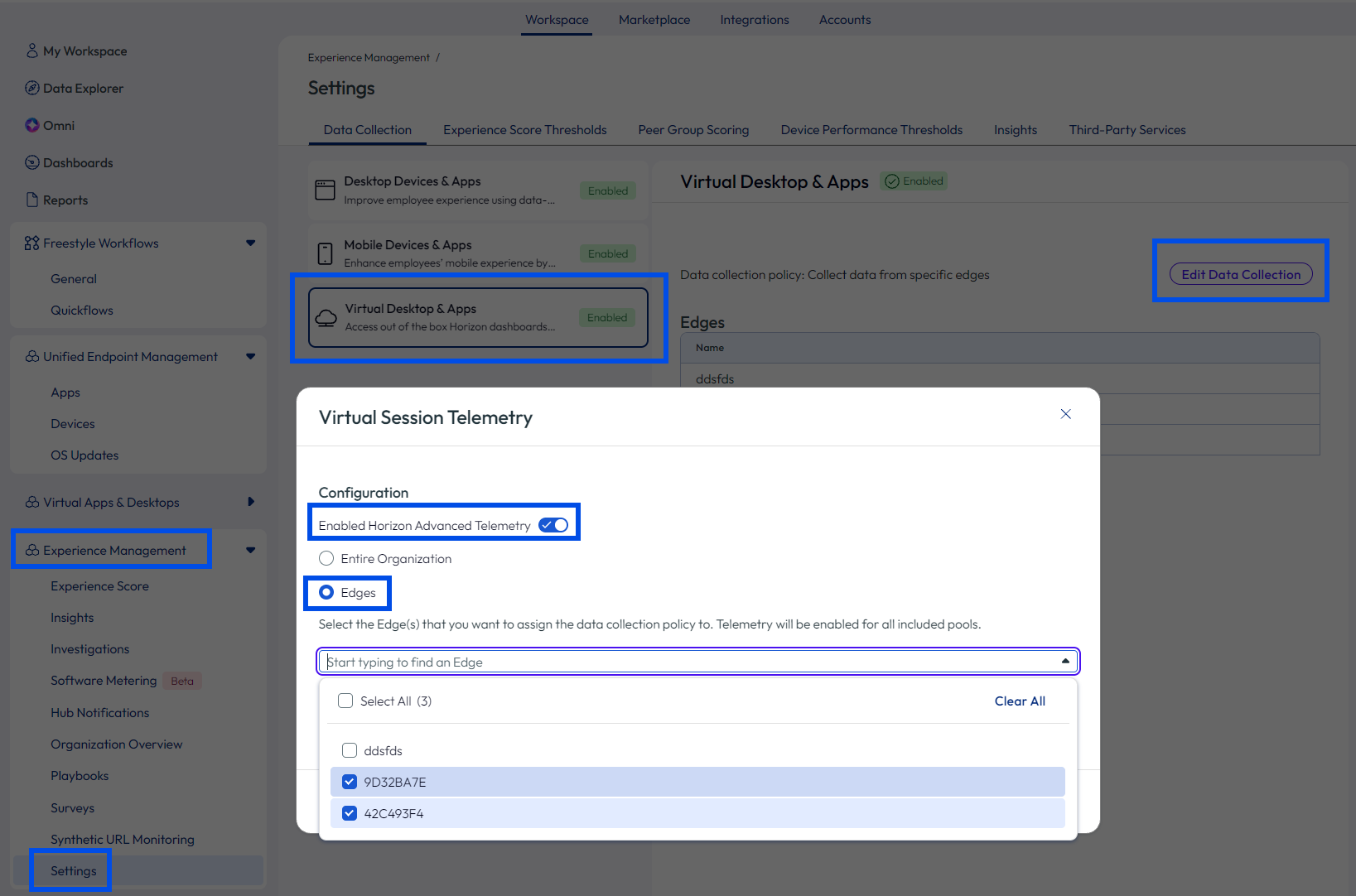
- Speichern Sie Ihre Einstellungen.
- Überprüfen Sie die Erweiterten Telemetrieeinstellungen von Horizon mit Hilfe der Horizon-Operations-Übersicht oder der benutzerdefinierten Widgets.
- Die Übersicht über Horizon-Vorgänge finden Sie unter Arbeitsumgebung > Virtuelle Apps & Desktops > Übersicht über Horizon-Vorgänge.
- Zeigen Sie die Kachel Edges an.
- Verwenden Sie den Filter oben, um die entsprechenden Edges auszuwählen.
- Verwenden Sie Spalten verwalten, um weitere Edge-Daten wie Ereigniszeit oder Ereignistyp hinzuzufügen, um festzustellen, ob das System Daten sendet oder nicht, basierend auf Ihren Horizon-Advanced-Telemetry-Einstellungen.
- Fügen Sie einem vorhandenen Horizon-Dashboard ein benutzerdefiniertes Widget hinzu oder erstellen Sie ein benutzerdefiniertes Dashboard und fügen Sie diesem ein Widget hinzu.
- Benamen Sie das Widget, damit Sie es wiederfinden können. Sie können es z.B.
Dynamic Cloud Edgenennen. - Wählen Sie als Datenquelle Mitarbeiterfreundlichkeit > Apps (Horizon) aus.
- Für den erforderlichen Abschnitt werden einige vorgeschlagene Einstellungen aufgeführt.
- Diagrammtyp: Vertikal
- Anzahl der Geräte > Gerätename
- Nach Gerät gruppieren > Gerätename
- Ergebnisse pro Gruppe: 10
- Datenbereich: Letzte 7 Tage
- Häufigkeit: 1 Tag
- Wählen Sie im Abschnitt Filter **Gerätename enthält
<name of the edge>**aus. - Suchen Sie im Dashboard nach Daten, indem Sie die Visualisierung für das Widget suchen.
- Wenn Sie die Anzeige von Daten aktiviert haben, sehen Sie einen vertikalen Balken, der die Daten der letzten 7 Tage für die von Ihnen aktivierten Edges darstellt.
- Wenn Sie die Anzeige von Daten deaktiviert haben, können Sie das Widget für mehr als 7 Tage filtern und feststellen, dass die Daten für die von Ihnen deaktivierten Edges fehlen.
- Benamen Sie das Widget, damit Sie es wiederfinden können. Sie können es z.B.
- Die Übersicht über Horizon-Vorgänge finden Sie unter Arbeitsumgebung > Virtuelle Apps & Desktops > Übersicht über Horizon-Vorgänge.
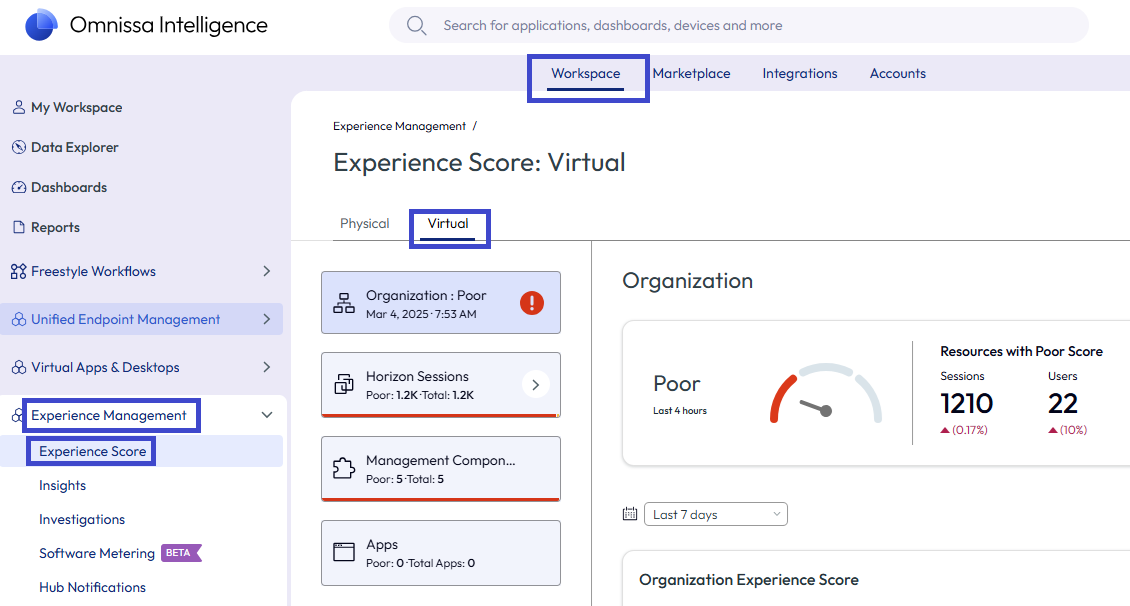
Wie greifen Sie auf das Benutzererfahrungs-Management für Horizon zu?
Experience-Management für Horizon-Daten in Intelligence finden Sie unter Arbeitsumgebung > Experience-Management > Erfahrungsbewertung auf der Registerkarte Virtuell.
War diese Seite hilfreich?