Omnissa Intelligence 内の Omnissa Workspace ONE Experience Management では、[Experience Management ] 領域に、Omnissa Horizon エクスペリエンス分析が表示されます。このデータを使用して、Horizon 環境の全体的なエクスペリエンスを理解し、ユーザーのエクスペリエンスを改善または修正するためのアクションを実行します。
要件
Horizon 向けの Experience Management を使用する前に、次の要件を満たす必要があります。
- Horizon 環境を Horizon Cloud に接続し、Horizon Cloud で環境を管理できるようにします。
- リストされている Horizon Subscription ライセンスのいずれかを使用します。
- Horizon Apps Standard Subscription
- Horizon Apps Universal Subscription
- Azure Standard サブスクリプションを使用した Horizon Cloud
- Horizon Universal Subscription
- Horizon アドオン SKU の Workspace ONE Experience Management を購入します。
- Horizon システムを Intelligence と統合します。
- サポートされているエージェントとクライアントのバージョンを使用します。
- 重要:一部の機能では、新しいバージョンの Horizon Client、Horizon Agent、Experience Management エージェントの使用が必要になる場合があります。新しい機能でサポートされるエージェントとクライアントのバージョンについては、Windows および Horizon 向け Experience Management リリース ノートを参照してください。
- Horizon Agent が URL
*.data.workspaceone.comにデータを送受信できることを確認します。- データが正常に送信されるように、このドメインと対応する URL を許可リストに登録します。
- 詳細については、「要件」トピックを参照し、「VDI ポートとプロトコルの要件」の内容を参照してください。
- ネットワーク カテゴリの パブリック IP アドレス機能を使用するには、デバイスがリストされたドメインにアクセスできることを確認します。
ts.awmdm.comts4.awmdm.comts6.awmdm.com
検討事項
この機能を使用する場合は、次の Horizon 向けのエクスペリエンス管理の動作について検討してください。
- 該当するライセンスがあり、アドオン SKU を購入し、Horizon Cloud と Intelligence が統合されている場合、Intelligence の [エクスペリエンス管理] に Horizon テレメトリのアクティベーション メニュー項目が自動的に表示されます。
- Horizon 向けのエクスペリエンス管理を有効にした後、最大 4 時間待ってから、Horizon テレメトリを表示します。システムでは、データを受信し、Horizon 環境のスコアを計算するのにこの時間がかかります。
- エクスペリエンス管理を使用しない場合、何ができますか?
- エクスペリエンス管理を使用せず、Horizon Client を使用して Horizon テレメトリの収集が有効になっている場合は、Horizon Client とともにインストールされている エクスペリエンス管理エージェントをアンインストールします。
- Horizon 向けのエクスペリエンス管理を使用せず、Windows 環境で個別のエージェントを使用する場合は、Horizon 用の個別のエクスペリエンス管理エージェントをアンインストールします。
- App Volumes Agent がインストールされている場合、エクスペリエンス管理のリアルタイム構成変更は、
setLogLevel、setLogConfiguration、Activate、またはDeactivateの機能に対して動作しません。- App Volumes 構成ファイル %svagent%\Config\Default\Snapvol.cfg でレジストリを除外して、リアルタイムの構成変更を操作できるようにすることができます。
exclude_registry=\REGISTRY\MACHINE\SOFTWARE\WorkspaceONE\Endpoint Telemetryexclude_registry=\REGISTRY\MACHINE\SOFTWARE\WorkspaceONE\EUC Telemetryexclude_registry=\REGISTRY\MACHINE\SOFTWARE\AIRWATCH\DEX
- 仮想アダプタの使用はサポートされていません。
- Horizon 環境の Experience Management で物理アダプタの仮想スイッチを Hyper-V にインストールすると、nettTracker がアダプタの仮想スイッチをソフトウェア デバイスとして識別する場合があります。nettTracker はハードウェアのイベントを追跡するため、VPN アダプタは追跡対象から除外されます。
- この動作により、Experience Management 環境でパブリック IP アドレスの追跡、遅延追跡、合成テストのイベント数が誤っている、または減少したと報告されることがあります。
Omnissa Unified Access Gateway (UAG) のドキュメント
Horizon 環境で UAG を使用する場合は、UAG のドキュメントで UAG を監視および追加する方法について確認してください。ガイド Omnissa Unified Access Gateway の展開と構成 にアクセスします。
Horizon Client に付属のエージェントをアンインストールする方法
エクスペリエンス管理を使用しない場合は、Horizon Client の一部としてインストールされている、エクスペリエンス管理エージェントをアンインストールできます。
重要:Windows の [プログラムの追加と削除] 機能または Windows 設定メニューを使用して、Horizon Client に付属の Horizon 向けエクスペリエンス管理をアンインストールしないでください。Horizon Client インストーラでコマンド ライン パラメータを使用して、この機能をアンインストールします。
Windows:コマンド ラインを使用して、パラメータ "Remove=DeemAgent" とともに Horizon Client インストーラを実行します。たとえば、コマンド ライン パラメータ "Omnissa-Horizon-Client-yymm-z.z.z-xxxxxxxx.exe Remove=DeemAgent" を実行できます。
macOS:コマンド クライアントを使用して、コマンド "sudo sh /Library/Application\ Support/WorkspaceONE/EndpointTelemetryService/ws1etlm/uninstall.sh --force" を実行します。
Horizon Client のエージェントを介して Intelligence にデータを送信するコンポーネントは何ですか?
Horizon 向けのエクスペリエンス管理は、Horizon Client とシームレスに統合されています。Horizon Client は デバイスで機能し、ネットワークの健全性に関する情報を提供します。エージェントは、クラウドで管理されている Horizon 環境の、Horizon Client、ラスト マイル データ(Wi-Fi 信号強度など)を自動的に収集します。このメカニズムを動作させるには、要件セクションに記載されている Horizon Agent の最小バージョンを使用する必要があります。
Windows での個別の Horizon 向けエクスペリエンス管理エージェントのインストールと使用
Windows上の Horizon 向けエクスペリエンス管理エージェント (現在 macOS ではサポートされていません) を操作するには、コマンド ラインとプロパティを使用して個別のエージェントを制御できます。
注:このエージェントは、Horizon Client とともにインストールされたエージェントとは異なり、Windows でのみサポートされます。
個別のエージェントを取得する方法
Horizon 向け Omnissa Workspace ONE エクスペリエンス管理 は、Customer Connect のリソースとして使用できます。
個別のエージェントに必要なインストール プロパティ
Windows に個別の Horizon 向け Experience Management エージェントをインストールするには、インストーラ ファイル名を使用して統合プロパティと MANAGEMENT_MODE プロパティを指定します。必要に応じて、他のインストール コマンドとプロパティを指定することもできます。
INTEGRATIONプロパティには、HorizonAgentまたはHorizonClientを使用します。MANAGEMENT_MODEプロパティには、Horizonを使用します。
例:Omnissa-Telemetry-Agent-x86_64-z.z.z-xxxx.exe /v INTEGRATION=HorizonAgent MANAGEMENT_MODE=Horizon
大規模な環境では、サイレント モードでインストール ウィザードとの通信が削除されるため、個別のエージェントをサイレント モードでインストールすることを検討してください。コマンド ライン オプションでサイレント モードのコマンドを検索します。
コマンド ライン オプション
物理および仮想の Windows マシンで、個別の Horizon 向けエクスペリエンス管理エージェントを操作する場合は、次のコマンドを使用します。
重要:Windows の [プログラムの追加と削除] 機能または Windows 設定メニューを使用して、個別の Horizon 向けエクスペリエンス管理エージェントをアンインストールしないでください。/uninstall コマンド ライン パラメータを使用して、この機能をアンインストールします。
| コマンド | 説明 |
|---|---|
/? | エクスペリエンス管理のインストール コマンドとプロパティを一覧表示します。 |
/install | Windows に Horizon 向けエクスペリエンス管理エージェントをインストールします。 |
/l | インストール ログ ファイルのフォルダと名前を指定します。 ログ ファイルのディレクトリまたは名前にスペースが含まれている場合は、二重引用符で囲む必要があります。 /l パラメータを指定しない場合、インストール ログ ファイルはデフォルトで %TEMP% ディレクトリに作成されます。 |
/repair | エクスペリエンス管理を修復します。 |
/silent | 対話形式のダイアログを表示せずに、エクスペリエンス管理をサイレント インストールします。 |
/uninstall | Windows から Horizon 向けエクスペリエンス管理エージェントをアンインストールします。 |
/v MSI_command_line_properties | コマンド ラインで入力する文字列を MSI のプロパティのセットとして解釈するようにインストーラに指示します。 たとえば、リストされたコマンドを使用して、Horizon 向けエクスペリエンス管理エージェントをインストールします。 Omnissa-Telemetry-Agent-x86_64-z.z.z-xxxx.exe /v INTEGRATION=HorizonAgent MANAGEMENT_MODE=Horizon一覧表示された例を使用して、Horizon 向けエクスペリエンス管理エージェントをサイレント モードでインストールします。 Omnissa-Telemetry-Agent-x86_64-z.z.z-xxxx.exe /silent /v INTEGRATION=HorizonAgent MANAGEMENT_MODE=horizon REBOOT=ReallySuppress |
/x | インストーラ パッケージを %TEMP% ディレクトリに展開します。 |
Windows 向けインストール プロパティ
物理 および仮想 Windows マシンに Horizon 向けエクスペリエンス管理エージェントをインストールする場合は、次のプロパティを使用します。
| プロパティ | 説明 |
|---|---|
| 統合機能 | エクスペリエンス管理と統合する製品を指定します。 有効な値は、 HorizonAgent、Hub、 HorizonClient です。この MSI プロパティは必須です。このプロパティを指定しないと、今後、別の製品 が予期せずにエクスペリエンス管理をアンインストールする可能性があります。 |
| MANAGEMENT_MODE | インストール時に、Workspace ONE UEM または Horizon がエクスペリエンス管理機能を管理するかどうかを指定します。 有効な値は、 Horizon または UEM です。オプションですが、この MSI プロパティを設定することをお勧めしています。 例: Omnissa-Telemetry-Agent-x86_64-z.z.z-xxxx.exe /v INTEGRATION=HorizonAgent MANAGEMENT_MODE=Horizon |
| REBOOT | インストーラからの再起動要求がある場合は、REBOOT=ReallySuppress プロパティを使用して、サイレント モードでのインストール後のシステムの即時再起動を防ぐことができます。 |
グループ ポリシー オブジェクトを使用した個別の Horizon 向けエクスペリエンス管理エージェントの構成 (Windows)
GPO およびテンプレートの使用に関する最新情報については、「グループ ポリシー オブジェクトを使用した Windows 向けのエクスペリエンス管理の構成」に移動します。これらの GPO は、Windows 向けのエクスペリエンス管理と、Windows 上の Horizon 向けエクスペリエンス管理エージェントの両方で機能します。
コンソールで Horizon 向けのエクスペリエンス管理を有効にする方法
[エクスペリエンス管理] で Horizon テレメトリの使用を有効にします。
- Intelligence で、[マーケットプレイス] > [ソリューション] > [エクスペリエンス管理] の順に移動します。
- [仮想デスクトップとアプリ] タイルを有効にします。
システムがデータを受信してエクスペリエンス スコアを計算できるように、Horizon テレメトリを操作する前に最大 4 時間待機します。
Horizon Advanced Telemetry
組織全体、単一の Edge、または Horizon 環境の複数の Edge の切り替えメニュー オプションを使用して、テレメトリ データの送信と表示を簡単にオフまたはオンにできます。
要件
Horizon Advanced Telemetry が動作するには、一覧表示されているエージェント バージョンを使用する必要があります。
- Horizon 向けエクスペリエンス管理エージェント 2412 以降を使用します。
- Horizon Agent 2412 以降を使用します。
手順
Horizon データの送信と表示を組織レベルまたは Edge レベルで有効にします。
カスタム ダッシュボードとウィジェットを使用して、Horizon Advanced Telemetry 設定を確認できます。カスタム ダッシュボードの作成方法の詳細については、カスタム ダッシュボードを作成する方法 を参照してください。
- Intelligence で、[Workspace] > [エクスペリエンス管理] > [設定] の順に移動し、[仮想] タブを選択して編集します。
- [仮想セッション テレメトリ] ウィンドウで、 [Horizon Advanced Telemetry を有効] 機能を有効にします。
- デフォルトでは、組織全体のデータを送信および表示するため、この機能は有効になっています。
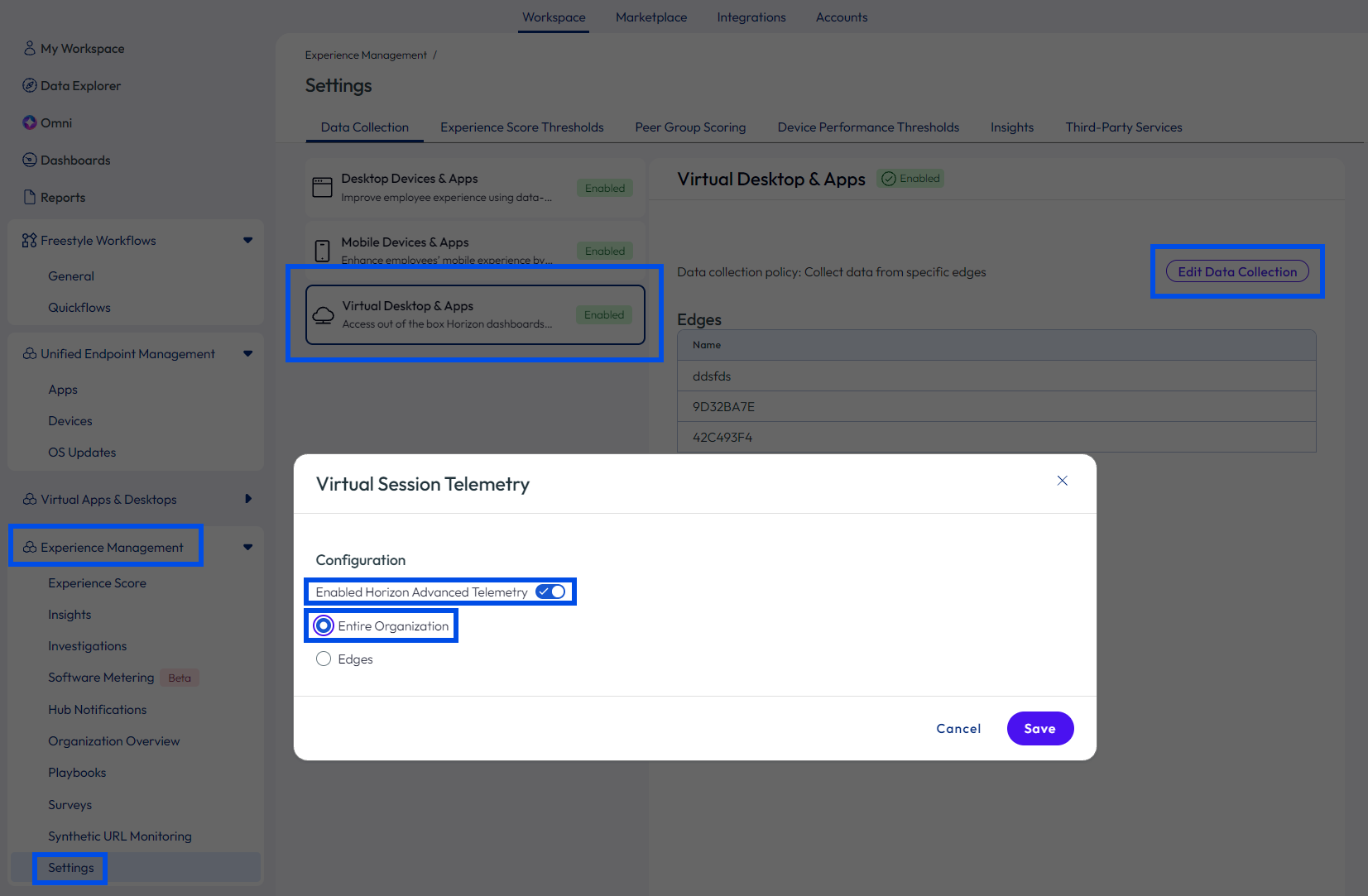
- この設定を Edge に変更するには、すべての Edge、単一の Edge、または複数の Edge を選択します。
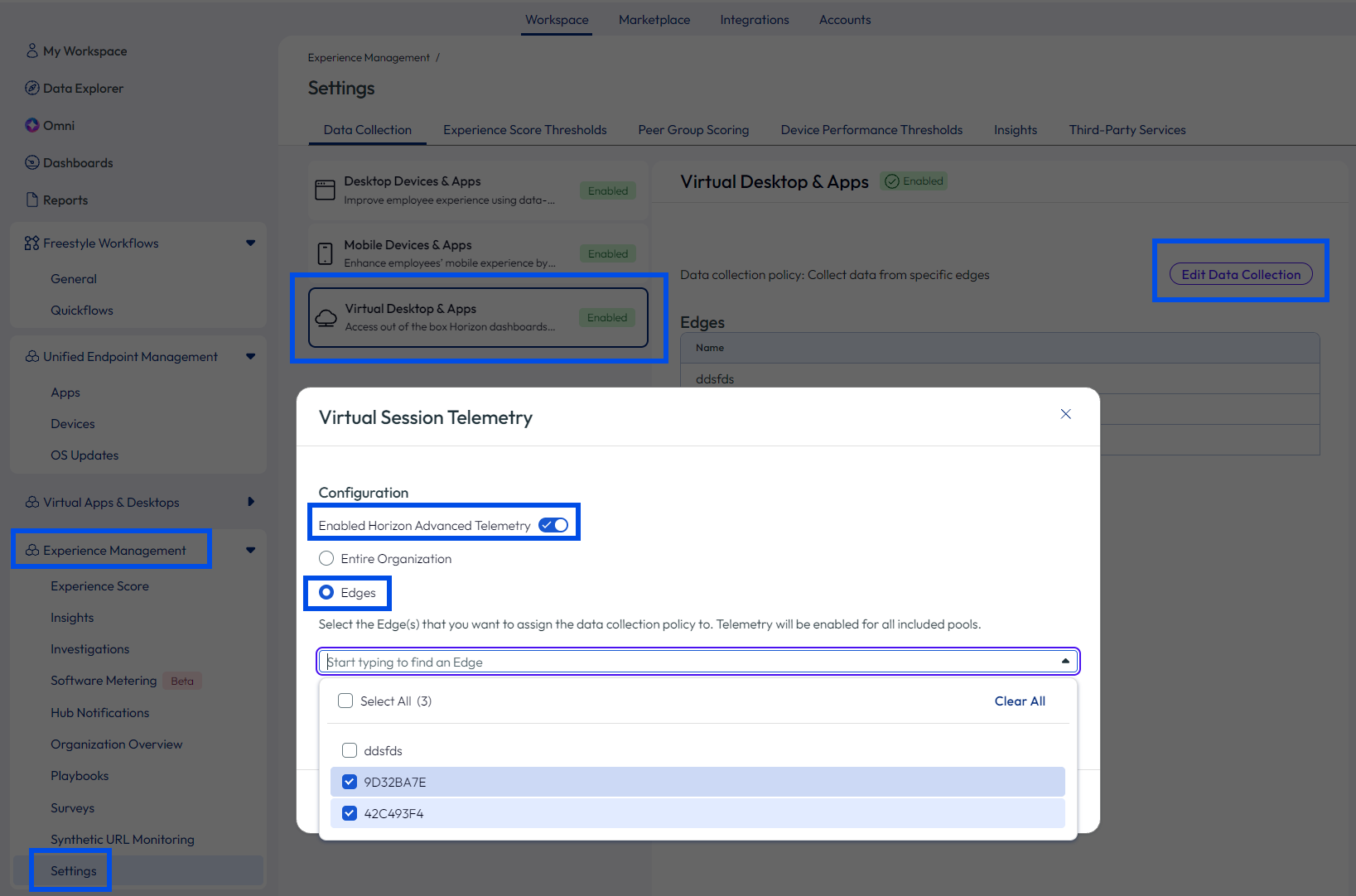
- 設定を保存します。
- [Horizon Operations の概要] またはカスタム ウィジェットを使用して、Horizon Advanced Telemetry 設定を確認します。
- [Horizon Operations の概要] は、[Workspace] > [仮想アプリとデスクトップ] > [Horizon Operations の概要] で確認できます。
- [Edge] タイルを表示します。
- 上部のフィルタを使用して、該当する Edge を選択します。
- [列の管理] を使用して、 イベント時間やイベント タイプなどの Edge データを追加し、システムが Horizon Advanced Telemetry 設定に基づいてデータを送信しているかどうかを確認します。
- 既存の Horizon ダッシュボードにカスタム ウィジェットを追加するか、カスタム ダッシュボードを作成して、これにウィジェットを追加します。
- ウィジェットに名前を付け、識別できるようにします。たとえば、
Dynamic Cloud Edgeという名前を付けることができます。 - [データ ソース] で [従業員エクスペリエンス] > [アプリ] (Horizon) を選択します。
- 必要なセクションについては、いくつかの推奨設定を示します。
- チャート タイプ:縦
- [デバイス数] > [デバイス名]
- [デバイスごとにグループ化] > [デバイス名]
- グループごとの結果:10
- データ範囲:過去 7 日間
- 頻度:1 日
- [フィルタ] セクションで、[デバイス名に
<name of the edge>が含まれる] を選択します。 - ウィジェットの可視化を見つけて、ダッシュボードでデータを検索します。
- これを有効にしてデータを表示すると、アクティブ化した Edge の過去 7 日間のデータを表す縦棒が表示されます。
- データの表示を無効にした場合は、ウィジェットを 7 日以上でフィルタリングして、無効にした Edge のデータがないことを確認できます。
- ウィジェットに名前を付け、識別できるようにします。たとえば、
- [Horizon Operations の概要] は、[Workspace] > [仮想アプリとデスクトップ] > [Horizon Operations の概要] で確認できます。
Horizon 向けのエクスペリエンス管理にアクセスする方法
Intelligence の [Workspace] > [エクスペリエンス管理] > [エクスペリエンス スコア] で Horizon 向けエクスペリエンス管理データを見つけ、[仮想] タブを選択します。
![[仮想] タブにエクスペリエンス管理データが表示される場合は、組織、ログイン、ネットワークとプロトコル、仮想マシンのパフォーマンスに関するデータが含まれます。](./images/DEEMHorizonAccessTelemetry.png "[仮想] タブにエクスペリエンス管理データが表示される場合は、組織、ログイン、ネットワークとプロトコル、仮想マシンのパフォーマンスに関するデータが含まれます。")
このページは役に立ちましたか?