Omnissa Workspace ONE Intelligence dans Omnissa Intelligence affiche l'analyse de l'expérience de Omnissa Horizon dans la zone Experience Management. Utilisez ces données pour comprendre l'expérience globale de vos déploiements Horizon et prendre des mesures pour améliorer ou corriger l'expérience de vos utilisateurs.
Configurations requises
Avant d'utiliser Experience Management pour Horizon, respectez les conditions requises répertoriées.
- Connectez votre déploiement Horizon à Horizon Cloud et faites gérer le déploiement par Horizon Cloud.
- Utilisez l'une des licences d'abonnement Horizon répertoriées.
- Horizon Apps Standard Subscription
- Horizon Apps Universal Subscription
- Horizon Cloud sur abonnement Azure Standard
- Horizon Universal Subscription
- Achetez la SKU du module complémentaire Workspace ONE Experience Management pour Horizon.
- Intégrez votre système Horizon à Intelligence.
- Utilisez les versions de l'agent et du client prises en charge.
- Important : certaines fonctionnalités peuvent nécessiter l'utilisation de versions plus récentes de Horizon Client, Horizon Agent et Experience Management Agent. Pour connaître les nouvelles fonctionnalités, reportez-vous aux Notes de mise à jour de Experience Management pour Windows et Horizon pour connaître les versions d'Agent et de Client prises en charge.
- Assurez-vous que l'Horizon Agent peut recevoir et transmettre des données aux URL
*.data.workspaceone.com.- Mettez ce domaine et les URL correspondantes sur la liste autorisée pour que les données puissent être transmises correctement.
- Pour plus d'informations, reportez-vous à la rubrique Configuration requise et au contenu dans Conditions requises pour les ports et protocoles VDI.
- Pour utiliser la fonctionnalité d'adresse IP publique dans la catégorie Réseau, assurez-vous que les terminaux ont accès aux domaines répertoriés.
ts.awmdm.comts4.awmdm.comts6.awmdm.com
Critères à prendre en compte
Tenez compte de ces comportements de Gestion de l'expérience pour Horizon lorsque vous utilisez cette fonctionnalité.
- Si vous disposez d'une licence applicable, avez acheté la SKU de module complémentaire, et que Horizon Cloud et Intelligence ont intégrés, Intelligence affiche automatiquement un élément de menu d'activation pour la télémétrie Horizon dans Experience Management.
- Attendez au maximum quatre heures après avoir activé la Gestion de l'expérience pour Horizon avant d'afficher la télémétrie Horizon. Le système met ce temps à recevoir des données et à calculer les scores de votre environnement Horizon.
- Que pouvez-vous faire si vous ne souhaitez pas utiliser Experience Management ?
- Si vous ne souhaitez pas utiliser Experience Management et que la collecte de télémétrie Horizon a été activée à l'aide de Horizon Client, désinstallez l'agent experience management installé avec Horizon Client.
- Si vous ne souhaitez pas utiliser La gestion de l’expérience pour Horizon et que votre environnement Windows utilise l’agent distinct, désinstallez l’agent de gestion d’expérience distinct pour Horizon.
- Lorsque l'agent App Volumes est installé, la modification de la configuration en temps réel d'Experience Management n'est pas opérationnelle pour les fonctions
setLogLevel,setLogConfiguration,ActivateouDeactivate.- Vous pouvez exclure des registres dans le fichier de configuration d'App Volumes %svagent%\Config\Default\Snapvol.cfg pour que les modifications de la configuration en temps réel fonctionnent.
exclude_registry=\REGISTRY\MACHINE\SOFTWARE\WorkspaceONE\Endpoint Telemetryexclude_registry=\REGISTRY\MACHINE\SOFTWARE\WorkspaceONE\EUC Telemetryexclude_registry=\REGISTRY\MACHINE\SOFTWARE\AIRWATCH\DEX
- L'utilisation d'adaptateurs virtuels n'est pas prise en charge.
- Si vous installez des commutateurs virtuels dans Hyper-V pour des adaptateurs physiques dans vos environnements Experience Management pour Horizon, vous pouvez remarquer que nettTracker identifie votre commutateur virtuel pour l'adaptateur comme un terminal logiciel. Étant donné que nettTracker suit les événements pour le matériel, il exclut les adaptateurs VPN du suivi.
- Ce comportement peut amener votre environnement Experience Management à signaler un nombre faux ou réduit d'événements pour le suivi d'adresses IP publiques, le suivi de la latence et les tests synthétiques.
Documentation Omnissa Unified Access Gateway (UAG)
Si vous utilisez UAG dans votre déploiement d'Horizon, consultez la documentation d'UAG pour plus d'informations sur la surveillance et l'ajout d'UAG. Accédez au guide Déploiement et configuration d'Omnissa Unified Access Gateway.
Comment désinstaller l'agent fourni avec Horizon Client ?
Si vous ne souhaitez pas utiliser Experience Management, vous pouvez désinstaller l'agent de gestion de l'expérience installé dans le cadre de Horizon Client.
Important : n'utilisez pas la fonctionnalité Windows Ajouter ou supprimer des programmes ou le menu Paramètres de Windows pour désinstaller Experience Management pour Horizon fourni avec le Horizon Client. Utilisez le paramètre de ligne de commande avec le programme d'installation Horizon Client pour désinstaller la fonctionnalité.
Windows : Utilisez la ligne de commande et exécutez avec le programme d'installation Horizon Client avec le paramètre "Remove=DeemAgent". Par exemple, vous pouvez exécuter ce paramètre de ligne de commande "Omnissa-Horizon-Client-yymm-z.z.z-xxxxxxxx.exe Remove=DeemAgent"
macOS : utilisez la commande client et exécutez la commande "sudo sh /Library/Application\ Support/WorkspaceONE/EndpointTelemetryService/ws1etlm/uninstall.sh --force".
Quels composants envoient des données à Intelligence via l'agent dans Horizon Client ?
La gestion de l'expérience pour Horizon est intégrée de manière transparente à Horizon Client. Horizon Client fonctionne sur vos terminaux pour vous fournir des informations sur la santé de votre réseau. L'agent collecte automatiquement les données Horizon Client, le dernier kilomètre (par exemple, la force du signal Wi-Fi) pour vos déploiements Horizon gérés par le cloud. Pour que le mécanisme fonctionne, vous devez utiliser la version minimale du Horizon Agent répertoriée dans la section des exigences.
Installation et utilisation de l'agent Experience Management distinct pour Horizon sur Windows
Pour utiliser l'agent Experience Management pour Horizon sur Windows (actuellement non pris en charge pour macOS), vous pouvez utiliser la ligne de commande et les propriétés pour contrôler l'agent distinct.
Remarque : Cet agent est différent de l'agent installé avec Horizon Client et il est pris en charge uniquement pour Windows.
Comment obtenir l'agent séparé ?
Omnissa Workspace ONE Experience Management pour Horizon est disponible en tant que ressource sur Customer Connect.
Propriétés d'installation requises pour l'agent distinct
Pour installer l'agent Experience Management distinct pour Horizon sur Windows, utilisez le nom du fichier du programme d'installation et spécifiez la propriété INTEGRATION et la propriété MANAGEMENT_MODE. Vous pouvez également spécifier d'autres commandes et propriétés d'installation si nécessaire.
- Pour la propriété
INTEGRATION, utilisezHorizonAgentouHorizonClient. - Pour la propriété
MANAGEMENT_MODE, utilisezHorizon.
Exemple : Omnissa-Telemetry-Agent-x86_64-z.z.z-xxxx.exe /v INTEGRATION=HorizonAgent MANAGEMENT_MODE=Horizon
Pour les grands déploiements, envisagez d'installer l'agent distinct en mode silencieux, car le mode silencieux supprime les interactions avec un assistant d'installation. Recherchez les commandes pour le mode silencieux dans les options de ligne de commande.
Options de ligne de commande
Utilisez ces commandes lorsque vous utilisez l'agent Experience Management pour Horizon sur des machines Windows physiques et virtuelles.
Important : n'utilisez pas la fonctionnalité Windows Ajouter ou supprimer des programmes ou le menu Paramètres de Windows pour désinstaller Experience Management pour Horizon fournie séparément. Utilisez le paramètre de ligne de commande /uninstall pour désinstaller la fonctionnalité.
| Commande | Description |
|---|---|
/? | Répertorie les commandes et propriétés d'installation de Gestion de l'expérience. |
/install | Installe l'agent Experience Management pour Horizon sur Windows. |
/l | Spécifie un dossier et un nom pour les fichiers journaux d'installation. Si le répertoire ou le nom du fichier journal contient des espaces, vous devez le placer entre guillemets. Si vous ne spécifiez pas de paramètre /l, les fichiers journaux d'installation sont créés par défaut dans le répertoire %TEMP%. |
/repair | Gestion de l'expérience de réparation. |
/silent | Installe Experience Management en mode silencieux sans afficher de boîtes de dialogue interactives. |
/uninstall | Désinstalle l'agent Experience Management pour Horizon sur Windows. |
/v MSI_command_line_properties | Demande au programme d'installation de transmettre une chaîne que vous entrez sur la ligne de commande en tant qu'ensemble de propriétés que MSI doit interpréter. Par exemple, utilisez la commande répertoriée pour installer l’agent de gestion de l’expérience pour Horizon. Omnissa-Telemetry-Agent-x86_64-z.z.z-xxxx.exe /v INTEGRATION=HorizonAgent MANAGEMENT_MODE=HorizonUtilisez l'exemple répertorié pour installer l'agent Experience Management pour Horizon en mode silencieux. Omnissa-Telemetry-Agent-x86_64-z.z.z-xxxx.exe /silent /v INTEGRATION=HorizonAgent MANAGEMENT_MODE=horizon REBOOT=ReallySuppress |
/x | Extrait les modules du programme d'installation dans le répertoire %TEMP%. |
Propriétés d'installation pour Windows
Utilisez ces propriétés lors de l'installation de l'agent de gestion d'expérience pour Horizon sur des machines Windows physiques et virtuelles.
| Propriété | Description |
|---|---|
| INTÉGRATION | Spécifie à quel produit la gestion de l'expérience est intégrée. Les valeurs valides sont HorizonAgent, Hub et HorizonClient.Cette propriété MSI est obligatoire. Si vous ne spécifiez pas cette propriété, un autre produit peut désinstaller de manière inattendue Experience Management à l'avenir. |
| MANAGEMENT_MODE | Lors de l'installation, spécifie si Workspace ONE UEM ou Horizon gèrent la fonctionnalité Gestion de l'expérience. Les valeurs valides sont Horizon ou UEM.Bien qu'elle soit facultative, il est préférable de définir cette propriété MSI. Exemple : Omnissa-Telemetry-Agent-x86_64-z.z.z-xxxx.exe /v INTEGRATION=HorizonAgent MANAGEMENT_MODE=Horizon |
| REBOOT | Vous pouvez utiliser la propriété REBOOT=ReallySuppress pour empêcher le redémarrage immédiat du système après l'installation en mode silencieux en cas de demande de redémarrage de la part du programme d'installation. |
Utilisation d'objets de stratégie de groupe pour configurer l'agent Experience Management distinct pour Horizon (Windows)
Accédez à la page Utiliser les objets de stratégie de groupe pour configurer la Gestion de l'expérience pour Windows pour obtenir les informations les plus récentes sur l'utilisation des GPO et des modèles. Ces GPO fonctionnent à la fois pour la gestion de l'expérience pour Windows agent et pour l'agent de gestion de l'expérience pour Horizon sur Windows.
Comment activer La gestion de l'expérience pour Horizon dans la console ?
Activez l'utilisation de la télémétrie Horizon dans Gestion de l'expérience.
- Dans Intelligence, accédez à Marketplace > Solutions > Gestion de l'expérience.
- Activez la vignette Postes de travail virtuels et applications.
Patientez au maximum quatre heures avant d'interagir avec la télémétrie Horizon afin que le système puisse recevoir des données et calculer les scores d'expérience.
Télémétrie avancée d'Horizon
Désactivez ou activez facilement l'envoi ou l'affichage des données de télémétrie à l'aide de l'option de menu à bascule pour l'intégralité d'une organisation, un dispositif Edge unique ou plusieurs dispositifs Edge dans votre déploiement d'Horizon.
Configurations requises
Vous devez utiliser les versions d'agent répertoriées pour que la télémétrie avancée d'Horizon fonctionne.
- Utilisez l'agent Experience Management pour Horizon 2412 ou version ultérieure.
- Utilisez le Horizon Agent 2412 ou version ultérieure.
Procédure
Activez l'envoi et l'affichage des données Horizon au niveau de l'organisation ou du dispositif Edge.
Vous pouvez utiliser un tableau de bord et des widgets personnalisés pour vérifier vos paramètres de télémétrie avancée Horizon. Pour plus d'informations sur la création de tableaux de bord personnalisés, reportez-vous à la section Création d'un tableau de bord personnalisé.
- Dans Intelligence, accédez à Workspace > Experience Management > Paramètres, sélectionnez l'onglet Virtuel et modifiez-le.
- Dans la fenêtre Télémétrie de session virtuelle, activez la fonctionnalité Télémétrie avancée d'Horizon activée.
- Par défaut, la fonctionnalité est activée pour envoyer et afficher des données pour l'ensemble de l'organisation.
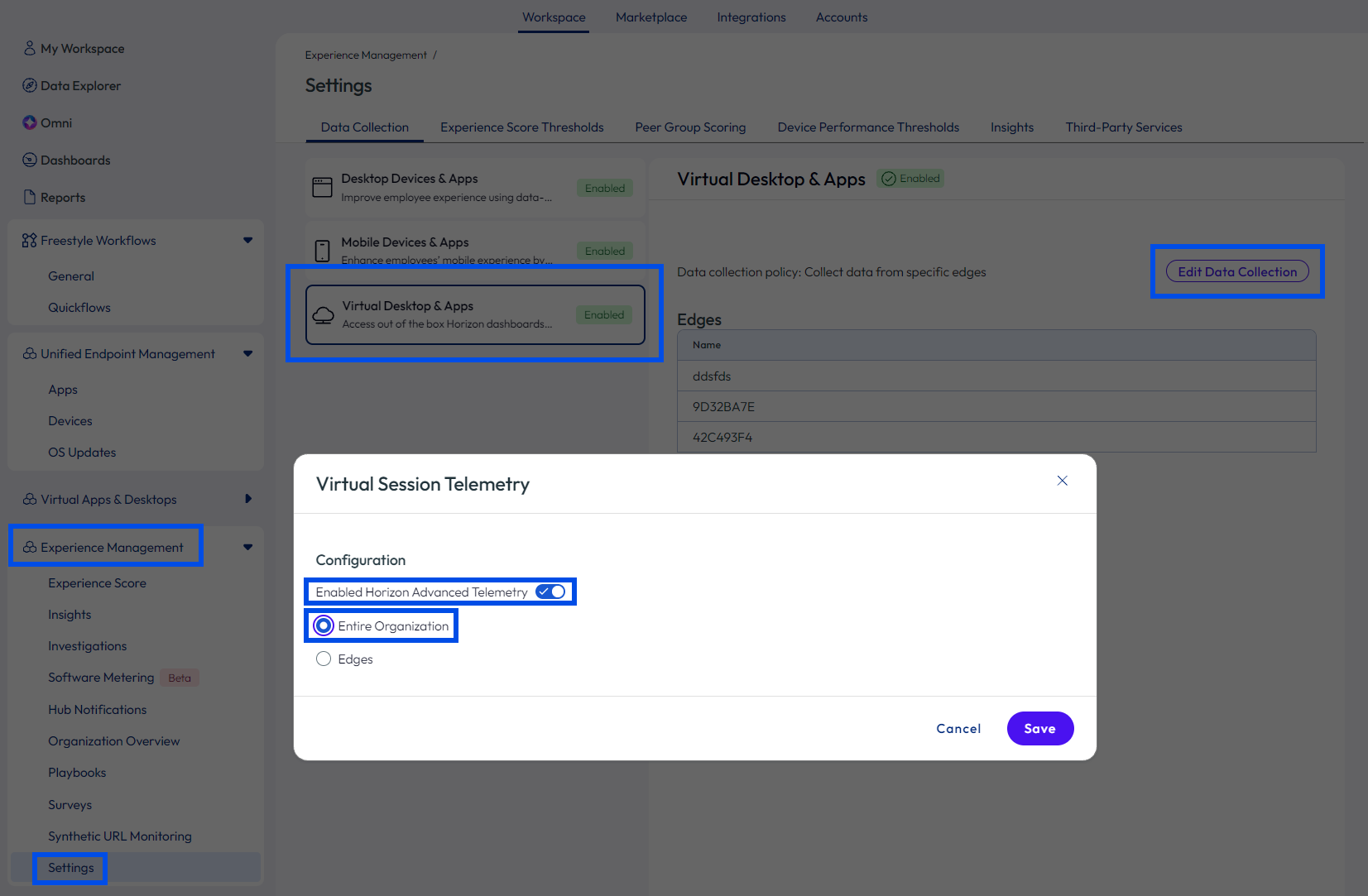
- Vous pouvez modifier ce paramètre sur les dispositifs Edge en sélectionnant tous les dispositifs Edge, un dispositif Edge unique ou plusieurs dispositifs Edge.
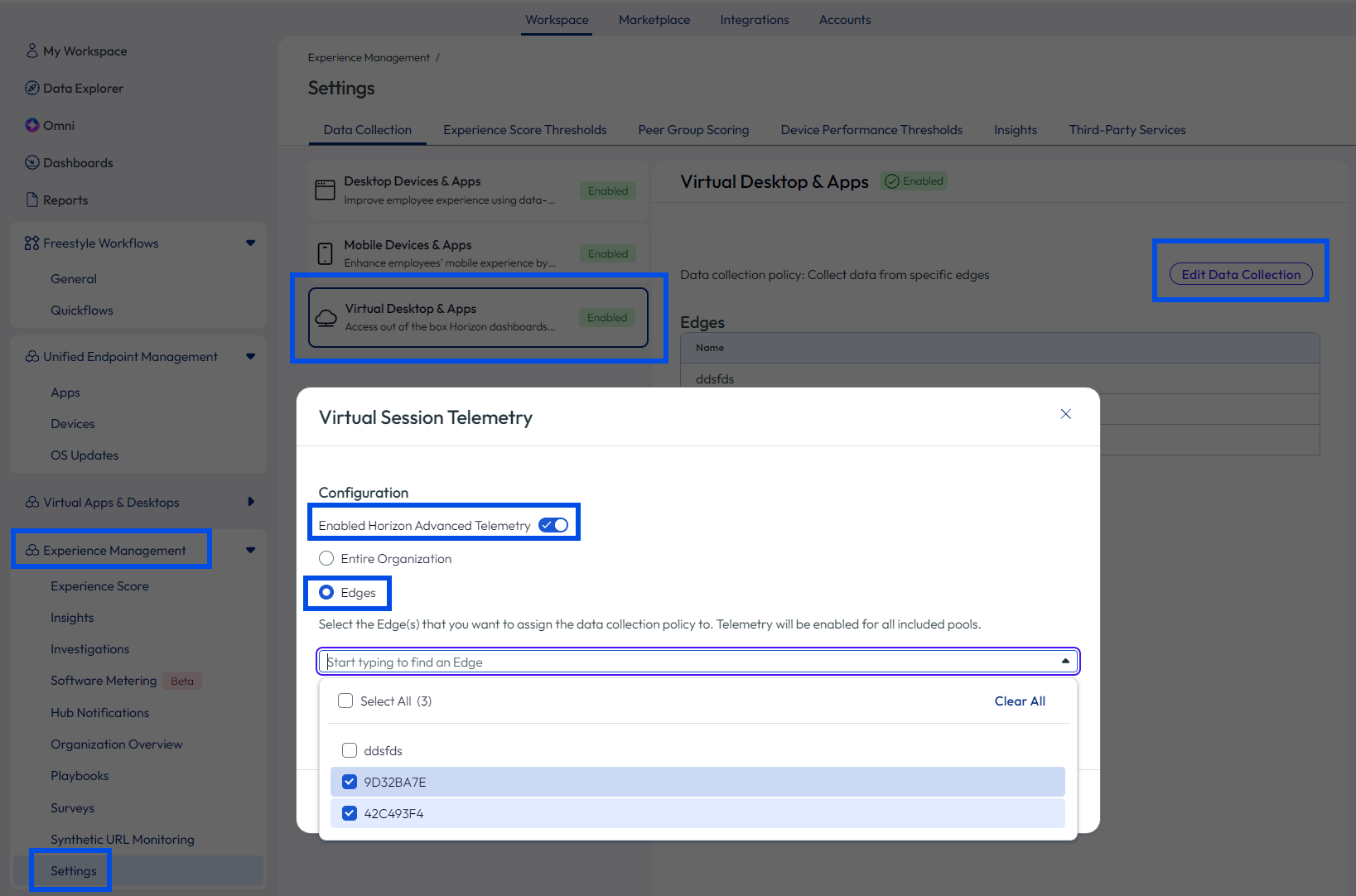
- Enregistrez vos paramètres.
- Vérifiez les paramètres de télémétrie avancée d'Horizon à l'aide de la Présentation des opérations Horizon ou des widgets personnalisés.
- Vous trouverez la Présentation des opérations Horizon dans Workspace > Applications virtuelles et postes de travail > Présentation des opérations Horizon.
- Affichez la vignette Dispositifs Edge.
- Utilisez le filtre en haut pour sélectionner les dispositifs Edge applicables.
- Utilisez Gérer les colonnes pour ajouter des données Edge supplémentaires, telles que l'Heure de l'événement ou le Type d'événement, afin de voir si le système envoie des données ou non en fonction de vos paramètres de télémétrie avancée Horizon.
- Ajoutez un widget personnalisé à un tableau de bord Horizon existant ou créez un tableau de bord personnalisé et ajoutez-y un widget.
- Nommez le widget afin de pouvoir l'identifier. Par exemple, vous pouvez le nommer
Dynamic Cloud Edge. - Pour la Source de données, sélectionnez Expérience des employés > Applications (Horizon).
- Pour la section requise, certains paramètres suggérés sont répertoriés.
- Type de graphique : Vertical
- Nombre de terminaux > Nom du terminal
- Grouper par terminal > Nom de terminal
- Résultats par groupe : 10
- Plage de données : 7 derniers jours
- Fréquence : 1 jour
- Pour la section Filtre, sélectionnez Le nom du terminal comprend
<name of the edge>. - Recherchez les données dans le tableau de bord en recherchant la visualisation du widget.
- Si vous avez activé l'affichage des données, vous voyez une barre verticale représentant les données des 7 derniers jours pour les dispositifs Edge que vous avez activés.
- Si vous avez désactivé l'affichage des données, vous pouvez filtrer le widget pendant plus de 7 jours et voir que les données sont manquantes pour les dispositifs Edge que vous avez désactivés.
- Nommez le widget afin de pouvoir l'identifier. Par exemple, vous pouvez le nommer
- Vous trouverez la Présentation des opérations Horizon dans Workspace > Applications virtuelles et postes de travail > Présentation des opérations Horizon.
Comment accéder à La gestion de l'expérience pour Horizon ?
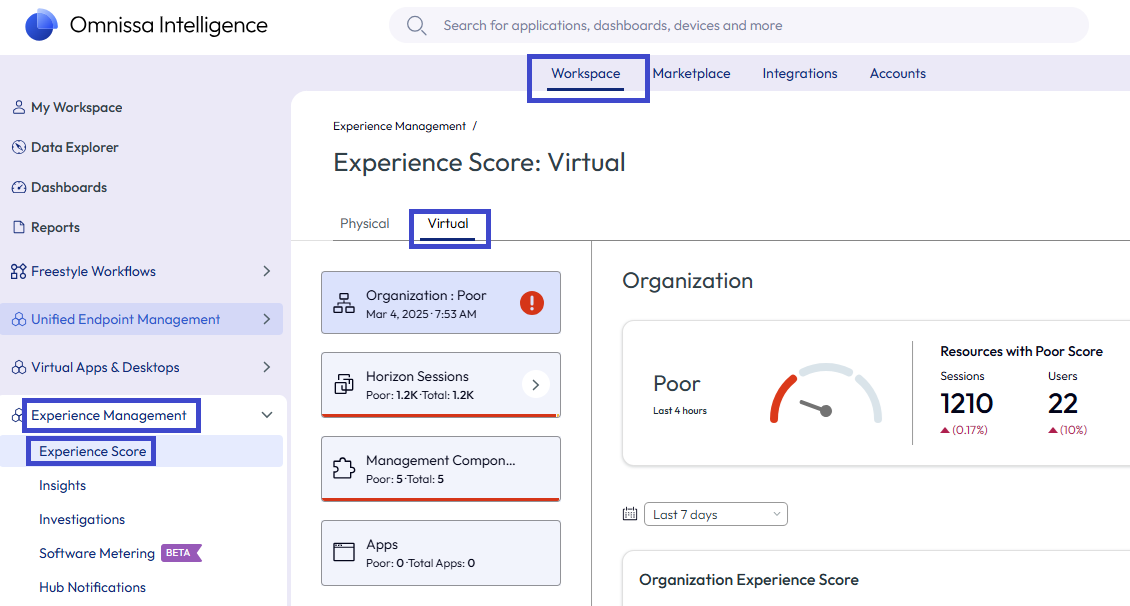
Recherchez les données Experience Management pour Horizon dans Intelligence dans Workspace > Experience Management> Score d'expérience, puis sélectionnez l'onglet Virtuel.
Cette page vous a-t-elle été utile ?