L'intégration Omnissa Horizon Cloud ingère et affiche les données analytiques d'Horizon dans un emplacement centralisé dans Omnissa Intelligence. Utilisez les tableaux de bord et les rapports Intelligence pour afficher et analyser la santé de votre déploiement Horizon.
Droits
Visitez les pages des produits Omnissa™ pour les dernières informations sur les produits et solutions.
Surveillance
La surveillance Horizon Cloud dans Intelligence est autorisée pour tous les clients Horizon Universal Subscription, y compris les abonnements Horizon Apps Universal et Horizon Apps Standard.
Workflows
L'utilisation de workflows avec les données Horizon Cloud dans Intelligence est autorisée pour les clients Horizon Universal Subscription disposant du module complémentaire Experience Management pour Horizon.
Configurations requises
- Pour surveiller les sessions Horizon Cloud et les mesures associées aux machines virtuelles dans Intelligence, activez Surveillance des données de l'agent dans vos machines virtuelles Horizon. Reportez-vous à la section Configuring Horizon Edge Agent Data Monitoring for Horizon Edge with Workspace ONE pour plus d'informations sur l'activation de la surveillance des données de l'agent.
- Les proxys authentifiés ne sont pas pris en charge pour cette intégration. L'utilisation d'un proxy authentifié empêchera l'envoi des données à Intelligence, empêchant vos tableaux de bord et rapports de remplir correctement les données.
L'intégration est effectuée pour vous
L'intégration de Horizon Cloud à Intelligence est effectuée pour vous. Intelligence est un service par défaut fourni aux clients Horizon Cloud . L'intégration entre Horizon Cloud et Intelligence se fait automatiquement lorsque vous démarrez avec Horizon Cloud. Aucune configuration manuelle n'est nécessaire.
Surveiller les données à partir de la page d'accueil d'Horizon Universal Console
Vous pouvez également utiliser des services de surveillance dans la console Horizon Cloud qui utilise Intelligence. Reportez-vous à l'article Monitoring the Status of Horizon Cloud Resources from the Home Page.
Comment annuler l'autorisation d'Horizon ?
Pour annuler l'autorisation de Horizon Cloud, travaillez dans la zone Intégrations de Intelligence.
Important : N'annulez pas l'autorisation de l'intégration, sauf si vous êtes certain de ne plus vouloir partager de données entre les deux systèmes. Pour réactiver l'intégration de Horizon Cloud et Intelligence, vous devez contacter les opérations.
- Dans Workspace ONE Intelligence, accédez à Intégrations > Sources de données.
- Recherchez la carte Horizon Cloud et sélectionnez les points de suspension (...).
- Sélectionnez Annuler l'autorisation.
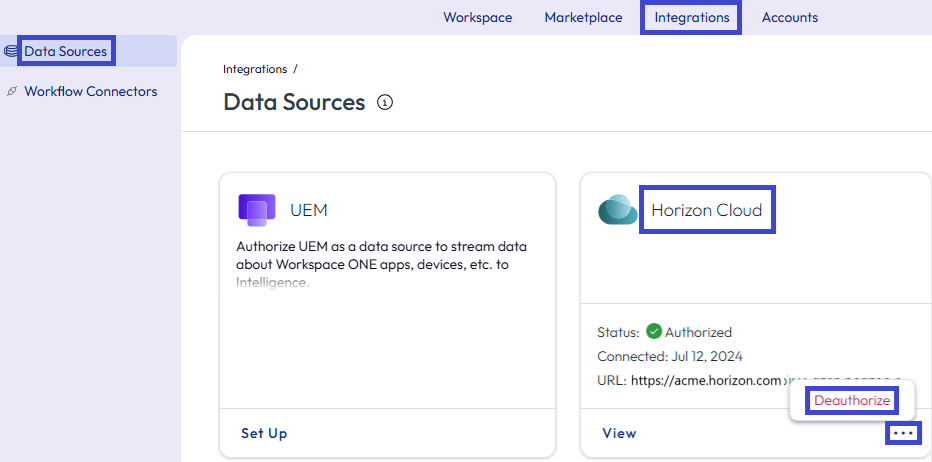
Résultats : Une fois que vous avez annulé l'autorisation de l'intégration, le tableau de bord Vue d'ensemble des opérations Horizon apparaît vide et il ne reçoit plus de données pour les erreurs de sessions, d'agents ou de dispositif Edge.
Accéder aux données avec le tableau de bord Vue d'ensemble des opérations Horizon
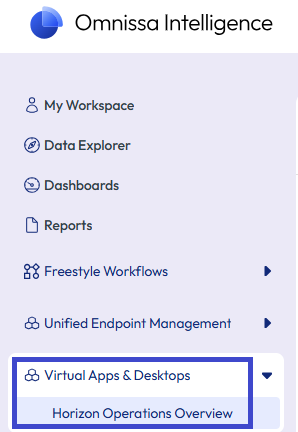
Utilisez la Vue d'ensemble des opérations Horizon pour obtenir une vue complète de toutes vos données Horizon dans Intelligence, disponible dans la console dans Workspace > Applications virtuelles et postes de travail > Vue d'ensemble des opérations Horizon. Recherchez des indicateurs de problèmes potentiels afin de pouvoir agir immédiatement pour les corriger. Par exemple, recherchez les certificats qui arrivent à expiration, les dispositifs UAG qui utilisent trop de CPU ou les sessions avec des délais de connexion excessifs.
La vue d'ensemble offre une vue de la santé de votre intégration d'Horizon en un coup d'œil.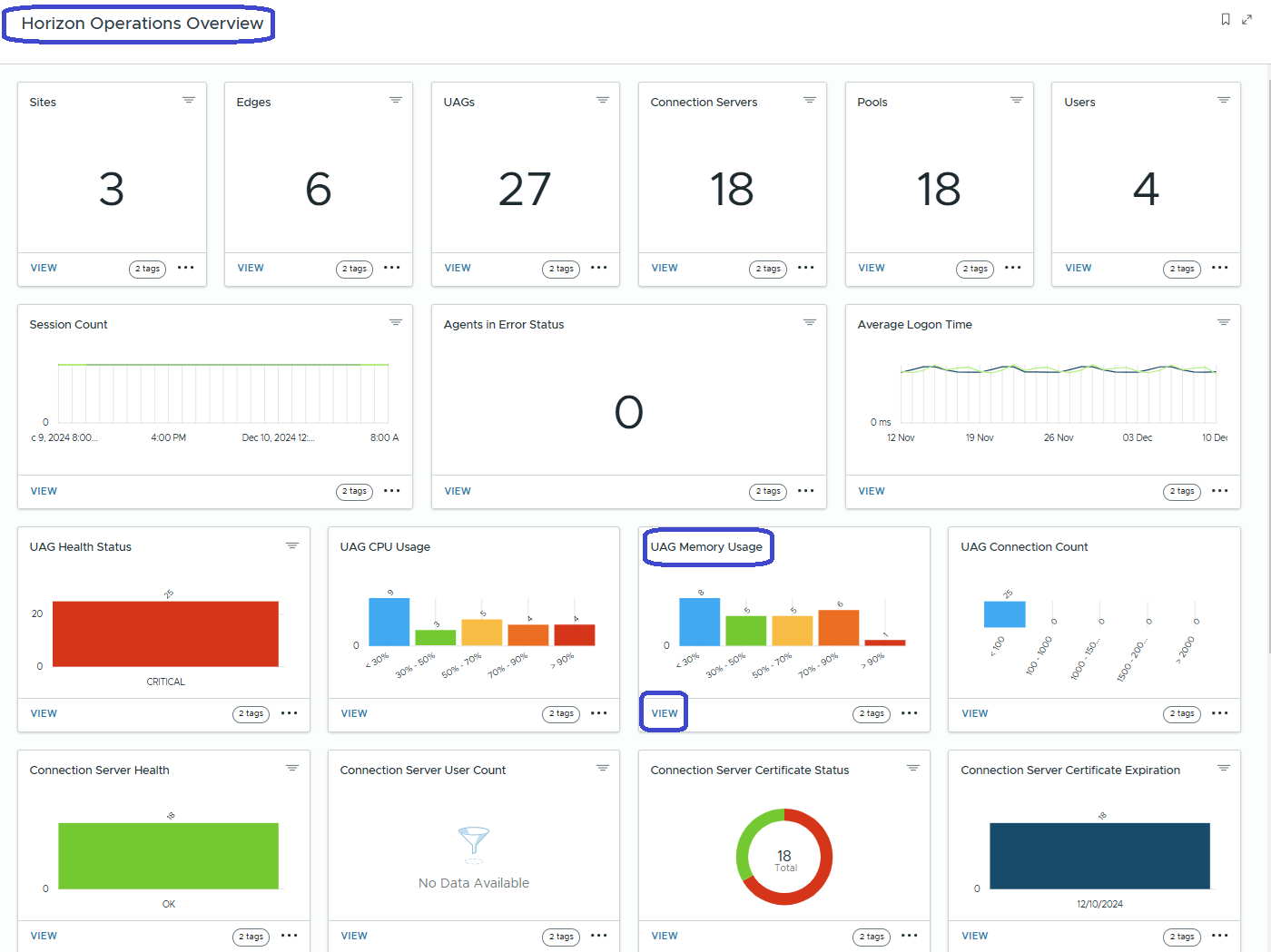
Utilisez les vignettes pour accéder à des jeux de données spécifiques pour vos composants Horizon. Par exemple, sélectionnez Afficher sur la vignette Utilisation de la mémoire d'UAG pour accéder au graphique mettant en évidence les dispositifs UAG qui utilisent une mémoire excessive.
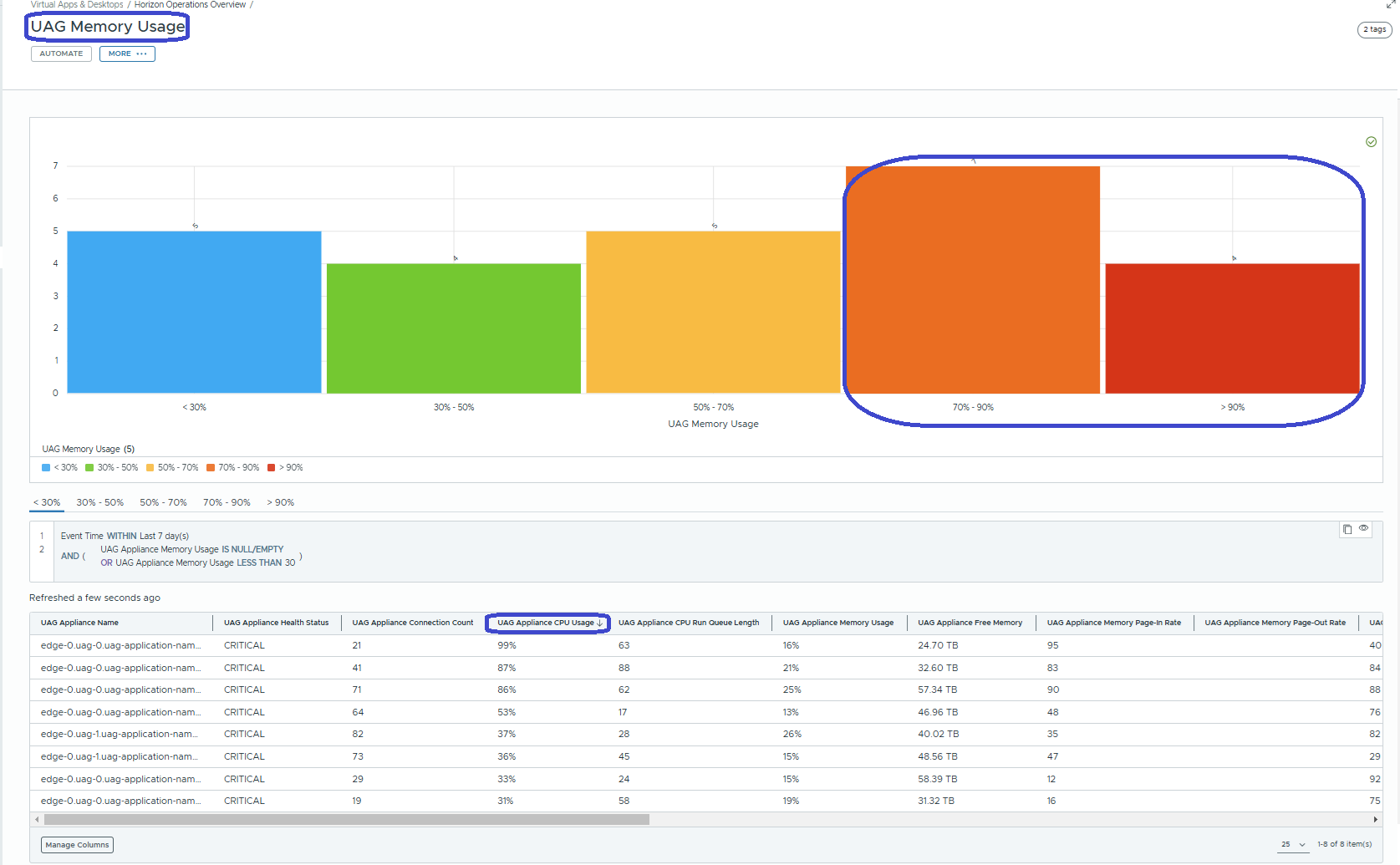
L'accès à la vue d'ensemble dans une vignette d'Utilisation de la mémoire d'UAG vous apporte des données que vous pouvez trier et sur lesquelles vous pouvez agir. Par exemple, triez la colonne Utilisation du CPU du dispositif UAG dans le widget Utilisation de la mémoire d'UAG afin que les dispositifs utilisant le plus de CPU se trouvent en haut (flèche pointant vers le bas). Vous pouvez voir que l'état de santé de ces dispositifs est Critique.
Vous pouvez également utiliser le diagramme comme indicateur visuel pour trouver rapidement ces dispositifs dans les zones orange et rouge sur le point d'atteindre leur capacité. Les données du widget Utilisation de la mémoire d'UAG permettent d'identifier les dispositifs que vous pouvez optimiser et de réduire leur utilisation de CPU.
Comment créer un tableau de bord personnalisé ?
Les tableaux de bord personnalisés d'Horizon Cloud vous permettent de créer vos propres widgets l'aide des données d'Horizon Cloud . Partagez ces tableaux de bord avec des collègues et d'autres équipes commerciales.
- Créez un tableau de bord personnalisé afin de pouvoir y ajouter des widgets personnalisés.
- Dans Intelligence, accédez à Workspace > Tableaux de bord.
- Sélectionnez Ajouter, puis sélectionnez Tableau de bord personnalisé.
- Entrez un nom pour le tableau de bord pour vous aider à identifier rapidement le tableau de bord.
- Vous pouvez éventuellement entrer une description pour le tableau de bord. Considérez la description comme un outil pour vous rappeler pourquoi le tableau de bord personnalisé était initialement nécessaire.
- Enregistrez le tableau de bord.
- Ajoutez un widget personnalisé à votre tableau de bord personnalisé.
- Si vous n'êtes pas dans le tableau de bord personnalisé, vous pouvez le trouver dans la console à Workspace > Mon Workspace > Tableaux de bord récents. Vous pouvez également trouver des tableaux de bord dans la console à Workspace > Tableaux de bord.
- Sélectionnez Ajouter un widget > Widget personnalisé.
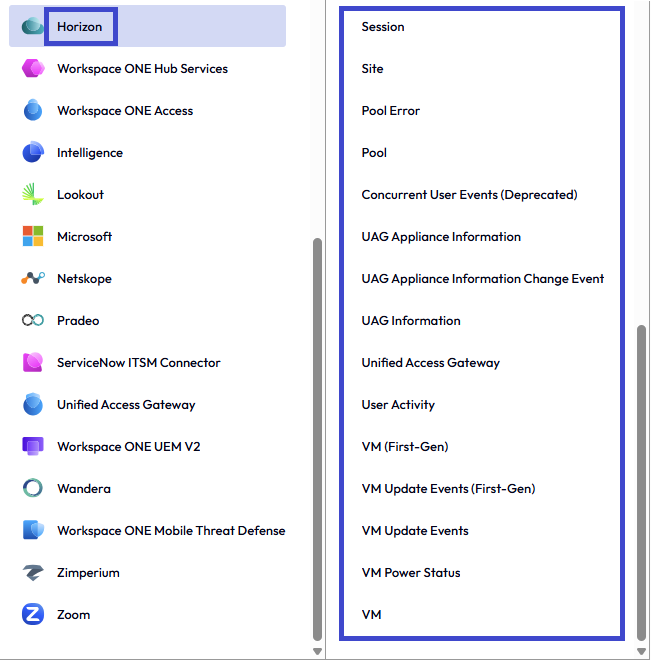
- Pour la Catégorie, sélectionnez Horizon, puis sélectionnez le point de données que vous souhaitez afficher dans votre widget.
- Entrez un nom et une description pour le widget.
- Configurez la zone Visualisation des données. Utilisez le Résumé pour prévisualiser votre widget personnalisé afin de voir si vos configurations capturent les données souhaitées et modifiez les configurations si nécessaire.
- Renseignez les données Snapshot représentant maintenant les données de votre déploiement.
- Type de diagramme : sélectionnez la manière dont vous souhaitez que le widget affiche vos données.
- Mesure : définit la manière dont le widget compte les données par un agrégateur (de [agrégateur]) que vous sélectionnez.
- Nombre : définit le nombre de lignes d'un ensemble de données spécifique. Le nombre est la fonction la plus simple pour vérifier les résultats.
- Nombre distinct : renvoie un nombre de valeurs uniques ou distinctes identifiées sur l'ensemble de la plage de données.
- Max : renvoie les valeurs les plus grandes d'un ensemble de données spécifique. Ce paramètre ne fonctionne qu'avec les colonnes numériques.
- Min : renvoie les valeurs les plus petites d'un ensemble de données spécifique. Ce paramètre ne fonctionne qu'avec les colonnes numériques.
- Moyenne : calcule la moyenne d'un groupe de valeurs sélectionné. Ce paramètre ne fonctionne qu'avec les colonnes numériques.
- Regrouper par : sépare les données en groupes. Les widgets peuvent afficher deux groupes par ensemble de données.
- Résultats par groupe : réduit le nombre de résultats affichés. Par exemple, utilisez la valeur 10 pour afficher les données d'une liste des 10 premières applications les plus installées.
- Configurez le Filtre pour définir les ensembles de données de base du widget. Utilisez Ajouter une règle et d'autres paramètres pour définir les données que vous voulez voir sur votre tableau de personnalisé bord.
Si le système ne dispose d'aucune information à afficher, il vous en informe. Toutefois, vous pouvez modifier les configurations pour voir si un paramètre différent, comme Mesure ou Grouper par, peut afficher les données dans votre widget.
Comment créer un rapport personnalisé ?
Les rapports personnalisés Horizon Cloud vous permettent de créer des rapports uniques à l'aide de données Horizon Cloud que vous pouvez partager avec des collègues et d'autres équipes commerciales.
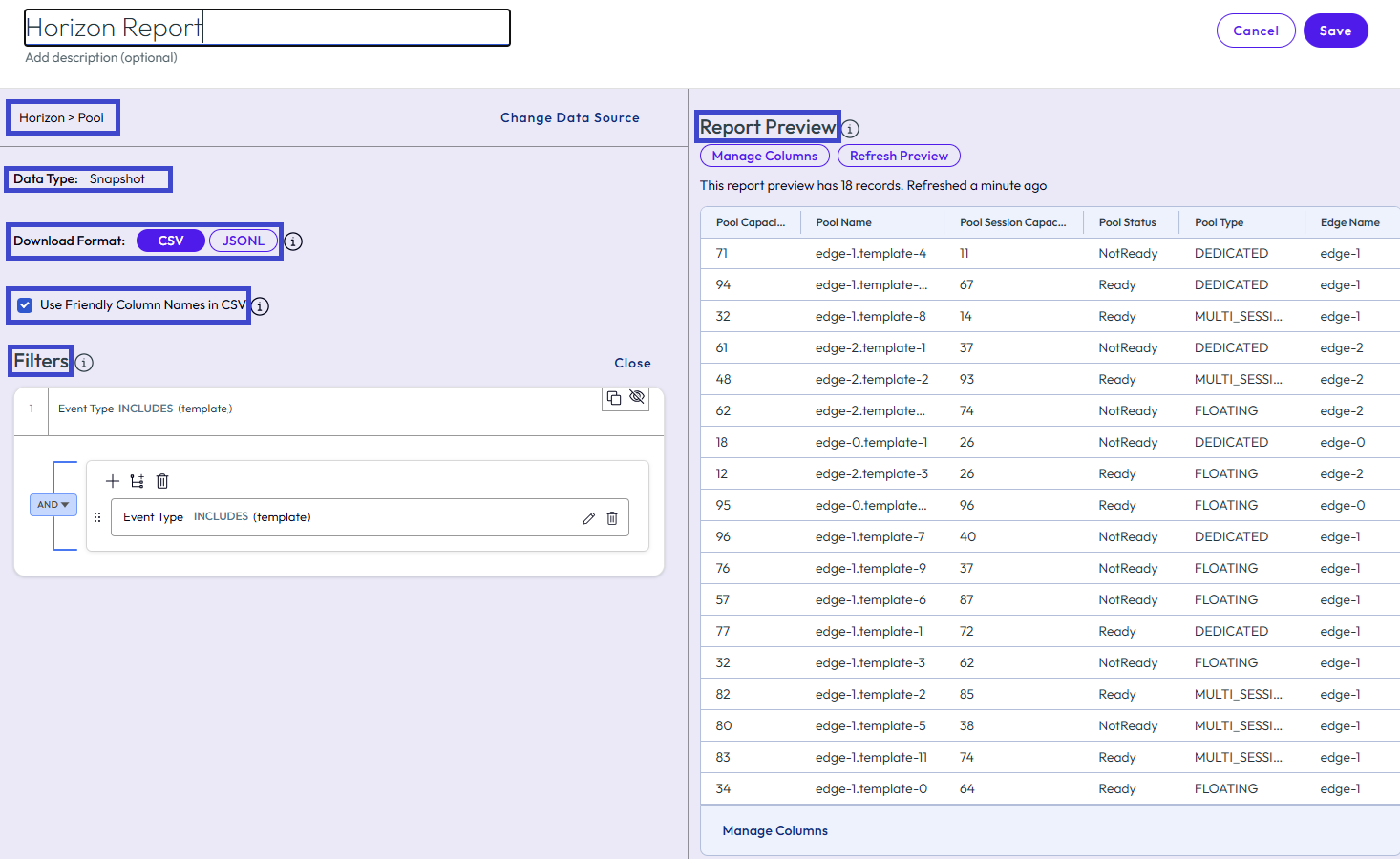
- Dans Intelligence, accédez à Espace de travail > Rapports et sélectionnez Ajouter > Rapport personnalisé.
- Pour la Catégorie, sélectionnez Horizon, puis sélectionnez le point de données que vous souhaitez afficher dans votre rapport.
- Entrez un nom pour le rapport. L'ajout d'une description est facultatif.
- Sélectionnez le Format de téléchargement, CSV ou JSONL (JSON Lines).
Important : Vous ne pouvez pas modifier le format sélectionné après avoir créé et exécuté le rapport. Ce comportement permet de conserver le même format et la même sortie lorsque vous partagez le fichier avec d'autres utilisateurs. - Vous pouvez choisir d'utiliser des noms de colonne conviviaux dans le fichier CSV que vous téléchargez.
- Configurez les Filtres à l'aide d'un attribut qui correspond aux données que vous tentez de collecter.
- Sélectionnez un opérateur et la valeur de la règle de filtre.
- Affichez l'onglet Aperçu du rapport pour voir les résultats de la requête des rapports. Vous pouvez modifier les règles pour modifier les données dans l'aperçu. Sélectionnez Actualiser l'aperçu pour voir si vos modifications ont généré des données mises à jour.
- Enregistrez le rapport.
Utilisation de workflows (Freestyle)
Vous pouvez déclencher des workflows en choisissant les données Horizon comme source de données. Voici quelques exemples de cas d'utilisation pour la création de workflows qui surveillent votre environnement Horizon Cloud .
Cas 1 : Surveiller la connectivité de la passerelle Edge Horizon Cloud
En cas de problème de connectivité avec le dispositif Edge, le plan de contrôle Horizon Cloud perd la visibilité sur la surveillance des ressources pour vos postes de travail, batteries de serveurs et machines virtuelles avec des Horizon Agent. Cette perte de visibilité rend essentielle la connectivité de la passerelle Edge pour les déploiements Horizon.
Créez un workflow qui garantit que le système informe un administrateur sélectionné suite à un problème de connectivité avec le dispositif Edge.
- Dans Intelligence, accédez à Workspace > Freestyle, sélectionnez Général puis Ajouter un workflow.
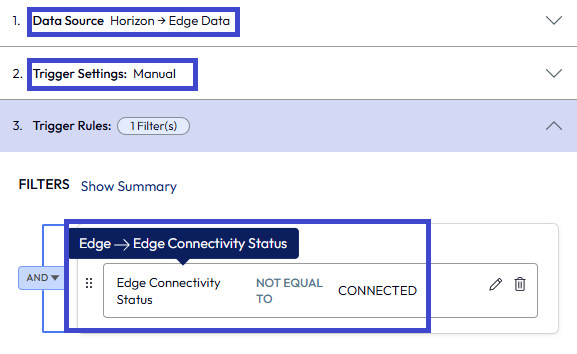
- Sélectionnez Horizon comme Source de données, puis sélectionnez Edge.
- Sélectionnez Manuel dans les Paramètres de déclenchement.
- Complétez les Règles de déclenchement.
- Sélectionnez l'attribut Edge > État de la connectivité du dispositif Edge.
- Sélectionnez Non égal à comme opérateur.
- Sélectionnez Connecté comme valeur d'état.
- Sélectionnez Actualiser dans l'option de menu Impact potentiel pour afficher un aperçu des résultats possibles pour le workflow.
- Glissez-déposez le bouton Action sous les Paramètres du workflow.
- Sélectionnez Intelligence > Envoyer un e-mail, puis Ajouter une action.
- Entrez les informations d'e-mail de l'administrateur qui doit recevoir des notifications concernant les pertes de connectivité du dispositif Edge.
- Enregistrez le Workflow.
- Sélectionnez Activer le workflow pour commencer à utiliser le workflow sur les données entrantes ou attendre pour activer le workflow ultérieurement. Le système ne commence pas à rechercher des déclencheurs selon une planification manuelle tant que vous n'avez pas activé le workflow.
Cas 2 : Surveiller l'état de santé d'UAG
L'UAG (Unified Access Gateway) active un accès distant sécurisé à partir d'un réseau externe à des ressources internes telles que des postes de travail virtuels et des applications publiées. Vous pouvez utiliser des workflows pour surveiller de manière proactive la santé de l'UAG.
Par exemple, si l'état de l'UAG est défectueux, le plan de contrôle informe Intelligence que l'état de santé de l'UAG est CRITIQUE. Créez un workflow pour alerter les administrateurs sur l'état par e-mail, Slack ou ticket ServiceNow.
- Dans Intelligence, accédez à Workspace > Freestyle, sélectionnez Général puis Ajouter un workflow.
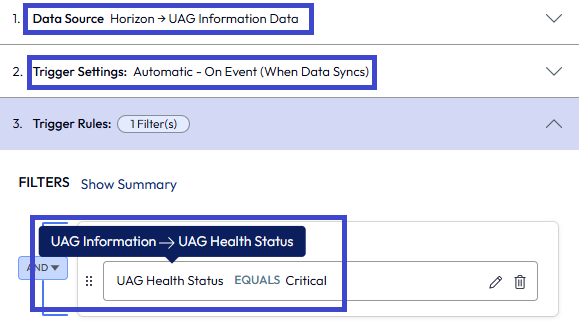
- Sélectionnez Horizon comme Source de données, puis sélectionnez Informations UAG.
- Sélectionnez Automatique dans les Paramètres de déclenchement.
- Complétez les Règles de déclenchement.
- Sélectionnez l'attribut Informations UAG > État de santé de l'UAG.
- Sélectionnez Est égal comme opérateur.
- Sélectionnez Critique comme valeur d'état.
- Sélectionnez Actualiser dans l'option de menu Impact potentiel pour afficher un aperçu des résultats possibles pour le workflow.
- Glissez-déposez le bouton Action sous les Paramètres du workflow.
- Sélectionnez Intelligence > Envoyer un e-mail, puis Ajouter une action. Les autres options incluent l'utilisation des actions de l'API Slack Web ou de ServiceNow si vous avez intégré ces services à Intelligence.
- Entrez les informations d'e-mail de l'administrateur qui doit recevoir des notifications concernant de l'état de l'UAG.
- Enregistrez le Workflow.
- Sélectionnez Activer le workflow pour commencer à utiliser le workflow sur les données entrantes ou attendre pour activer le workflow ultérieurement. Le système exécute le workflow lorsque les événements entrants correspondent à la règle de déclencheur.
Cette page vous a-t-elle été utile ?