Omnissa Horizon Cloud 集成在 Omnissa Intelligence 中的一个集中位置载入和显示 Horizon 分析。使用 Intelligence 仪表板和报告查看和分析 Horizon 部署的运行状况。
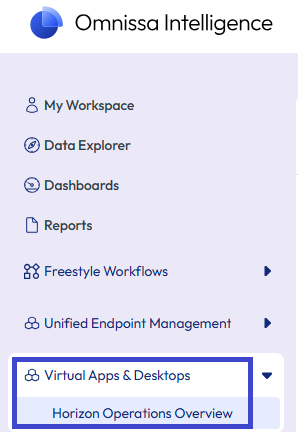
授权
有关产品和解决方案的最新信息,请访问 Omnissa™ 产品页面。
监控
Intelligence 中的 Horizon Cloud 监控适用于所有 Horizon Universal Subscription 客户(包括 Horizon Apps Universal 订阅和 Horizon Apps 标准订阅)。
工作流
具有适用于 Horizon 的 Experience Management 附加模块的 Horizon Universal 订阅客户有权将工作流与 Intelligence 中的 Horizon Cloud 数据结合使用。
要求
- 要在 Intelligence 中监控 Horizon Cloud 会话和虚拟机相关的衡量指标,请在 Horizon 虚拟机中激活代理数据监控。有关如何激活代理数据监控的详细信息,请参见使用 Workspace ONE 为 Horizon Edge 配置 Horizon Edge 代理数据监控。
- 此集成不支持经过身份验证的代理。使用经过身份验证的代理将会阻止发送数据到 Intelligence,从而导致仪表板和报告无法正确填充数据。
集成已完成
Horizon Cloud 与 Intelligence 集成已完成。Intelligence 是提供给 Horizon Cloud 客户的默认服务。Horizon Cloud 和 Intelligence 之间的集成会在您载入到 Horizon Cloud 时自动进行。无需手动设置。
从 Horizon Universal Console 主页监控数据
您还可以在由 Intelligence 提供支持的 Horizon Cloud 控制台中使用监控服务。请参阅文章《从主页监控 Horizon Cloud 资源的状态》。
如何取消对 Horizon 的授权?
要取消 Horizon Cloud 的授权,请在 Intelligence 的集成区域进行操作。
重要提示:除非您确定不再希望在两个系统之间共享数据,否则不要取消对集成的授权。要重新激活 Horizon Cloud 和 Intelligence 集成,您必须联系运维部门。
- 在 Intelligence 中,转到集成 > 数据源。
- 找到 Horizon Cloud 卡,然后选择省略号 (...)。
- 选择取消授权。
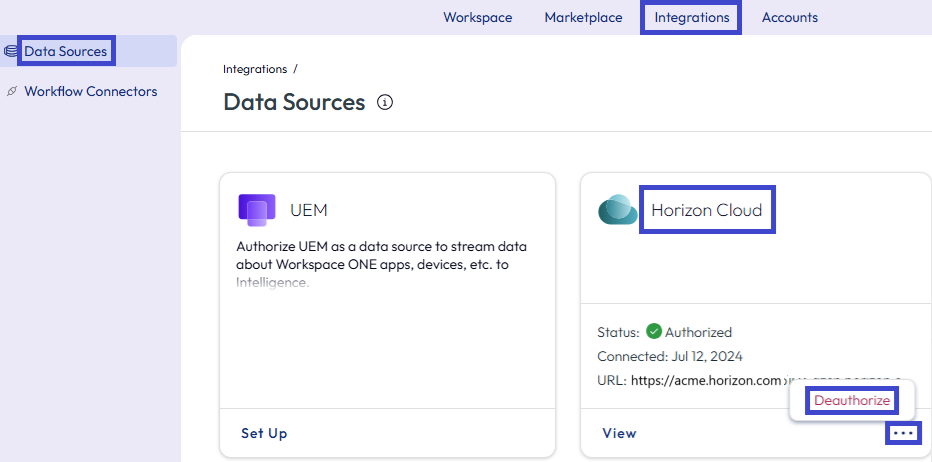
结果:取消对集成的授权后,Horizon 运维概览仪表板显示为空,并且仪表板不再接收会话、代理或 Edge 错误的数据。
使用"Horizon 运维概览"仪表板访问数据
使用 Horizon 运维概览可全面查看 Intelligence 中的所有 Horizon 数据,这些数据可在控制台的 工作区 > 虚拟应用和桌面 > Horizon 运维概览中找到。查找可能问题的指示器,以便可以立即采取措施进行修复。例如,查找即将到期的证书,查找使用过多 CPU 的 UAG 设备,或者查找登录次数过多的会话。
概览提供了 Horizon 集成的运行状况概观。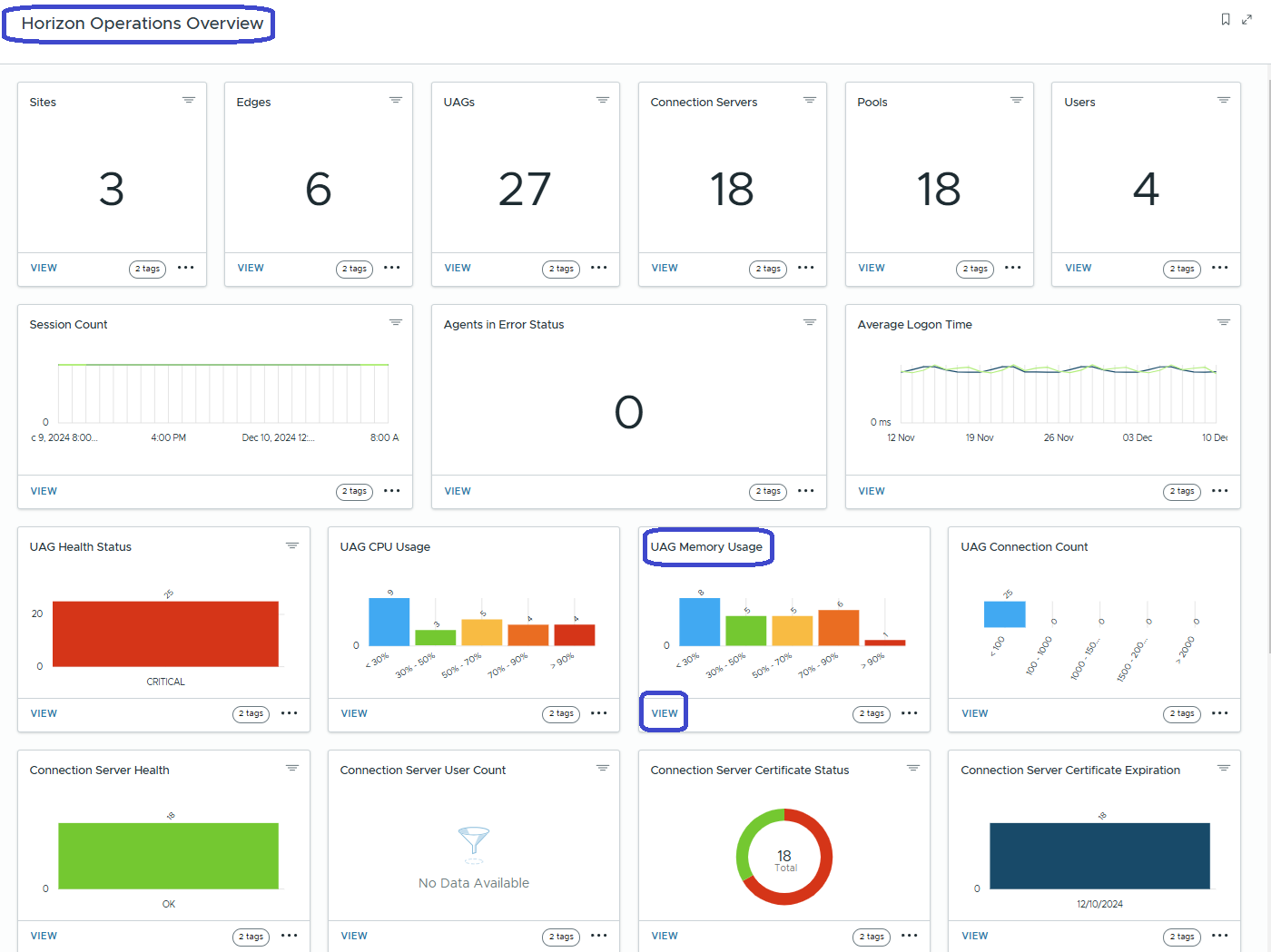
使用磁贴导航到 Horizon 组件的特定数据集。例如,选择 UAG 内存使用情况磁贴上的查看,以导航到突出显示那些使用过多内存的 UAG 设备的图表。
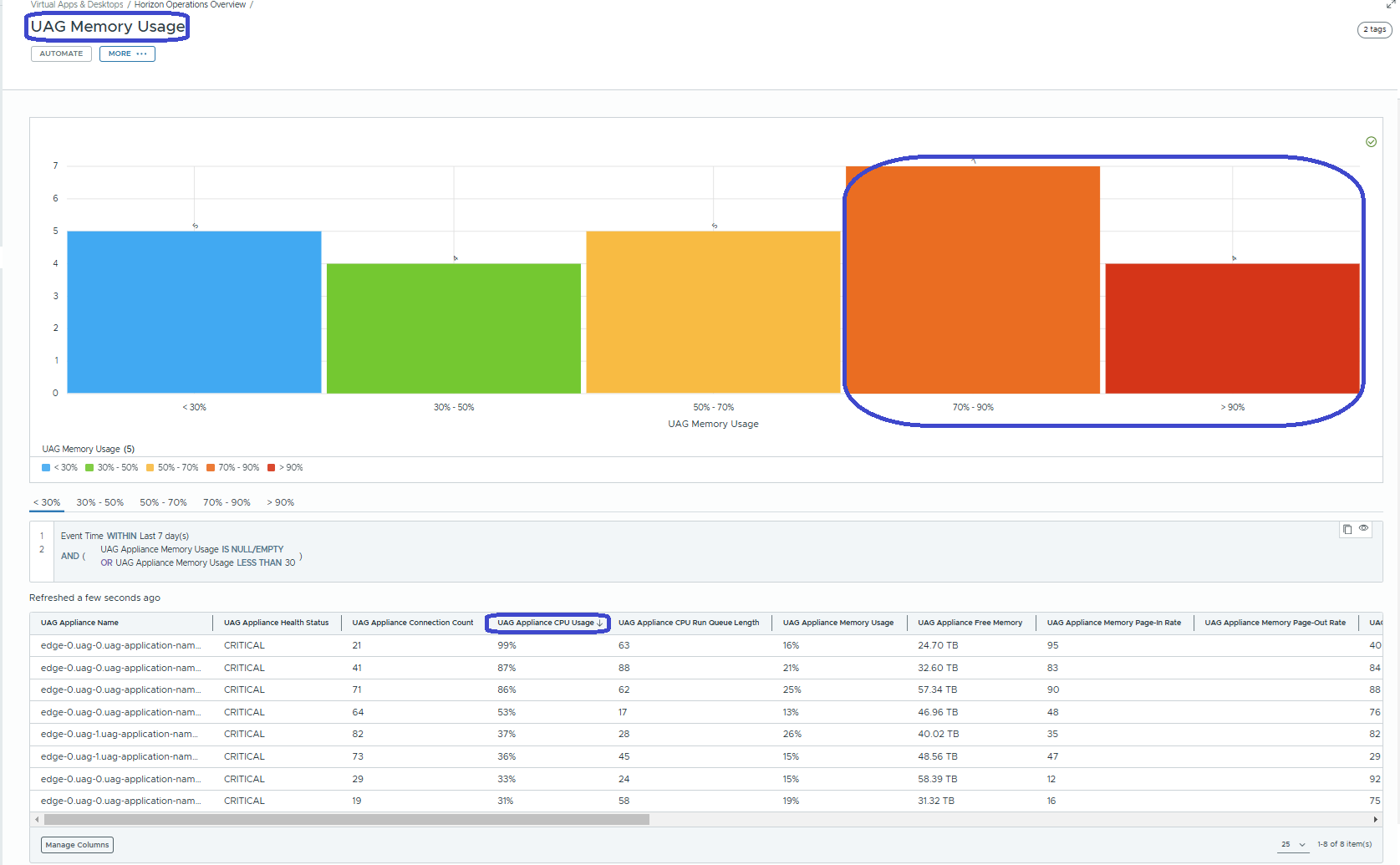
从"概览"导航到 UAG 内存使用情况磁贴,可为您提供数据供您排序和执行操作。例如,对 UAG 内存使用情况小组件中的 UAG 设备 CPU 使用情况列进行排序,使得使用 CPU 最多的设备位于顶部(箭头向下)。您可以看到这些设备的运行状况为严重。
您还可以将此图表用作可视化指示器,在橙色和红色区域快速查找即将达到容量限制的设备。UAG 内存使用情况小组件中的数据有助于确定可以优化并减少其 CPU 使用量的设备。
如何创建自定义仪表板?
通过 Horizon Cloud 自定义仪表板,您可以使用 Horizon Cloud 数据创建自己的小组件。可以与同事和其他业务团队共享这些仪表板。
- 创建自定义仪表板,以便可以向其添加自定义小组件。
- 在 Intelligence 中,转到工作区 > 仪表板。
- 选择添加,然后选择自定义仪表板。
- 输入仪表板的名称,以帮助您快速识别仪表板。
- 您还可以输入仪表板的描述。将描述视为一种工具,以帮助记住最初需要自定义仪表板的原因。
- 保存仪表板。
- 将自定义小组件添加到自定义仪表板。
- 如果未在自定义仪表板中,可以在控制台的工作区 > 我的工作区 > 最近使用的仪表板中找到该仪表板。您还可以在控制台的工作区 > 仪表板找到仪表板。
- 选择添加小组件 > 自定义小组件。
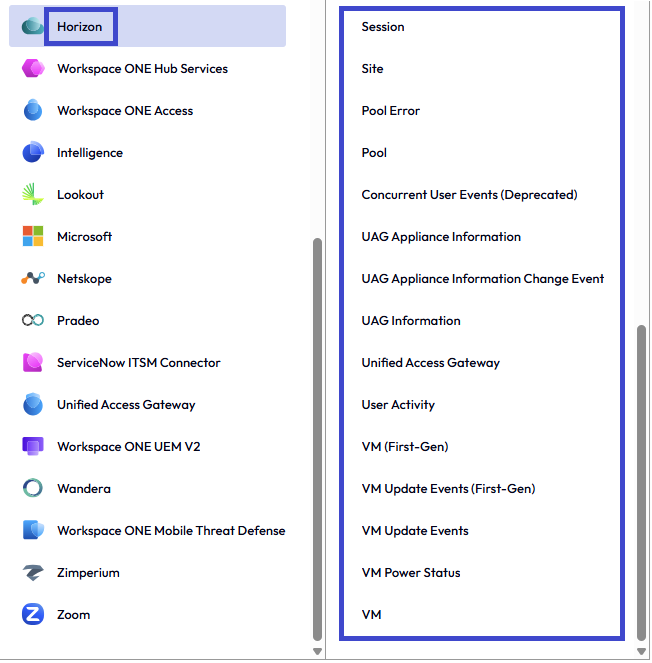
- 对于类别,选择 Horizon,然后选择要在小组件中展示的数据点。
- 输入小组件的名称和描述。
- 配置数据可视化区域。使用汇总预览自定义小组件,以查看您的配置是否正在捕获所需的数据,并根据需要更改配置。
- 完成快照数据,该数据当前表示部署中的数据。
- 图表类型:选择您希望小组件显示数据的方式。
- 度量:设置小组件如何对集成商提供的([集成商] 的)数据进行计数。
- 计数:设置特定数据集中的行数。计数是用于验证结果的最简单功能。
- 非重复计数:返回在数据范围集中识别的唯一值或不同值的计数。
- 最大值:返回特定数据集中的最大值。此设置仅适用于数字列。
- 最小值:返回特定数据集中的最小值。此设置仅适用于数字列。
- 平均值:计算选定值组的平均值。此设置仅适用于数字列。
- 分组依据:将数据分为组。小组件可以为每个数据集显示两个分组。
- 每组的结果:减少所显示的结果。例如,使用值 10 可显示前 10 个安装最多的应用程序的数据。
- 配置筛选器以定义小组件的基准数据集。使用添加规则和其他参数定义要在自定义仪表板上显示的数据。
如果系统没有要显示的信息,则会通知您。但是,您可以更改配置,以查看其他参数(如度量或分组方式)是否可以显示小组件中的数据。
如何创建自定义报告?
Horizon Cloud 自定义报告允许您使用 Horizon Cloud 数据创建唯一的报告,您可以与同事和其他业务团队共享这些报告。
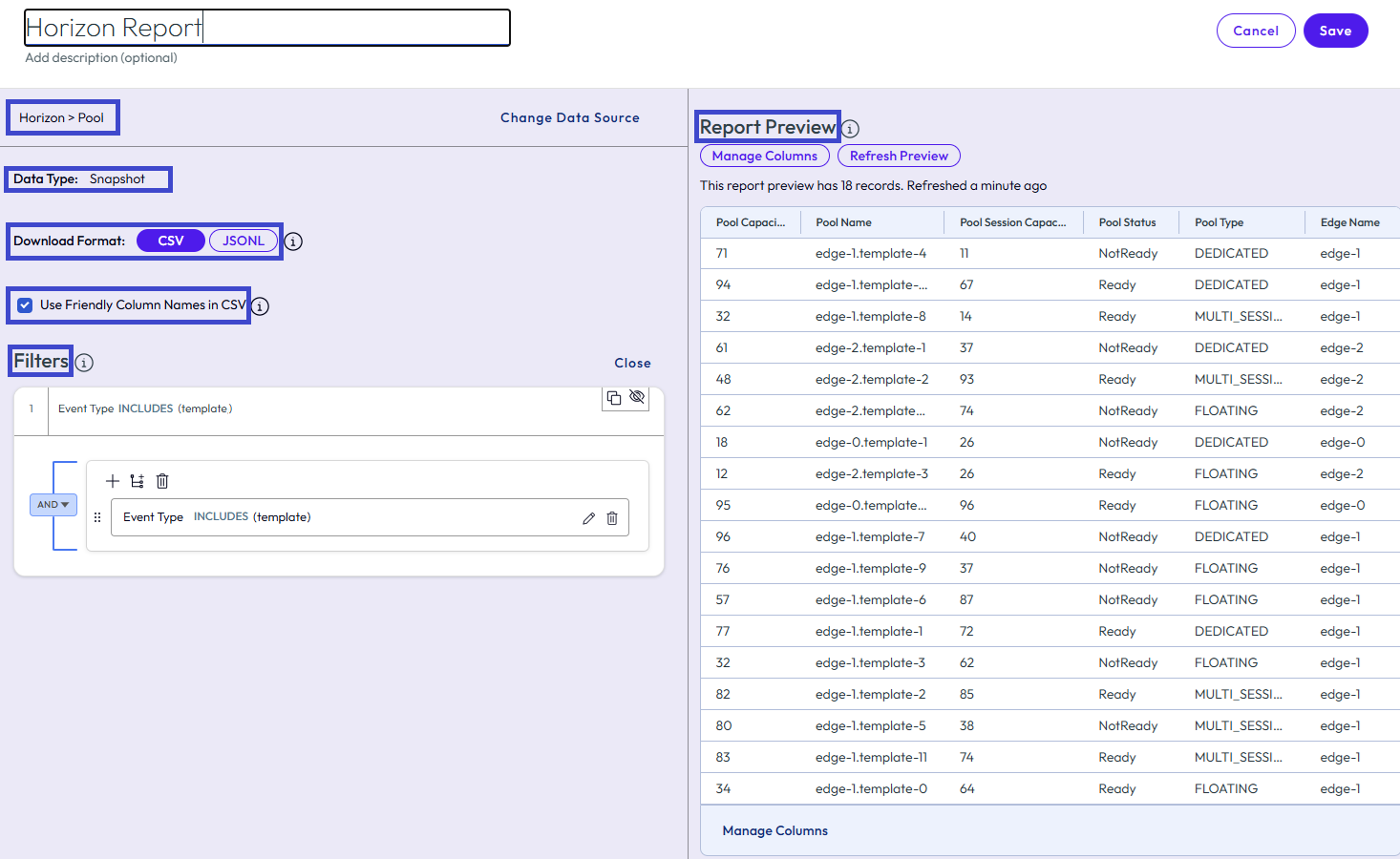
- 在 Intelligence 中,转到工作区 > 报告,然后选择添加 > 自定义报告。
- 对于类别,选择 Horizon,然后选择要在报告中展示的数据点。
- 输入报告的名称。添加描述是可选操作。
- 选择下载格式:CSV 或 JSONL(JSON 行)。
重要提示:创建并运行报告后,将无法更改选定的格式。此行为有助于在与其他用户共享文件时保持相同的格式和输出。 - 您可以选择在下载的 CSV 文件中使用友好列名称。
- 使用与尝试收集的数据对应的属性配置筛选器。
- 选择运算符和筛选规则值。
- 查看报告预览以查看报告查询的结果。您可以编辑规则以更改预览中的数据。选择刷新预览以查看所做的更改是否导致更新数据。
- 保存报告。
使用工作流 (Freestyle)
您可以选择 Horizon 数据作为数据源以触发工作流。以下是创建工作流以监控 Horizon Cloud 环境的一些用例示例。
案例 1:监控 Horizon Cloud Edge 网关连接
当 Edge 出现连接问题时,Horizon Cloud 控制平面将无法查看使用 Horizon Agent 监控桌面、场和虚拟机的资源。这种可见性丧失使得确保 Horizon 部署的 Edge 网关连接至关重要。
创建可确保系统在 Edge 出现连接问题后通知选定的管理员的工作流。
- 在 Intelligence 中,转到工作区,选择常规,然后选择添加工作流。
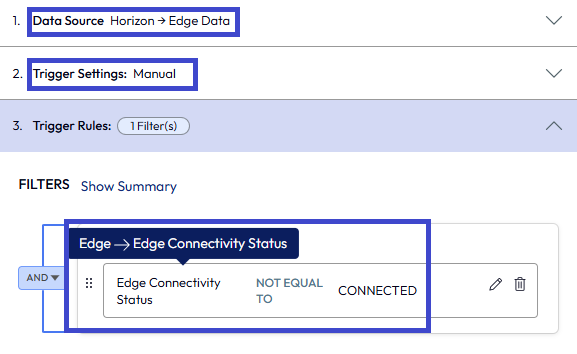
- 选择 Horizon 作为数据源,然后选择 Edge。
- 选择手动作为触发设置。
- 完成触发规则。
- 选择属性 Edge > Edge 连接状态。
- 选择不等于作为运算符。
- 选择已连接作为状态值。
- 在潜在影响菜单选项中选择刷新以查看工作流的可能结果预览。
- 将操作按钮拖放到工作流设置下方。
- 选择 Intelligence > 发送电子邮件,然后选择添加操作。
- 输入您希望接收有关 Edge 连接中断通知的管理员的电子邮件信息。
- 保存工作流。
- 选择启用工作流可开始对入站数据使用工作流,也可以等待稍后激活工作流。在您激活工作流之前,系统不会开始按手动计划查找触发器。
案例 2:监控 UAG 运行状况
UAG (Unified Access Gateway) 激活从外部网络到内部资源(如虚拟桌面和已发布的应用程序)的安全远程访问。您可以使用工作流主动监控 UAG 运行状况。
例如,如果 UAG 处于不正常状态,则控制平面会通知 Intelligence UAG 运行状况为严重。创建一个工作流,通过电子邮件、Slack 或 ServiceNow 票证提醒管理员有关状态的信息。
- 在 Intelligence 中,转到工作区,选择常规,然后选择添加工作流。
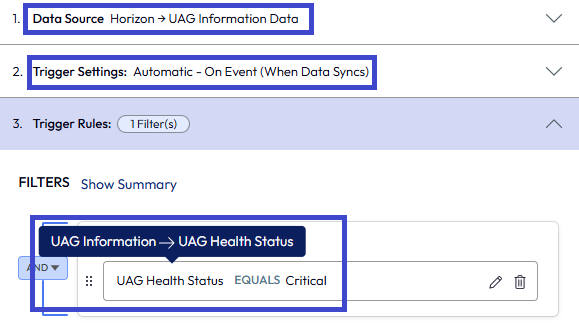
- 选择 Horizon 作为数据源,然后选择 UAG 信息。
- 选择自动作为触发设置。
- 完成触发规则。
- 选择属性 UAG 信息> UAG 运行状况。 -选择等于作为运算符。
- 选择严重作为状态值。
- 在潜在影响菜单选项中选择刷新以查看工作流的可能结果预览。
- 将操作按钮拖放到工作流设置下方。
- 选择 Intelligence > 发送电子邮件,然后选择添加操作。其他选项包括使用 Slack Web API 或 ServiceNow 操作(如果已将这些服务与 Intelligence 集成)。
- 输入您希望接收有关 UAG 状态通知的管理员的电子邮件信息。
- 保存工作流。
- 选择启用工作流可开始对入站数据使用工作流,也可以等待稍后激活工作流。当入站事件与触发规则匹配时,系统会执行工作流。
此页面对您有帮助吗?