Integre Omnissa Horizon Cloud First-Gen y Omnissa Intelligence para obtener visibilidad en toda la implementación de Horizon, que incluye los escritorios virtuales, los escritorios físicos, los datos de las aplicaciones y la información sobre el estado de las aplicaciones. Esta integración procesa y muestra los análisis de Horizon en una ubicación centralizada en Intelligence. Utilice los paneles e informes de Intelligence para ver y analizar el estado de la implementación de Horizon.
Autorizaciones
La supervisión de Horizon Cloud First-Gen en Intelligence está autorizada para todos los clientes con una suscripción universal de Horizon, incluidas la suscripción universal de Horizon Apps y la suscripción estándar de Horizon Apps.
Flujos de trabajo
El uso de flujos de trabajo con datos de Horizon Cloud First-Gen en Intelligence está disponible para los clientes con una suscripción universal de Horizon con una de las licencias enumeradas.
- Licencia empresarial de Workspace ONE
- Complemento de Administración de la experiencia digital del empleado (DEEM)
Requisitos
Para poder conectar Horizon Cloud Service en Intelligence Console, debe cumplir los requisitos enumerados. Si no cumple los requisitos enumerados, Intelligence no muestra una tarjeta para Horizon Cloud en el área Integraciones.
- Tener una cuenta de Omnissa asociada con Omnissa Connect. Consulte Vincular su cuenta de Omnissa. No puede integrar Horizon Cloud First-Gen sin confirmar el correo electrónico de bienvenida de Omnissa Connect y configurar la suscripción al servicio.
- Activar Cloud Monitoring Service para los pods de Horizon conectados a Horizon Cloud. Consulte Sección Configuración general: Cloud Monitoring Service (CMS).
- Los proxies autenticados no son compatibles con esta integración. El uso de un proxy autenticado impedirá el envío de datos a Intelligence, lo que provocará que los paneles de control y los informes no se rellenen correctamente.
¿Cómo autoriza Horizon Cloud First-Gen?
Autorice a Horizon Cloud First-Gen para que se conecte y comparta datos con Intelligence.
- Registre la URL de Horizon Universal Console, ya que debe introducirla en Intelligence.
- En Intelligence, vaya a Integraciones > Orígenes de datos > Horizon Cloud.
- Seleccione Configurar > Comenzar.
- En la pestaña Detalles de autorización, introduzca la URL de Horizon Universal Console en el campo de texto URI autorizado. El sistema dirige a la URL para que pueda iniciar sesión en Horizon Universal Console.
- El formato de URL es
https://<HCS FQDN>/horizonadmin. - Ejemplo:
https://cloud.horizon.omnissa.com/horizonadmin.
- El formato de URL es
- En Horizon Universal Console, complete el apartado Mis credenciales e Inicio de sesión.
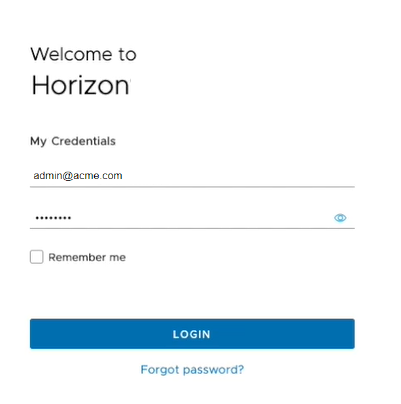
- A continuación, Horizon Universal Console le solicitará sus credenciales de Active Directory. Introduzca sus credenciales.
- El sistema utiliza estas credenciales para autorizar a Horizon Cloud Control Plane a permitir y configurar la integración.
- El sistema utiliza estas credenciales una vez.
- El proceso no utiliza ni requiere un token generado para funcionar.
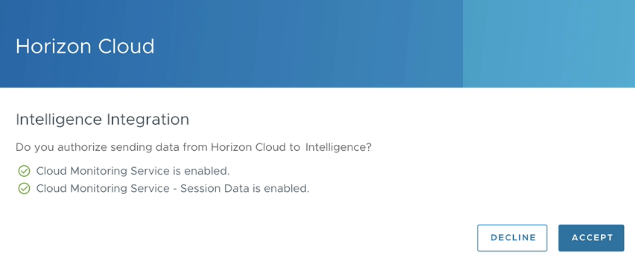
- Seleccione Aceptar para enviar datos a Intelligence, completar el registro y comenzar el flujo de datos de Horizon Cloud a Intelligence.
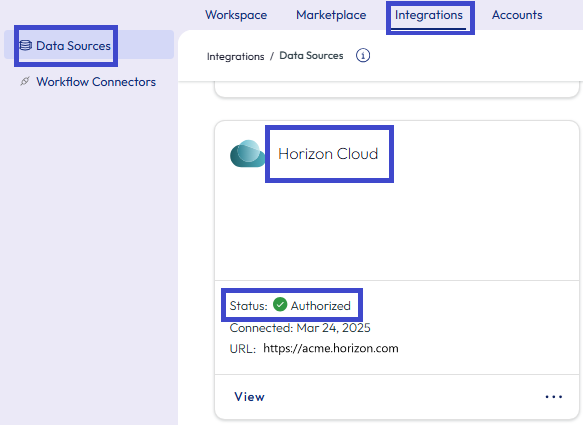
- Una vez finalizado el proceso de integración, puede comprobar en la consola de Intelligence, en Integraciones > Orígenes de datos > Horizon Cloud, que el estado de integración sea Autorizado.
¿Cómo se accede a la consola de Intelligence desde Horizon?
Después de integrar Horizon e Intelligence, puede acceder a la consola de Intelligence desde Horizon Universal Console a través de Omnissa Connect.
- Inicie sesión en Horizon Universal Console con sus credenciales de Mis credenciales.
- Introduzca sus credenciales de Active Directory.
- En Horizon Universal Console, vaya a Supervisar > Panel de control.
- En la página Panel de control, vaya a la sección Información y análisis prácticos y seleccione Iniciar Intelligence.
El sistema accede la consola de Omnissa Connect. - En la consola de Omnissa Connect, seleccione los ajustes de usuario/organización correspondiente en la parte superior derecha para ver los servicios disponibles de su organización.
- Seleccione la tarjeta Workspace ONE en los servicios disponibles.
Ahora se encuentra en Intelligence y puede ver el panel de control Supervisión de Horizon.
¿Cómo se accede a los datos de Horizon en Intelligence?
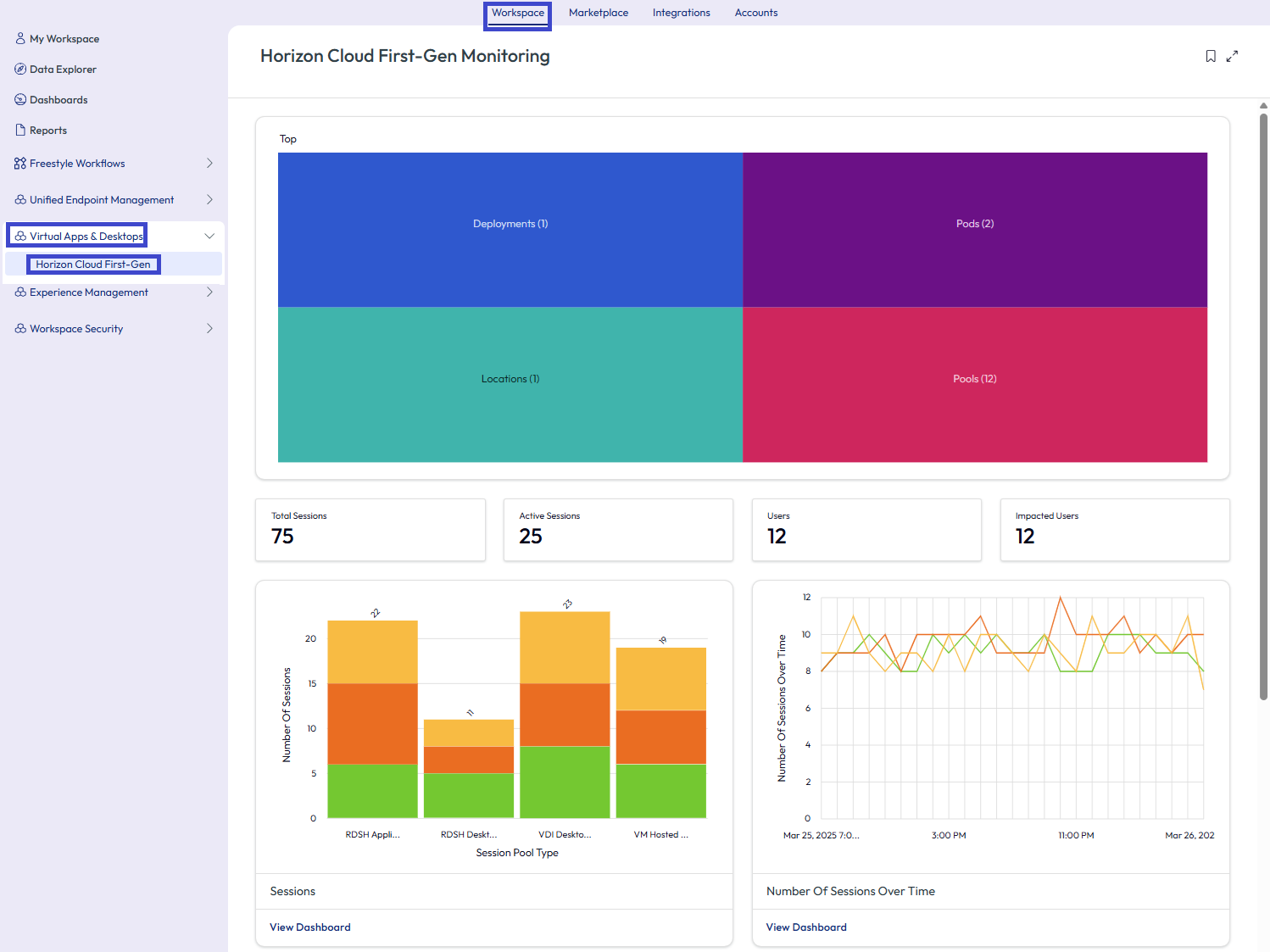
Busque los paneles de control de la integración de Horizon Cloud First-Gen en Intelligence, en Área de trabajo > Aplicaciones y escritorios virtuales > Horizon Cloud First-Gen.
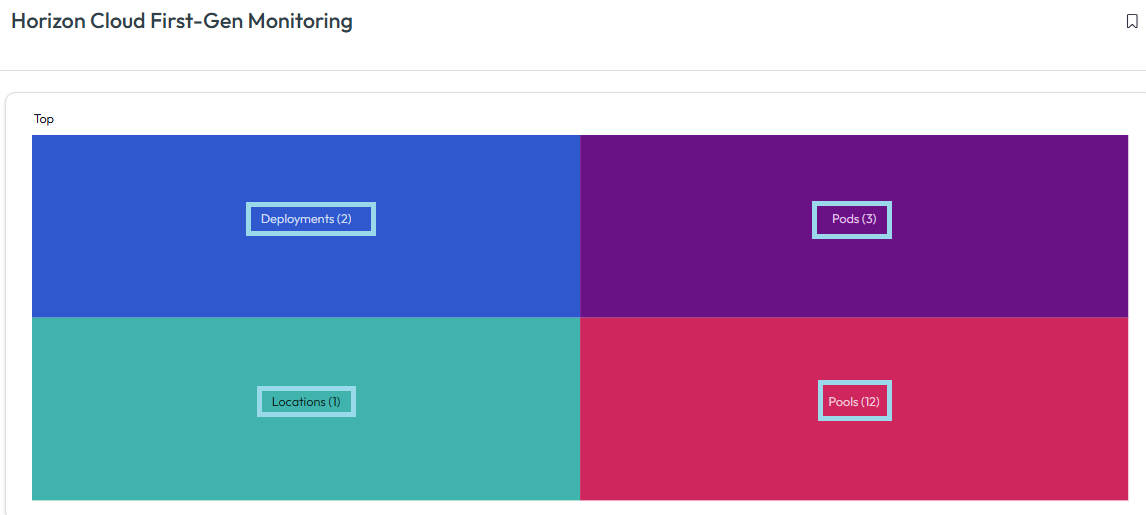
- Gráfico superior: el panel de control de información general de Supervisión de Horizon muestra las Implementaciones, los Pods, los Grupos y las Ubicaciones disponibles en el entorno.
- Tarjetas de actividad: las métricas clave para sesiones y usuarios en el panel de información general incluyen Total de sesiones, Sesiones activas, Usuarios y Usuarios afectados.
- Widgets: Intelligence muestra más datos de Horizon en los widgets enumerados debajo de la información general.
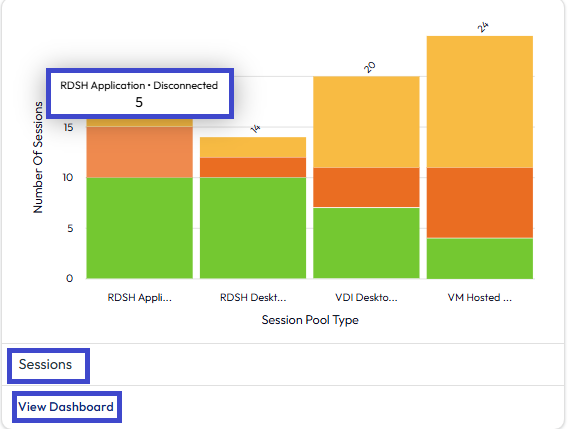
- Sesiones: este widget muestra las sesiones Activas, Inactivas y Desconectadas desglosadas en todas las implementaciones. Seleccione Ver panel de control para ver el panel de control Sesiones.
- Número de sesiones a lo largo del tiempo: este widget muestra la tendencia de las sesiones Totales, Activas, Inactivas y Desconectadas a lo largo del tiempo. Seleccione Ver panel de control para ver los datos relativos al número de sesiones y sus estados.
- Usuarios: este widget muestra las distribuciones de los usuarios en los pods o los grupos, y enumera los usuarios afectados por el protocolo, la latencia y el rendimiento de inicio de sesión.
- Conexiones: este widget desglosa los protocolos, los tipos de cliente y los tipos de acceso por conexiones de usuario activas.
- Uso: estos widgets muestran el uso general de los recursos de los pods de Horizon agregados por tipo de implementación. En función de la implementación, el panel de control Supervisión puede mostrar varios widgets Uso.
- Sesiones: este widget muestra las sesiones Activas, Inactivas y Desconectadas desglosadas en todas las implementaciones. Seleccione Ver panel de control para ver el panel de control Sesiones.
¿Cómo se crea un panel de control personalizado?
Los paneles de control personalizados de Horizon Cloud le permiten crear sus propios widgets con los datos de Horizon Cloud First-Gen. Puede compartir estos paneles de control con compañeros y otros equipos empresariales.
- Cree un panel de control personalizado para poder añadirle widgets personalizados.
- En Intelligence, vaya a Área de trabajo > Paneles de control.
- Seleccione Agregar y, a continuación, seleccione Panel de control personalizado.
- Introduzca un nombre para el panel de control que le ayude a identificarlo rápidamente.
- De forma opcional, puede introducir una descripción para el panel de control. Considere la descripción como una herramienta para ayudarle a recordar por qué se necesitaba inicialmente el panel de control personalizado.
- Guarde el panel de control.
- Agregue un widget personalizado al panel de control personalizado.
- Si no está en el panel de control personalizado, puede encontrarlo en la consola, en Área de trabajo > Mi área de trabajo > Paneles de control recientes. También puede encontrar paneles de control en la consola, en Área de trabajo > Paneles de control.
- Seleccione Agregar widget > Widget personalizado.
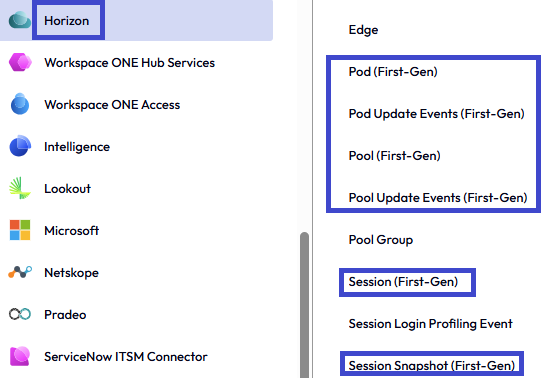
- En Categoría, seleccione Horizon y, a continuación, seleccione el punto de datos que desea mostrar en el widget.
- Introduzca un nombre y una descripción para el widget.
- Configure el área Visualización de datos. Utilice Resumen para obtener una vista previa del widget personalizado, comprobar si las configuraciones capturan los datos que desea y cambiar las configuraciones según sea necesario.
- Complete los datos de Instantánea, que representan los datos de su implementación ahora.
- Tipo de gráfico: seleccione cómo desea que el widget muestre los datos.
- Medida: establece la forma en que el widget cuenta los datos mediante el agregador (de [agregador]) que seleccione.
- Recuento: establece el número de filas de un conjunto de datos específico. El recuento es la función más simple para comprobar los resultados.
- Recuento diferenciado: devuelve un recuento de valores únicos o diferenciados identificados en el conjunto de rangos de datos.
- Máximo: devuelve los valores de mayor tamaño en un conjunto de datos específico. Este ajuste solo funciona con columnas numéricas.
- Mínimo: devuelve los valores de menor tamaño en un conjunto de datos específico. Este ajuste solo funciona con columnas numéricas.
- Promedio: calcula el promedio de un grupo de valores seleccionado. Este ajuste solo funciona con columnas numéricas.
- Agrupar por: separa los datos en grupos. Los widgets pueden mostrar dos grupos por conjunto de datos.
- Resultados por grupo: reduce los resultados que se muestran. Por ejemplo, utilice un valor de 10 para mostrar los datos de una lista de las 10 principales aplicaciones instaladas.
- Configure el Filtro para definir los conjuntos de datos de línea base para el widget. Utilice Agregar regla y otros parámetros para definir los datos que desea ver en el panel de control personalizado.
Si el sistema no tiene información que mostrar, se lo notificará. Sin embargo, puede cambiar la configuración para ver si un parámetro diferente, como Medida o Agrupar por, puede mostrar datos en el widget.
¿Cómo se crea un informe personalizado?
Los informes personalizados de Horizon Cloud le permiten crear informes únicos con datos de Horizon que puede compartir con compañeros y otros equipos empresariales.
- En Intelligence, vaya a Área de trabajo > Informes y seleccione Agregar informe.
- En Categoría, seleccione Horizon y, a continuación, seleccione el punto de datos que desea mostrar en el informe.
- Introduzca un nombre para el informe. Agregar una descripción es opcional.
- Consulte el tipo de datos de Instantánea, que representa los datos de su implementación ahora.
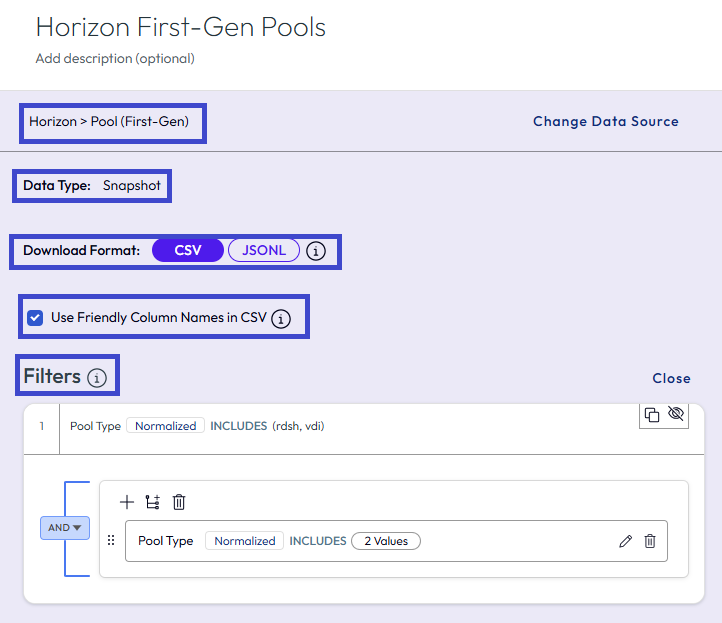
- Seleccione el Formato de descarga, que puede ser CSV o JSONL (líneas JSON).
Importante: Después de crear y ejecutar el informe, no puede cambiar el formato seleccionado. Este comportamiento ayuda a mantener el mismo formato y salida cuando comparte el archivo con otros usuarios. - Puede optar por utilizar nombres de columna descriptivos en la descarga.
- Configure los Filtros con un atributo que se corresponda con los datos que intenta recopilar.
- Seleccione un operador y el valor de la regla de filtro .
- Consulte la Vista previa del informe para ver los resultados de la consulta de informes. Puede editar las reglas para cambiar los datos en la vista previa. Seleccione Actualizar vista previa para ver si los cambios resultaron en datos actualizados.
- Guarde el informe.
Usar flujos de trabajo (Freestyle)
Puede activar flujos de trabajo (Freestyle) mediante la selección de los datos de Horizon First-Gen como origen de datos. Un caso práctico útil es la supervisión de un uso elevado de recursos.
Caso práctico: Supervisar el uso elevado de recursos de pod
Cree un flujo de trabajo para identificar un uso elevado de recursos (por ejemplo, un uso elevado de CPU o memoria) y para alertar al administrador seleccionado una vez que se identifique.
- En Intelligence, acceda a Área de trabajo > Freestyle, seleccione General y, a continuación, Agregar flujo de trabajo.
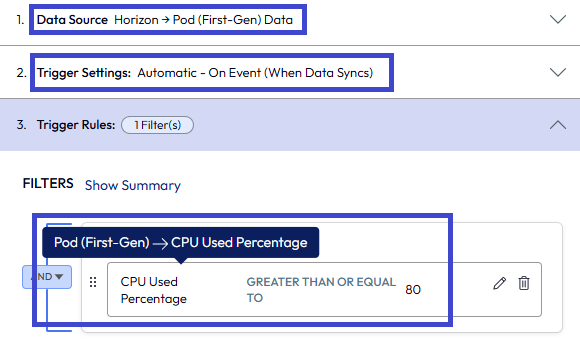
- Seleccione Horizon como Origen de datos y, a continuación, seleccione Pod (First-Gen).
- Seleccione Automático como Ajustes del activador.
- Complete Reglas del activador.
- Seleccione el atributo Pod (First-Gen) > Porcentaje de uso de la CPU.
- Seleccione Mayor o igual que como operador.
- Introduzca 80 como valor porcentual.
- Utilice la opción de menú Impacto potencial para ver una vista previa de los posibles resultados del flujo de trabajo.
- Seleccione Acción en el botón más (+) debajo de Ajustes del flujo de trabajo.
- Seleccione Intelligence > Enviar correo electrónico y, a continuación, seleccione Agregar acción.
- Introduzca la información de correo electrónico del administrador que desea recibir notificaciones sobre el uso elevado de recursos.
- Asigne un nombre al flujo de trabajo y guárdelo.
- Seleccione Activar flujo de trabajo para comenzar a utilizar el flujo de trabajo en los datos entrantes o espere para activar el flujo de trabajo más tarde. El sistema ejecuta el flujo de trabajo cuando los eventos entrantes coinciden con la regla del activador.
¿Le resultó útil esta página?