La integración de Omnissa Horizon Cloud procesa y muestra los análisis de Horizon en una ubicación centralizada en Omnissa Intelligence. Utilice los paneles e informes de Intelligence para ver y analizar el estado de la implementación de Horizon.
Autorizaciones
Visite las páginas de producto de Omnissa™ para obtener la información más reciente sobre los productos y soluciones.
Supervisión
La supervisión de Horizon Cloud en Intelligence está disponible para todos los clientes con una suscripción universal de Horizon, incluidas la suscripción universal de Horizon Apps y la suscripción estándar de Horizon Apps.
Flujos de trabajo
El uso de flujos de trabajo con datos de Horizon Cloud en Intelligence está disponible para los clientes con una suscripción universal de Horizon con el complemento Experience Management para Horizon.
Requisitos
- Para supervisar las sesiones de Horizon Cloud y las métricas relacionadas con la VM en Intelligence, active Supervisión de datos del agente en las máquinas virtuales de Horizon. Para obtener más información sobre cómo activar Supervisión de datos del agente, consulte Configuración de la supervisión de datos de Horizon Edge Agent para Horizon Edge con Workspace ONE.
- Los proxies autenticados no son compatibles con esta integración. El uso de un proxy autenticado impedirá el envío de datos a Intelligence, lo que provocará que los paneles de control y los informes no se rellenen correctamente.
Usted debe realizar la integración
La integración de Horizon Cloud con Intelligence se realiza automáticamente. Intelligence es un servicio predeterminado que se proporciona a los clientes de Horizon Cloud. La integración entre Horizon Cloud e Intelligence se produce automáticamente al incorporarse a Horizon Cloud. No se necesita una configuración manual.
Supervisar datos desde la página de inicio de Horizon Universal Console
También puede utilizar los servicios de supervisión en la consola de Horizon Cloud basada en Intelligence. Consulte el artículo Supervisión del estado de los recursos de Horizon Cloud desde la página de inicio.
¿Cómo se retira la autorización de Horizon?
Para retirar la autorización de Horizon Cloud, trabaje en el área Integraciones de Intelligence.
Importante: No retire la autorización de la integración a menos que esté seguro de que ya no desea compartir datos entre los dos sistemas. Para volver a activar la integración de Horizon Cloud e Intelligence, debe ponerse en contacto con Operaciones.
- En Intelligence, vaya a Integraciones > Orígenes de datos.
- Busque la tarjeta Horizon Cloud y seleccione los puntos suspensivos (...).
- Seleccione Desautorizar.
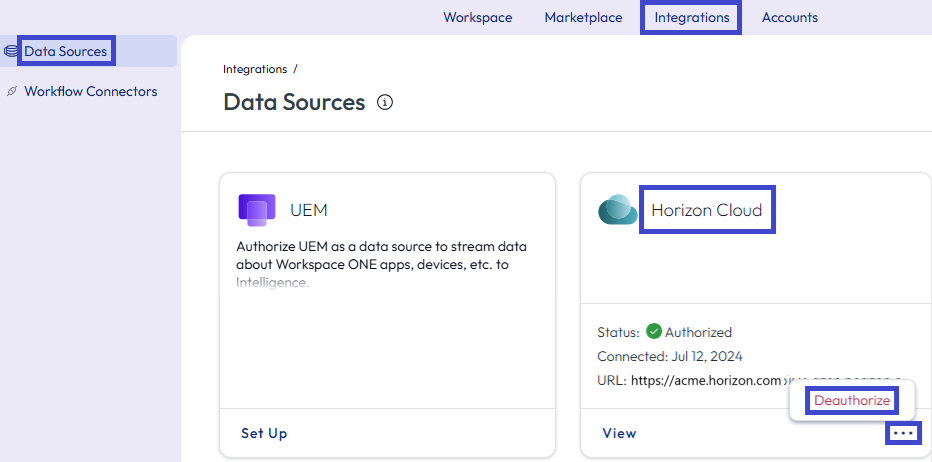
Resultados: después de retirar la autorización de la integración, el panel de control Información general de las operaciones de Horizon se muestra vacío y el panel de control ya no recibe datos de sesiones, agentes ni errores de Edge.
Acceder a los datos con el panel de control Información general de las operaciones de Horizon
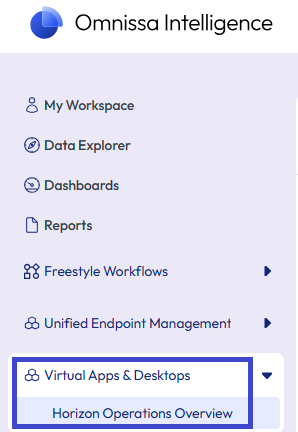
Utilice el panel de control Información general de las operaciones de Horizon para obtener una vista exhaustiva de todos los datos de Horizon en Intelligence que se encuentran en la consola en Área de trabajo > Aplicaciones y escritorios virtuales > Información general de las operaciones de Horizon. Busque indicadores de posibles problemas para poder corregirlos inmediatamente. Por ejemplo, busque certificados a punto de caducar, dispositivos de UAG que utilicen demasiada CPU o sesiones con tiempos de inicio de sesión excesivamente largos.
La información general ofrece una vista rápida del estado de la integración de Horizon.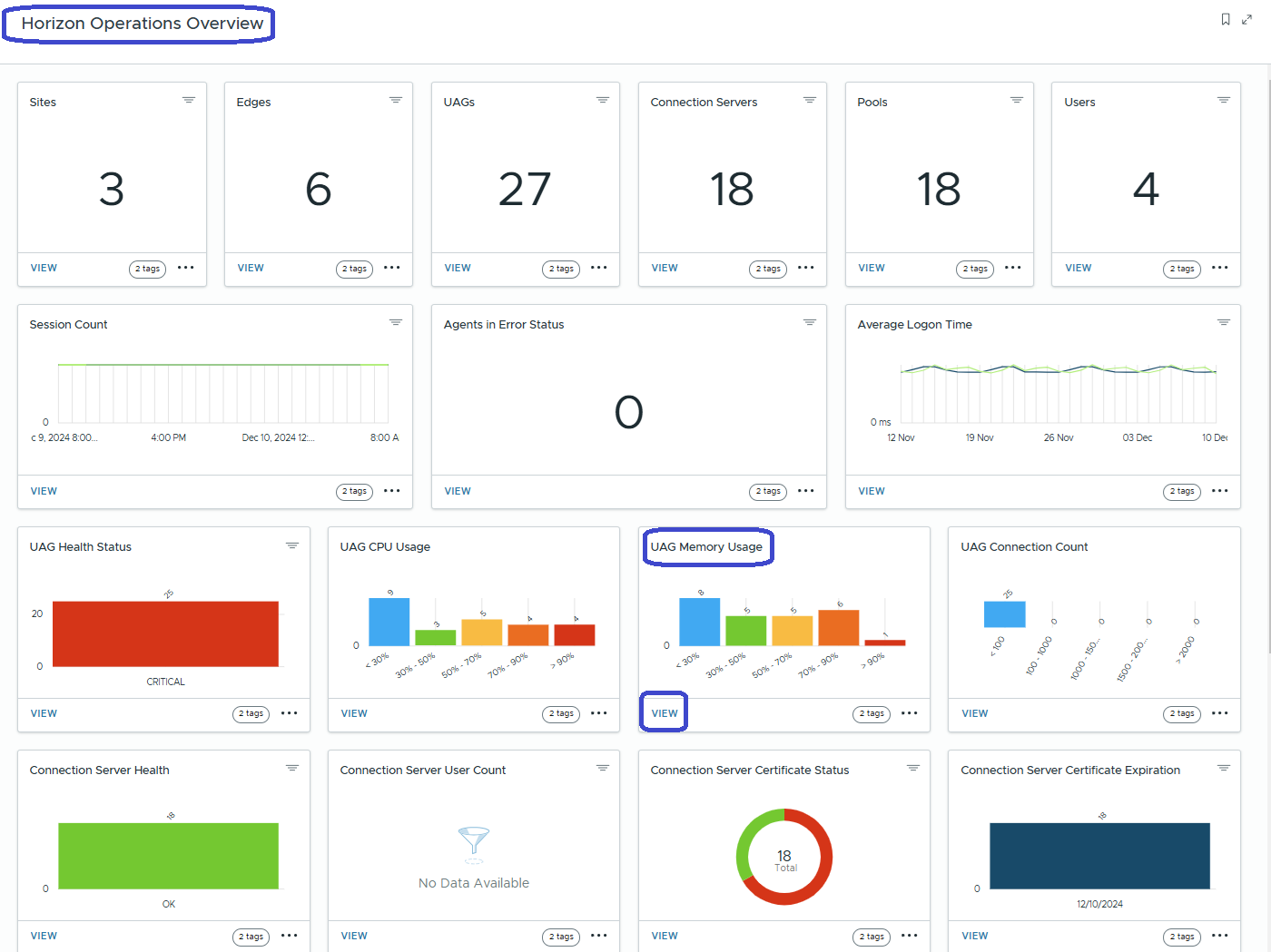
Utilice los mosaicos para acceder a conjuntos de datos específicos para los componentes de Horizon. Por ejemplo, seleccione Ver en el mosaico Uso de memoria de UAG para acceder al gráfico que resalta los dispositivos de UAG que utilizan demasiada memoria.
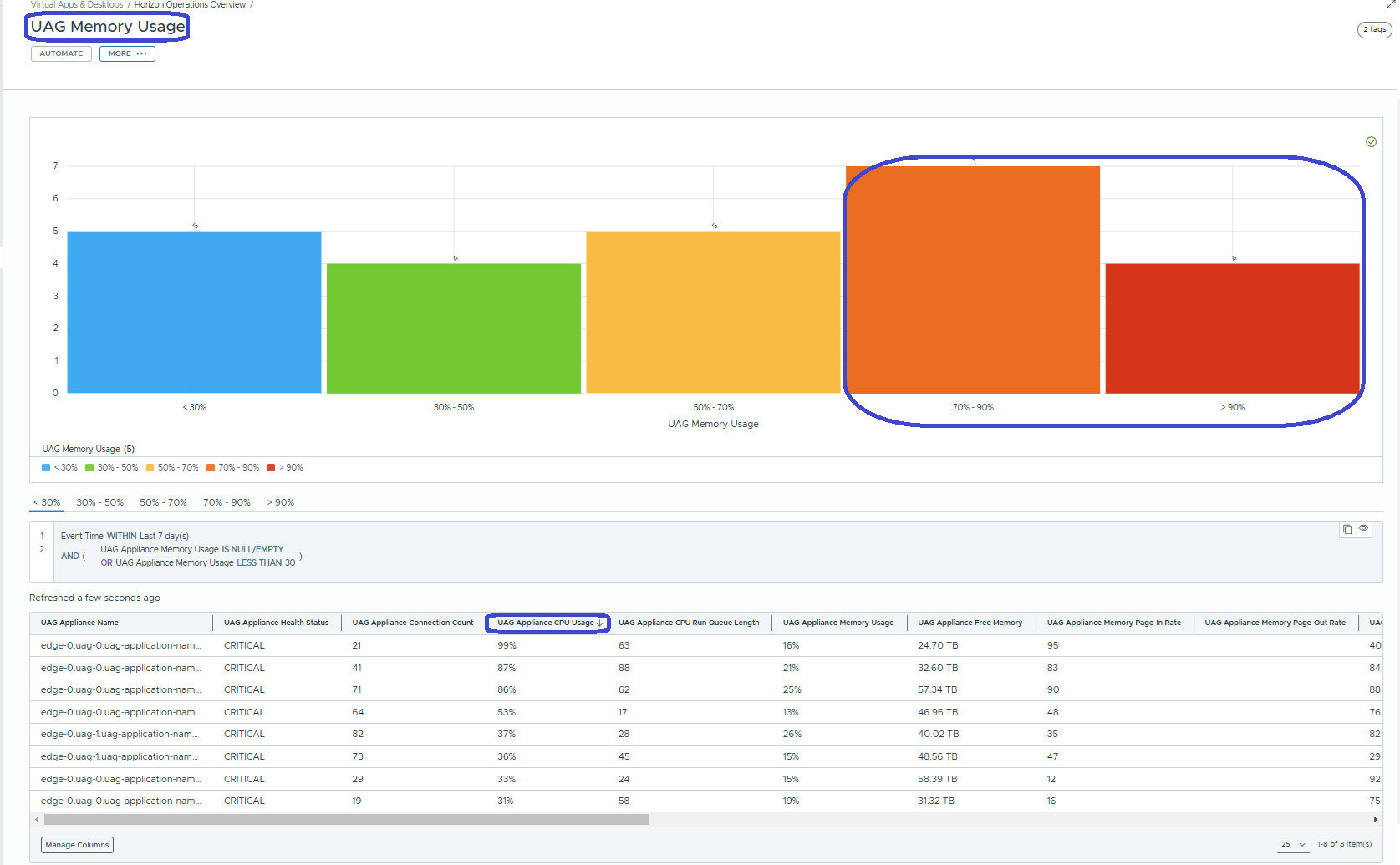
Al acceder a un mosaico de Uso de memoria de UAG desde Información general, podrá ver datos que puede ordenar y realizar acciones. Por ejemplo, ordene la columna Uso de CPU del dispositivo de UAG en el widget Uso de memoria de UAG para ver en la parte superior los dispositivos que utilizan la mayor cantidad de CPU (flecha que apunta hacia abajo). Puede ver que estos dispositivos tienen un estado Crítico.
También puede utilizar el gráfico como indicador visual para identificar rápidamente esos dispositivos en las zonas naranja y roja a punto de alcanzar el límite de capacidad. Los datos del widget Uso de memoria de UAG ayudan a identificar aquellos dispositivos que se pueden optimizar para reducir el uso de CPU.
¿Cómo se crea un panel de control personalizado?
Los paneles de control personalizados de Horizon Cloud le permiten crear sus propios widgets con los datos de Horizon Cloud. Puede compartir estos paneles de control con compañeros y otros equipos empresariales.
- Cree un panel de control personalizado para poder añadirle widgets personalizados.
- En Intelligence, vaya a Área de trabajo > Paneles de control.
- Seleccione Agregar y, a continuación, seleccione Panel de control personalizado.
- Introduzca un nombre para el panel de control que le ayude a identificarlo rápidamente.
- De forma opcional, puede introducir una descripción para el panel de control. Considere la descripción como una herramienta para ayudarle a recordar por qué se necesitaba inicialmente el panel de control personalizado.
- Guarde el panel de control.
- Agregue un widget personalizado al panel de control personalizado.
- Si no está en el panel de control personalizado, puede encontrarlo en la consola, en Área de trabajo > Mi área de trabajo > Paneles de control recientes. También puede encontrar paneles de control en la consola, en Área de trabajo > Paneles de control.
- Seleccione Agregar widget > Widget personalizado.
- En Categoría, seleccione Horizon y, a continuación, seleccione el punto de datos que desea mostrar en el widget.
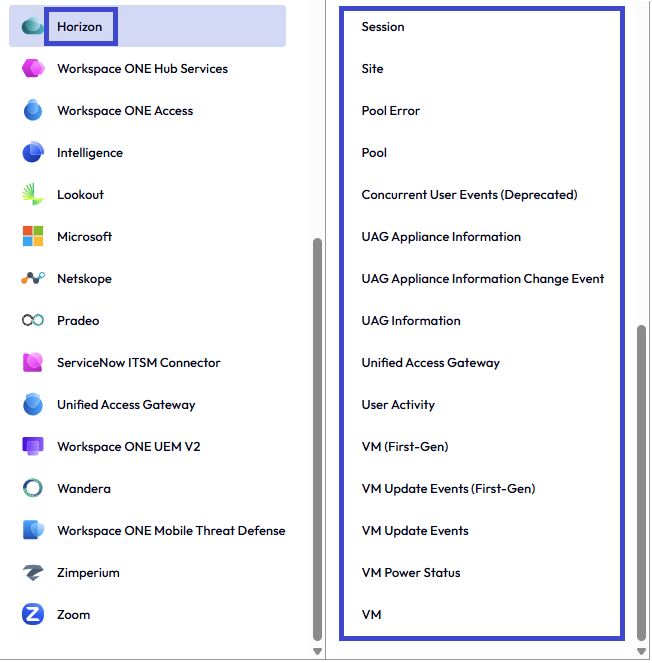
- Introduzca un nombre y una descripción para el widget.
- Configure el área Visualización de datos. Utilice Resumen para obtener una vista previa del widget personalizado, comprobar si las configuraciones capturan los datos que desea y cambiar las configuraciones según sea necesario.
- Complete los datos de Instantánea, que representan los datos de su implementación ahora.
- Tipo de gráfico: seleccione cómo desea que el widget muestre los datos.
- Medida: establece la forma en que el widget cuenta los datos mediante el agregador (de [agregador]) que seleccione.
- Recuento: establece el número de filas de un conjunto de datos específico. El recuento es la función más simple para comprobar los resultados.
- Recuento diferenciado: devuelve un recuento de valores únicos o diferenciados identificados en el conjunto de rangos de datos.
- Máximo: devuelve los valores de mayor tamaño en un conjunto de datos específico. Este ajuste solo funciona con columnas numéricas.
- Mínimo: devuelve los valores de menor tamaño en un conjunto de datos específico. Este ajuste solo funciona con columnas numéricas.
- Promedio: calcula el promedio de un grupo de valores seleccionado. Este ajuste solo funciona con columnas numéricas.
- Agrupar por: separa los datos en grupos. Los widgets pueden mostrar dos grupos por conjunto de datos.
- Resultados por grupo: reduce los resultados que se muestran. Por ejemplo, utilice un valor de 10 para mostrar los datos de una lista de las 10 principales aplicaciones instaladas.
- Configure el Filtro para definir los conjuntos de datos de línea base para el widget. Utilice Agregar regla y otros parámetros para definir los datos que desea ver en el panel de control personalizado.
Si el sistema no tiene información que mostrar, se lo notificará. Sin embargo, puede cambiar la configuración para ver si un parámetro diferente, como Medida o Agrupar por, puede mostrar datos en el widget.
¿Cómo se crea un informe personalizado?
Los informes personalizados de Horizon Cloud le permiten crear informes únicos con datos de Horizon Cloud que puede compartir con compañeros y otros equipos empresariales.
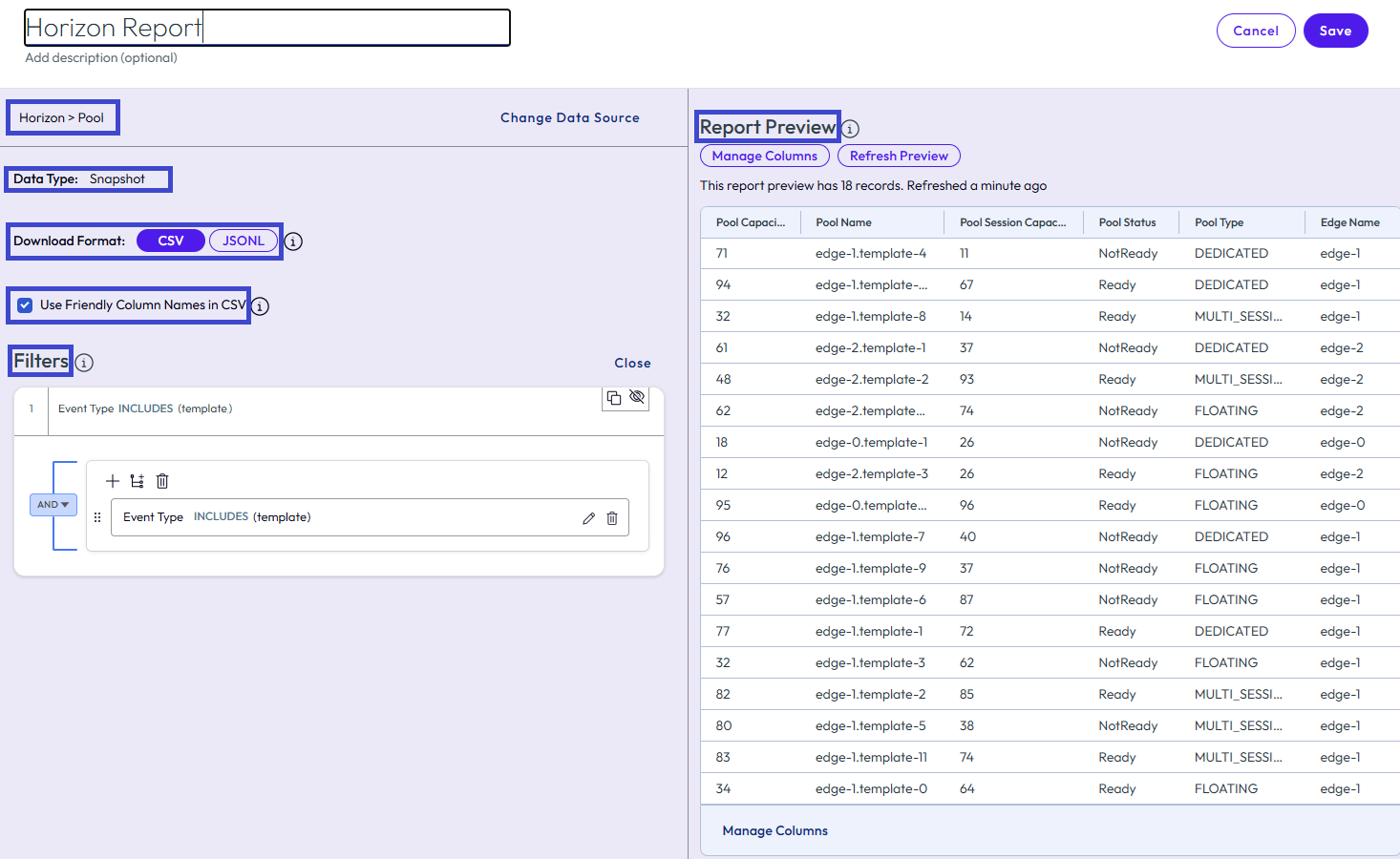
- En Intelligence, vaya a Área de trabajo > Informes y seleccione Agregar > Informe personalizado.
- En Categoría, seleccione Horizon y, a continuación, seleccione el punto de datos que desea mostrar en el informe.
- Introduzca un nombre para el informe. Agregar una descripción es opcional.
- Seleccione el Formato de descarga, que puede ser CSV o JSONL (líneas JSON).
Importante: Después de crear y ejecutar el informe, no puede cambiar el formato seleccionado. Este comportamiento ayuda a mantener el mismo formato y salida cuando comparte el archivo con otros usuarios. - Puede optar por utilizar nombres de columna descriptivos en el archivo CSV que se descarga.
- Configure los Filtros con un atributo que se corresponda con los datos que intenta recopilar.
- Seleccione un operador y el valor de la regla de filtro .
- Consulte la Vista previa del informe para ver los resultados de la consulta de informes. Puede editar las reglas para cambiar los datos en la vista previa. Seleccione Actualizar vista previa para ver si los cambios resultaron en datos actualizados.
- Guarde el informe.
Usar flujos de trabajo (Freestyle)
Puede activar flujos de trabajo mediante la selección de los datos de Horizon como origen de datos. A continuación, se proporcionan algunos ejemplos de casos prácticos para crear flujos de trabajo que supervisan el entorno de Horizon Cloud.
Caso 1: Supervisar la conectividad de puerta de enlace Edge con Horizon Cloud
Cuando hay un problema de conectividad con Edge, el plano de control de Horizon Cloud pierde visibilidad sobre la supervisión de recursos de los escritorios, las granjas y las máquinas virtuales con instancias de Horizon Agent. Esta pérdida de visibilidad hace que sea fundamental garantizar la conectividad de la puerta de enlace Edge para las implementaciones de Horizon.
Cree un flujo de trabajo que garantice que el sistema notifica a un administrador seleccionado cuando se produzca un problema de conectividad con Edge.
- En Intelligence, acceda a Área de trabajo > Freestyle, seleccione General y, a continuación, Agregar flujo de trabajo.
- Seleccione Horizon como Origen de datos y, a continuación, seleccione Edge.
- Seleccione Manual como Ajustes del activador.
- Complete Reglas del activador.
- Seleccione el atributo Edge > Estado de conectividad de Edge.
- Seleccione No igual a como operador.
- Seleccione Conectado como valor de estado.
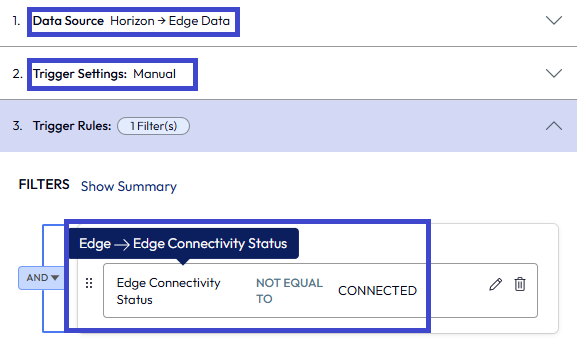
- Seleccione Actualizar en la opción de menú Impacto potencial para ver una vista previa de los posibles resultados del flujo de trabajo.
- Arrastre y suelte el botón Acción debajo de Ajustes de flujo de trabajo.
- Seleccione Intelligence > Enviar correo electrónico y, a continuación, seleccione Agregar acción.
- Introduzca la información de correo electrónico del administrador que desea que reciba notificaciones sobre pérdidas de conectividad con Edge.
- Guarde el flujo de trabajo.
- Seleccione Activar flujo de trabajo para comenzar a utilizar el flujo de trabajo en los datos entrantes o espere para activar el flujo de trabajo más tarde. El sistema no empieza a buscar activadores en una programación manual hasta que se activa el flujo de trabajo.
Caso 2: Supervisar el estado de UAG
UAG (Unified Access Gateway) activa un acceso remoto seguro desde una red externa a los recursos internos, como escritorios virtuales y aplicaciones publicadas. Puede utilizar flujos de trabajo para supervisar de forma proactiva el estado de UAG.
Por ejemplo, si el dispositivo de UAG se encuentra en un estado incorrecto, el plano de control notifica a Intelligence que el estado de UAG es CRÍTICO. Cree un flujo de trabajo para alertar a los administradores sobre el estado por correo electrónico, Slack o un ticket de ServiceNow.
- En Intelligence, acceda a Área de trabajo > Freestyle, seleccione General y, a continuación, Agregar flujo de trabajo.
- Seleccione Horizon como Origen de datos y, a continuación, seleccione Información de UAG.
- Seleccione Automático como Ajustes del activador.
- Complete Reglas del activador.
- Seleccione el atributo Información de UAG > Estado de UAG.
- Seleccione Igual a como operador.
- Seleccione Crítico como valor de estado.
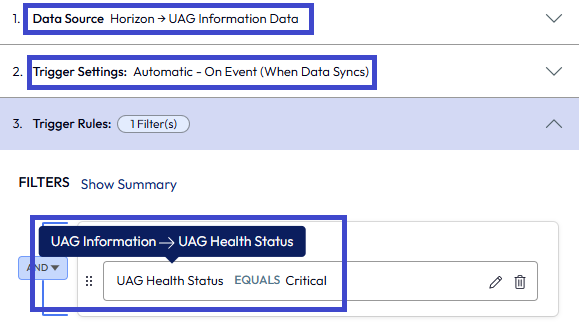
- Seleccione Actualizar en la opción de menú Impacto potencial para ver una vista previa de los posibles resultados del flujo de trabajo.
- Arrastre y suelte el botón Acción debajo de Ajustes de flujo de trabajo.
- Seleccione Intelligence > Enviar correo electrónico y, a continuación, seleccione Agregar acción. Entre otras opciones, se incluye el uso de acciones de API Web de Slack o ServiceNow, si estos servicios están integrados con Intelligence.
- Introduzca la información de correo electrónico del administrador que desea recibir notificaciones sobre el estado de UAG.
- Guarde el flujo de trabajo.
- Seleccione Activar flujo de trabajo para comenzar a utilizar el flujo de trabajo en los datos entrantes o espere para activar el flujo de trabajo más tarde. El sistema ejecuta el flujo de trabajo cuando los eventos entrantes coinciden con la regla del activador.
¿Le resultó útil esta página?