Horizon 向け Omnissa Workspace ONE Experience Management におけるユーザー セッション タイムラインは、Horizon ユーザー エクスペリエンスの監視およびトラブルシューティングに役立ちます。使用可能なテレメトリには、CPU、メモリ、アプリケーションのパフォーマンス、および仮想マシン(VM)と Horizon Client のネットワーク データが含まれ、これらはプールおよびファームごとにグループ化され、カスタマイズ可能な時間範囲で表示されます。
必要なサブスクリプションとコンポーネント
- Horizon 向け Workspace ONE Experience Management のサブスクリプションがあります。
- Horizon 向け Experience Management エージェント v24.12 以降を使用します。
- Connection Server および Horizon Agentsには、Horizon 2412 以降のコンポーネントを使用します。
対応プラットフォーム
Horizon 向け Experience Management は、Windows プラットフォームで動作します。
使用事例
ユーザー セッション タイムラインは、記載されたサポートおよびサービス デスクの使用事例に役立ちます。
- 数秒で Horizon ユーザーを検索して見つけます。
- 原因に基づいてイベント データの順序をカスタマイズします。
- CPU、メモリ、アプリケーションのパフォーマンス、および仮想マシンと Horizon Client のネットワークに関するユーザーの問題を要約します。数秒で問題を表示し、ユーザーのエクスペリエンスが低下している原因をトラブルシューティングします。
- ユーザーの問題の発生をすべて素早くフィルタリングし、イベント ログで表示します。
ナビゲーション
検索機能を使用して Horizon ユーザー名を入力し、ユーザー セッション情報をすばやく見つけます。
- Intelligence UI の上部にある検索テキスト フィールド内にカーソルを置きます。
- [ユーザー] タブを選択し、ユーザー名の 2 文字を入力します。
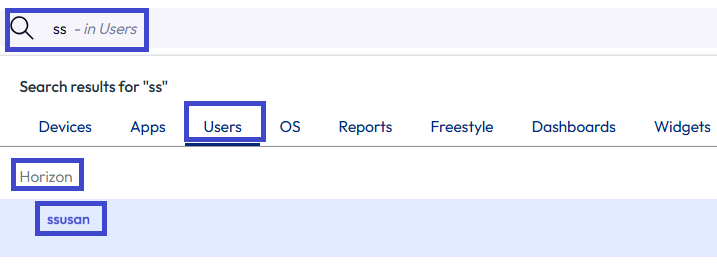
- Horizon ヘッダーを探します。
- ユーザー セッション タイムラインにアクセスするユーザーを選択します。
[ユーザー セッション] タブ
ユーザー セッションのタイムラインに移動したら、タブの情報にアクセスしてイベントの調査とトラブルシューティングに役立てます。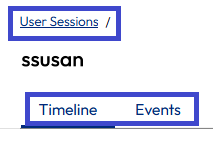
タイムライン
このタブを、イベントを可視化する事前定義済みのビューに使用します。また、調査活動に合わせて使用できるカスタマイズされた保存済みビューを作成します。
- 保存したビューは維持され、管理できます。
- プールまたはファーム セクションにセッションとアプリケーションのテレメトリ コントリビュータ行を追加します。
- プールまたはファーム セクションの行にメトリックを追加します。
- 日付範囲をカスタマイズして問題の詳細を表示します。
- 時間間隔を選択して、タイムライン データを集約します。
![[タイムライン] タブで、時間フィルタと間隔を使用して時間範囲をカスタマイズできます。](./images/UserSessionInterval.png "[タイムライン] タブで、時間フィルタと間隔を使用して時間範囲をカスタマイズできます。")
- 間隔オプションは、時間範囲と日付範囲の選択に基づいて自動的に更新されます。
- デフォルトで、システムは利用可能な最小のデータ集約の間隔を選択します。この選択により、タイムラインは選択された時間または日付範囲に対して最高のデータ忠実度を実現します。
- 時間間隔を選択して、タイムライン データを集約します。
- データ ポイント上にカーソルを合わせてデータを操作します。
- CPU とメモリのコントリビュータ行のデータ ポイントを選択し、イベントに関する詳細を表示します。
イベント
このタブを使用して、調査中に問題のリストをレポートまたはクイック リファレンスとして表示します。
- フィルタを使用して、リストをカスタマイズし、研究に固有のデータを表示します。
- このログのイベントは、Horizon 向け Experience Management に固有のものであり、現時点では他の Omnissa 製品とは関連していません。
データの操作
ウィジェット コンポーネントを使用して、ユーザー セッションのデータを操作します。保存済みビューの領域を使用して、ビューに応じたデータを表示します。ビュー内で、システムはコントリビュータをプールまたはファーム別にグループ化します。プール セクションとファーム セクションのテレメトリ コントリビュータ行を、調査スタイルに合わせて編成できます。また、これらの行のデータ ポイントを選択して、CPU とメモリのコントリビュータの詳細にアクセスすることもできます。
ネットワーク接続マップ ビュー
ネットワーク接続マップ ビューを使用して、Horizon Client から仮想デスクトップへのユーザーの接続をラインで視覚的に確認できます。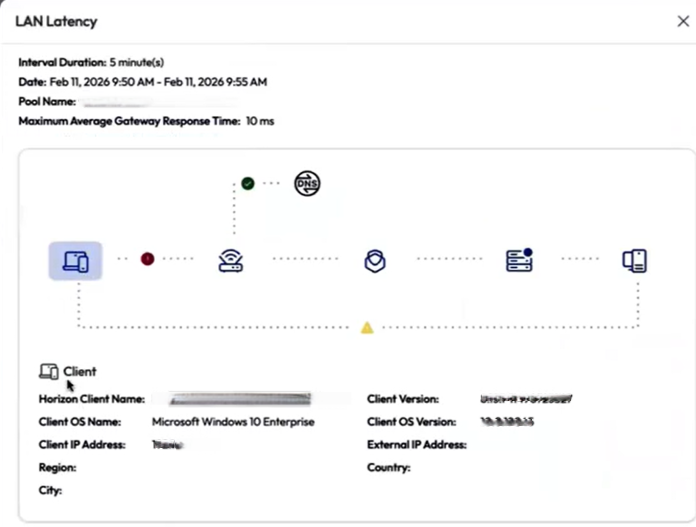
このビューには、Unified Access Gateway、Connection Server、該当する仮想マシンに関する情報も表示されます。
このビューにアクセスするには、ユーザー セッションのタイムラインで作業します。
- ユーザー セッションのタイムラインで、LAN 遅延などのネットワーク メトリックに移動し、棒グラフで赤色のマーカーを探します。
- LAN 遅延データの低下を示す、赤色のバーを選択して、右側のトレイにネットワーク接続マップ ビューを表示して展開します。
保存済みビュー
- デフォルトで、問題ビューを使用してユーザー セッション タイムラインが開きます。
- このビューには、選択した時間範囲の不良のしきい値カテゴリにあるテレメトリのみが表示されます。
- このビューには、良好または普通の しきい値内にあるテレメトリは表示されません。
- テレメトリと上位アプリケーションの完全なリストを表示するには、しきい値の状態に関係なく、[概要] タブを選択します。
- その他の使用可能なビューには、CPU、ネットワーク、アクティビティ別の上位アプリケーションがあります。独自のビューの作成に関する詳細については、「保存済みビューの作成」セクションを参照してください。
プールとファーム
- システムは、リストされたプールまたはファームでのユーザーのセッションごとに、これらの折りたたみ可能なセクションのデータを整理します。
- 各プールまたはファーム セクションには、仮想マシンの使用、アプリケーション リソースの使用、ネットワークとプロトコル、アクティビティとイベント、上位 5 つのアプリケーションを含む主要なテレメトリ セットが含まれています。
- 各プールまたはファーム セクションを展開して折りたたみます。デフォルトでは、ユーザー インターフェイスにプールとファームが展開済みとして表示されます。
- テレメトリ コントリビュータ行の 6 つのドットをドラッグ アンド ドロップして並べ替えます。
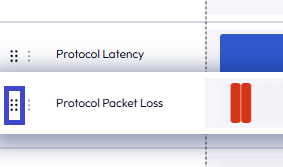
- 3 つのドット (6 つのドットの横にある) を選択し、テレメトリを移動、追加、削除、および非表示にします。これらのアクションは、2 つのテレメトリ コントリビュータ行を並べて比較する場合に便利です。
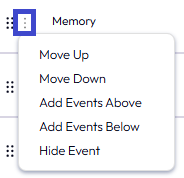
タイムラインとアクティビティ
プールまたはファーム内の共同作成者の行は、選択した時間と日付範囲のテレメトリ データ ポイントとしてデータを視覚化します。
- タイムラインはトレンド ラインとブロックまたはドットのインジケータを使用して図示されます。
- タイムラインの色はしきい値の範囲に従って変わります。
- ブロックとドットは強度に応じて色分けされており、明るい色は低い強度または数を示します。
- ユーザー セッションの CPU とメモリ テレメトリの詳細を表示します。
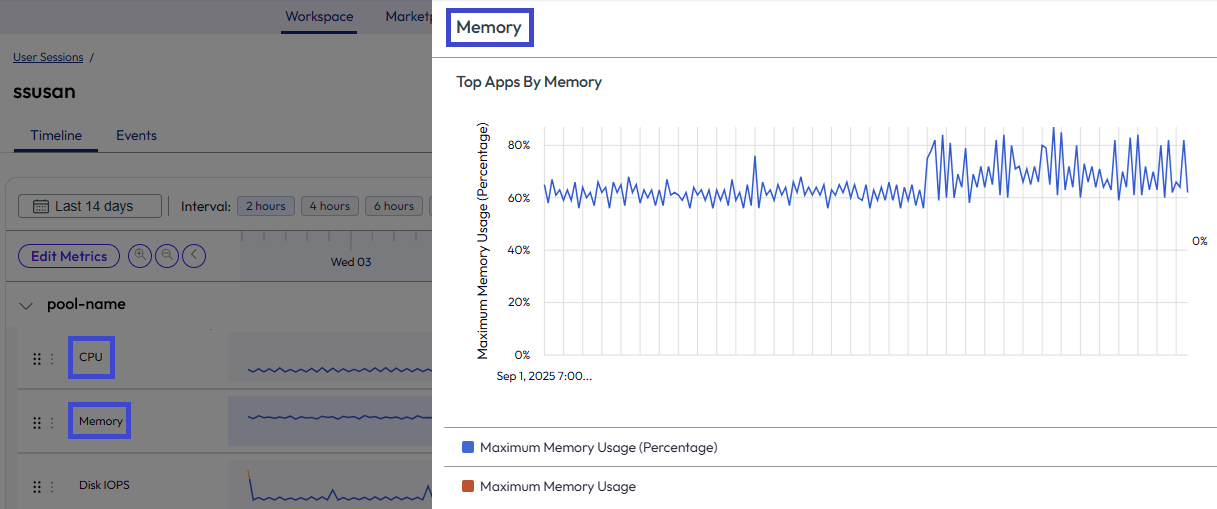
- CPU またはメモリ コントリビュータのタイムラインで、データ ポイントにカーソルを合わせて選択します。
- 選択すると、右側にトレイが開き、セッション全体の CPU とメモリの使用量を増加させている各種アプリケーションの詳細が表示されます。
- 現時点では、すべてのテレメトリ コントリビュータが追加詳細ページをサポートしているわけではありません。
保存済みビューの作成
保存済みビュー オプションを使用して、調査およびトラブルシューティング ワークフローのタイムラインをカスタマイズします。開始方法が分からない場合は、問題ビューまたは 概要ビューを研究用のスプリングボードとして使用します。コントリビュータの表示方法が分かっている場合は、[保存済みビュー] 領域で使用する独自のレイアウトを作成します。
- [保存済みビュー] 領域で、縦に並んだ 3 つのドットを選択してレイアウト ビューを作成します。
- [新しいビューの作成] を選択します。
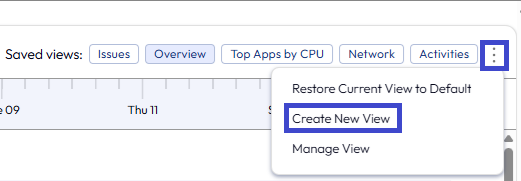
- ビューの名前を入力します。たとえば、マイ レイアウトと入力できます。
- 開始するレイアウト ビューを選択します。
- 現在のビューの複製:このオプションは、現在のレイアウトを使用します。
- 空白のビュー:このオプションは空白のレイアウトを使用します。
- [作成] を選択します。
- [マイ レイアウト] を選択し、[メトリックの編集] を選択して、任意のセッションまたはアプリケーション データをレイアウトに追加します。
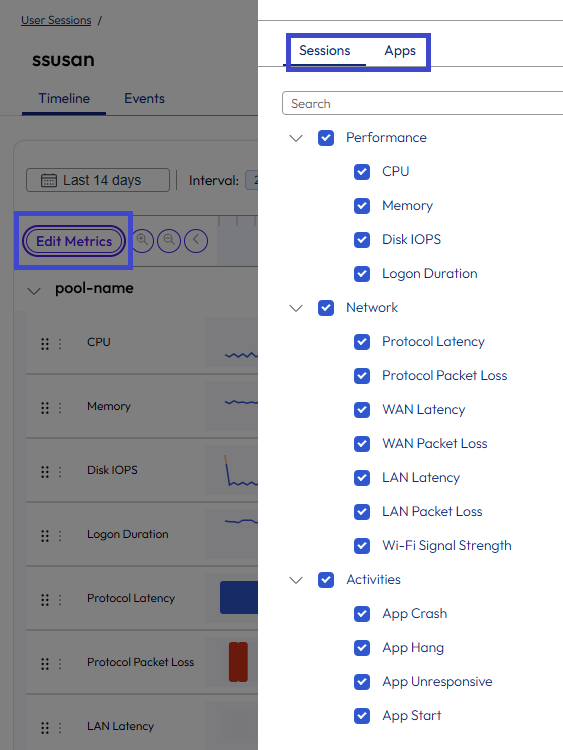
- イベント行をドラッグ アンド ドロップして、調査に合わせて並べ替えることができます。イベント行の順序を変更する場合は、変更内容をビューに保存する必要があります。
- 縦に並んだ 3 つのドットを選択します。
- [ビューの管理] を選択して配置を保存します。
その他のドキュメント
関連する機能の詳細については、参照コンテンツを参照してください。
- しきい値: デフォルトのしきい値を変更する方法については、「Horizon テレメトリのしきい値を制御する方法」を参照してください。
このページは役に立ちましたか?