Verwenden Sie Playbooks in Omnissa Workspace ONE Experience Management zur Fehlerbehebung bei Untersuchungen in Omnissa Intelligence. Erstellen Sie Playbooks, um wiederkehrende Probleme auf Ebene eines einzelnen Geräts, mehrerer Geräte und Anwendungen zu lösen. Mit Playbooks können Sie sofort zwischen Diagrammen, die Probleme auf einzelner Ressourcenebene identifizieren, und Diagrammen hin- und herwechseln, die das Problem in der gesamten Organisation visualisieren. Verbessern Sie Playbooks mit den verschiedenen Feedback-Mechanismen wie Sternbewertungen, Überwachungsprotokollen, Notizen und Kommentaren sowie Zeit bis zur Berichterstellung.
Erstellen eines Playbooks
Um mit Playbooks zu beginnen, wählen Sie zuerst Playbooks importieren und dann ein Playbook aus einer Vorlagenliste. Sie können auch Ihre eigenen Playbooks erstellen. Erstellen Sie Playbooks mit verschiedenen Fehlerbehebungs- und Standardisierungsschritten aus der folgenden Liste.
- Verwenden Sie Widgets, um den Ressourcenverbrauch von Geräten zu überprüfen.
- Verwenden Sie Berichte, um nach in Konflikt stehenden App-Versionen auf Geräten zu suchen.
- Fügen Sie ein eingebettetes Video mit hilfreichen Tipps zur Fehlerbehebung hinzu.
- Fügen Sie einen Link zur Statusseite einer App oder eines Diensts hinzu, um festzustellen, ob die App oder der Dienst derzeit inaktiv ist.
- Verwenden Sie einen Quickflow, um das Betriebssystem eines verwalteten Geräts zu aktualisieren, und senden Sie dem Gerät dann eine E-Mail zum Update.
Verfahren
- Navigieren Sie in Intelligence zu Arbeitsumgebung > Experience-Management > Playbooks.
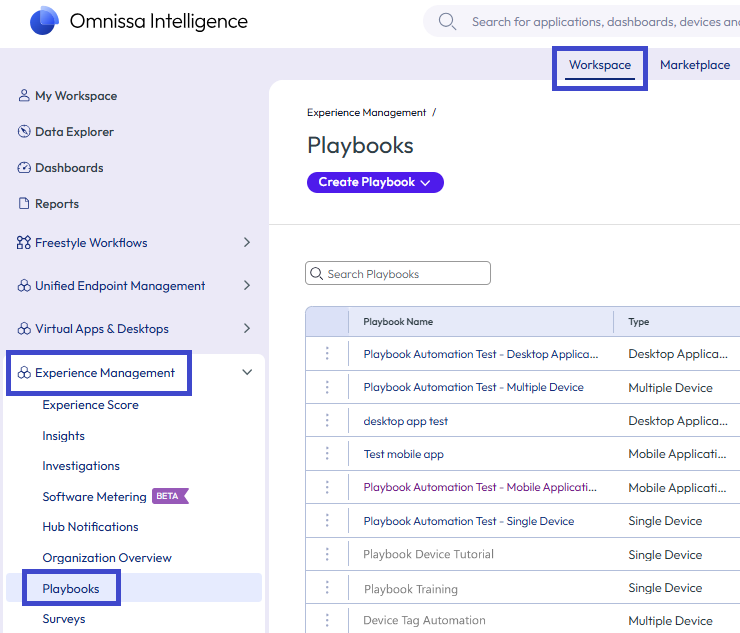
- Wählen Sie zuerst Playbook erstellen und dann den Typ.
- Sie können Einzelgerät auswählen.
- Weitere Optionen sind Mehrere Geräte, Desktop-Anwendung und Mobile Anwendung.
- Geben Sie für das Playbook einen Namen ein, damit Benutzer es in der Playbook-Liste identifizieren können.
- Sie können
Troubleshoot desktop app hangsoderIdentify system crash causes on multiple deviceseingeben.
- Sie können
- Geben Sie eine Beschreibung zu dem im Playbook behobenen Problem ein.
- Sie können
Use this playbook to find devices with old drivers and then update the drivers.oderUse this playbook to find corrupted versions of installed, managed apps and then email device users to get the latest update.eingeben
- Sie können
- Geben Sie Schritte ein, die bei der Fehlerbehebung helfen. Im Folgenden finden Sie Vorschläge für Schritte, die Sie hinzufügen können.
- Sie können einen Link zu einem internen Video mit Tipps zur Fehlerbehebung auf Geräten eingeben.
- Wählen Sie die Menüoption Video.
- Geben Sie einen Link zum Video mit dem Text ein, den Sie für diesen Link anzeigen möchten.
- Playbooks können Videos direkt in den Fehlerbehebungsprozess einbetten und anzeigen.
- Benutzer müssen das Playbook nicht verlassen, um auf Videos zuzugreifen.
- Erstellen oder wählen Sie ein Widget, das Systemabstürze identifiziert.
- Geben Sie die Titelinformationen ein. Geben Sie beispielsweise
Check for device and system crashes.ein. - Geben Sie eine Beschreibung ein. Geben Sie beispielsweise
Use this widget to check the device for crashes and compare that to the entire organization.ein. - Wählen Sie Widget und erstellen Sie ein benutzerdefiniertes Widget oder verwenden Sie die Menüoption Vorlagen durchsuchen und wählen Sie ein vordefiniertes Widget aus.
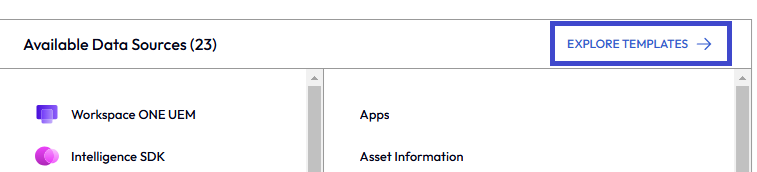
- Lassen Sie uns beispielsweise einen Schritt mit zwei Teilschritten erstellen. Im ersten Teilschritt wird ein benutzerdefiniertes Widget erstellt, um nach Systemabstürzen zu suchen. Im zweiten Teilschritt wird ein ähnlicher Bericht angezeigt.
- Wählen Sie die Datenquelle Mitarbeitererfahrung > Geräte aus.
- Wählen Sie in der Menüoption Messen die Option Ereignis-ID aus.
- Fügen Sie den Filter Ereignisname enthält Systemabsturz hinzu.
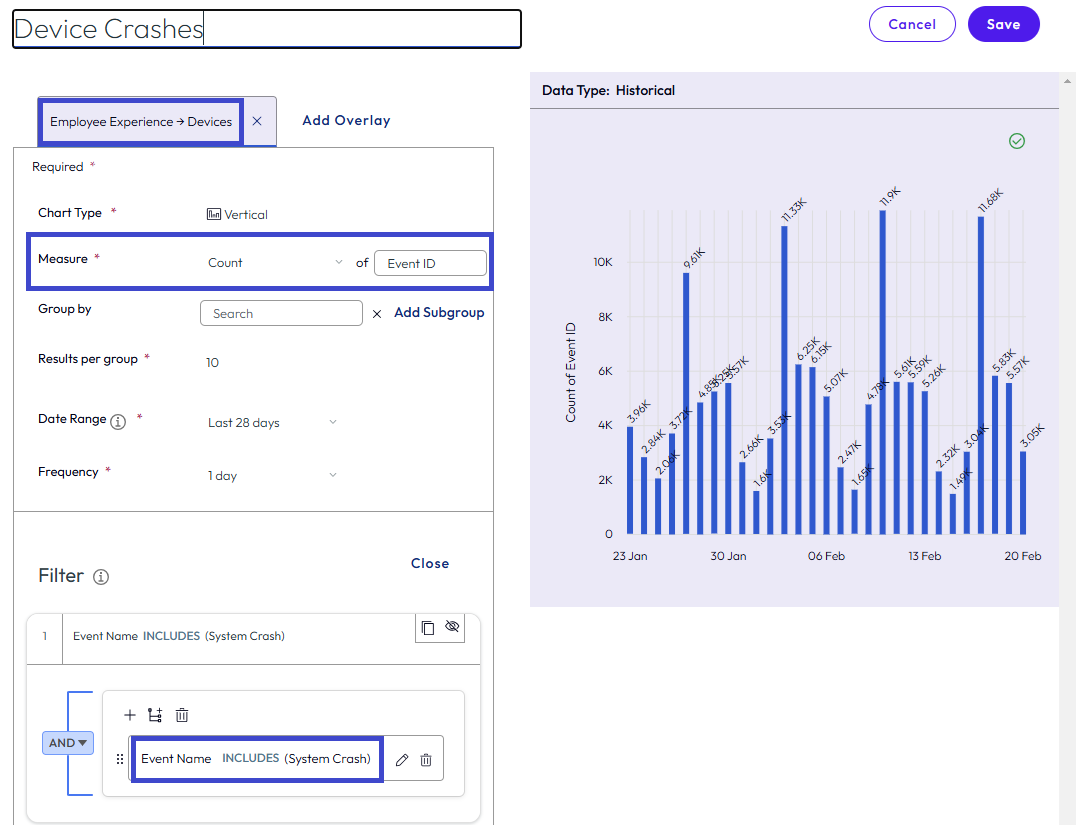
- Wählen Sie diese Option aus, damit unter Datenquelle die in die Untersuchung einbezogenen Geräte angezeigt werden.
- Fügen Sie einen Teilschritt hinzu, indem Sie die Menüoption Bericht auswählen.
- Geben Sie die Titelinformationen ein. Geben Sie beispielsweise
Check the system crash report.ein. - Geben Sie eine Beschreibung ein. Geben Sie beispielsweise
Check this report and compare crashes for the single device to the fleet.ein. - Wählen Sie die Datenquelle Mitarbeitererfahrung > Geräte aus.
- Fügen Sie den Filter Ereignisname enthält Systemabsturz hinzu.
- Wählen Sie diese Option aus, damit unter Datenquelle Alle Geräte der Organisation angezeigt wird.
- Geben Sie die Titelinformationen ein. Geben Sie beispielsweise
- Lassen Sie uns beispielsweise einen Schritt mit zwei Teilschritten erstellen. Im ersten Teilschritt wird ein benutzerdefiniertes Widget erstellt, um nach Systemabstürzen zu suchen. Im zweiten Teilschritt wird ein ähnlicher Bericht angezeigt.
- Geben Sie die Titelinformationen ein. Geben Sie beispielsweise
- Fügen Sie zum Status eines Diensts einen Link hinzu, um festzustellen, ob er derzeit inaktiv ist.
- Wählen Sie die Menüoption Weblink.
- Geben Sie die Titelinformationen ein. Geben Sie beispielsweise
Check if ACME is down.ein. - Geben Sie eine Beschreibung ein. Geben Sie beispielsweise
Check the ACME service status page using the link to see if it is running or if it is down.ein. - Geben Sie die URL ein.
- Geben Sie einen Text ein, der den Link für den Benutzer identifiziert.
- Geben Sie für die Dienststatusseite eine Beschreibung ein. Geben Sie beispielsweise
The ACME service status page lists all the services and their locations and reports which services are running and which ones are experiencing downtime.ein.
- Sie können einen Link zu einem internen Video mit Tipps zur Fehlerbehebung auf Geräten eingeben.
- Wählen Sie, dass Sie das Playbook Veröffentlichen möchten oder speichern Sie es als Entwurf, wenn das Playbook nicht zur Veröffentlichung bereit ist.
Nachdem Sie das Playbook veröffentlicht haben, steht es jedem zur Verfügung, um es in Untersuchungen zu verwenden.
Fehlerbehebung mit Playbooks
Verwenden Sie ein vorhandenes Playbook zur Fehlerbehebung für ein Ereignis.
Wenn Sie eine Untersuchung erstellen und das Playbook auswählen, das Sie bei der Fehlerbehebung unterstützen kann, filtert das System die Komponenten des Playbook (Widgets, Berichte, Quickflows usw.) nach den Zielen, die Sie untersuchen.
- Suchen Sie das Gerät oder die App mit einem Problem unter Verwendung verschiedener Wege, sodass Sie eine Untersuchung erstellen können.
- Geräte finden.
- Beispiel: Ein Kollege hat für das Problem ein Support-Ticket eingegeben. In diesem Beispiel wird ein bestimmtes Gerät identifiziert.
- Klicken Sie oben in der Intelligence-Benutzeroberfläche auf den Cursor im Suchtextfeld.
- Wählen Sie die Registerkarte Geräte aus.
- Geben Sie den Namen des Geräts ein und wählen Sie es aus der angezeigten Liste aus.
- Wählen Sie innerhalb dieses Gerätedatensatzes Untersuchung erstellen aus.
- Beispiel: Suchen Sie das Gerät mit Hilfe von Experience-Management. In diesem Beispiel wird ein Gerät mit einer schlechten Erfahrungsbewertung identifiziert.
- Navigieren Sie Intelligence zu Workspace > Experience Management > Erfahrungsbewertung.
- Scrollen Sie nach unten zur Geräteliste und filtern Sie die Spalte Anzahl der schlechten Bewertungen, sodass der Pfeil nach unten zeigt.
- Wählen Sie aus der Liste das erste Gerät aus.
- Wählen Sie Untersuchung erstellen.
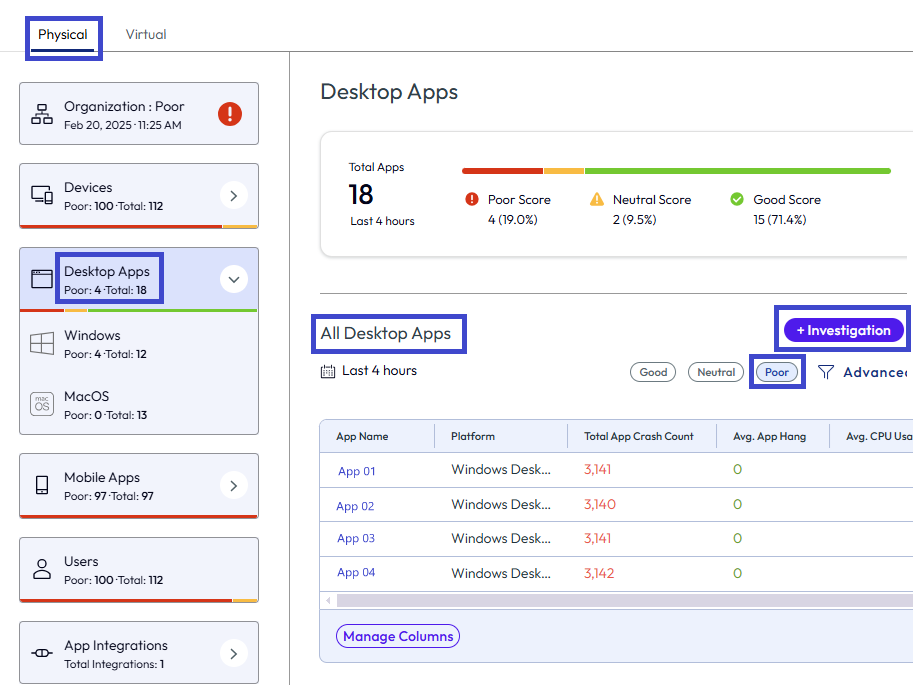
- Beispiel: Suchen Sie doe App mit Hilfe des Experience-Management. In diesem Beispiel wird nach einer Desktop-App mit einer schlechten Erfahrungsbewertung gesucht. Mit derselben Methode können Sie nach mobilen Apps suchen.
- Navigieren Sie Intelligence zu Workspace > Experience Management > Erfahrungsbewertung.
- Wählen Sie die Registerkarte Physical und dann Desktop Apps aus.
- Wählen Sie in der Liste Alle Desktop-Apps das Tag Schlecht aus, um die App-Liste zu filtern.
- Wählen Sie die Menüoption + Untersuchung und dann die Apps, die Sie als Ziel verwenden möchten.
- Beispiel: Ein Kollege hat für das Problem ein Support-Ticket eingegeben. In diesem Beispiel wird ein bestimmtes Gerät identifiziert.
- Geräte finden.
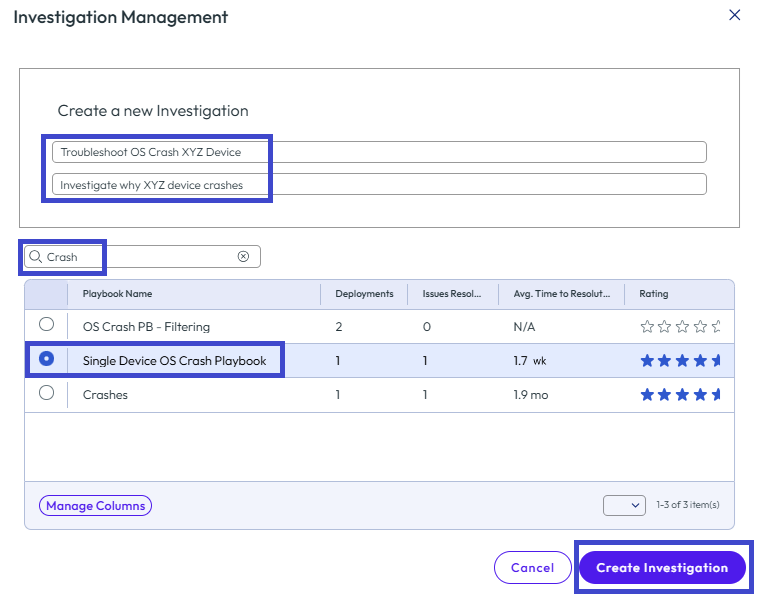
- Betiteln Sie die Untersuchung so, dass Sie sie in der Untersuchungsliste finden können, oder damit Sie danach suchen können.
- Sie können die Untersuchung
Troubleshoot OS Crash XYZ Devicebetiteln. - Sie können eine Beschreibung hinzufügen, um Sie und andere Benutzer daran zu erinnern, warum Sie die Untersuchung eingeleitet haben.
- Sie können die Untersuchung
- Wenn Sie das Playbook kennen, das Sie verwenden möchten, verwenden Sie das Suchtextfeld, um es zu finden.
- Sie können nach
Crashsuchen.
- Sie können nach
- Wählen Sie das Playbook aus der Liste aus, um bei der Fehlerbehebung für das Ereignis zu helfen, und wählen Sie Untersuchung erstellen aus.
Das System öffnet für das neu erstellte Objekt die Untersuchungsansicht. - Wählen Sie das Ziel (die Geräte) aus, für das Sie eine Fehlerbehebung durchführen möchten.
- Dieses Ziel wird in der Untersuchung oben auf der Benutzeroberfläche identifiziert.
- Sie können die UEM-Geräte-GUID des Ziels über den Ziellink überprüfen.
- Gehen Sie die Schritte im Playbook durch.
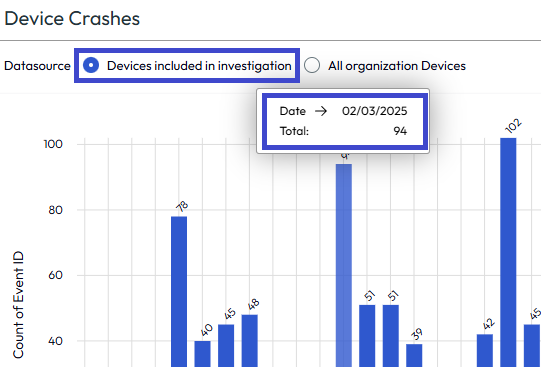
- Sie können die Radiobuttons In der Untersuchung enthaltene Geräte und Alle Geräte der Organisation verwenden, um das Untersuchungsdiagramm so zu formatieren, dass nur das Gerät, das das Ereignis enthält, oder die gesamte Geräteflotte angezeigt wird.
- Diese Funktion ist hilfreich, um festzustellen, ob ein Problem für ein Gerät oder eine Anwendung isoliert ist oder ob dieses Problem in Ihrer gesamten Flotte auftritt.
- In diesem Screenshot treten auf einem Gerät am 03.02.2025 94 Systemabstürze auf.
- In diesem Screenshot treten am 03.02.2025 auf der gesamten Geräteflotte 11.330 Systemabstürze auf.
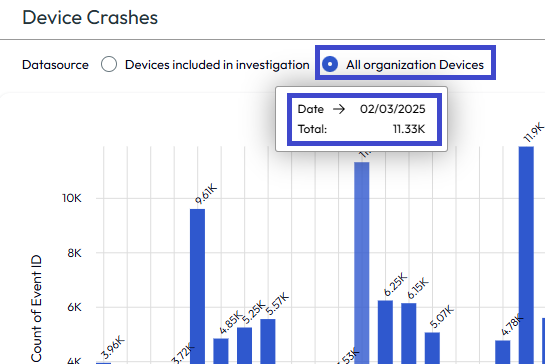
- Das Absturzproblem ist nicht für ein Gerät isoliert, sondern tritt in der gesamten Geräteflotte auf.
- Wenn Sie einen Schritt hilfreich oder verwirrend finden, können Sie Kommentare hinzufügen.
- Wenn Sie beispielsweise einen Ausnahmecode finden, können Sie diesen Code für andere Benutzer als Kommentar hinzufügen.
- Die Kommentare dienen als Hinweise, die Ihnen und Ihren Kollegen helfen, Probleme schneller zu lösen.
- Die Kommentare helfen dem Playbook-Autor, das Playbook zu verbessern.
- Sie können die Radiobuttons In der Untersuchung enthaltene Geräte und Alle Geräte der Organisation verwenden, um das Untersuchungsdiagramm so zu formatieren, dass nur das Gerät, das das Ereignis enthält, oder die gesamte Geräteflotte angezeigt wird.
- Nachdem das Problem behoben wurde, wählen Sie Untersuchung schließen aus und schließen Sie den Feedback-Mechanismus ab.
- Sie können angeben, ob das Playbook für Sie hilfreich war.
- Verwenden Sie das Sternsystem, um die Nützlichkeit des Playbooks einzuordnen.
- Wählen Sie aus, welche Schritte hilfreich waren.
- Geben Sie Vorschläge ein, um das Playbook zu verbessern.
Bearbeiten eines Playbooks
Bearbeiten Sie ein Playbook mit Hilfe von Feedback und veröffentlichen Sie eine aktualisierte Playbook-Version.
- Navigieren Sie in Intelligence zu Arbeitsumgebung > Experience-Management > Playbooks.
- Suchen Sie in der Liste nach dem Playbook und wählen Sie es aus.
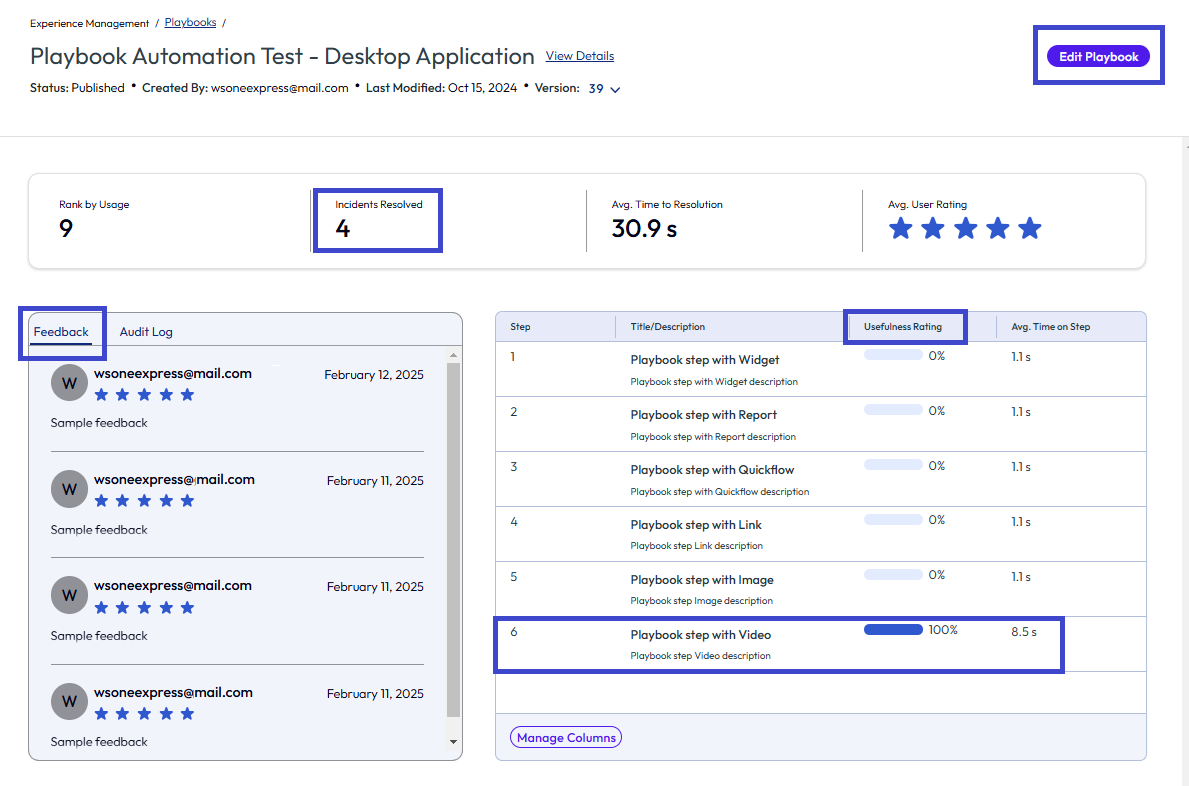
- Sehen Sie sich die vom Feedback-Mechanismus erfassten Daten an. Sie können sehen, wie viele Vorfälle mit dem Playbook behoben wurden, das Feedback der Benutzer anzeigen oder die Bewertung der Nützlichkeit eines Schritts überprüfen. Wenn Sie einen Kommentar sehen, der das Playbook verbessern kann, oder feststellen, dass ein bestimmter Schritt für Benutzer nützlich ist, machen Sie mit Hilfe der Schaltfläche Playbook bearbeiten eine Verbesserung.
- Bearbeiten Sie den entsprechenden Schritt und fügen Sie hilfreiche Schritte hinzu, um die Fehlerbehebung zu verbessern.
- Wählen Sie Vorschau, um sicherzustellen, dass der Schritt wie gewünscht angezeigt wird, und schließen Sie dann die Vorschau mit dem X.
- Veröffentlichen Sie das aktualisierte Playbook oder speichern Sie es als Entwurf, wenn Sie nicht zur Veröffentlichung bereit sind.
Analysieren eines Playbooks zur Verbesserung
Überprüfen Sie Ihre Playbooks, um zu sehen, was Sie für eine bessere Benutzererfahrung und schnellere Lösung verbessern können.
- Navigieren Sie in Intelligence zu Arbeitsumgebung > Experience-Management > Playbooks.
- Suchen Sie nach Playbooks, die verbessert werden müssen, indem Sie sich die durchschnittliche Lösungszeit ansehen und die Spalte ordnen, damit die längste Zeit an der Spitze steht (Pfeil zeigt nach unten).
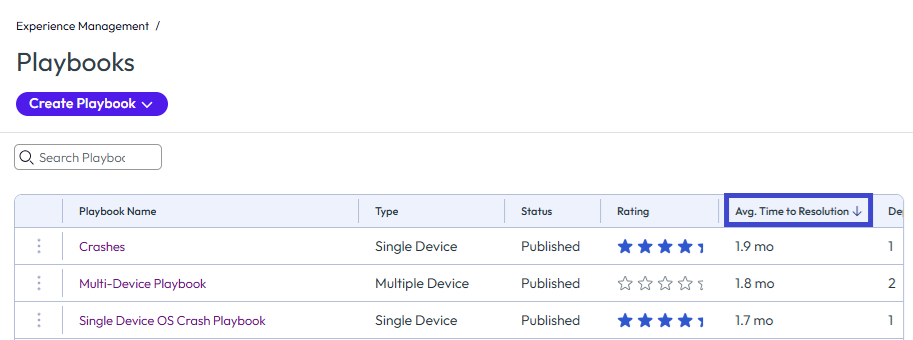
- Wählen Sie in der Playbooks-Liste das Playbook aus, dessen Lösungszeit am längsten ist.
- Sie möchten Verbesserungen finden, die Lösungszeit reduzieren könnten.
- Lesen Sie das Feedback der Benutzer und implementieren Sie Vorschläge, die das Playbook verbessern.
- Suchen Sie nach Indikatoren für schlechte Benutzererfahrung und Nutzlosigkeit. Im Folgenden finden Sie Vorschläge für Schritte, die Sie hinzufügen können.
- Gibt es in der Feedback-Liste schlechte oder keine Bewertungen?
- Gibt es in der Schrittliste Schritte, die eine niedrige oder keine Nützlichkeitsbewertung haben?
- Gibt es in der Schrittliste Schritte mit einer langen durchschnittlichen Schritt-Verweilzeit?
- Wählen Sie einen Schritt mit einer langen durchschnittlichen Schritt-Verweilzeit aus und sehen Sie, was Sie verbessern können.
- Ist der Schritt erforderlich?
- Wenn der Schritt erforderlich ist: Wurde seit der Veröffentlichung des Playbooks ein Prozess geändert, sodass Sie es aktualisieren können?
- Gibt es ein kurzes Video, das den Schritt behandelt, und auf das Sie Benutzer verweisen können?
- Ist der Schritt überholt?
- Benötigt der Schritt mehr Erklärung oder eine andere Playbook-Komponente?
- Schauen Sie sich die Versionen des Playbooks an, indem Sie vorherige Versionen in der Versionsauswahl auswählen, und sehen Sie, ob die Bewertungen besser oder schlechter werden.
- Wenn die Bewertungen schlechter werden, holen Sie die Schritte zurück, die in früheren Versionen erfolgreich waren.
- Bearbeiten Sie das Playbook, um Ihre Verbesserungen vorzunehmen.
- Veröffentlichen Sie das aktualisierte Playbook oder speichern Sie es als Entwurf, wenn Sie nicht zur Veröffentlichung bereit sind.
War diese Seite hilfreich?