Omnissa Workspace ONE Experience Management ofrece Escalas de tiempo de dispositivos para ayudarle a solucionar problemas en los dispositivos administrados por Omnissa Workspace ONE UEM o en dispositivos administrados por sistemas de administración unificada de endpoints de terceros. Conozca las acciones y los problemas de un dispositivo visualizados en Omnissa Intelligence en tiempo real o durante periodos de tiempo más largos y corrija estos problemas por dispositivo.
Suscripciones requeridas
Para utilizar las escalas de tiempo de dispositivos, debe contar con la suscripción a Workspace ONE Experience Management.
Plataformas compatibles
Las escalas de tiempo de dispositivos muestran métricas para dispositivos macOS y Windows.
Casos prácticos
Utilice escalas de tiempo de dispositivos para ayudar con los casos prácticos de soporte y servicio indicados.
- Busque y encuentre un dispositivo y conozca sus detalles en cuestión de segundos.
- Detecte cuándo se producen problemas (al segundo) y solucione los problemas que están causando estas incidencias. Además, puede detectar si los problemas de un dispositivo son una tendencia a lo largo del tiempo.
- Correlacione simultáneamente muchos puntos de datos en una pantalla para encontrar la causa principal de un problema.
- Personalice el orden de los datos de eventos en función de la causa.
- Resuma todos los problemas de un usuario, visualícelos en cuestión de segundos y dé respuesta a por qué el usuario está teniendo una mala experiencia.
- Filtre rápidamente todas las incidencias de un problema del dispositivo para ver una lista de problemas y utilice el registro de eventos.
- Después de encontrar un problema en un dispositivo, corríjalo.
Navegación
Tiene varias opciones para encontrar una escala de tiempo de dispositivo. Utilice la función de búsqueda, utilice el panel de control Colaborador de puntuación de experiencia o utilice el Explorador de datos.
Buscar
Utilice la función de búsqueda si conoce el nombre del usuario o el nombre del dispositivo y necesita encontrar el problema rápidamente.
- En la parte superior de la interfaz de usuario de Intelligence, coloque su cursor en el campo de texto Buscar.
- Seleccione la pestaña Dispositivos o Usuario en función de la información que tenga.
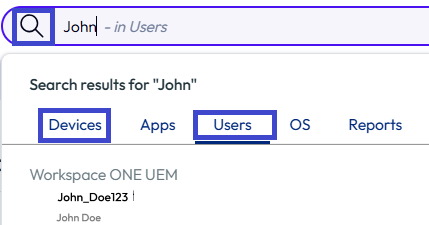
- Introduzca la información aplicable.
- Pestaña Dispositivo: seleccione el dispositivo correspondiente y acceda a la escala de tiempo del dispositivo.
- Pestaña Usuarios: seleccione el usuario correspondiente y, en la pestaña Descripción general, seleccione el dispositivo en la sección Dispositivos asociados.
Panel de control Colaborador de puntuación de experiencia
Utilice cualquiera de los paneles de colaborador de puntuación de experiencia si conoce un problema que afecta a toda la empresa. 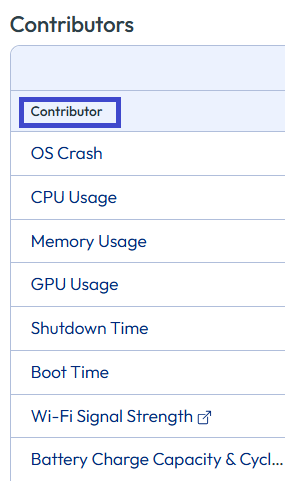
A modo de ejemplo, veamos un problema de Bloqueo del SO y busquemos el dispositivo que cuenta con la mayor cantidad de bloqueos del SO.
- En la interfaz de usuario de Intelligence, vaya a la pestaña Área de trabajo y seleccione Experience Management > Puntuación de experiencia.
- En la pestaña Físico, seleccione el mosaico Dispositivos.
- Seleccione Windows o macOS según el dispositivo y consulte la tabla Colaborador.
- Seleccione el colaborador de bloqueo del SO.
- Desplácese hasta la lista Dispositivos afectados y asegúrese de que la flecha apunte hacia abajo en la columna Bloqueo del SO. Este filtro sitúa el dispositivo más afectado en la parte superior de la tabla.
- En la columna Nombre del dispositivo, seleccione el dispositivo que aparece en la parte superior y consulte su escala de tiempo.

Explorador de datos y búsqueda
Utilice el Explorador de datos si desea investigar un problema mediante la creación de una consulta para examinar una lista de dispositivos con ese problema. Después de crear una consulta, puede seleccionar un dispositivo en el resultado de la consulta del Explorador de datos. Busque el dispositivo utilizando la función de búsqueda para seleccionarlo y acceder a su escala de tiempo.
Pestañas
Al desplazarse hasta la escala de tiempo de un dispositivo, acceda a la información de las pestañas para ayudarle a investigar y a solucionar problemas de eventos.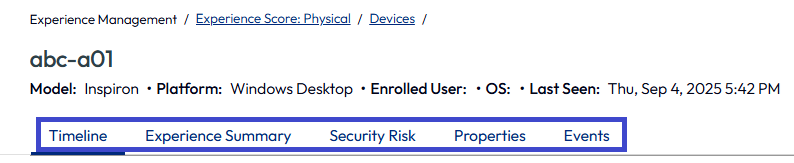
Escala de tiempo
Utilice esta pestaña para las vistas predefinidas que visualizan eventos. Además, cree Vistas guardadas personalizadas que pueda utilizar para cumplir con sus actividades de investigación.
- Las vistas que guarda se conservan y se pueden gestionar.
- Añada filas de eventos.
- Añada más métricas a las filas de eventos.
- Consulte los datos de series temporales para los eventos (como puntos), los porcentajes de rendimiento (como líneas) y los enteros de rendimiento (como rangos del 1 al enésimo).
- Personalice el rango de fechas para ver los detalles de los problemas.
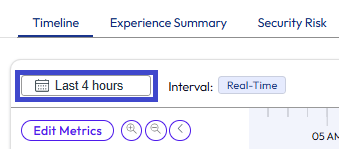
- Ver datos en tiempo real (Últimas 4 horas) o ver datos durante un intervalo de tiempo (Últimos 14 días).
- Para interactuar con los datos, pase el cursor sobre los puntos de datos y utilice el seguimiento de ruta de navegación en la bandeja lateral derecha.
- Ver datos en tiempo real (Últimas 4 horas) o ver datos durante un intervalo de tiempo (Últimos 14 días).
Resumen de la experiencia
Utilice esta pestaña para ver el Desglose de la puntuación de la experiencia y las métricas que llevaron a la puntuación.
- Vea las puntuaciones y los datos que el sistema agrupa durante periodos de tiempo más largos. Personalice el periodo de tiempo para ayudar a investigar problemas.
- Por ejemplo, averigüe por qué una puntuación de experiencia es neutral o deficiente. Utilice el desglose de puntuación de la experiencia.
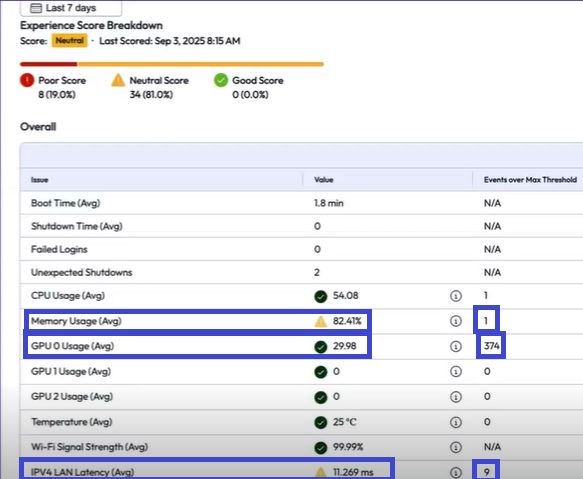
- En el ejemplo de captura de pantalla, durante 7 días, este dispositivo tuvo una experiencia neutral del 82,41 % para el uso de memoria (promedio). Este dispositivo también tenía una experiencia neutral de latencia de LAN IPV4 (promedio).
- El uso de memoria en este dispositivo superó el umbral máximo una vez. La latencia de LAN de IPV4 superó el umbral máximo 9 veces.
- Aunque el uso de GPU 0 (promedio) superó el umbral máximo 374 veces, la puntuación de la experiencia siguió siendo buena. Estos picos de uso (por ejemplo, el procesamiento de gráficos o la reproducción de multimedia) no tuvieron un impacto negativo en la puntuación y no causaron un problema persistente.
- Considere la posibilidad de realizar cambios para mejorar el uso de memoria y la latencia en este dispositivo para mejorar su experiencia.
- Por ejemplo, averigüe por qué una puntuación de experiencia es neutral o deficiente. Utilice el desglose de puntuación de la experiencia.
- Los umbrales están predefinidos como Deficiente (rojo), Neutral (amarillo) y Bueno (verde), pero puede ajustarlos.
Riesgo de seguridad
Utilice esta pestaña para obtener una lista de los posibles riesgos asociados con el dispositivo. Esta función de análisis de riesgos de Intelligence realiza un seguimiento de las acciones y los comportamientos de los usuarios y los dispositivos y calcula, a continuación, el riesgo potencial.
Propiedades
Utilice esta pestaña para ver los datos de estado actual del dispositivo y del usuario. Busque métricas de hardware, almacenamiento, batería, dispositivos USB y PCI, controladores e interfaces de red en las pestañas Usuario, Almacenamiento, Controladores y Hardware.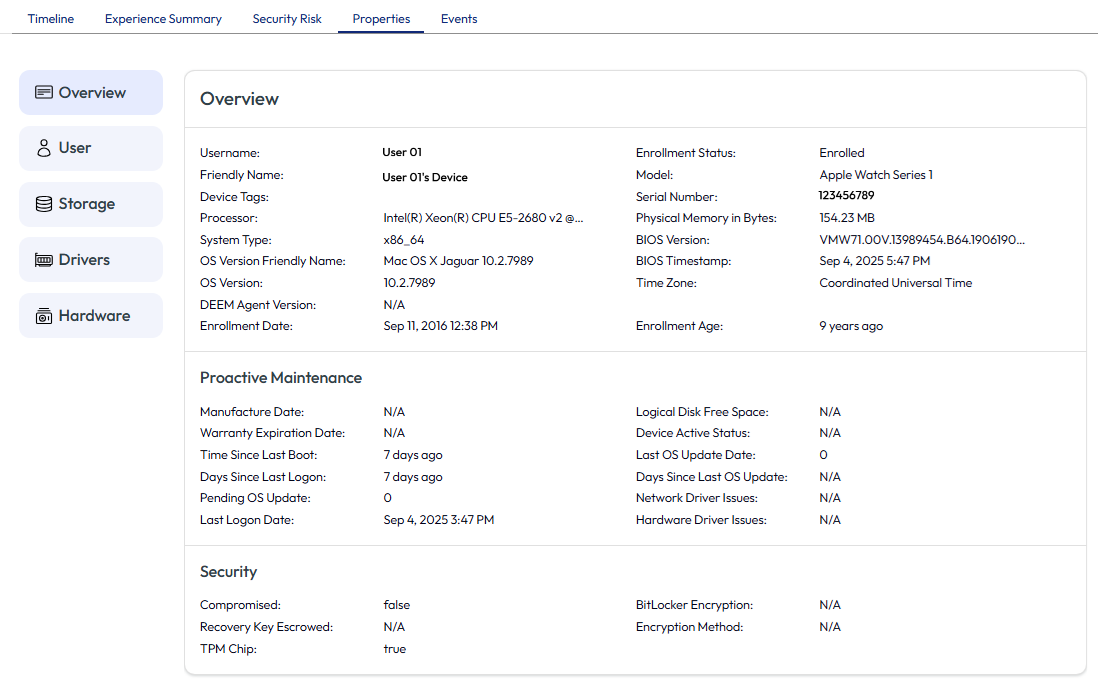
Registro de eventos
Utilice esta pestaña para ver una lista de problemas como un informe o una referencia rápida durante la investigación.
- Utilice los filtros para personalizar la lista y mostrar datos específicos de su investigación.
- Los eventos de este registro son específicos de Experience Management y no están asociados a otros productos de Omnissa en este momento.
Cómo interactuar con los datos
Interactúe con las escalas de tiempo de dispositivos al pasar el cursor sobre los puntos de datos para obtener información de referencia rápida o al seleccionar puntos de datos para acceder a los seguimientos de rutas de navegación de eventos.
Vistas de mapa de conectividad de red
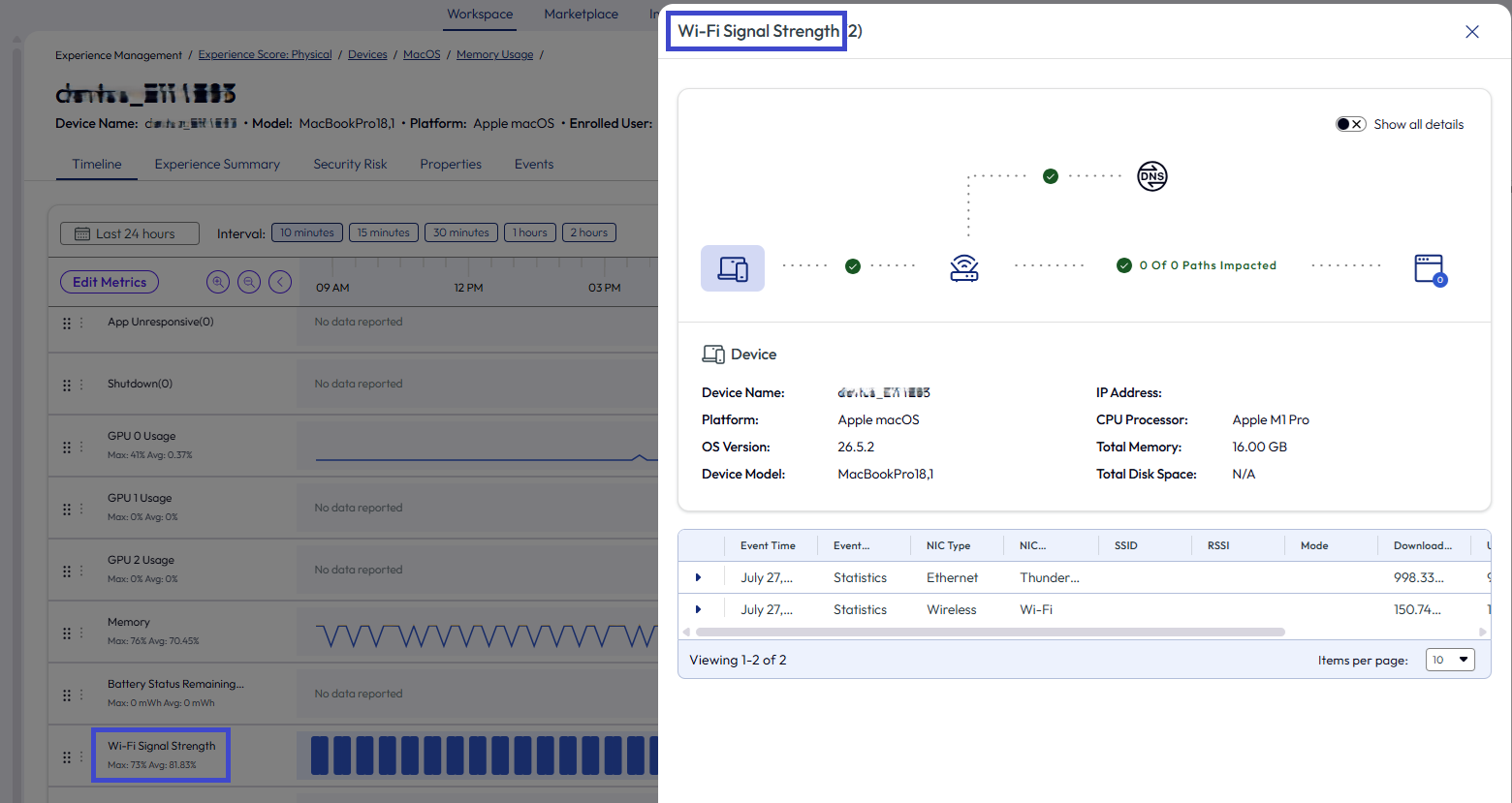
Utilice la vista del mapa de conectividad de red para obtener una línea visual de la conectividad de un dispositivo. Esta vista también ofrece información sobre el dispositivo, como el procesador de CPU, la versión del SO, el modelo del dispositivo y la memoria total.
Para acceder a la vista, trabaje en una escala de tiempo de sesión de dispositivo.
- En la escala de tiempo de sesión de dispositivo, vaya a una métrica de red, como Intensidad de la señal Wi-Fi, y busque un marcador rojo en el gráfico de barras.
- Seleccione el marcador rojo, que identifica una intensidad de señal Wi-Fi deficiente, para consultar y expandir la vista del mapa de conectividad de red en la bandeja derecha.
- Puede seleccionar cualquier marcador, independientemente del color, para abrir la vista de mapa.
- Puede seleccionar cualquier marcador, independientemente del color, para abrir la vista de mapa.
Para obtener más información, consulte la publicación en la comunidad de Omnissa Mapa de conectividad de red disponible con carácter general en dispositivos físicos: consulte cada salto detrás de una queja de conectividad.
Pasar el cursor por encima
Pase el cursor sobre un punto de datos para ver detalles como la fecha y el número de eventos.
Seguimiento de rutas de navegación y correlaciones automatizadas
Seleccione un punto de datos en una escala de tiempo y observe la bandeja del lado derecho de la interfaz de usuario para ver el seguimiento de la ruta de navegación (metadatos del evento). Los seguimientos de rutas de navegación muestran correlaciones entre eventos y posibles causas.
Bloqueo de aplicación y CPU
Veamos un ejemplo de cómo ver el seguimiento de rutas de navegación para un bloqueo de aplicación en la escala de tiempo de un dispositivo. También vamos a comprobar el uso de CPU de los eventos que podrían haber causado el bloqueo de la aplicación.
- En la escala de tiempo de un dispositivo, en la pestaña Escala de tiempo, seleccione la vista Resumen.
- Seleccione un punto de datos en la fila Bloqueo de la aplicación. Se muestra una bandeja en el lado derecho de la interfaz de usuario.
- Seleccione una aplicación en la vista de lista Bloqueos de aplicaciones para abrir el seguimiento de rutas de navegación.
- Revise las rutas de navegación de la aplicación.
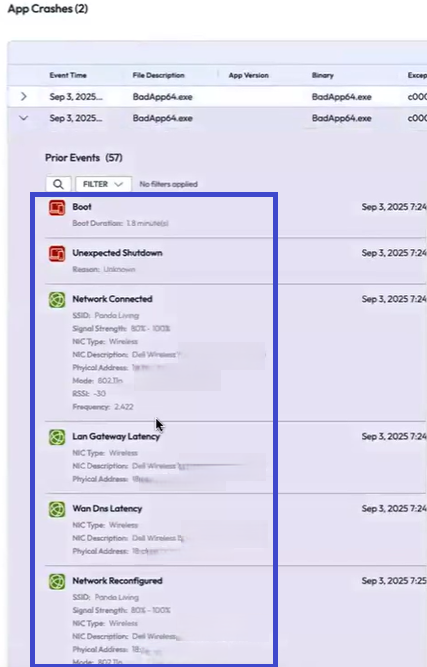
- La aplicación BadApp64 sufrió un arranque.
- A continuación, la aplicación experimentó un apagado inesperado justo después del arranque.
- Utilice el seguimiento de rutas de navegación para seguir la trayectoria del bloqueo de la aplicación y ver si la aplicación se volvió a conectar para el usuario.
- Cierre la bandeja de bloqueo de aplicaciones y seleccione un punto de datos en la fila de eventos Uso de CPU para ver qué puede haber utilizado una gran cantidad de CPU en el momento del bloqueo de la aplicación.
- En la bandeja Uso de CPU, asegúrese de que la columna CPU máxima tenga la flecha apuntando hacia abajo.
- En la vista de lista de aplicaciones de la bandeja, el sistema muestra objetos correlacionados con la escala de tiempo del dispositivo para ofrecer posibles causas de un uso elevado de la CPU.
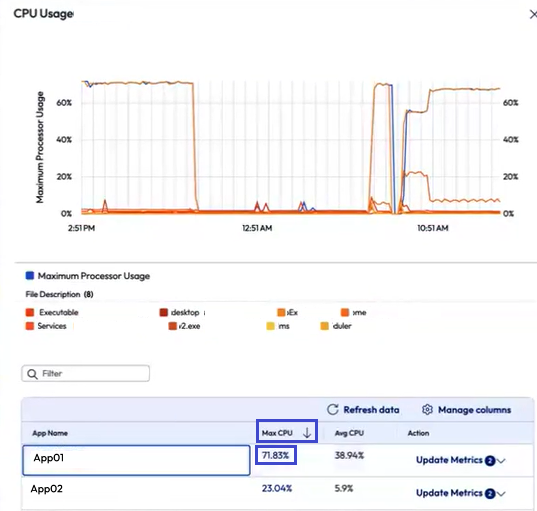
- En el ejemplo de la captura de pantalla, la aplicación que aparece en primera posición utilizaba cerca del 72 % de CPU en el dispositivo.
- Con varias aplicaciones en ejecución, la pérdida de capacidad de procesamiento puede provocar un bloqueo de la aplicación.
Utilice Investigaciones, Flujos rápidos o Cuadernos de estrategias para corregir el problema. Es posible que el usuario necesite actualizar la aplicación o su dispositivo. Tenga en cuenta los componentes del dispositivo. Es posible que el dispositivo necesite más memoria para ejecutar las aplicaciones o un procesador actualizado.
Memoria y CPU/GPU 0
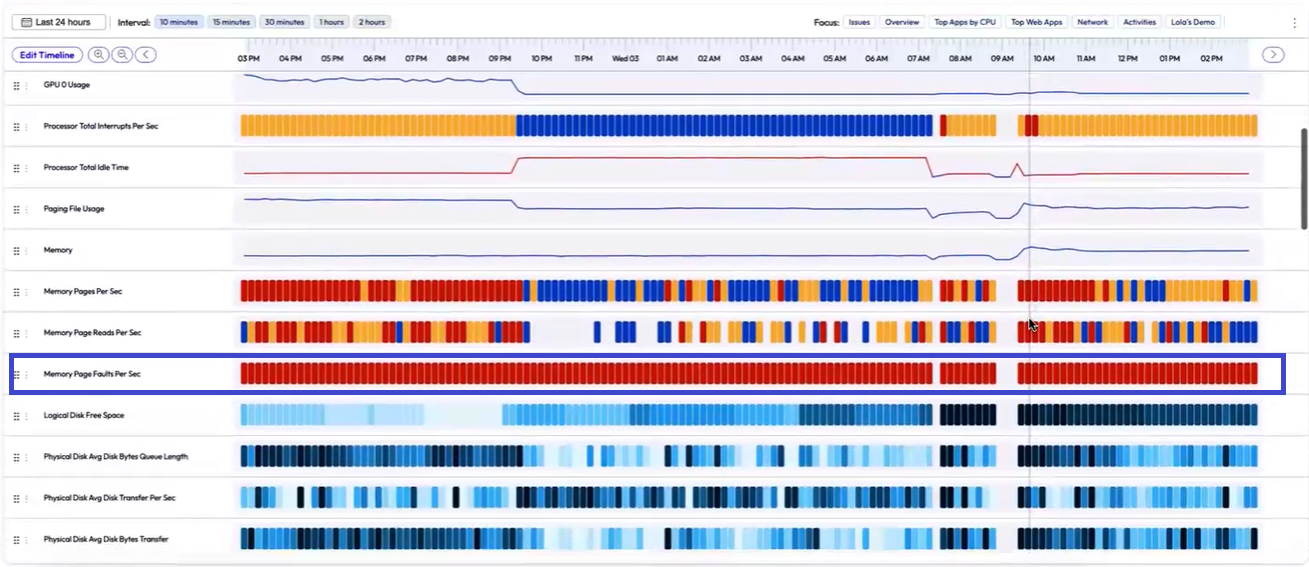
Veamos un ejemplo de cómo solucionar un problema de memoria con el seguimiento de rutas de navegación y la incorporación de eventos de correlación automatizados de uso de CPU y GPU 0 a la escala de tiempo.
- En la escala de tiempo de un dispositivo, en la pestaña Escala de tiempo, seleccione la vista Resumen.
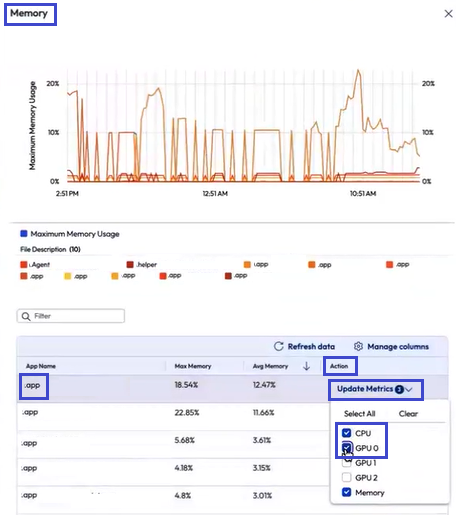
- En la fila del evento Memoria, seleccione un punto alto en el gráfico de líneas.
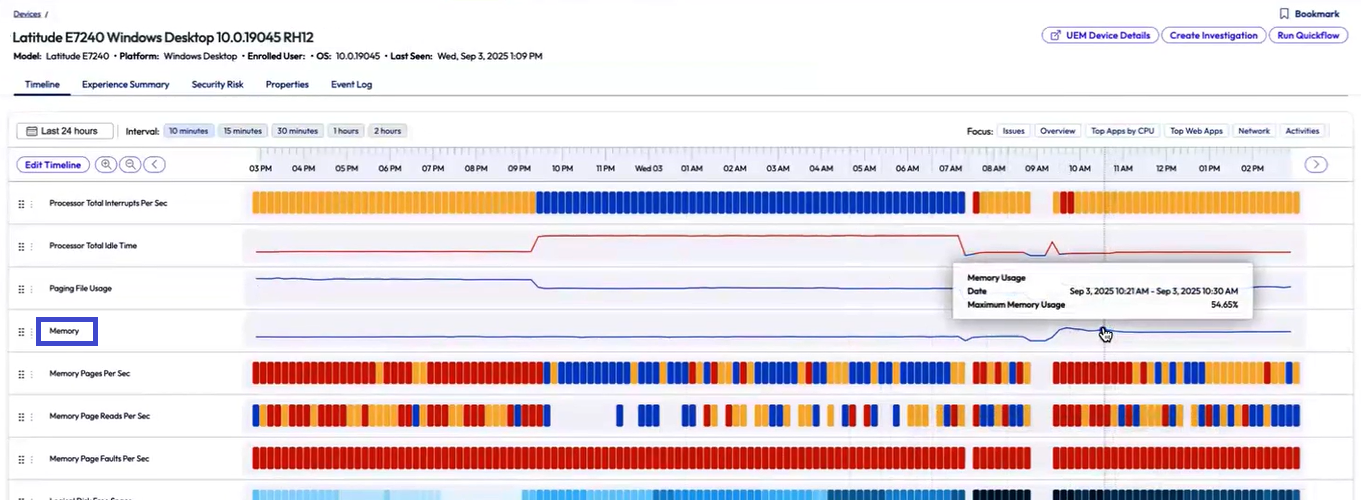
- En la bandeja lateral de la derecha Memoria, filtre la tabla por la columna Memoria promedio. La flecha apunta hacia abajo.
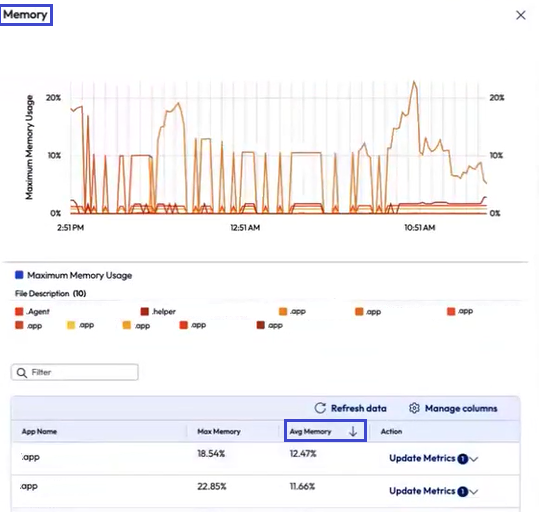
- La tabla de seguimiento de rutas de navegación muestra una lista de aplicaciones que están utilizando una gran cantidad de memoria.
- Personalice la vista añadiendo la aplicación en la tabla superior a su vista.
- En la aplicación que aparece en la parte superior, seleccione la opción del menú desplegable en la columna Acción.
- Seleccione las métricas Uso de CPU y Uso de GPU 0 para añadirlas a la vista junto con la aplicación.
Utilice Investigaciones, Flujos rápidos o Cuadernos de estrategias para corregir el problema. Es posible que este dispositivo necesite mejoras de rendimiento para que el usuario pueda trabajar y utilizar aplicaciones que demandan memoria. Teniendo en cuenta la antigüedad de este dispositivo, ¿es necesario actualizarlo o reemplazarlo? ¿Es posible que el usuario necesite ayuda para acceder a una red fiable?
Crear una vista guardada
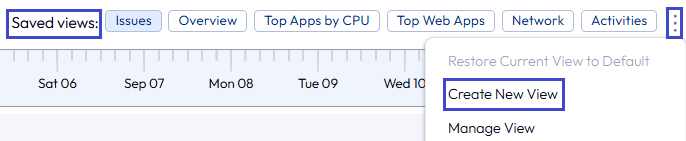
Utilice las opciones de Vistas guardadas para personalizar la escala de tiempo según el flujo de trabajo de investigación y solución de problemas. Si no está seguro de cómo comenzar, utilice las vistas Problemas o Descripción general como paneles de inicio para la investigación. Si sabe cómo desea que se muestren los eventos, cree su propio diseño para usarlo en el área de vistas guardadas.
- Seleccione los tres puntos verticales para crear una vista de diseño.
- Seleccione Crear nueva vista.
- Introduzca un nombre para la vista. Por ejemplo, puede introducir Mi diseño.
- Seleccione con qué vista de diseño empezar.
- Duplicado de la vista actual: esta opción utiliza el diseño en el que se encuentra actualmente.
- Vista en blanco: esta opción utiliza un diseño en blanco.
- Seleccione Crear.
- Seleccione Mi diseño y, a continuación, seleccione Editar métricas para añadir los datos de cualquier dispositivo, aplicación o aplicación web a su diseño.
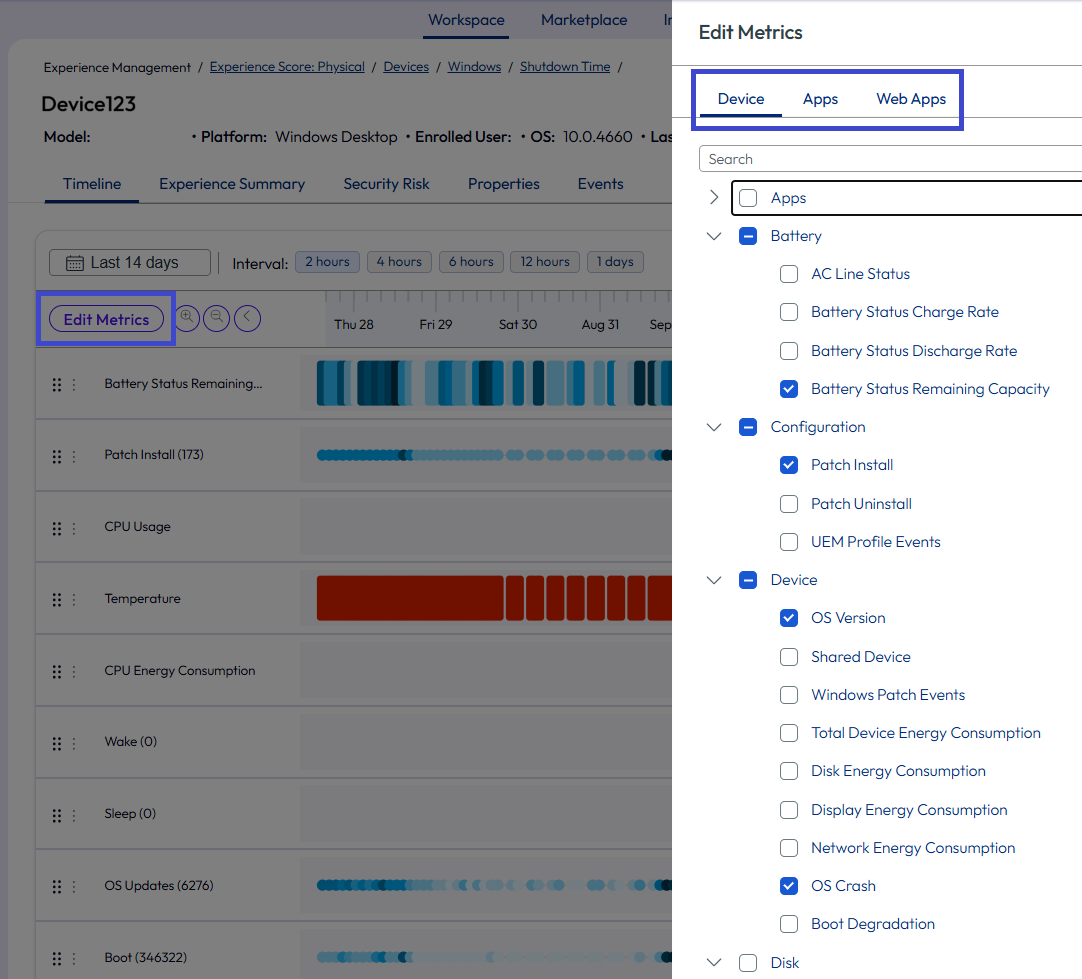
- Puede arrastrar y soltar filas de eventos y ordenarlas para que se ajusten a su investigación. Si cambia el orden de las filas de eventos, debe guardar los cambios en la vista.
- Seleccione los tres puntos verticales.
- Seleccione Administrar vista para guardar su disposición.
Opciones de corrección
Corrija los problemas en las escalas de tiempo de dispositivos mediante Investigaciones, Flujos rápidos y Cuadernos de estrategias. Acceda a Investigaciones y Flujos rápidos directamente en la interfaz de usuario de escala de tiempo del dispositivo.
- Investigaciones: utilice investigaciones y Análisis de la causa principal guiado para corregir problemas como ejecutar scripts, insertar aplicaciones o insertar perfiles en los dispositivos.
- Flujos rápidos: utilice Flujos rápidos para corregir problemas sin necesidad de reglas de filtro.
- Cuadernos de estrategias: cree Cuadernos de estrategias para solucionar problemas con Investigaciones, de modo que sus colegas puedan utilizarlos para resolver problemas recurrentes a nivel de dispositivo único, múltiples dispositivos y aplicaciones.
Más documentación
Consulte el contenido al que se hace referencia para obtener información sobre las funciones relacionadas.
- Umbrales: acceda a Umbrales para obtener detalles sobre cómo cambiar los valores predeterminados del umbral.
- Puntuación de riesgo: acceda a Puntuación de riesgo para obtener información sobre la función de análisis de riesgo que se utiliza en la pestaña Riesgo de seguridad en las escalas de tiempo de dispositivos.
¿Le resultó útil esta página?