Utilice la solución Medición de software para Omnissa Workspace ONE Experience Management para supervisar escritorios, medir el uso y realizar acciones automatizadas para las aplicaciones de productividad y seguridad. La solución Medición de software en Omnissa Intelligence proporciona visibilidad de los eventos de las aplicaciones en los recursos administrados.
Disponibilidad limitada
Intelligence ofrece la solución Medición de software con disponibilidad limitada. Estas funciones están disponibles para un número limitado de clientes con el propósito de ampliar los comentarios obtenidos.
Mientras la solución Medición de software esté en disponibilidad limitada, puede solicitar acceso a ella a su representante de Customer Connect. Esta solicitud inicia el proceso de asignación de aplicaciones de Experiencia del empleado y UEM dentro de su cuenta. La solución Medición de software comenzará a recopilar datos de uso una vez que se complete el proceso de asignación y la solución esté habilitada en el entorno.
La versión actual agrega aplicaciones de Experiencia del empleado (también denominada Experience Management) y Omnissa Workspace ONE UEM, pero se prevé ampliar esta solución a nuevos conjuntos de datos.
Casos prácticos
Los profesionales de TI pueden utilizar Medición de software en los siguientes escenarios.
- Visibilidad de la cartera: una vista única de todos sus productos de software para comprender las tendencias de las aplicaciones.
- Detección de software nuevo: identifique la TI en la sombra para evitar la proliferación de aplicaciones en su empresa.
- Optimización: determine el tamaño adecuado de las instalaciones de aplicaciones para reducir los gastos y garantizar el cumplimiento de los contratos.
- Comparación: compare el uso entre aplicaciones similares y lidere una estrategia de consolidación inteligente.
Definiciones de datos
Para ver las definiciones de datos que se muestran en la solución Medición de software, consulte la tabla Medición de software en el tema Agente Experience Management para macOS y Windows.
Catálogo de aplicaciones de software
La solución Medición de software agrega varios orígenes de datos en un único nombre de aplicación mediante un catálogo de aplicaciones de software propietario. Esta agregación única en un único identificador de aplicación global dentro del catálogo de aplicaciones de software asigna las principales aplicaciones de productividad y seguridad en todos los escritorios. Este enfoque establece una correlación entre el uso en todas las plataformas y las versiones de las aplicaciones para generar métricas integrales de adopción de usuarios. Utilice estas métricas para tomar decisiones estratégicas sobre licencias.
Nota: No es necesario instalar el catálogo de aplicaciones de software, ya que forma parte de Experience Management Agent.
Requisitos
Para utilizar Medición de software, asegúrese de que se cumplen los requisitos indicados:
- Tener la SKU de Experiencia del empleado. Esta SKU incluye la medición de la adopción de aplicaciones en todas las plataformas de escritorio compatibles con Workspace ONE.
- Utilizar Experience Management Agent en los dispositivos administrados. La solución utiliza el agente para registrar los datos de actividad de las aplicaciones en los dispositivos administrados.
- Administración de la experiencia para Windows
- Administración de la experiencia para macOS
- La solución Medición de software es compatible con el modo registrado de Hub.
- Los agentes de Intelligent Hub se deben implementar correctamente en los dispositivos.
- Los estados de administración de los dispositivos que utilizan aplicaciones en el modo registrado se muestran como
Unmanaged. - Para obtener más información sobre los cuatro modos de administración de los dispositivos administrados por Workspace ONE UEM, consulte el artículo Modos de administración de Workspace ONE UEM en la zona técnica de Omnissa.
Componentes de Medición de software
Utilice los componentes de Medición de software para ver su cartera de aplicaciones, detectar software nuevo, optimizar el uso de las aplicaciones y comparar y consolidar aplicaciones.
Cartera
La pestaña Cartera ofrece visibilidad sobre todas las aplicaciones de productividad y seguridad que están asignadas al catálogo de aplicaciones de software. Esta asignación le ayuda a ver todas las aplicaciones de su entorno y a crear un plan estratégico para sus aplicaciones.
- Filtros: los datos que se muestran en la página se basan en los filtros seleccionados.
- Total de aplicaciones activas: muestra todas las aplicaciones que están asignadas en el catálogo de aplicaciones de software.
- Aplicaciones activas: muestra todas las aplicaciones que tienen un evento en función de la actividad en primer plano seleccionada. Un evento identifica una actividad en la aplicación, como iniciarla o detenerla.
- Aplicaciones inactivas: muestra todas las aplicaciones que no tienen un evento en función de la actividad en primer plano seleccionada.
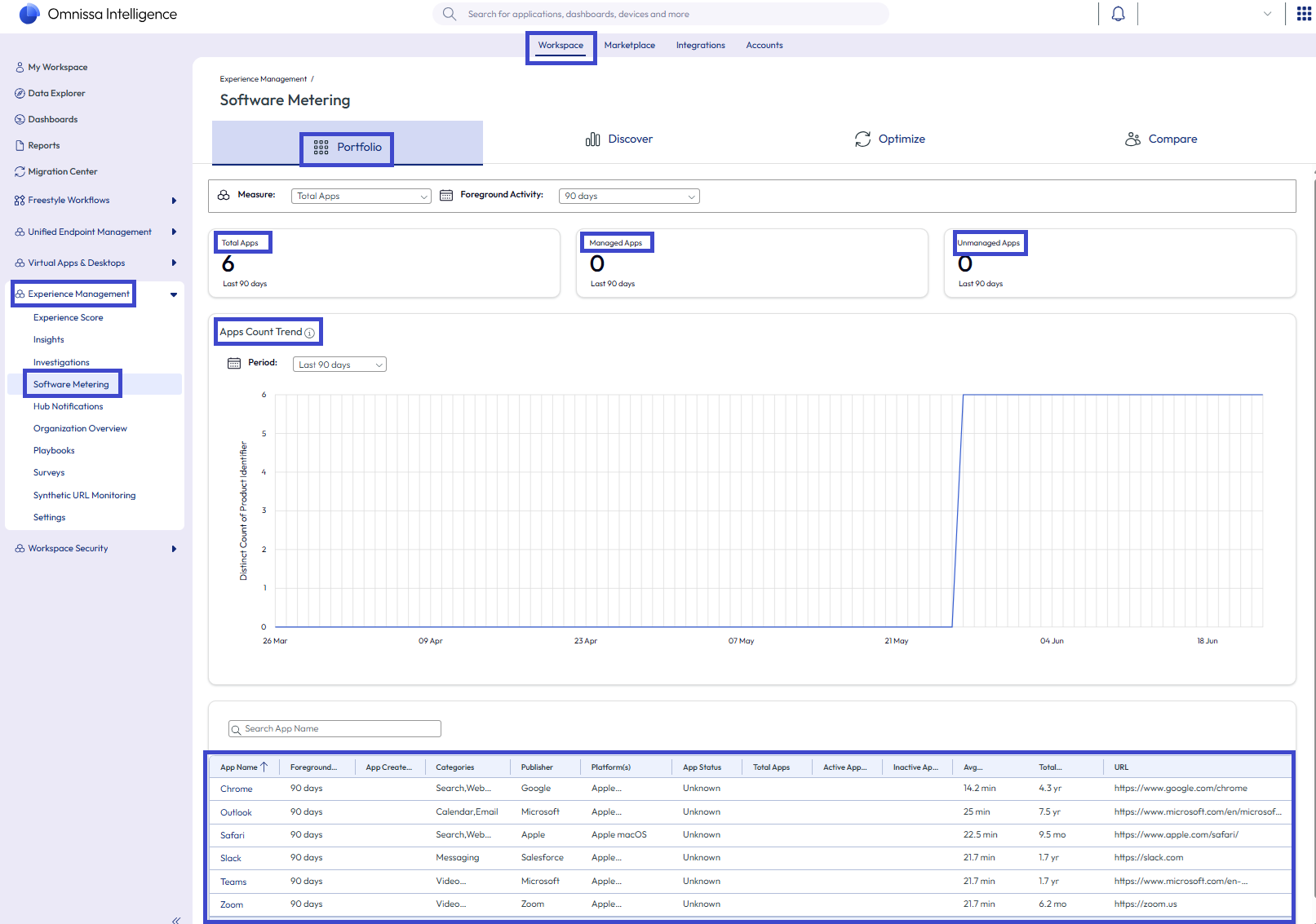
- Métricas: en los campos Total de aplicaciones, Aplicaciones administradas y Aplicaciones sin administrar, se muestra el recuento agregado de aplicaciones de software en función del estado de UEM.
- Tenga en cuenta que las aplicaciones pueden tener varios estados, ya que el sistema agrega varias aplicaciones de UEM y de Experiencia del empleado.
- Si se muestran dos estados para una aplicación, puede indicar que un usuario instaló una versión no administrada de una aplicación aprobada por TI.
- Tendencia de recuento de aplicaciones: este gráfico de tendencia representa un recuento diario continuo de las aplicaciones de software en función de la actividad en primer plano seleccionada.
- Cada día en el eje X es un recuento de las aplicaciones de software con (o sin) eventos en función de la actividad en primer plano.
- Este gráfico se puede ajustar hasta 120 días para controlar la duración del eje X en el gráfico. Manipular el eje X le ayuda a ver las tendencias del recuento de aplicaciones a lo largo de un período de tiempo.
- Por ejemplo, si en Medida selecciona Total de aplicaciones inactivas y en Actividad en primer plano selecciona 30 días, cada día representa un recuento continuo de los productos de software sin eventos de uso en los últimos 30 días.
- Tabla de aplicaciones: la tabla se actualiza en función de los criterios de filtro seleccionados.
Descubrir
La pestaña Detectar permite a los administradores de TI ver las nuevas aplicaciones de software que se implementan en el entorno. Pueden comprobar si estas aplicaciones instaladas en los dispositivos no están aprobadas, no están administradas o no están autorizadas. Después de identificar estas aplicaciones, pueden conectarse con los usuarios finales para determinar si hay un recurso de aplicación aprobado que sea adecuado para las necesidades del usuario. De lo contrario, es posible que TI quiera adoptar esta aplicación o, si se considera que puede presentar un riesgo, eliminarla de los dispositivos.
-
Gráfico de barras: las nuevas aplicaciones se agrupan por mes en función de la fecha en la que se creó la aplicación. Esta fecha identifica el día en que la aplicación se inició por primera vez en su entorno. Puede seleccionar un rango de tiempo de hasta 120 días.
-
Tabla de aplicaciones: esta tabla se actualiza en función de los criterios de filtro seleccionados.
Optimizar
La pestaña Optimizar le permite identificar las aplicaciones que más se utilizan (10 principales) y las que menos utilizan (10 inferiores) en función de las selecciones efectuadas en Medida y Actividad en primer plano.
- Medida: seleccione un filtro en función de lo que desee analizar.
- Total de aplicaciones: indica las 10 aplicaciones más instaladas y las 10 menos instaladas en función del recuento de dispositivos.
- Total de aplicaciones activas: filtra las 10 aplicaciones más activas y las 10 menos activas con un evento según la Actividad en primer plano seleccionada.
- Total de aplicaciones inactivas: filtra las 10 aplicaciones más inactivas y las 10 menos inactivas con un evento según la Actividad en primer plano seleccionada.
- Tabla de aplicaciones: la tabla se actualiza en función de los criterios de filtro seleccionados.
Comparar
La pestaña Comparar le permite revisar el uso de las aplicaciones para que pueda tomar decisiones estratégicas e informadas sobre la consolidación de aplicaciones en su pila de software. Esta pestaña también puede ayudarle a justificar el cambio de un producto gratuito a una solución de pago.
Tabla de aplicaciones: la tabla se actualiza en función de los criterios de filtro seleccionados.
Perfil de aplicación
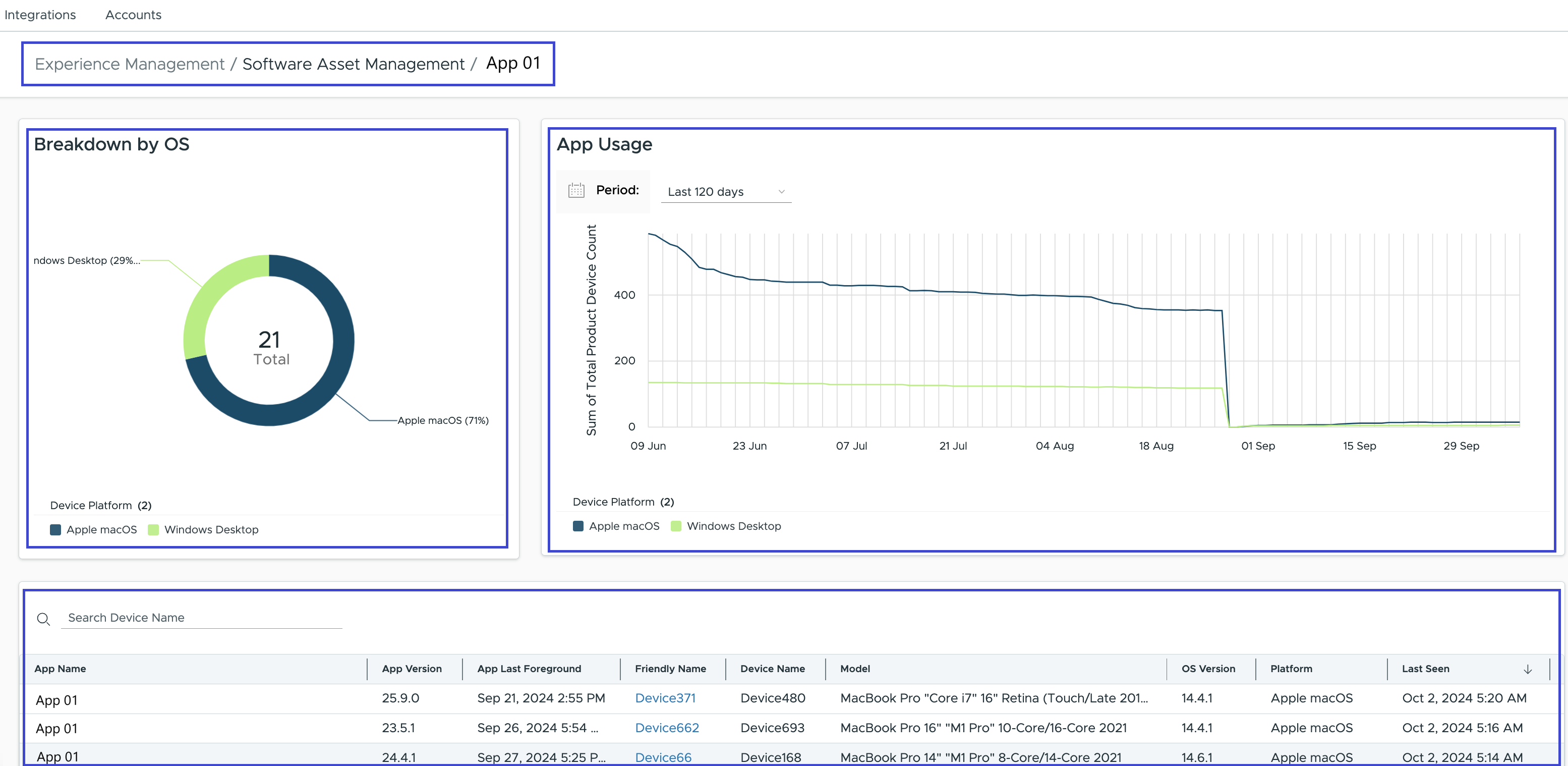
Al seleccionar una aplicación en una tabla de aplicaciones, verá su perfil de aplicación. La página Perfil de aplicación proporciona una vista detallada de todas las aplicaciones asignadas al identificador global unificado de la aplicación, tal como se indica en el catálogo de aplicaciones de software. Esta vista proporciona datos agregados sobre la adopción de la aplicación en todos los dispositivos.
- Gráfico de anillos
- Desglose por SO: los recuentos de dispositivos Windows y macOS son la suma de las aplicaciones administradas y no administradas instaladas en todos los dispositivos. Un dispositivo puede tener aplicaciones duplicadas, ya que la misma aplicación puede tener el estado administrado y el estado no administrado.
- Total en Windows = Administradas en Windows + No administradas en Windows
- Total en macOS = Administradas en macOS + No administradas en macOS
- Recuento total: el recuento total dentro del gráfico de anillos es una suma de los recuentos de aplicaciones en Windows y macOS. Dado que ambas plataformas incluyen aplicaciones administradas y no administradas, el mismo dispositivo puede contarse dos veces en el total.
- Valor dentro del anillo = Administradas en Windows + No administradas en Windows + Administradas en macOS + No administradas en macOS
- Los datos del gráfico de anillos se derivan de la tabla de informes
product catalog metrics.
- Desglose por SO: los recuentos de dispositivos Windows y macOS son la suma de las aplicaciones administradas y no administradas instaladas en todos los dispositivos. Un dispositivo puede tener aplicaciones duplicadas, ya que la misma aplicación puede tener el estado administrado y el estado no administrado.
- Gráfico de tendencias
- Uso de aplicaciones: el gráfico de tendencias muestra una instantánea diaria del gráfico de anillos.
- Para ver el historial del gráfico de anillos, pase el cursor sobre la fecha y la hora deseadas para ver el uso de la aplicación.
- La fecha actual coincide con los recuentos de Windows, macOS y totales del gráfico de anillos.
- Los datos del gráfico de tendencias se derivan de la tabla de informes
product catalog metrics.
- Tabla de lista de dispositivos
- La tabla es una lista de dispositivos con aplicaciones que cumplen con los requisitos de filtro.
- Dado que un dispositivo puede tener varias versiones de una aplicación instaladas, puede haber varias filas para el mismo dispositivo.
- El origen de los datos que se muestran en la tabla de lista de dispositivos es la tabla
app activityreport.
Filtros de Medida y Actividad en primer plano
Utilice los filtros Medida y Actividad en primer plano para seleccionar las métricas que se reflejan en las tablas y los gráficos de tendencias.
| Filtro | Descripción |
|---|---|
| Total de aplicaciones | Aplicaciones de software activas o inactivas en un dispositivo según la actividad en primer plano. La aplicación debe estar instalada en los dispositivos. Total de aplicaciones = Activas + Inactivas |
| Total de aplicaciones activas | Aplicaciones de software en dispositivos que utilizaron la aplicación en el período de tiempo en primer plano seleccionado. Aplicaciones activas = Recuento total de dispositivos con la aplicación instalada − Recuento de dispositivos inactivos |
| Total de aplicaciones inactivas | Aplicaciones de software en dispositivos que no utilizaron la aplicación en el período de tiempo seleccionado en Actividad en primer plano. Aplicaciones inactivas = Recuento total de dispositivos con la aplicación instalada − Recuento de dispositivos activos |
| Actividad en primer plano | Establece la duración del análisis de los eventos de la aplicación. La opción Actividad en primer plano le permite establecer los siguientes umbrales para los eventos de la aplicación: 14, 30, 45, 60, 90 y 120 días. |
Plantillas de informes
Utilice las plantillas de informes disponibles en el Catálogo para ver e interactuar con los datos de Medición de software.
- Plantillas específicas del producto: consulte el uso de varias aplicaciones dentro de un paquete (como en Adobe o Microsoft). Utilice estas plantillas para ver la estrategia general de administración de aplicaciones dentro de una gama de herramientas.
- Plantillas de aplicaciones inactivas: vea todas las aplicaciones sin actividad dentro de un período de tiempo en el entorno de la aplicación.
- Plantillas de aplicaciones asignadas y no asignadas: vea las aplicaciones del catálogo de aplicaciones de software que están asignadas o no están asignadas a la solución Medición de software.
Para buscar plantillas de informe, utilice el catálogo en Intelligence.
- En Intelligence, acceda a Catálogo > Plantillas > Informes.
- En el campo de texto de búsqueda, introduzca
Software Meteringy seleccione la plantilla deseada. - Utilice Vista previa para ver la plantilla antes de agregarla a su área de trabajo.
- Seleccione Agregar al área de trabajo y complete las entradas de plantilla obligatorias (como asignar un nombre al informe).
- Guarde el informe en su área de trabajo.
- Para acceder al informe, vaya a Área de trabajo > Informes, seleccione la pestaña Información general y seleccione el informe en la vista de lista de informes.
¿Le resultó útil esta página?