Cree una aplicación en Zoom App Marketplace, configure Zoom como conector de flujo de trabajo y, a continuación, envíe mensajes de Zoom Team Chat mediante Freestyle Orchestrator en Omnissa Intelligence. Envíe un mensaje al equipo de TI sobre problemas con puntuaciones de experiencia deficientes, uso de CPU y GPU, espacio de disco, bloqueos de aplicaciones, conformidad deficiente del dispositivo, estados de inscripción de dispositivos o comandos de eliminación total del dispositivo.
Disponibilidad limitada
Intelligence ofrece Zoom Team Chat con Freestyle con disponibilidad limitada. Estas funciones están disponibles para un número limitado de clientes con el propósito de ampliar los comentarios obtenidos.
1. Crear una aplicación Zoom con OAuth de servidor a servidor
La aplicación Zoom requiere permiso para enviar mensajes a su cuenta de Zoom. Incluya los ámbitos de Team Chat indicados al configurar la aplicación.
- Ver y administrar los canales de Team Chat de todos los usuarios:
chat_channel:write:admin - Ver y administrar los mensajes de Team Chat de todos los usuarios:
chat_channel:write:admin
Trabaje en Zoom App Marketplace para crear una aplicación.
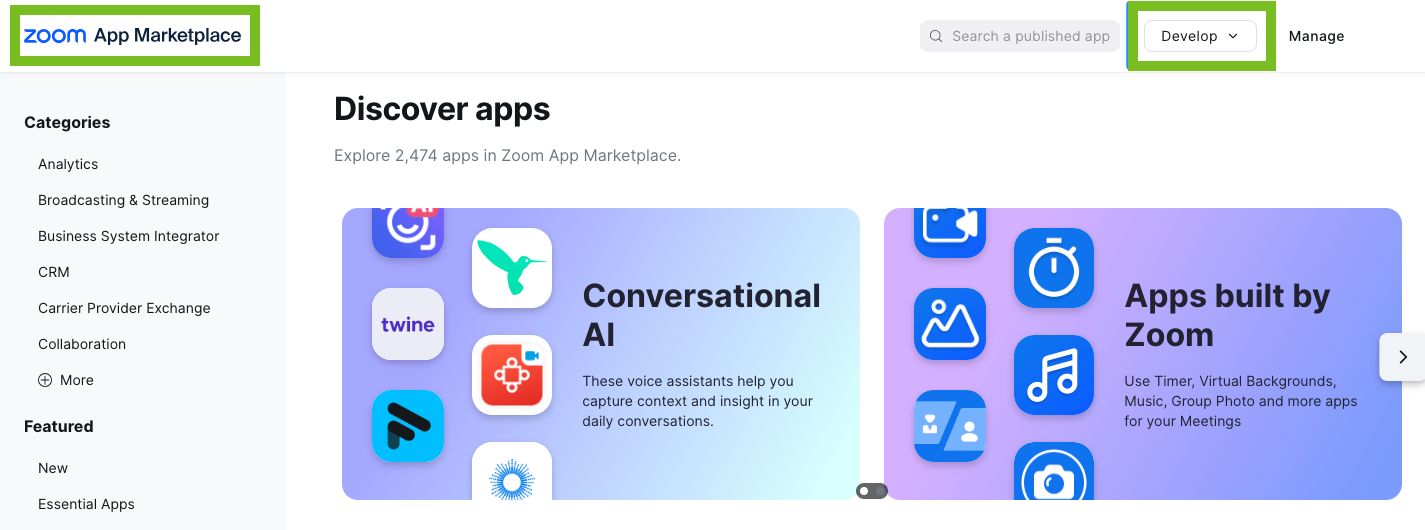
- Acceda a Zoom App Marketplace y seleccione Crear aplicación en el menú desplegable Desarrollar.
- Cree una aplicación OAuth de servidor a servidor.
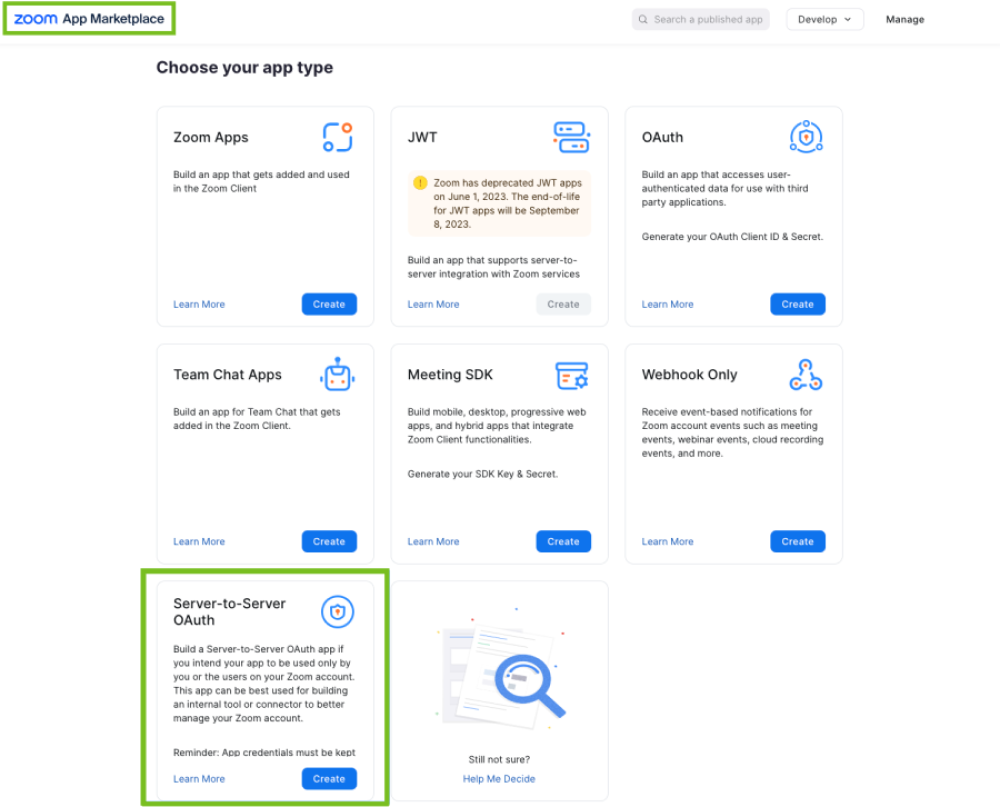
- Para obtener más información, consulte el artículo para desarrolladores de Zoom Aplicaciones internas (servidor a servidor).
- Asegúrese de agregar los ámbitos
chat_channel:write:adminychat_channel:write:admina la aplicación.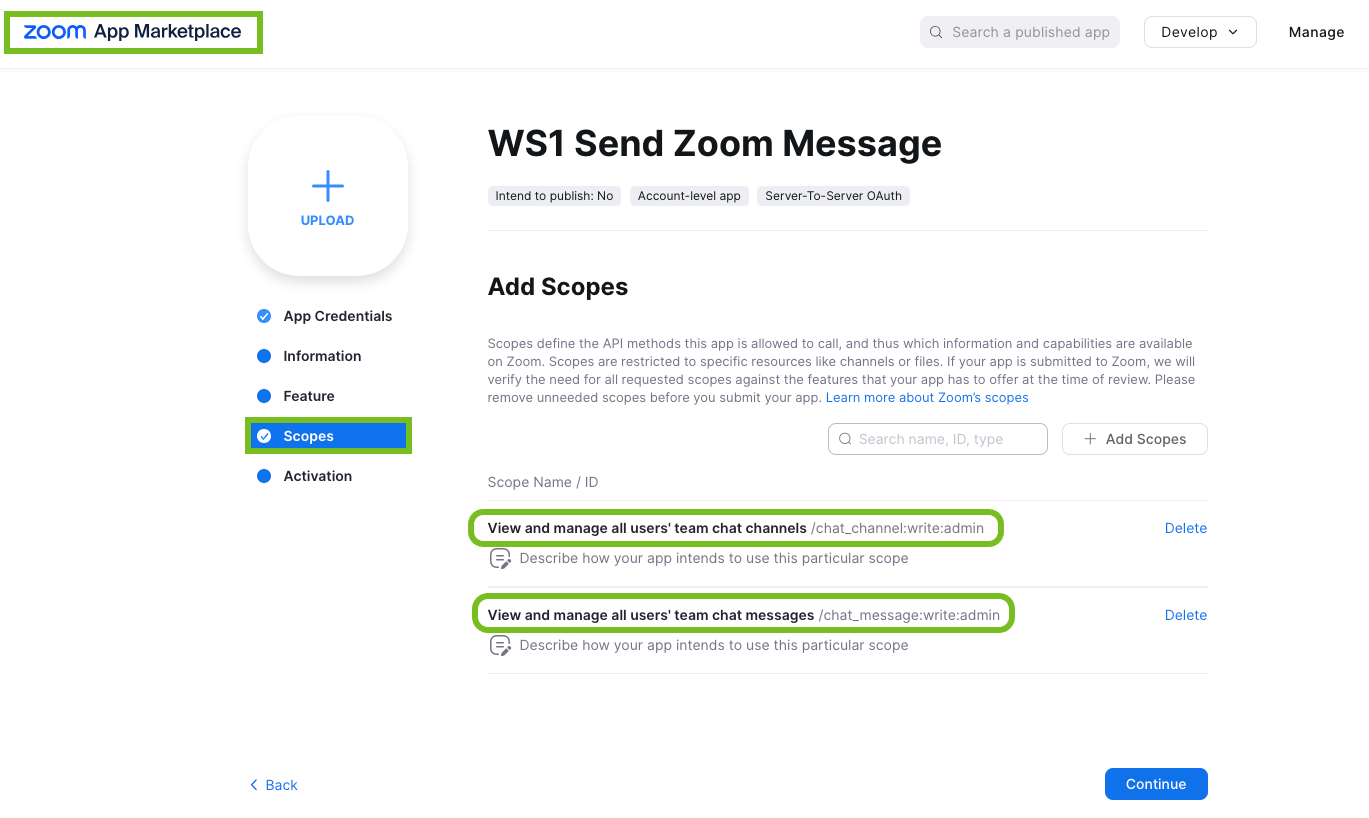
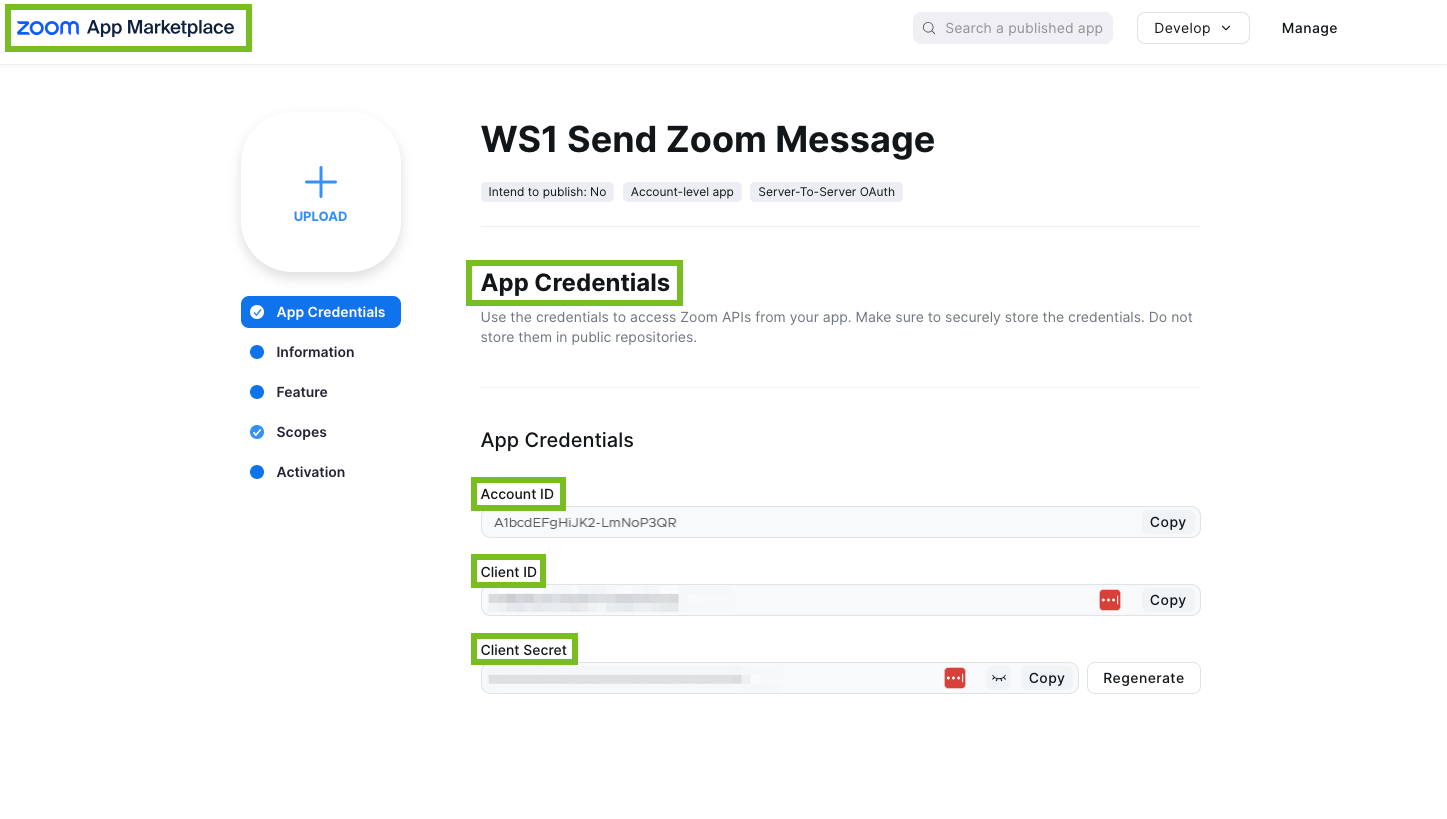
- Registre los valores de la aplicación para ID de cuenta, ID de cliente y Secreto de cliente para poder autenticar la aplicación en Intelligence.
2. Autenticar Zoom Team Chat en Intelligence
- Vaya a la consola de Intelligence.
- Seleccione la pestaña Integraciones, seleccione Conectores de flujo de trabajo y, a continuación, seleccione Agregar.
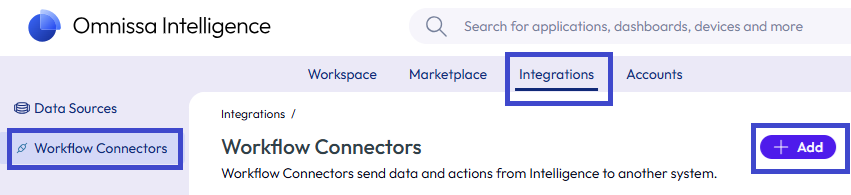
- Seleccione la pestaña Conectores administrados y, a continuación, seleccione Zoom como conector de flujo de trabajo.
- Introduzca su ID de cuenta, ID de cliente y Secreto de cliente.
- Autorice la integración.
3. Obtener el canal de Zoom o los ID de usuario para agregar al flujo de trabajo de Freestyle
Puede enviar mensajes de acción de flujo de trabajo a los usuarios o al canal de Zoom. Los usuarios se identifican por sus direcciones de correo electrónico del trabajo. Puede obtener el ID de canal en la consola administrativa de Zoom.
- Desplácese hasta el panel de administración de Zoom.
- Vaya a Administrador (Admin) en el panel de navegación de la izquierda y seleccione Gestión de Team Chat (Team Chat Management) > Canal (Channel).
- Busque el canal deseado y registre el ID de canal.
- Copie el ID que está anexado a la URL en la ventana del navegador.
- Por ejemplo, en la URL
https://zoom.us/account/imchannel#/member/channelID, solo necesita el valorchannelID.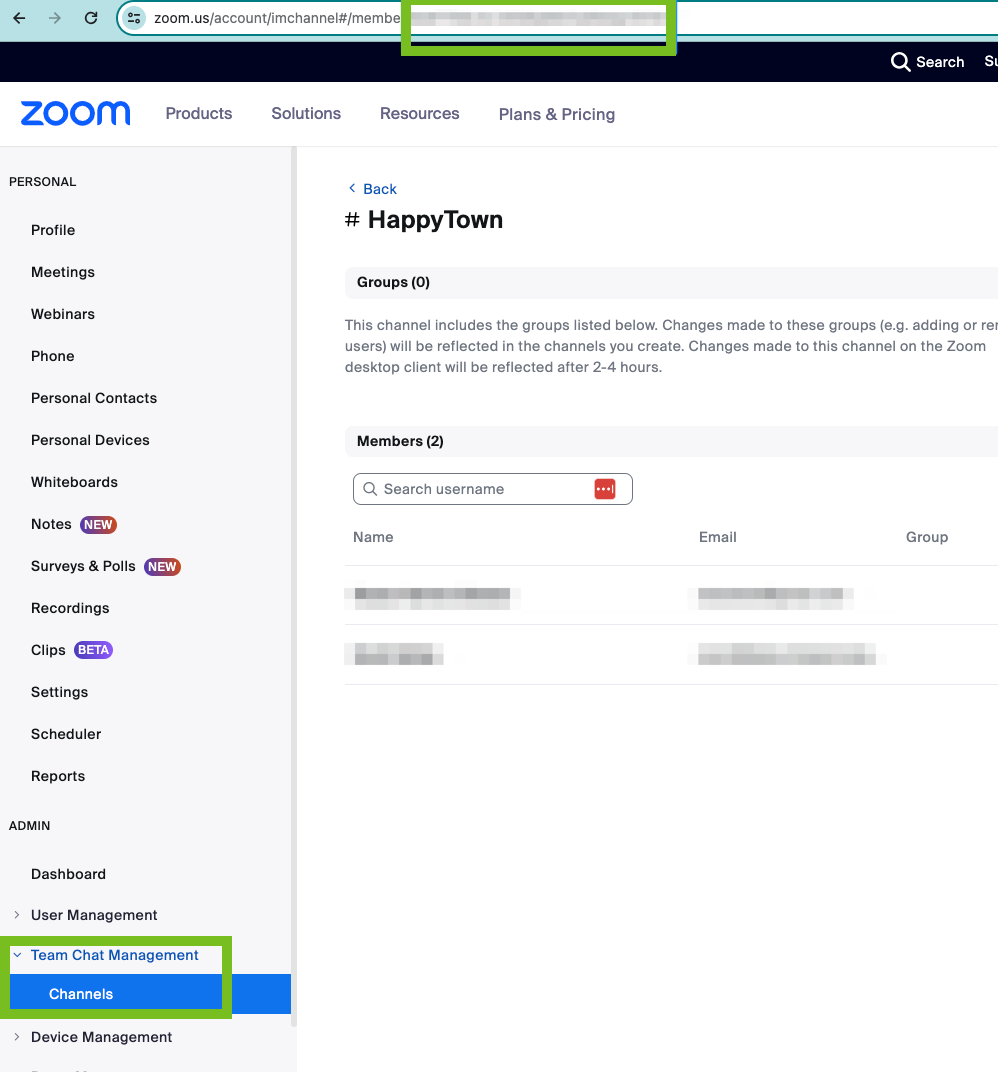
4. Utilizar Zoom Team Chat como una acción de flujo de trabajo
- En Intelligence, vaya a Área de trabajo > Freestyle > General y agregue un flujo de trabajo nuevo.
- Configure Origen de datos. Por ejemplo, puede utilizar Intelligence > Puntuación de experiencia del dispositivo.
- Decida si desea que Ajustes del activador sea Automático o Manual.
- Configure Reglas del activador según el caso práctico que desee.
- Algunos casos prácticos incluyen Administración de dispositivos, Seguridad o Experiencia digital del empleado.
- Un ejemplo es seleccionar Puntuación de estado del dispositivo > Incluye > Deficiente.
- Agregue la acción Zoom a Enviar mensaje. Utilice esta acción para notificar al equipo de TI e iniciar procesos empresariales.
- Envíe un mensaje a un canal o un usuario. Introduzca el ID de canal o de usuario en el panel de administración de Zoom.
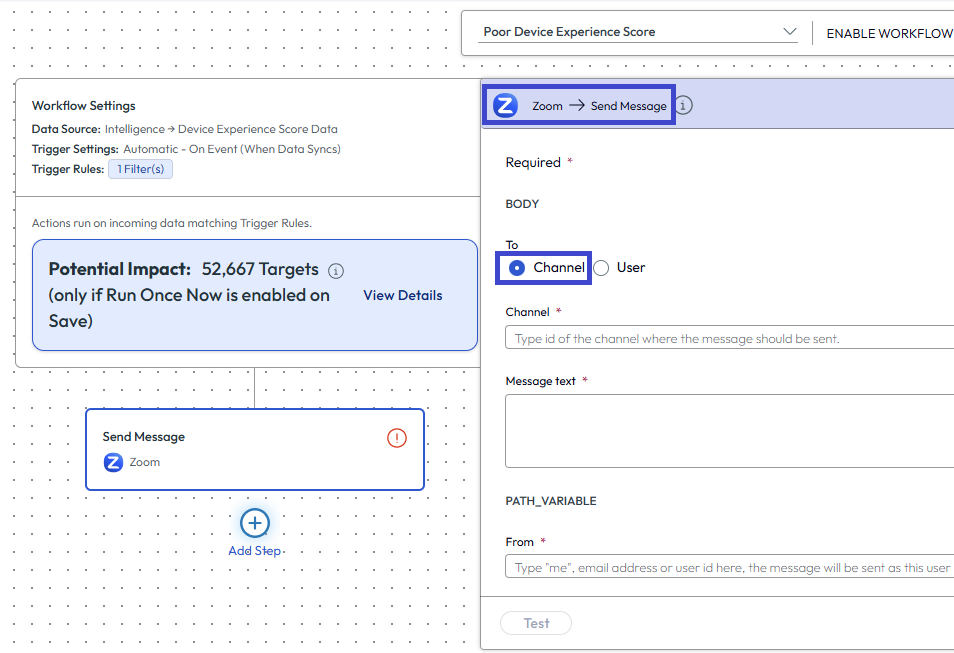
- Cree el mensaje y añada los valores dinámicos que desee. Por ejemplo, puede introducir
Device health score is poor or bad.. A continuación, puede agregar un valor dinámico para Nombre del dispositivo, de modo que el sistema incluya el nombre del dispositivo que presenta la puntuación deficiente. - Indique quién es el remitente del mensaje.
- Puede utilizar cualquier dirección de correo electrónico o ID de usuario de su cuenta de Zoom.
- Considere la posibilidad de usar una cuenta de servicio (o una cuenta general de TI).
Si introduce
me, el mensaje De proviene del usuario propietario de la aplicación Zoom.
- Active el flujo de trabajo con el elemento de menú Habilitar flujo de trabajo.
- Guarde el flujo de trabajo.
Cuando el flujo de trabajo identifica el activador, envía el mensaje al usuario o al canal de Zoom. Actualice la instancia de Zoom para ver los mensajes.
Ejemplo de cómo probar el conector de Zoom
Utilice un flujo de trabajo manual para probar que el conector de flujo de trabajo de Zoom funciona. Se enumeran algunas configuraciones posibles para la prueba.
- En Intelligence, vaya a Área de trabajo > Freestyle y agregue un flujo de trabajo nuevo.
- Asigne el nombre
Send Zoom Message for Compromised and Enrolled Devicesal flujo de trabajo. - Configure Origen de datos como Workspace ONE UEM > Dispositivos.
- Configure Ajustes del activador en Manual.
- Configure Reglas del activador con los filtros indicados.
- Comprometido es igual a True
- Estado de inscripción incluye inscrito
- Plataforma incluye escritorio de Windows
- Última detección no dentro de últimos 60 días
- Consulte Impacto potencial para el filtro.
- Agregue la acción Zoom a Enviar mensaje.
- Envíe el mensaje a un Canal y agregue el ID de canal. Obtenga este valor de Zoom.
- Introduzca un mensaje como
Device is compromised and enrolled. - Agregue los valores dinámicos GUID del dispositivo y Nombre del dispositivo al mensaje, de modo que el lector del mensaje disponga de la información del dispositivo para la solución de problemas.
- Añada
mecomo el valor De.
- Seleccione Probar y vea las entradas en la pestaña Resolver valores dinámicos del asistente Zoom: Enviar mensaje.
- En la pestaña Probar, seleccione Probar.
- Busque una validación en la pestaña Ver resultado de la prueba.
- Active el flujo de trabajo con el elemento de menú Habilitar flujo de trabajo.
- Guarde el flujo de trabajo.
- En la pantalla Guardar flujo de trabajo, active el botón de alternancia Ejecutar manualmente una vez.
- Seleccione Guardar y ejecutar.
- Acceda a Área de trabajo > Freestyle y busque el flujo de trabajo
Send Zoom Message for Compromised and Enrolled Devices. - Seleccione el flujo de trabajo y, a continuación, seleccione la pestaña Actividad para ver una lista de las acciones de flujo de trabajo realizadas.
- En Zoom, vaya al canal al que envió el mensaje de flujo de trabajo, actualice la instancia de Zoom y busque el mensaje
Device is compromised and enrolled <Device GUID> <Device Name>. El flujo de trabajo funciona.
¿Le resultó útil esta página?