Ajoutez et utilisez des connecteurs gérés et des connecteurs personnalisés dans la zone Connecteurs de workflow de Omnissa Intelligence. Les connecteurs de workflow sont basés sur notre système de gestion des connecteurs (CMS) qui gère toutes les configurations et actions de connecteur gérées pour les services Omnissa Workspace ONE sortants et pour les intégrations tierces. Il gère également toutes les configurations et actions de connecteur personnalisées à développer sur l'architecture de workflows initiale.
Connecteurs gérés
Les connecteurs gérés, natifs ou tiers, sont pré-amorcés ou ajoutés afin que vous puissiez utiliser leurs actions dans les workflows. Certains exemples de connecteur géré pré-initialisé incluent les services du Hub et Intelligence. Les connecteurs gérés tiers incluent l'API Web Slack et ServiceNow. Les connecteurs personnalisés sont vos propres connexions et actions qui utilisent les API REST pour la communication.
Si vous utilisez Intelligence pour la première fois, vous devez ajouter vos connecteurs gérés en suivant le processus de configuration de ce connecteur. Pour plus d'informations, reportez-vous à la rubrique d'intégration applicable.
Si vous configurez votre connecteur avant la version du CMS, version 23.03.23, aucune action n'est requise.
Modification et suppression
Vous pouvez modifier ou supprimer des connecteurs gérés dans Intelligence. Si vous supprimez un connecteur géré, ce connecteur peut toujours être sélectionné si vous souhaitez l'ajouter ultérieurement.
- Supprimer : pour supprimer un connecteur géré, vous devez supprimer toutes les actions utilisées dans les workflows associés. Vous pouvez également supprimer les workflows associés, mais supprimer avec précaution, car cette action ne peut pas être annulée.
- Modifier : vous pouvez modifier certains détails du connecteur géré, mais vous ne pouvez pas modifier les valeurs par défaut des champs d'action.
Connecteurs personnalisés
Ajoutez vos propres connexions et actions aux workflows avec vos systèmes d'entreprise existants et vos services tiers . Les connecteurs personnalisés possèdent plusieurs actions qui sont des API REST. Vous pouvez créer et tester des actions à l'aide d'outils de développement d'API tels que Bruno pour créer une collection d'API, que vous pouvez ensuite importer dans Intelligence.
Configurations requises
Pour ajouter des connecteurs personnalisés, importez une collection d'API au format Collection Postman. Une fois que vous avez importé la collection, vous pouvez utiliser les actions dans les workflows.
- Créez des collections dans un outil de développement d'API tel que Bruno.
- Envisagez d'utiliser Bruno comme outil pour organiser et tester les API REST avec vos services internes et tiers.
- Vous pouvez migrer vos collections Postman vers Bruno.
- Pour connaître les étapes de migration de Postman vers Bruno, reportez-vous à l'article du site de documentation de Bruno Migration à partir de Postman.
- Le service que vous prévoyez de connecter doit prendre en charge la REST API et les types de contenu JSON.
- Workspace ONE Intelligence a besoin d'accéder aux points de terminaison d'API.
- Si les services se trouvent derrière un pare-feu, utilisez la passerelle Unified Access Gateway comme proxy inverse.
- Pour plus d'informations, accédez à Configuration du proxy inverse avec l'API Workspace ONE UEM
- Si vous utilisez OAuth2 pour l'authentification, vous devez disposer des détails d'autorisation afin que Workspace ONE Intelligence puisse récupérer, actualiser et accéder aux jetons du service.
- URL du jeton Oauth2
- Client Secret
- ID client
- Type d'autorisation (Informations d'identification du client ou Mot de passe)
Exemples de connecteur personnalisé
Pour obtenir des exemples de connecteurs personnalisés, reportez-vous à notre référentiel GitHub, qui inclut certaines des actions de demande les plus populaires.
Étapes pour utiliser des connecteurs personnalisés
- Créez une collection avec des demandes dans un outil de développement d'API tel que Bruno et exportez-la au format Collection Postman.
- Ajoutez une connexion personnalisée dans Intelligence et importez les demandes . Ces demandes sont désormais disponibles en tant qu'actions que vous pouvez utiliser dans les workflows .
- Configurez un workflow d'automatisation avec des actions importées pour automatiser une tâche à l'aide de votre connexion personnalisée dans Workspace ONE Intelligence.
Étape 1 : création de collections d'API
Utilisons Bruno pour créer des collections de demandes d'API REST. Consultez les articles correspondants de la documentation Bruno. Voici quelques articles suggérés.
Configurations requises
- Le nom et la description fournis dans ces demandes sont utilisés dans les actions de workflow dans Workspace ONE Intelligence.
- Vous pouvez les modifier ultérieurement dans Intelligence.
- Ajoutez des en-têtes telles
Content-Type: application/json.- Si vous n'ajoutez pas d'en-têtes pour spécifier le type de contenu JSON, les API utiliseront éventuellement le format XML par défaut, et XML ne fonctionne pas avec les connecteurs personnalisés.
- Ajoutez les en-têtes personnalisés requis par votre API à toutes les demandes de la collection.
- Des en-têtes personnalisés sont par exemple des types d'authentification uniques basés sur l'en-tête, tels qu'une clé API ou un jeton.
- Workspace ONE Intelligence conserve tous les en-têtes à l'exception des en-têtes d'authentification.
- Il remplace les en-têtes d'authentification par vos configurations pour Type d'authentification dans la collection personnalisée.
- Si Intelligence remplace l'en-tête d'authentification, le système envoie tout de même votre authentification unique basée sur l'en-tête pour utilisation, car vous l'avez ajoutée à d'autres demandes dans la collection.
- Envoyez la demande pour la valider.
- La validation génère la réponse.
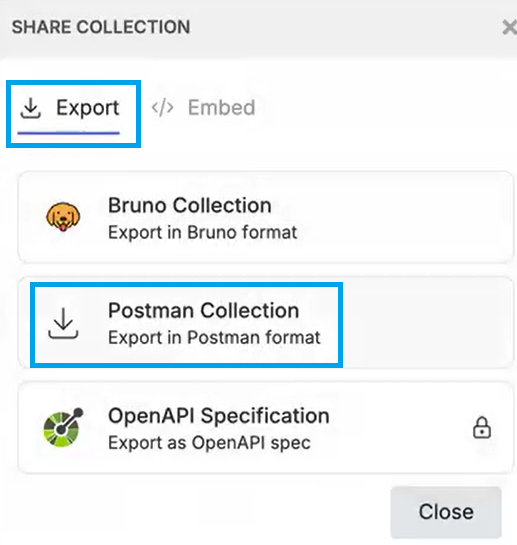
- Partagez la collection et exportez-la au format Collection Postman.
- Après l'avoir exportée, ouvrez le fichier JSON et ajoutez un ID unique à chaque action de la collection à l'aide d'un éditeur de fichier.
- Ajoutez l'ID après l'entrée
"name":dans le fichier JSON. - Par exemple, ajoutez
"id": "sendMessage",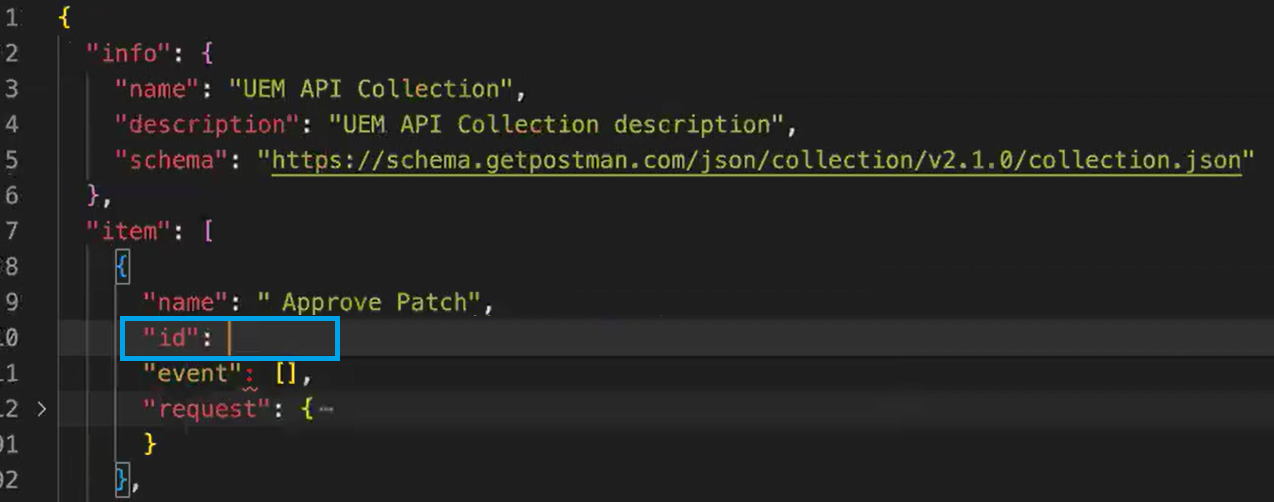
- Ajoutez l'ID après l'entrée
Étape 2 : Ajout du connecteur personnalisé dans Intelligence
Importez le fichier JSON de votre collection d'API dans Intelligence lorsque vous ajoutez un connecteur personnalisé.
- Dans Intelligence, accédez à Intégrations > Connecteurs de workflow et sélectionnez Ajouter.
- Dans le widget Ajouter un nouveau connecteur de workflow, sélectionnez l'onglet Connecteur personnalisé.
- Pour Nom du connecteur, entrez un nom identifiable pour la connexion.
- Pour URL de base, entrez l'URL du service afin que Workspace ONE Intelligence puisse s'authentifier.
- L'URL du service et l'URL de la connexion personnalisée doivent correspondre.
- Pour Type d'authentification, sélectionnez le type d'authentification à utiliser pour accéder au service.
- Authentification de base : autorise l'accès à Workspace ONE Intelligence, entrez les informations d'identification.
- Authentification OAuth2 : entrez les détails afin que Workspace ONE Intelligence puisse récupérer, actualiser et accéder aux jetons du service.
- Vous avez besoin de l'ID client, de l'Emplacement d'authentification du client, du Type d'autorisation (informations d'identification ou mot de passe), de l'URL du jeton et de la Clé secrète du client.
- La Portée est un paramètre facultatif.
- Aucune authentification : si vous ne voulez pas que Workspace ONE Intelligence remplace les en-têtes d'authentification, sélectionnez cet élément de menu.
- Pour importer votre fichier JSON, utilisez le lien Sélectionner à partir de votre ordinateur au milieu de l'UI. L'interface utilisateur affiche la collection avec ses demandes. Ces demandes sont désormais disponibles comme actions pour les workflows.
- Dans la liste des actions importées, vous pouvez tester, modifier et supprimer l'action.
Étape 3 : Ajout d'un workflow
Suivez le processus décrit dans la rubrique Freestyle Orchestrator pour créer des workflows.
Modification, suppression et test
Vous pouvez modifier, supprimer et tester les connecteurs personnalisés dans Workspace ONE Intelligence. Parce que vous pouvez utiliser des actions dans plusieurs connecteurs, veuillez évaluer les conséquences avant d'effectuer une modification ou une suppression.
- Supprimer : pour supprimer un connecteur et les actions associées, vous devez d'abord supprimer les actions de tous les workflows.
- Une fois que toutes les actions sont supprimées des workflows, le connecteur peut être supprimé.
- Cette action n'est pas réversible.
- Modifier : vous pouvez modifier le nom, la description et les types d'authentification de la connexion à tout moment.
- Pour modifier les détails de la demande d'action, modifiez la collection d'API, puis réimportez-la dans votre connexion personnalisée.
- Si vous modifiez les types d'authentification et entrez les informations d'identification de manière incorrecte, les actions peuvent ne pas s'exécuter.
- Effectuez les modifications avec précaution.
- Tester : testez les connecteurs personnalisés dans Intelligence pour vous assurer que Intelligence et votre service peuvent communiquer.
Cette page vous a-t-elle été utile ?