Omnissa Intelligence 中的 Omnissa Workspace ONE Experience Management 在 Experience Management 区域中显示 Omnissa Horizon 体验分析。使用这些数据可了解 Horizon 部署的整体体验,并采取措施来改善或修复用户体验。
要求
在使用适用于 Horizon 的 Experience Management 之前,请满足列出的要求。
- 将 Horizon 部署连接到 Horizon Cloud,并让 Horizon Cloud 管理部署。
- 使用列出的 Horizon 订阅许可证之一。
- Horizon Apps标准订阅
- Horizon Apps通用订阅
- Horizon Cloud on Azure 标准订阅
- Horizon Universal Subscription
- 购买适用于 Horizon 的 Workspace ONE Experience Management 附加模块 SKU。
- 将 Horizon 系统与 Intelligence 集成。
- 使用支持的 Agent 和 Client 版本。
- 重要提示:某些功能可能需要使用较新版本的 Horizon Client、Horizon Agent 和 Experience Management 代理。请参阅支持的 Agent 和 Client 版本的适用于 Windows 和 Horizon 的 Experience Management 发行说明,了解较新功能。
- 确保 Horizon Agent 可以接收数据并将其传输到 URL
*.data.workspaceone.com。- 将此域和相应的 URL 列入允许列表,以便成功传输数据。
- 有关更多详细信息,请参阅要求主题,并查看 VDI 端口和协议要求中的内容。
- 要使用"网络"类别中的公用 IP 地址功能,请确保设备有权访问列出的域。
ts.awmdm.comts4.awmdm.comts6.awmdm.com
注意事项
使用此功能时,请考虑这些适用于 Horizon 行为的 Experience Management。
- 如果您具有适用的许可证,购买了附加模块 SKU,并且集成了 Horizon Cloud 和 Intelligence,则 Intelligence 将在 Experience Management 中自动显示 Horizon 遥测的激活菜单项。
- 激活适用于 Horizon 的 Experience Management 后,请最多等待 4 小时,然后再查看 Horizon 遥测。系统需要此时间来接收数据并计算 Horizon 环境的评分。
- 如果您不想使用 Experience Management,该怎么办?
- 如果您不希望使用 Experience Management,并且已使用 Horizon Client 激活 Horizon 遥测收集,请卸载随 Horizon Client 一起安装的 Experience Management 代理。
- 如果您不希望使用适用于 Horizon 的 Experience Management,并且 Windows 环境使用单独的代理,请卸载单独的适用于 Horizon 的 Experience Management 代理。
- 安装 App Volumes Agent 后,Experience Management 的实时配置更改无法用于功能
setLogLevel、setLogConfiguration、Activate或Deactivate。- 您可以排除 App Volumes 配置文件 %svagent%\Config\Default\Snapvol.cfg 中的注册表,以使实时配置更改可以运作。
exclude_registry=\REGISTRY\MACHINE\SOFTWARE\WorkspaceONE\Endpoint Telemetryexclude_registry=\REGISTRY\MACHINE\SOFTWARE\WorkspaceONE\EUC Telemetryexclude_registry=\REGISTRY\MACHINE\SOFTWARE\AIRWATCH\DEX
- 不支持使用虚拟适配器。
- 如果在 Hyper-V 中为适用于 Horizon 的 Experience Management 环境中的物理适配器安装虚拟交换机,您可能会注意到,nettTracker 将该适配器的虚拟交换机标识为软件设备。由于 nettTracker 跟踪的是硬件事件,因此它会从跟踪操作中排除 VPN 适配器。
- 此行为可能导致您的 Experience Management 环境针对公共 IP 跟踪、延迟跟踪和综合测试报告虚假事件或减少报告的事件数。
Omnissa Unified Access Gateway (UAG) 文档
如果在 Horizon 部署中使用 UAG,请查阅 UAG 文档,了解有关如何监控和添加 UAG 的信息。访问《部署和配置 Omnissa Unified Access Gateway》指南。
如何卸载 Horizon Client 附带的代理?
如果您不希望使用 Experience Management,可以卸载作为 Horizon Client 一部分安装的 Experience Management Agent。
重要提示:请勿使用 Windows 添加或删除程序功能或 Windows 设置菜单卸载 Horizon Client 附带的适用于 Horizon 的 Experience Management。将命令行参数与 Horizon Client 安装程序结合使用以卸载该功能。
Windows:使用命令行并使用参数 "Remove=DeemAgent" 运行 Horizon Client 安装程序。例如,您可以运行此命令行参数 "Omnissa-Horizon-Client-yymm-z.z.z-xxxxxxxx.exe Remove=DeemAgent"
macOS:使用命令客户端并运行命令 "sudo sh /Library/Application\ Support/WorkspaceONE/EndpointTelemetryService/ws1etlm/uninstall.sh --force"。
哪些组件通过 Horizon Client 中的代理将数据发送到 Intelligence?
Horizon Experience Management 与 Horizon Client 无缝集成。Horizon Client 适用于您的 设备,让您能够深入了解网络运行状况。代理会自动为云管理的 Horizon 部署收集 Horizon Client 最后一英里数据(例如 WiFi 信号强度)。您必须使用要求部分中所列的最低 Horizon Agent 版本,机制才能正常运行。
在 Windows 上安装并使用单独的适用于 Horizon 的 Experience Management 代理
要在 Windows(当前不支持 macOS)上使用适用于 Horizon 的 Experience Management 代理,可以使用命令行和属性控制单独的代理。
注意:此代理不同于随 Horizon Client 安装的代理,并且仅受 Windows 支持。
如何获取单独的代理?
Omnissa Workspace ONE Experience Management for Horizon 作为 Customer Connect 上的资源提供。
单独代理所需的安装属性
要在 Windows 上安装单独的适用于 Horizon 的 Experience Management 代理,请使用安装程序文件名并指定 INTEGRATION 属性和 MANAGEMENT_MODE 属性。您还可以根据需要指定其他安装命令和属性。
- 对于
INTEGRATION属性,请使用HorizonAgent或HorizonClient。 - 对于
MANAGEMENT_MODE属性,请使用Horizon。
示例:Omnissa-Telemetry-Agent-x86_64-z.z.z-xxxx.exe /v INTEGRATION=HorizonAgent MANAGEMENT_MODE=Horizon
对于大型部署,请考虑在静默模式下安装单独的代理,因为静默模式会移除与安装向导的交互。在命令行选项中查找静默模式的命令。
命令行选项
在物理和虚拟 Windows 计算机上使用单独的适用于 Horizon 的 Experience Management 代理时,请使用以下命令。
重要提示:请勿使用 Windows 添加或删除程序功能或 Windows 设置菜单卸载单独的适用于 Horizon 的 Experience Management Agent。使用 /uninstall 命令行参数卸载该功能。
| 命令 | 说明 |
|---|---|
/? | 列出 Experience Management 安装命令和属性。 |
/install | 在 Windows 上安装适用于 Horizon 的 Experience Management 代理。 |
/l | 指定安装日志文件的文件夹和名称。 如果日志文件目录或名称包含空格,则必须用双引号将其括起来。 如果未指定 /l 参数,则默认情况下,将在 %TEMP% 目录中创建安装日志文件。 |
/repair | 修复 Experience Management。 |
/silent | 以静默方式安装 Experience Management,但不显示交互式对话框。 |
/uninstall | 卸载 Windows 上适用于 Horizon 的 Experience Management 代理。 |
/v MSI_command_line_properties | 指示安装程序将您在命令行中输入的字符串作为一组属性进行传递,供 MSI 解析。 例如,使用列出的命令安装适用于 Horizon 的 Experience Management 代理。 Omnissa-Telemetry-Agent-x86_64-z.z.z-xxxx.exe /v INTEGRATION=HorizonAgent MANAGEMENT_MODE=Horizon使用列出的示例,在静默模式下安装适用于 Horizon 的 Experience Management Agent。 Omnissa-Telemetry-Agent-x86_64-z.z.z-xxxx.exe /silent /v INTEGRATION=HorizonAgent MANAGEMENT_MODE=horizon REBOOT=ReallySuppress |
/x | 将安装程序软件包提取到 %TEMP% 目录中。 |
适用于 Windows 的安装属性
在物理和虚拟 Windows 计算机上安装适用于 Horizon 的 Experience Management 代理时,使用以下属性。
| 属性 | 说明 |
|---|---|
| INTEGRATION | 指定与 Experience Management 集成的产品。 有效值为 HorizonAgent、Hub 和 HorizonClient。此 MSI 属性是必需的。如果不指定此属性,另一个产品 将来可能会意外卸载 Experience Management。 |
| MANAGEMENT_MODE | 在安装过程中,指定是 Workspace ONE UEM 还是 Horizon 管理 Experience Management 功能。 有效值为 Horizon 或 UEM。尽管是可选的,但最好设置此 MSI 属性。 示例: Omnissa-Telemetry-Agent-x86_64-z.z.z-xxxx.exe /v INTEGRATION=HorizonAgent MANAGEMENT_MODE=Horizon |
| REBOOT | 当安装程序发出重新引导请求时,可以使用 REBOOT=ReallySuppress 属性防止在静默模式下安装后立即重新引导系统。 |
使用组策略对象配置单独的适用于 Horizon 的 Experience Management Agent (Windows)
转到使用组策略对象为 Windows 配置 Experience Management,了解有关使用 GPO 和模板的最新信息。这些 GPO 适用于 Windows 代理的 Experience Management 以及 Windows 上适用于 Horizon 的 Experience Management 代理。
如何在控制台中激活适用于 Horizon 的 Experience Management?
在 Experience Management 中激活 Horizon 遥测。
- 在 Intelligence 中,转到商城 > 解决方案 > Experience Management。
- 激活虚拟桌面与应用磁贴。
最多等待 4 个小时,然后再与 Horizon 遥测进行交互,以便系统可以接收数据并计算体验评分。
Horizon 高级遥测
使用切换菜单选项为整个组织、单个 Edge 或 Horizon 部署中的多个 Edge 轻松关闭或开启遥测数据的发送和显示。
要求
您必须使用列出的 Agent 版本,Horizon 高级遥测才能正常工作。
- 使用适用于 Horizon 2412 或更高版本的 Experience Management Agent。
- 使用 Horizon Agent 2412 或更高版本。
过程
激活在组织级别或 Edge 级别发送和显示 Horizon 数据的功能。
您可以使用自定义仪表板和小组件来验证 Horizon 高级遥测设置。有关如何创建自定义仪表板的详细信息,请参阅如何创建自定义仪表板。
- 在 Intelligence 中,转到 Workspace > Experience Management > 设置,选择虚拟选项卡,然后对其进行编辑。
- 在虚拟会话遥测窗口中,通过已启用 Horizon 高级遥测激活该功能。
- 默认情况下将激活该功能,以发送和显示整个组织的数据。
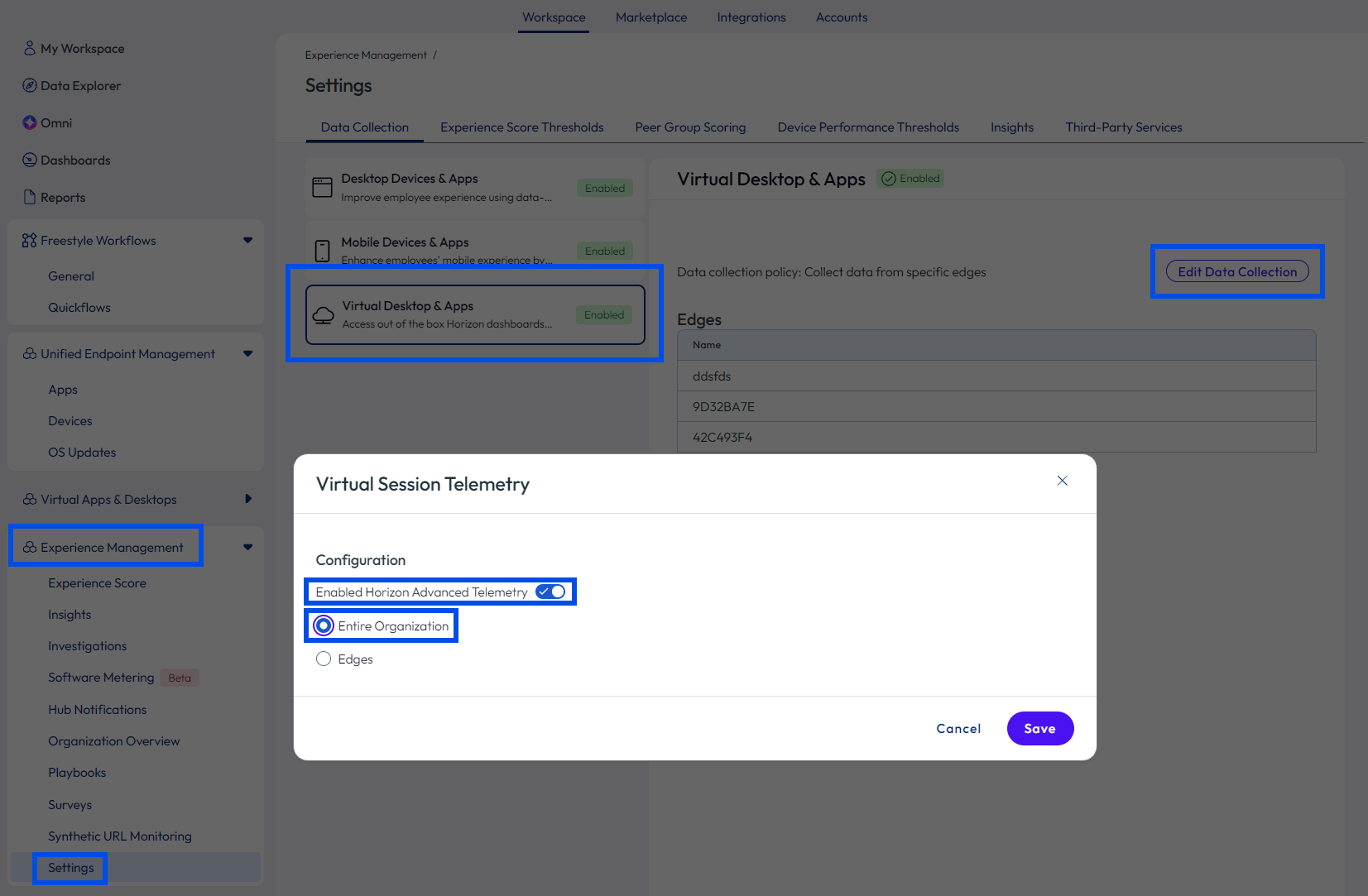
- 您可以通过选择所有 Edge、单个 Edge 或多个 Edge 来将该设置更改为 Edge。
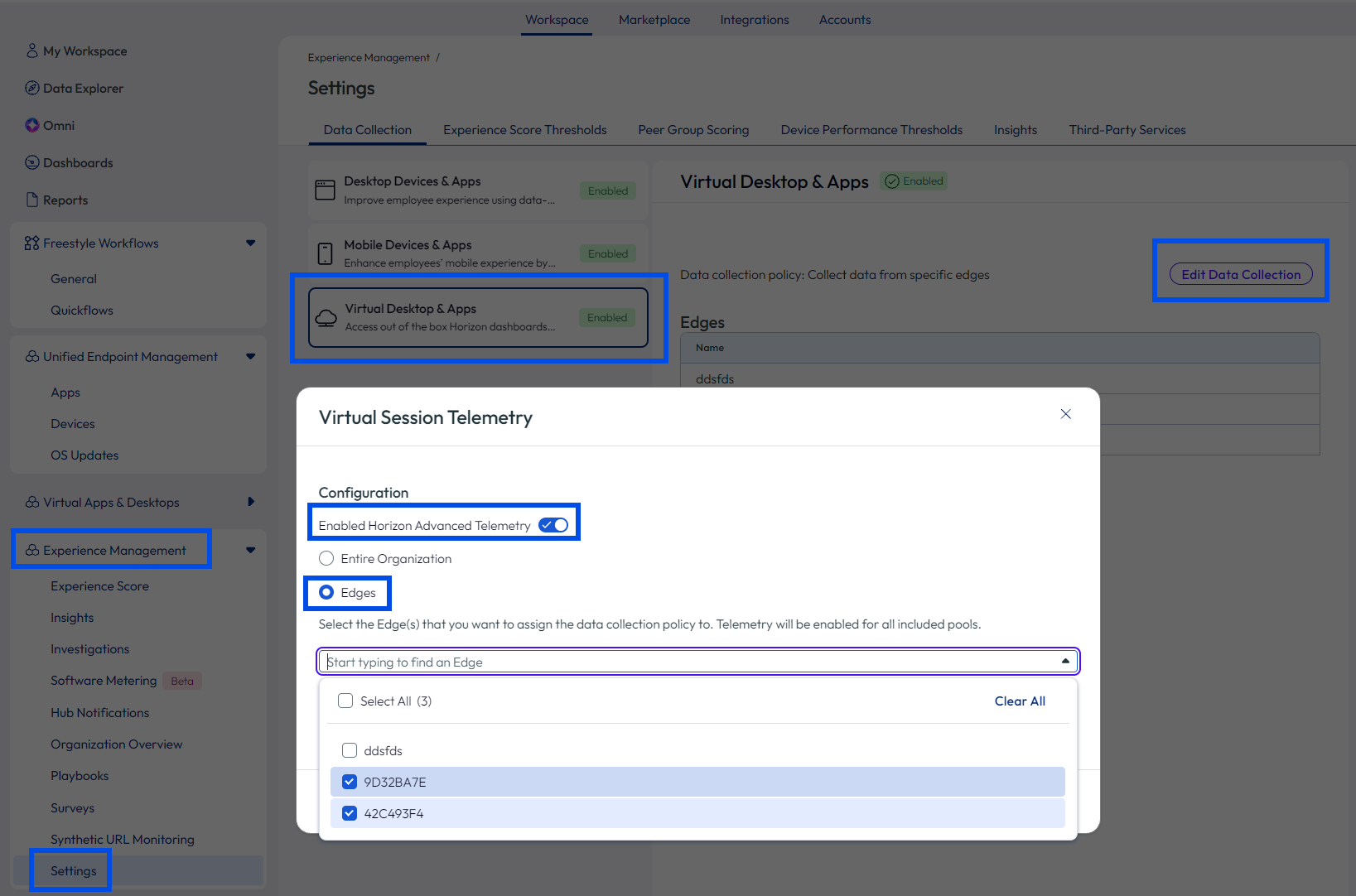
- 保存您的设置。
- 使用 Horizon 操作概览或自定义小组件,验证 Horizon 高级遥测设置。
- 在 Workspace > 虚拟应用和桌面 > Horizon 操作概览中找到 Horizon 操作概览。
- 查看 Edge 磁贴。
- 使用顶部的筛选器选择适用的 Edge。
- 使用管理列添加 更多 Edge 数据(如事件时间或事件类型),查看系统是否根据 Horizon 高级遥测设置发送数据。
- 将自定义小组件添加到现有的 Horizon 仪表板,或者创建自定义仪表板并向其添加小组件。
- 为小组件命名以方便识别。例如,您可以将其命名为
Dynamic Cloud Edge。 - 对于数据源,选择员工体验 > 应用 (Horizon)。
- 对于必填部分,以下列出了一些建议的设置。
- 图表类型:垂直
- 设备计数 > 设备名称
- 按设备分组 > 设备名称
- 每组的结果数:10
- 数据范围:过去 7 天
- 频率:1 天
- 对于筛选器部分,选择设备名称包括
<name of the edge>。 - 通过查找小组件的可视化内容,在仪表板中查找数据。
- 如果已激活数据显示,您会看到一条竖线,表示您所激活的 Edge 在过去 7 天的数据。
- 如果已停用数据显示,则可以为小组件筛选超过 7 天的数据,您会发现已停用的 Edge 缺少数据。
- 为小组件命名以方便识别。例如,您可以将其命名为
- 在 Workspace > 虚拟应用和桌面 > Horizon 操作概览中找到 Horizon 操作概览。
如何访问适用于 Horizon 的 Experience Management?
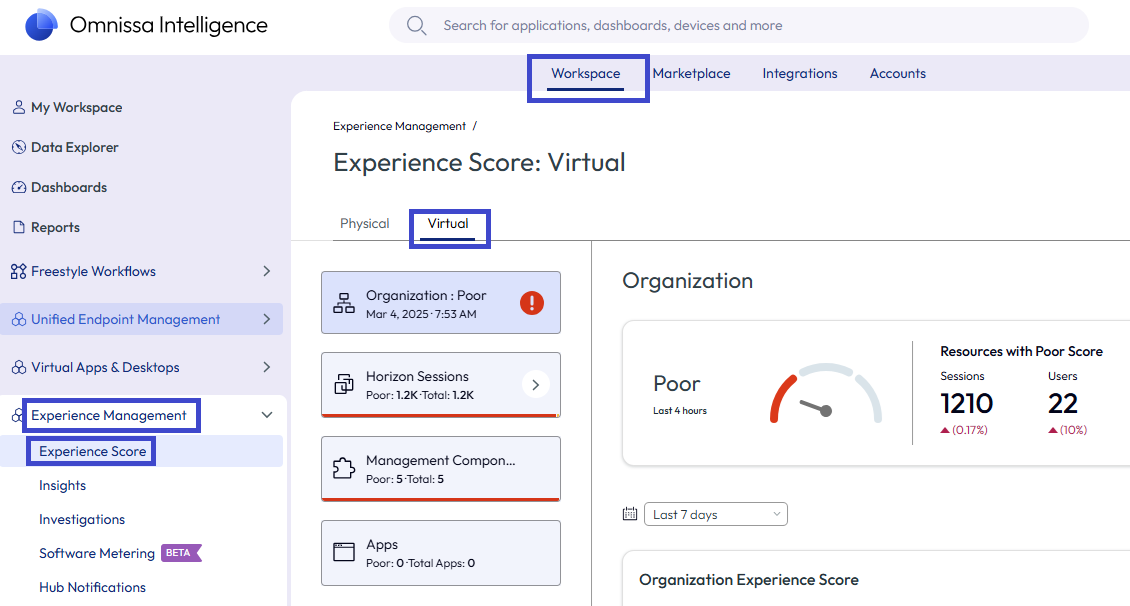
在 Intelligence 的工作区 > Experience Management > 体验评分中找到适用于 Horizon 的 Experience Management 数据,然后选择虚拟选项卡。
此页面对您有帮助吗?