Omnissa Intelligence 需要某些 Omnissa 组件和流程才能正常工作。需要哪些组件和流程取决于您的部署、本地部署或 SaaS。
- 内部部署:对于内部部署,请满足所有部署的常规要求。要使组件移动本地部署中的数据,您必须信任列出的 URL 目标,具体取决于您的部署区域。您还需要 Omnissa Intelligence Connector 服务。
- 高可用性:如果要配置高可用性和灾难恢复,在这些本地部署环境中设置 Connector 之前,需要查看一些注意事项。
- SaaS:对于 SaaS 部署,请满足所有部署的常规要求。
通信加密
Omnissa Intelligence 在所有环境(GovCloud 和非 GovCloud)中使用 Forced TLS 发送所有系统生成的电子邮件。
使用强制 TLS 后,不支持加密的电子邮件服务器不会接收系统生成的电子邮件。
如果您的 SMTP(电子邮件)服务器已支持加密,则无需在环境中进行更改。如果您的 SMTP 服务器不支持加密,则必须进行更改才能接收系统生成的电子邮件。
常规要求
所有部署(内部部署和 SaaS)都必须满足一般要求才能使用 Omnissa Intelligence。
由 Omnissa Intelligence 提供支持的报告
您必须先打开由 Omnissa Intelligence 提供支持的报告,然后才能使用 Omnissa Intelligence 功能。由 Omnissa Intelligence 提供支持的报告不同于 Omnissa Workspace ONE UEM 报告。
如何访问报告
- SaaS 客户与其客户代表协作来访问由 Omnissa Intelligence 提供支持的报告。这些部署不需要安装其自己的 Omnissa Intelligence Connector 服务器。
- 首选 SaaS 客户与其客户代表协作来访问由 Omnissa Intelligence 提供支持的报告。这些部署不需要安装其自己的 Omnissa Intelligence Connector 服务器。
- 内部部署客户与其客户代表协作来访问由 Omnissa Intelligence 提供支持的报告。这些部署必须安装其自己的 Omnissa Intelligence Connector 服务器。
所需的 Workspace ONE UEM Console 版本
Omnissa Intelligence 需要使用最低支持的 Workspace ONE UEM Console 版本。有关所有 Workspace ONE UEM Console 版本的正式发布、终止提供和支持日期结束,请参阅知识库文章 Workspace ONE (WS1) UEM Console 版本和终止支持列表。
内部部署要求
对于内部部署,您必须先在其自己的服务器上安装 Omnissa Intelligence Connector 服务,然后才能使用 Intelligence 功能。还必须根据您所在的区域将这些服务目标列入允许列表,才能在内部部署中成功通信。
服务目标按区域将 URL 列入允许列表
要在内部部署中成功通信,必须信任特定的 URL,具体取决于您所在的区域。在适用的内部部署组件上配置这些允许列表,例如配置允许列表,以便在区域的基于云的报告服务和内部部署 Workspace ONE UEM 数据库之间,或者在用于 Omnissa Intelligence Connector 的代理服务器上成功传输通信流。
信任适用的 URL 目标,因为它们代表云服务区域,并且 Workspace ONE UEM Console 服务器、Omnissa Intelligence Connector 和基于云的报告服务之间的通信需要使用这些目标。
信任所有区域的 api.sandbox.data.workspaceone.com、artifactrepo.data.workspaceone.com、config.na1.data.workspaceone.com、discovery.awmdm.com 和 eventproxy.na1.data.workspaceone.com URL。Omnissa Intelligence Connector 安装程序会调用这些端点以获取所有受支持区域的列表。如果使用体验管理功能,还必须信任 api.na1.region.data.workspaceone.com。
选择您所在的区域以获取允许列表的目标。
所有区域
信任这些 URL 并信任您所在区域的 URL。
| URL 目标 | 协议 | 端口 |
|---|---|---|
api.na1.region.data.workspaceone.com 如果使用体验管理和移动遥测,则将此 URL 加入允许列表。如果不使用体验管理,请勿将此 URL 列入允许列表。 | HTTPS | 443 |
api.sandbox.data.workspaceone.com | HTTPS | 443 |
artifactrepo.data.workspaceone.com | HTTPS | 443 |
config.na1.data.workspaceone.com | HTTPS | 443 |
discovery.awmdm.com | HTTPS | 443 |
eventproxy.na1.data.workspaceone.com | HTTPS | 443 |
加拿大
如果这是您所在的区域,则信任这些 URL 并信任"所有区域"表中的 URL。
| URL 目标 | 协议 | 端口 |
|---|---|---|
api.ca1.data.workspaceone.com | HTTPS | 443 |
auth.ca1.data.workspaceone.com | HTTPS | 443 |
ca1.data.workspaceone.com | HTTPS | 443 |
config.ca1.data.workspaceone.com | HTTPS | 443 |
eventproxy.ca1.data.workspaceone.com | HTTPS | 443 |
法兰克福
如果这是您所在的区域,则信任这些 URL 并信任"所有区域"表中的 URL。
| URL 目标 | 协议 | 端口 |
|---|---|---|
api.eu1.data.workspaceone.com | HTTPS | 443 |
auth.eu1.data.workspaceone.com | HTTPS | 443 |
config.eu1.data.workspaceone.com | HTTPS | 443 |
eu1.data.workspaceone.com | HTTPS | 443 |
eventproxy.eu1.data.workspaceone.com | HTTPS | 443 |
印度
如果这是您所在的区域,则信任这些 URL 并信任"所有区域"表中的 URL。
| URL 目标 | 协议 | 端口 |
|---|---|---|
api.in1.data.workspaceone.com | HTTPS | 443 |
auth.in1.data.workspaceone.com | HTTPS | 443 |
config.in1.data.workspaceone.com | HTTPS | 443 |
in1.data.workspaceone.com | HTTPS | 443 |
eventproxy.in1.data.workspaceone.com | HTTPS | 443 |
爱尔兰
如果这是您所在的区域,则信任这些 URL 并信任"所有区域"表中的 URL。
| URL 目标 | 协议 | 端口 |
|---|---|---|
api.eu2.data.workspaceone.com | HTTPS | 443 |
auth.eu2.data.workspaceone.com | HTTPS | 443 |
config.eu2.data.workspaceone.com | HTTPS | 443 |
eu2.data.workspaceone.com | HTTPS | 443 |
eventproxy.eu2.data.workspaceone.com | HTTPS | 443 |
新加坡
如果这是您所在的区域,则信任这些 URL 并信任"所有区域"表中的 URL。
| URL 目标 | 协议 | 端口 |
|---|---|---|
api.ap2.data.workspaceone.com | HTTPS | 443 |
auth.ap2.data.workspaceone.com | HTTPS | 443 |
ap2.data.workspaceone.com | HTTPS | 443 |
config.ap2.data.workspaceone.com | HTTPS | 443 |
eventproxy.ap2.data.workspaceone.com | HTTPS | 443 |
悉尼
如果这是您所在的区域,则信任这些 URL 并信任"所有区域"表中的 URL。
| URL 目标 | 协议 | 端口 |
|---|---|---|
api.au1.data.workspaceone.com | HTTPS | 443 |
auth.au1.data.workspaceone.com | HTTPS | 443 |
au1.data.workspaceone.com | HTTPS | 443 |
config.au1.data.workspaceone.com | HTTPS | 443 |
eventproxy.au1.data.workspaceone.com | HTTPS | 443 |
东京
如果这是您所在的区域,则信任这些 URL 并信任"所有区域"表中的 URL。
| URL 目标 | 协议 | 端口 |
|---|---|---|
ap1.data.workspaceone.com | HTTPS | 443 |
auth.ap1.data.workspaceone.com | HTTPS | 443 |
api.ap1.data.workspaceone.com | HTTPS | 443 |
config.ap1.data.workspaceone.com | HTTPS | 443 |
eventproxy.ap1.data.workspaceone.com | HTTPS | 443 |
英国
如果这是您所在的区域,则信任这些 URL 并信任"所有区域"表中的 URL。
| URL 目标 | 协议 | 端口 |
|---|---|---|
api.uk1.data.workspaceone.com | HTTPS | 443 |
auth.uk1.data.workspaceone.com | HTTPS | 443 |
config.uk1.data.workspaceone.com | HTTPS | 443 |
eventproxy.uk1.data.workspaceone.com | HTTPS | 443 |
uk1.data.workspaceone.com | HTTPS | 443 |
美国
如果这是您所在的区域,则信任这些 URL 并信任"所有区域"表中的 URL。
UAT
| URL 目标 | 协议 | 端口 |
|---|---|---|
auth.sandbox.data.workspaceone.com | HTTPS | 443 |
config.sandbox.data.workspaceone.com | HTTPS | 443 |
eventproxy.sandbox.data.workspaceone.com | HTTPS | 443 |
sandbox.data.workspaceone.com | HTTPS | 443 |
生产
| URL 目标 | 协议 | 端口 |
|---|---|---|
api.na1.data.workspaceone.com | HTTPS | 443 |
auth.na1.data.workspaceone.com | HTTPS | 443 |
config.na1.data.workspaceone.com | HTTPS | 443 |
eventproxy.na1.data.workspaceone.com | HTTPS | 443 |
na1.data.workspaceone.com | HTTPS | 443 |
用于移动分析 (Mobile DEX) 的允许列表
如果使用 Omnissa Intelligence SDK 和移动分析功能收集移动分析数据,则必须将这些特定 IP 地址和协议列入允许列表,否则系统无法在 Intelligence 或体验管理中成功收集和报告数据。
IP 地址
1.1.1.1:移动分析功能使用此 IP 地址进行 ping 和抖动计算。如果移动分析无法从收集信息的设备访问此地址,系统将返回空白结果。
Ping 协议
Ping 协议(ICMP、Internet 控制消息协议):您必须将 IP 地址 1.1.1.1 的 ping 协议列入允许列表,以便移动分析可以计算和报告平均 ping 次数和抖动偏差。
代理服务器(如果使用)需要一个允许列表
如果在本地部署中使用代理服务器与 Omnissa Intelligence Connector,则必须允许在代理服务器上允许列出(信任)特定的 URL,否则 Omnissa Intelligence Connector 安装将失败。URL 应包括所有区域以及您的特定区域(如加拿大、法兰克福等)下列出的 URL。
工作流连接器受信任的 IP 地址
如果使用工作流连接器,包括自定义连接器,则请求将基于区域从列出的 IP 发出。如果在防火墙中将允许列表和拒绝列表用于工作流连接器目标,请允许您所在区域的列出的 IP。
注意:这些静态 IP 地址用于从 Omnissa Intelligence 发送到网络的请求。
| 地区 | IP 地址 |
|---|---|
| 加拿大 | 35.182.84.243 35.182.84.210 3.97.124.108 |
| 法兰克福 | 18.194.235.124 35.156.127.8 18.195.111.228 |
| 印度 | 13.127.24.211 13.127.61.110 35.154.236.159 |
| 爱尔兰 | 52.50.246.37 54.76.120.187 52.214.71.240 |
| 新加坡 | 3.1.144.23 52.76.95.245 52.76.243.117 |
| 悉尼 | 52.63.121.101 13.54.94.114 13.236.27.201 |
| 东京 | 54.64.134.5 13.114.203.203 |
| 英国 | 3.11.151.5 52.56.79.2 3.10.120.236 |
| 美国生产环境 | 52.41.14.207 34.212.69.126 34.211.153.193 |
| 美国 UAT | 50.112.69.240 52.10.157.26 52.89.177.218 |
安装 Intelligence Connector 服务
内部部署中的 Omnissa Intelligence Connector 服务从 Workspace ONE UEM 数据库收集数据,并将其推送到云服务。要在内部部署中安装和使用 Omnissa Intelligence Connector,必须满足列出的硬件、软件和网络要求。
硬件要求
| 组件 | 要求 |
|---|---|
| 服务器 | 1 |
| CPU | 4(2 GHz Intel 处理器) |
| 内存 | 8 GB |
| 存储 | 25 GB |
软件要求
重要提示:基于 Oracle JDK 8 的 Workspace One Intelligence Connector 支持将在未来终止,并且不再接收功能升级。按照此页面上升级 Connector - 从 Oracle JDK 8 迁移至 OpenJDK 11 部分中的步骤操作,从 JDK 8 迁移至 OpenJDK 11。
| 组件 | 要求 |
|---|---|
| Java | Java 8(Connector 支持将在未来终止) OpenJDK 11 |
| 操作系统 | Windows Server 2012 R2、2016 和 2019 |
| 适用于 Workspace ONE UEM 的基于 SQL 的数据库 | Microsoft SQL Server 2016 SP1 或更高版本(标准版和企业版) |
网络要求
| 来源 | 目标 | 协议 | 端口 |
|---|---|---|---|
| Omnissa Intelligence Connector | 适用的受信任 URL | HTTPS | 443 |
| Omnissa Intelligence Connector | Workspace ONE UEM 数据库 | TCP | 使用在单独的 Workspace ONE UEM 内部部署中为安全通信配置的端口。 例如,如果在 Workspace ONE UEM 内部部署中使用端口 1433 进行所有内部网络通信,则可以使用端口 1433 与 Workspace ONE UEM 数据库进行通信。 |
| Workspace ONE UEM Console 服务器 | api.{regionID}.data.workspaceone.com auth.{regionID}.data.workspaceone.com例如,位于加拿大的控制台服务器的目标 URL 示例为 api.ca1.data.workspaceone.com 和 auth.ca1.data.workspaceone.com。 | HTTPS | 443 |
| Workspace ONE UEM设备服务服务器 | api.{regionID}.data.workspaceone.com | HTTPS | 443 |
所需的数据库权限
要安装 Omnissa Intelligence Connector,安装用户需要对控制台和目录服务服务器拥有以下角色的权限。
- Workspace ONE UEM 数据库的数据库系统管理员
- MSDB 的 DBDatareader
- MSDB 的 SQLAgentUserRole
下载 Intelligence Connector 和 CDC
下载 Intelligence Connector,并使用它来提高 Workspace ONE UEM 数据库和云服务之间的数据导入性能。
如果尚未启用此工作流,请注意,安装程序会在桌面上下载文件 cdc_enable_script.sql,然后停止。打开 cdc_enable_script.sql 文件,并使用数据库系统管理员权限对 Workspace ONE UEM 数据库手动运行脚本,以启用性能已提高的工作流。脚本成功运行后,重新运行 Intelligence Connector 安装程序。
此工作流使用 SQL Server 上支持的变更数据捕获 (CDC)。CDC 可提高 Intelligence Connector 的数据提取性能。有关 Microsoft SQL Server 和 Intelligence Connector 的详细信息,请查看软件要求表。
随着 Intelligence Connector 开始将新的数据实体导入到 Intelligence,CDC 工作流将成为必备条件。该工作流适用于新添加的数据实体,例如设备标记、设备自定义属性、用户和产品置备。
如果已配置 Intelligence Connector 服务,请重新安装最新安装程序以利用 CDC 功能。您必须在单独的服务器上安装 Intelligence Connector。有关其他 Workspace ONE UEM 应用程序服务器安装过程的更多信息,请参阅《Workspace ONE UEM 安装》。
重要提示
- 如果在升级过程中升级 Workspace ONE UEM Console 服务器,则必须在 Workspace ONE UEM Console 服务器升级期间停止 Intelligence Connector 服务。然后,必须在完成升级过程后重新启动该服务。
- 如果必须更改部署区域的设置,请勿再次运行安装程序。
安装 Connector 的必备条件
- 确保已允许列出区域性 URL,以便连接器安装过程可以与正确的基于云的报告服务进行通信。
- 如果使用代理服务器并希望将其与 Intelligence Connector 一起使用,请确保已允许列出区域性目标。如果未信任列出的目标,安装可能会失败。
- 满足安装、配置和使用 Intelligence 所需的硬件、软件和网络要求。
安装过程
- 将 Intelligence Connector 安装程序下载到为该服务配置的服务器上。
- 运行安装程序。
- 接受使用条款。
- 确保选择 Intelligence Connector 服务作为一项要安装的功能。 安装程序将检测应用程序服务器上安装的 Java 的版本。如果安装程序未检测到所需的版本,则安装所需的版本。
- 选择要在其中安装 Intelligence Connector 服务的目标文件夹。
- 输入数据库服务器设置。
- 要安装到的数据库服务器:选择数据库服务器文本框旁边的浏览,然后从列表中选择您的 Workspace ONE UEM 数据库。
- 如果使用的是自定义端口,则不要选择浏览。请改用以下语法:
DBHostName,<customPortNumber>,然后选择浏览以选择数据库服务器。 - 例如,输入
db.acme.com, 8043。 - 如果使用自定义端口进行数据库连接,则必须手动更新安装目录中主机和端口之间的分隔符。要进行此更新,请按照列出的步骤进行操作。
- 成功安装 Intelligence Connector 后,停止 Intelligence Connector 服务。
- 更新安装目录中 WDPETLService.etl.parameters 文件中的 JDBC_URL JVM 参数。
- 将主机和端口之间的逗号 (,) 分隔符替换为冒号 (:)。
- 示例:
omnissa.workspaceone.sql:6521。
- 重新启动 Intelligence Connector 服务。
注意:我们正在努力将逗号替换为冒号,以便您无需执行此手动步骤。
- 如果 Workspace ONE UEM 数据库名称中包含空格,则必须执行额外的步骤。
- 在管理员模式下,在 Intelligence Connector 安装的服务文件夹中打开 WDPETLService.exe.parameters。
- 更新参数以确保 databaseName 值包含在引号中。以下是一则示例
JVM_ARG=-DJDBC_URL=jdbc:sqlserver://SQLSERVERNAME;databaseName="Workspace ONE UEM Database Name"。
- 如果使用的是自定义端口,则不要选择浏览。请改用以下语法:
- 连接方式:选择以下身份验证方法之一。
- Windows 身份验证使用 Windows 服务器上的服务帐户进行身份验证。系统会提示您输入要使用的服务帐户。此服务帐户用于运行所有应用程序池和 Workspace ONE UEM 相关的服务。此服务帐户必须具有访问 Workspace ONE UEM 数据库的权限。
- SQL 服务器身份验证使用 SQL 服务器身份验证方法。系统会提示您输入用户名和密码。
- 数据库目录的名称:输入 Workspace ONE UEM 数据库的名称,或从列表中浏览并选择 SQL Server。
- 要安装到的数据库服务器:选择数据库服务器文本框旁边的浏览,然后从列表中选择您的 Workspace ONE UEM 数据库。
- (可选)输入代理信息。在 Workspace ONE UEM console 中,从组与设置 > 所有设置 > 安装 > 代理 > 控制台代理设置中找到该信息。
- 配置 Intelligence Connector 服务设置。
- 选择云服务的部署区域。确保选择正确的区域。如果以后必须更改此区域,请勿再次运行安装程序。如果从先前版本升级您的 Intelligence Connector 服务,则此屏幕不会显示,原因是您无法在升级期间更改您的区域。
- 输入您的 Workspace ONE UEM 安装令牌。此令牌在 Workspace ONE UEM 安装过程中创建。
- 选择安装来安装 Intelligence Connector 服务。安装完成后,选择完成。
Connector 安装程序故障排除提示 - 在属性中禁用"取消阻止"
如果 Intelligence Connector 安装程序未启动,请检查安装程序的属性。在 Intelligence Connector 安装程序的属性中,在常规选项卡的安全部分中停用取消阻止复选框。
升级 Connector - 从 Oracle JDK 8 迁移到 OpenJDK 11
基于 Oracle JDK 8 的 Workspace One Intelligence Connector 将终止使用 (EOL),并在 2023 年 12 月 18 日之后不再受支持。它将不再接收功能升级。
如何检查 Connector 是使用 JDK 8 还是 OpenJDK 11
如果您不确定当前正在使用哪个 Connector,请按照过程进行操作,以查看您使用的是基于 JDK 8 的 Connector 还是基于 OpenJDK 11 的 Connector。
- 转到
{Connector Installation folder}/service directory,然后找到 WDPETLService.exe.parameters 文件。
- 打开 WDPETLService.exe.parameters 文件。
- 如果您的 Intelligence Connector 使用 Oracle JDK 8,您会看到文件路径
JVM={Java Installation directory}/ Java/Jre1.8.0_301/bin/server/jvm.dll。
- 如果您的 Intelligence Connector 使用 OpenJDK 11,您会看到文件路径
JVW={ETL Installation directory}/OpenJDK/bin/server/jvm.dll。
- 如果您的 Intelligence Connector 使用 Oracle JDK 8,您会看到文件路径
升级过程
将您的 Intelligence Connector 升级到 OpenJDK 11 以接收最新功能。按照列出的过程升级现有的 Connector 实例。
- 将最新的 Intelligence Connector 安装程序下载到为该服务配置的服务器上。
- 运行安装程序。
- 接受使用条款。
- 选择以更新 WS1 Intelligence 服务实例,然后选择"下一步"。
- 选择要更新的 ETL 服务实例。
- 选择要在其中安装 Intelligence Connector 服务的目标文件夹。
- 输入数据库服务器设置。
- 要安装到的数据库服务器:选择数据库服务器文本框旁边的浏览,然后从列表中选择您的 Workspace ONE UEM 数据库。
- 如果使用的是自定义端口,则不要选择浏览。请改用以下语法:
DBHostName,<customPortNumber>,然后选择浏览以选择数据库服务器。 - 例如,输入
db.acme.com, 8043。 - 如果使用自定义端口进行数据库连接,则必须手动更新安装目录中主机和端口之间的分隔符。要进行此更新,请按照列出的步骤进行操作。
- 成功安装 Intelligence Connector 后,停止 Intelligence Connector 服务。
- 更新安装目录中 WDPETLService.etl.parameters 文件中的 JDBC_URL JVM 参数。
- 将主机和端口之间的逗号 (,) 分隔符替换为冒号 (:)。
- 示例:
omnissa.workspaceone.sql:6521。
- 重新启动 Intelligence Connector 服务。
注意:我们正在努力将逗号替换为冒号,以便您无需执行此手动步骤。
- 如果 Workspace ONE UEM 数据库名称中包含空格,则必须执行额外的步骤。
- 在管理员模式下,在 Intelligence Connector 安装的服务文件夹中打开 WDPETLService.exe.parameters。
- 更新参数以确保 databaseName 值包含在引号中。以下是一则示例
JVM_ARG=-DJDBC_URL=jdbc:sqlserver://SQLSERVERNAME;databaseName="Workspace ONE UEM Database Name"。
- 如果使用的是自定义端口,则不要选择浏览。请改用以下语法:
- 连接方式:选择以下身份验证方法之一。
- Windows 身份验证使用 Windows 服务器上的服务帐户进行身份验证。系统会提示您输入要使用的服务帐户。此服务帐户用于运行所有应用程序池和 Workspace ONE UEM 相关的服务。此服务帐户必须具有访问 Workspace ONE UEM 数据库的权限。
- SQL 服务器身份验证使用 SQL 服务器身份验证方法。系统会提示您输入用户名和密码。
- 数据库目录的名称:输入 Workspace ONE UEM 数据库的名称,或从列表中浏览并选择 SQL Server。
- 要安装到的数据库服务器:选择数据库服务器文本框旁边的浏览,然后从列表中选择您的 Workspace ONE UEM 数据库。
- (可选)输入代理信息。在 Workspace ONE UEM console 中,从组与设置 > 所有设置 > 安装 > 代理 > 控制台代理设置中找到该信息。
- 配置 Intelligence Connector 服务设置。
- 选择云服务的部署区域。确保选择正确的区域。如果以后必须更改此区域,请勿再次运行安装程序。如果从先前版本升级您的 Omnissa Intelligence Connector 服务,则此屏幕不会显示,原因是您无法在升级期间更改您的区域。
- 输入您的 Workspace ONE UEM 安装令牌。此令牌在 Workspace ONE UEM 安装过程中创建。
- 选择安装来安装 Intelligence Connector 服务。安装完成后,选择完成。
Intelligence Connector 支持高可用性和灾难恢复
您可以在高可用性 (HA) 部署中使用 Intelligence Connector,还可以将其用于灾难恢复。
高可用性
对于 HA,您需要至少两个连接器,并且必须将这些连接器设置为可持续访问。
要使 HA 与 Intelligence Connector 配合使用,请使用 Intelligence 所需的受支持的 Workspace ONE UEM 版本。
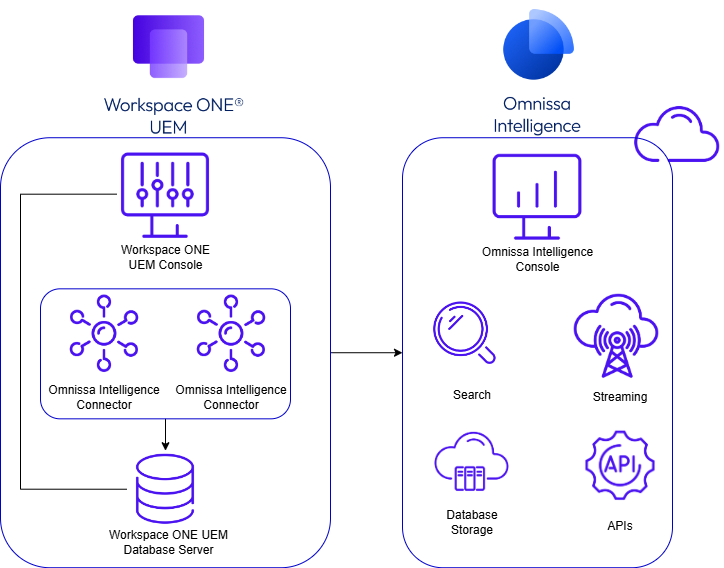
常规高可用性设置
为单个 Intelligence 环境安装并启用至少两个 Intelligence Connector。配置 Intelligence Connector 和 Workspace ONE UEM 数据库服务器之间的连接。
为 Workspace ONE UEM 数据库配置 HA 时,请将 Intelligence Connector 配置为连接到 SQL Server Always ON 侦听器。
虽然所有 Intelligence Connector 都会侦听,但只有一个连接器处于活动状态并将数据从数据库推送到 Intelligence。如果活动 Intelligence Connector 出现故障,另一个连接器将激活并将数据推送到 Intelligence。
灾难恢复
对于灾难恢复,请在每个恢复站点中设置至少两个连接器,以帮助您在 Workspace ONE 部署出现某些情况时恢复工作。
要使灾难恢复正常工作,请使用 Intelligence 所需的受支持的 Workspace ONE UEM 版本。
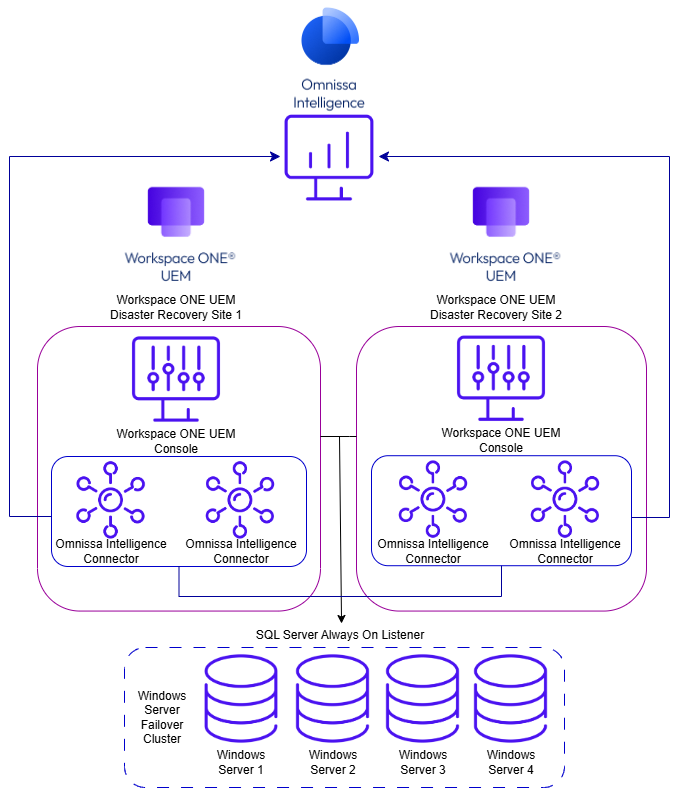
常规灾难恢复设置
在每个灾难恢复站点中安装至少两个 Intelligence Connector。根据您的灾难恢复策略,您可以跨所有站点启用所有连接器,也可以在被动站点上停用连接器,直到有事件发生。当灾难恢复站点变为活动状态时,其中一个 Intelligence Connector 将变为活动状态,并开始将数据从 Workspace ONE UEM 数据库服务器拉取到 Intelligence。如果活动连接器出现故障,其他连接器将仍可用于推送数据。
注意:如果灾难恢复策略没有让恢复服务器集群始终侦听,则在事件发生期间,Intelligence Connector 仍会连接到集群。但是,它无法支持全面的灾难恢复场景,因为集群可能由于未侦听而遗漏某些数据。
此页面对您有帮助吗?