Horizon Cloud は通知を使用して、認識しておくべき重要なイベントを知らせます。
通知の表示
Omnissa Connect を使用して通知を確認できます。ただし、通知に対して操作を実行する場合は、Horizon Universal Console を使用します。
任意のページの右上隅にあるベル アイコンから [すべての通知を表示] をクリックすると、Omnissa Connect コンソールの [自分の通知] にリダイレクトされます。
[自分の通知] ページには、他のサービスから生成された通知を含むすべての通知が表示されます。
Horizon Cloud 通知のみを表示し、Horizon Universal Console 内に残るには、[Horizon Cloud 通知の表示] をクリックして、Horizon Universal Console の [通知] ページを開きます。
[通知] ページには、次のオプションがあります。
-
[履歴] タブには、通知フィルタに基づく通知のリストが表示されます。フィルタ設定は、通知リストの上にあります。通知は、タイプと期間 (最大 90 日) でフィルタリングできます。
通知の詳細を表示するには、その通知の左二重矢印アイコンをクリックします。通知の詳細ペインには、次の情報が適用されます。
-
詳細には、[説明]、[リソース ID]、[重要度]、[ステータス]、[時刻]、[その他のチャネル](E メール通知)が含まれます。
-
次のステータスが適用されます。
通知タイプ 説明 有効 管理者がまだ対処していない通知 破棄されました 管理者が特に注意する必要がないと判断した通知
-
頻度の高い特定のタイプの通知(「仮想マシン全体で高いリソース使用率が検出されました」など)については、[通知を一時停止] オプションを使用できます。このオプションを使用すると、その通知タイプをすべてのチャネルで最大 72 時間一時停止できます。[通知を一時停止] オプションを使用することで、繰り返し警告を表示せずに、原因に対処できます。
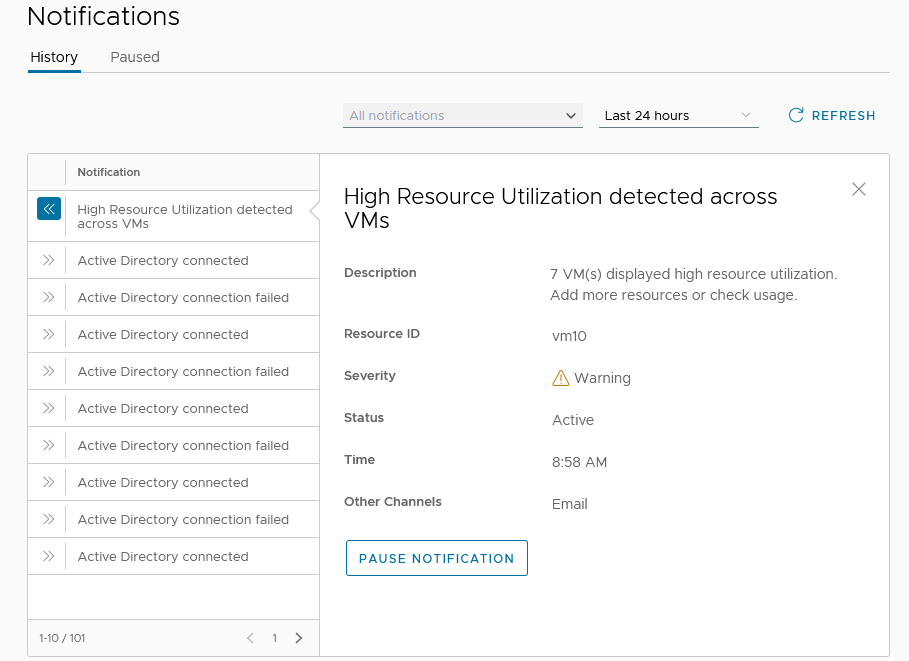
これらの通知タイプの場合は、E メール メッセージが送信されます。
これらのタイプの通知を一時停止する方法は 2 つあります。
- E メール メッセージから [通知を一時的に停止] をクリックして、Horizon Universal Console の [通知履歴] ページに直接進み、[通知を一時停止] をクリックします。
- Horizon Universal Console から直接 [通知履歴] ページに進み、[通知を一時停止] をクリックします。
ドメイン アカウントの認証情報Active Directory期限切れ - 通知
コンソールのアプリ内通知に加えて、次に示すサービス アカウント認証情報のいずれかがまもなく期限切れになるか、すでに期限切れになっている場合、システムは E メール通知を送信します。
これらの E メールは、サービス アカウントに依存する Horizon Cloud 環境の操作が中断されないようにするために必要な手順を実行する必要があることを示します。
- ドメイン バインド
- ドメイン参加
- True SSO 登録サービス アカウント - プライマリと補助
間もなく期限切れとなる Azure サービス プリンシパル認証情報 - 通知
コンソールのアプリケーション内通知に加えて、プライマリまたはセカンダリ プロバイダのサービス プリンシパルがまもなく有効期限切れになる場合や、すでに有効期限が切れている場合、システムはメール通知を送信します。トリガは、サービス プリンシパルのオンボーディング時に指定した有効期限に基づきます。
Horizon Cloud で Horizon Edge を作成したときに、[Edge 定義] ページの [サービス プリンシパル] セクションで有効期限を指定しなかった場合、サービス プリンシパル アプリケーション ID またはアプリケーション キーの有効期限通知は受信されないことに注意してください。
これらの E メール メッセージは、Azure サービス プリンシパルに依存する Horizon Cloud 環境の操作が中断されないようにするために必要な手順を実行する必要があることを示します。
- まもなく有効期限が切れるか、すでに有効期限が切れているプライマリまたはセカンダリ プロバイダのアプリケーション キーを更新します。
特定の Microsoft Azure サービス プリンシパルのアプリケーション キーの有効期限が近づいている、または有効期限が切れているという通知を受け取った場合は、「間もなく期限切れとなる Azure サービス プリンシパル認証情報のアプリケーション キーの更新」を参照してください。
メール通知設定の管理
Horizon 組織管理者は、組織内の他の Horizon 管理者およびグループのために、Horizon Cloud メール通知設定を構成できます。通知設定を変更することで、Horizon にリンクされたすべてのメール通知の受信者リストを制御できます。
デフォルトでは、メール通知は Horizon の org-owners、org-admins、および org-members に送信されます。このデフォルト設定は、Horizon 関連のメール通信の受信から特定のグループをオプトアウトすることで変更できます。たとえば、org-members ロールや org-admin ロールを E メールの受信からオプトアウトできます。
org-owners ロールは、Horizon デプロイを効果的に監視および管理するために Horizon にリンクされた通知を受信する必要があるため、E メールの受信者リストからオプトアウトすることはできません。
次の手順に従って、組織内のユーザーおよびグループに対するメール通知を制御します。
-
Horizon Cloud にログインします。「Horizon Cloud へのログイン」を参照してください。
-
Horizon Universal Console のホーム ページで、左側のペイン ナビゲーションで [設定] をクリックします。
-
[通知設定] タイルで [管理] をクリックして、[通知設定] ページを開きます。
-
ページの [E メール受信者] セクションで、[編集] をクリックします。
-
対象の通知受信者のロールを選択し、[保存] をクリックします。
このページは役に立ちましたか?