À l'aide d'Horizon Cloud, vous pouvez gérer les images pour le type de fournisseur vSphere.
Notez que le terme VM de base peut également être appelé image standard dans cette documentation et dans la documentation associée.
Conditions préalables
Avant de créer et de publier des images pour un dispositif Edge vSphere, vous devez créer le dispositif vSphere Edge et préparer une image standard (VM de base) pour le dispositif Edge.
- Pour créer un dispositif Edge, reportez-vous à la section Ajouter et déployer un dispositif Horizon Edge pour vSphere.
- Pour préparer l'image standard, utilisez les procédures suivantes.
Après avoir effectué ces étapes préalables, vous pouvez passer à l'enregistrement, à l'ajout et à la mise à jour de l'image, comme décrit dans la section Ajouter et publier une image pour le fournisseur vSphere.
Créez une image standard.
Utilisez les étapes à séquences multiples suivantes pour préparer l'image standard.
Créez la machine virtuelle de base (machine virtuelle parente) à rendre disponible sur l'instance de vCenter cible. Assurez-vous que les outils nécessaires sont installés, actuels et en cours d'exécution dans la machine virtuelle de base.
Télécharger le dernier agent HAI
Avant de démarrer le processus de création de l'image standard, vous devez télécharger la dernière version d'Horizon Agent Installer (HAI). La dernière version d'HAI est répertoriée en haut des Notes de mise à jour Horizon Cloud.
Remarque : Horizon Agent Installer (HAI) n'est pas le même que le programme d'installation d'Horizon 8 Agent. Assurez-vous d'utiliser la dernière version du programme d'installation d'Horizon Agent (HAI). N'utilisez pas le programme d'installation d'Horizon 8 Agent.
Vous allez installer et utiliser cet agent dans les étapes suivantes.
-
Ouvrez la page Tous les téléchargements de produits à partir de Customer Connect.
-
Lorsque l'onglet Par catégorie est sélectionné, localisez la ligne Omnissa Horizon Service et cliquez sur Afficher les composants de téléchargement.
-
Pour la ligne Omnissa Horizon Cloud Service Next-Gen, cliquez sur Accéder aux téléchargements.
-
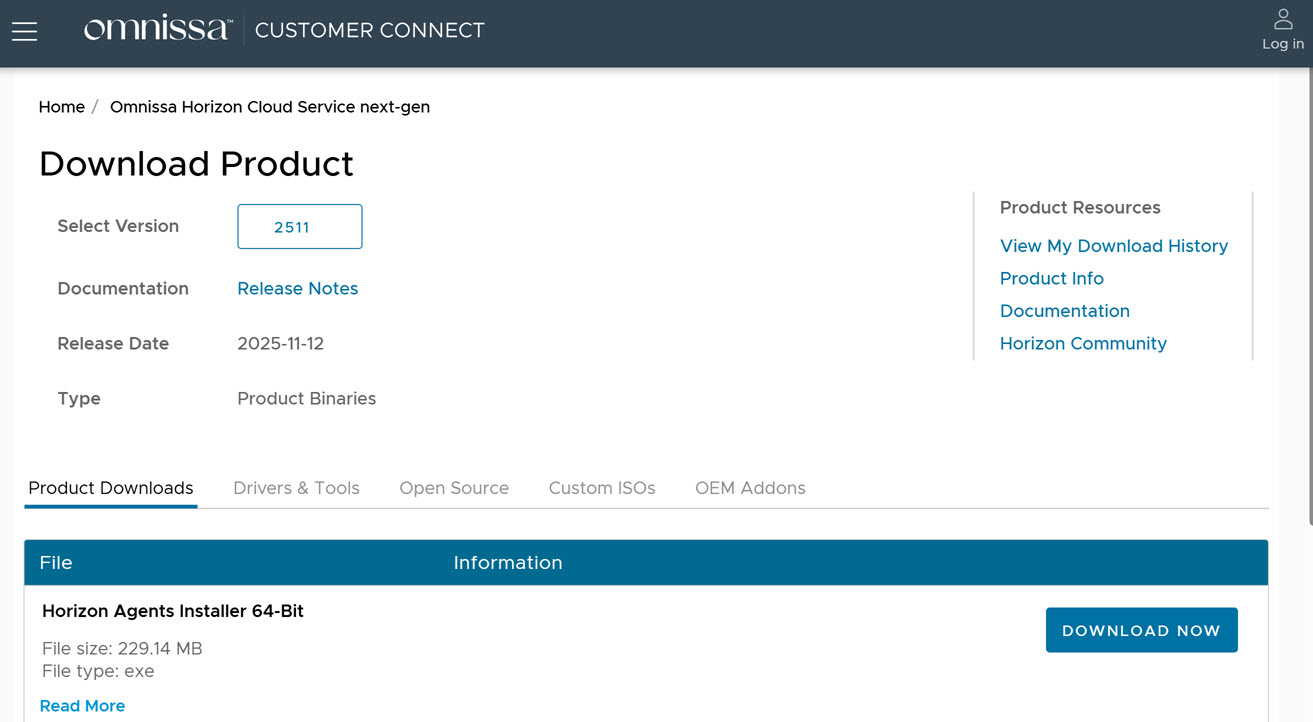
Sélectionnez la version la plus récente d'Horizon Cloud, notez le nom de fichier d'Horizon Agents Installer 64 bits dans l'onglet Téléchargements de produits, puis cliquez sur Télécharger maintenant.
Un échantillon de page de téléchargements de l'agent HAI est indiqué ci-dessous.
Utilisez cet agent HAI chaque fois que le terme agent est référencé dans cet ensemble d'instructions.
Création d'une machine virtuelle pour le clonage
La première étape du processus de déploiement d'un pool de postes de travail clonés consiste à créer une machine virtuelle dans vSphere et à installer et à configurer le système d'exploitation. Pour ce faire, effectuez les actions suivantes.
Assurez-vous d'utiliser la documentation du produit de version correcte lorsque vous utilisez les liens suivants. Par exemple, si vous utilisez Horizon version 2512, utilisez le sélecteur de version pour afficher cette version de la page de documentation du produit.
-
Vous pouvez créer une machine virtuelle (VM) Windows dans vSphere à partir de zéro ou en clonant une machine virtuelle existante. Cette page décrit comment créer une machine virtuelle à partir de zéro. Pour obtenir des instructions, reportez-vous à la section Créer une machine virtuelle Windows dans vSphere dans la documentation des produits Horizon.
-
Créez une machine virtuelle dans vSphere pour utiliser la sécurité basée sur la virtualisation (VBS). L'utilisation d'une machine virtuelle activée avec VBS offre au système d'exploitation une meilleure protection contre les vulnérabilités et les attaques malveillantes. Pour obtenir des instructions, reportez-vous à la section Créer une machine virtuelle Windows avec la sécurité basée sur la virtualisation dans la documentation des produits Horizon.
-
Après avoir créé une machine virtuelle, vous devez installer un système d'exploitation Windows invité. Pour obtenir des instructions, reportez-vous à la section Installer un système d'exploitation invité Windows dans la documentation des produits Horizon.
-
Préparer le système d'exploitation Windows invité pour le déploiement de postes de travail distants. Reportez-vous à la section Préparer un système d'exploitation Windows invité pour le déploiement de postes de travail distants dans la documentation de produits Horizon.
-
Utilisez l'outil d'optimisation du système d'exploitation afin d'optimiser les performances du système d'exploitation Windows invité pour le déploiement du poste de travail distant. Alors que l'optimisation est facultative, effectuer une partie ou l'intégralité de la procédure améliorera considérablement vos performances et la consolidation des machines virtuelles, ce qui entraînera un coût plus faible par poste de travail. Pour obtenir des instructions, reportez-vous à la section Optimiser les performances du système d'exploitation invité Windows dans la documentation de produits Horizon.
-
Pour utiliser une machine virtuelle Windows Server prise en charge comme poste de travail virtuel à session unique (plutôt que comme hôte RDS), vous devez effectuer certaines étapes avant d'installer Horizon Agent sur la machine virtuelle. Vous devez également configurer Horizon Console pour traiter Windows Server comme un système d'exploitation pris en charge pour utiliser le poste de travail Horizon. Pour obtenir des instructions, reportez-vous à la section Préparer les systèmes d'exploitation Windows Server pour l'utilisation de postes de travail dans la documentation de produits Horizon.
-
Pour les postes de travail et applications publiés, et pour les postes de travail virtuels déployés sur des machines virtuelles mono-utilisateur s'exécutant sous Windows Server, la redirection de scanner requiert l'installation de la fonctionnalité Expérience de poste de travail sur les hôtes RDS et les machines virtuelles mono-utilisateur. Pour plus d'instructions, reportez-vous à la section Installer l'expérience de poste de travail sous Windows Server dans la documentation de produits Horizon.
-
Installez l'agent HAI que vous avez téléchargé dans la procédure Télécharger l'agent HAI au début de cette page.
L'agent Instant Clone n'est pas sélectionné par défaut lorsque vous installez l'agent HAI. Veillez à sélectionner l'option Agent Instant Clone lors de la préparation de l'image standard pour le pool d'Instant Clone.
Préparer la machine virtuelle comme image standard pour les pools d'Instant Clone
Lors de l'utilisation d'une image standard pour des pools d'Instant Clone, ClonePrep est le mécanisme de personnalisation pris en charge ; SysPrep n'est pas pris en charge avec les dispositifs Instant Clone.
Effectuez les tâches suivantes, à l'aide des instructions liées de la documentation de produits Horizon. Assurez-vous d'utiliser la documentation du produit de version correcte lorsque vous utilisez les liens suivants. Par exemple, si vous utilisez Horizon version 2512, utilisez le sélecteur de version pour afficher cette version de la page de documentation du produit.
-
Création d'une machine virtuelle pour le clonage, comme décrit ci-dessus.
-
Désactiver la mise en veille prolongée de Windows dans l'image standard.
-
Optimisez le système d'exploitation en supprimant les modules qui ne sont pas nécessaires. Reportez-vous à la section Omnissa Horizon Windows OS Optimization Tool dans la documentation de produits Horizon.
-
Généralisez la machine virtuelle Windows et redémarrez-la pour vérifier que le processus de démarrage et de chargement Windows fonctionne comme prévu. Assurez-vous qu'aucune mise à jour, configuration ou autre action de ce type n'est en attente.
-
Arrêtez les machines virtuelles et prenez des snapshots.
Préparer une machine virtuelle en tant que modèle de vSphere pour des pools de clones complets
Effectuez les tâches suivantes, à l'aide des instructions liées de la documentation de produits Horizon. Assurez-vous d'utiliser la documentation du produit de version correcte lorsque vous utilisez les liens suivants. Par exemple, si vous utilisez Horizon version 2512, utilisez le sélecteur de version pour afficher cette version de la page de documentation du produit.
-
Création d'une machine virtuelle pour le clonage, comme décrit ci-dessus.
-
Optimisez le système d'exploitation en supprimant les modules qui ne sont pas nécessaires. Reportez-vous à la section Omnissa Horizon Windows OS Optimization Tool dans la documentation de produits Horizon.
-
Généralisez la machine virtuelle Windows et redémarrez-la pour vérifier que le processus de démarrage et de chargement Windows fonctionne comme prévu. Assurez-vous qu'aucune mise à jour, configuration ou autre action de ce type n'est en attente.
-
Créez un compte d'administrateur local (autre que le compte administrateur intégré) pour la machine virtuelle.
-
Arrêtez les machines virtuelles et prenez des snapshots.
-
Créez une spécification de personnalisation vSphere. Pour obtenir des instructions, reportez-vous à la section Créer et gérer des spécifications de personnalisation pour Windows et Linux dans la documentation de produits vSphere.
-
Clonez la machine virtuelle préparée à l'aide de la spécification de personnalisation, puis validez la réussite de la personnalisation.
Remarque : si la personnalisation échoue, consultez les journaux Sysprep à l'emplacement suivant et reportez-vous aux documents appropriés pour résoudre les pannes :
C:\windows\system32\sysprep\panther\setuperr.log -
Arrêtez la machine virtuelle nouvellement clonée et convertissez-la en modèle. Pour obtenir des instructions, reportez-vous à la section Création de modèles de machines virtuelles pour des postes de travail virtuels de clones complets dans la documentation de produits Horizon.
Obtenir des licences pour les systèmes d'exploitation Microsoft Windows
La dernière étape de la préparation de l'image standard consiste à obtenir votre propre licence pour les systèmes d'exploitation Microsoft Windows. L'attribution de licence requise dépend de votre utilisation prévue.
Horizon Cloud ne nécessite aucune licence de système d'exploitation invité pour les systèmes d'exploitation Microsoft Windows que vous utilisez avec les workflows Horizon Cloud.
Vous devez disposer de licences Microsoft valides et adaptées qui vous autorisent à créer, exécuter des workflows et à utiliser des machines virtuelles de poste de travail Windows et des machines virtuelles RDSH que vous choisissez d'utiliser dans votre environnement de locataire Horizon Cloud.
Étape suivante
L'étape suivante du processus consiste à ajouter l'image. Reportez-vous à la section Ajouter et publier une image pour le fournisseur vSphere.
Cette page vous a-t-elle été utile ?