Omnissa Intelligence 中的数据访问策略 (DAP) 控制某些用户在仪表板和报告中 看到的数据。DAP 需要使用 Omnissa Workspace ONE UEM 中配置的组织组。
DAP 的工作方式是什么?
在 Intelligence 中配置 DAP,以允许分配到该 DAP 的用户查看所有内容或仅查看在指定 UEM 组织组中管理的数据。有关 Workspace ONE UEM 中组织组的详细信息,请访问主题组织组。
您可以使用 DAP 限制哪些角色?
您可以为其分配 DAP 的 RBAC 角色包括分析师和分配给符合 DAP 要求的自定义角色的用户。
导航
在 Console 的帐户 > 数据访问策略中查找数据访问策略。

注意事项
在配置 DAP 并将其分配给分析师或具有符合 DAP 要求的自定义角色的用户之前,请查看注意事项。
- 仅分析师角色 - 要分配给数据访问策略的用户必须有且仅有 RBAC 分析师权限。这些用户不能具有其他 RBAC 权限。
- 激活是即时的 - 激活第一个数据访问策略后,仅具有分析师权限且未分配给数据访问策略的用户在 Intelligence 中无法看到 Workspace ONE UEM 数据。要确保您的分析师继续查看数据,请将其分配给策略。
- 按组织组控制访问或允许所有访问
- 您可以通过将分析师用户的访问权限分配给限制性数据访问策略来限制用户对 Workspace ONE UEM 数据的访问。Intelligence 使用 Workspace ONE UEM 组织组控制数据。要限制分析师用户的数据集,请将其分配给使用适用组织组配置的数据访问策略。
- 如果您不希望限制分析师用户对 Workspace ONE UEM 数据的访问权限,请将其分配给配置为允许所有访问的数据访问策略。
- 分配给单个策略 - 为避免意外限制或允许访问数据,请为单个策略分配分析师用户。请勿将分析师用户分配给多个数据访问策略。
- 共享对象和对象预览 - 数据访问策略适用于对象中的查询,当您共享对象时,您可以共享这些查询。
- 共享对象时,请考虑此行为。
- 您可能会与分配有数据访问策略的用户共享对象,该策略限制他们无法在仪表板或报告预览中查看所有数据。
- 此行为适用于预览版,而不适用于实际生成用户对数据的访问权限。
- 数据访问策略需要与 Workspace ONE UEM 集成 - 您可以使用 Workspace ONE UEM 组织组层次结构来配置数据访问策略和控制数据访问。
- 有限的 UEM 数据集 - 数据访问策略适用于有限的一组数据,而不适用于 Workspace ONE UEM 中的所有数据集。
- 仪表板和报告 - 数据访问策略控制在仪表板和报告中显示的数据。
- RBAC 管理员创建和管理 - 您必须具有 RBAC 管理员权限才能创建和分配数据访问策略。
- 禁止访问数据集 - 为防止分析师或具有符合 DAP 要求的自定义角色的人员查看特定 UEM 组织组中管理的特定数据,请将其分配给 UEM 组织组层次结构中适用组织组下方的组。
如何创建第一个数据访问策略?
要开始使用数据访问策略,请使用帐户区域。
- 在 Intelligence 中,转到帐户 > 数据访问策略 > 添加。您必须至少添加一个策略才能开始使用该功能。
- 在添加数据访问策略窗口中选择数据类别。
- 所有访问:分配了此策略的用户可以查看所有 Workspace ONE UEM 数据。
- Workspace ONE UEM 组织组:分配了此策略的用户可以在所选组织组级别查看在 Workspace ONE UEM 中管理的数据。
- 在组织组层次结构菜单项中选择组。
- 在用户区域中选择用户。这些用户只能具有分析师角色,以便查看仪表板和报告中显示的适用数据。
- 查看摘要并保存您的策略。Intelligence 会在数据访问策略列表视图中列出策略。
- 当您准备好控制已分配用户的数据访问权限时,请激活策略激活。
如何将策略分配给未分配的分析师?
为确保您的管理员能够继续访问数据,您可以通过活动用户筛选器在管理员页面上筛选用户,并为每个管理员仅分配数据访问策略的分析师权限。
- 在 Intelligence 中,转到帐户 > 管理员。
- 选择活动用户筛选器。
- 查找仅具有分析师角色且未在数据访问策略列中列出任何策略的管理员。
- 选择用户,然后选择编辑。
- 选择分配数据访问策略。
- 选择要分配给分析师的数据访问策略,然后单击添加。
DAP 和调度报告
当您的 Intelligence 环境使用 DAP,并且您的报告按计划运行时,报告下载机制会添加某些步骤以适应 DAP。对于按计划运行的报告,请考虑此行为,因为用户在手动生成此报告之前不会收到该报告。
注意:如果您拥有报告,则不必手动生成报告以在激活了 DAP 的租户中下载它。此外,分配了与报告所有者相同的 DAP 的用户也不需要生成报告。
- 如果报告按计划运行,并且您已在 Intelligence 中激活 DAP,则所有用户(无论其 RBAC 权限如何)必须先生成调度报告,然后才能下载这些报告。您可以在控制台中生成报告。
- 在 Intelligence 中,转到工作区 > 报告。
- 选择所需的报告,然后选择下载选项卡。
- 找到报告的所需日期/时间,然后在操作列中选择生成。请注意,此日期/时间版本的报告在状态列中具有挂起完成。生成操作完成后,状态将更改为已完成。
- 生成报告后,在操作列中为报告的所需日期/时间版本选择下载 。
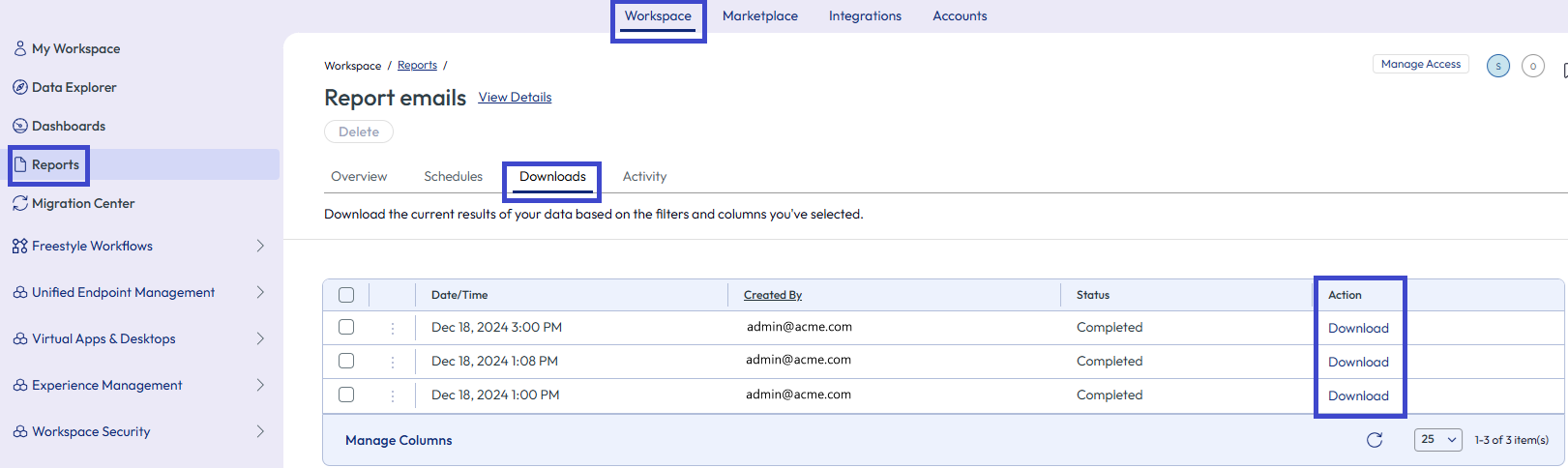
- 如果您共享按计划运行的报告,并且已在 Intelligence 中激活了 DAP,则与您共享报告的用户必须先生成报告,然后才能下载该报告。
- 配置共享后,系统会向与您共享报告的用户发送电子邮件。电子邮件提供了报告的下载链接。但是,如果激活了 DAP,用户会收到两封电子邮件。
- 第一封电子邮件要求用户生成报告。用户必须先在控制台中生成报告,然后才能下载该报告。
- 第二封电子邮件为用户提供报告下载 。
- 如果您与之共享报告的用户是分析师,则这些用户与其他用户一样,必须先生成报告,然后才能下载该报告。下载报告时,他们只能查看 DAP 设置允许的 Workspace ONE UEM 数据。
- 配置共享后,系统会向与您共享报告的用户发送电子邮件。电子邮件提供了报告的下载链接。但是,如果激活了 DAP,用户会收到两封电子邮件。
DAP、调度报告和 Download Report API
使用 DAP 并使用 Download Report API 提取已调度报告下载的 Intelligence 环境必须满足列出要求。符合列出的要求可确保 Download Report API 调用成功运行。如果报告未按计划运行,则无需满足这些要求。
- 与用于运行 API 调用的服务帐户共享报告。服务帐户角色在 Omnissa Connect 中进行管理。有关 Connect 中的角色详细信息,请参阅角色。
- 如果服务帐户仅具有分析师权限,请确保为服务帐户分配 DAP。
DAP 和报告公共链接共享功能
使用 DAP 的 Intelligence 环境要求您在控制台中生成公开共享报告,然后用户才能使用公共链接下载该报告。如果不手动生成报告,公共链接将显示为 N/A 而不是下载。
- 在 Intelligence 中,转到 Workspace > 报告,然后打开要共享公共链接的报告。
- 在概览选项卡上,选择共享。
- 激活公共链接共享菜单项,然后保存设置。
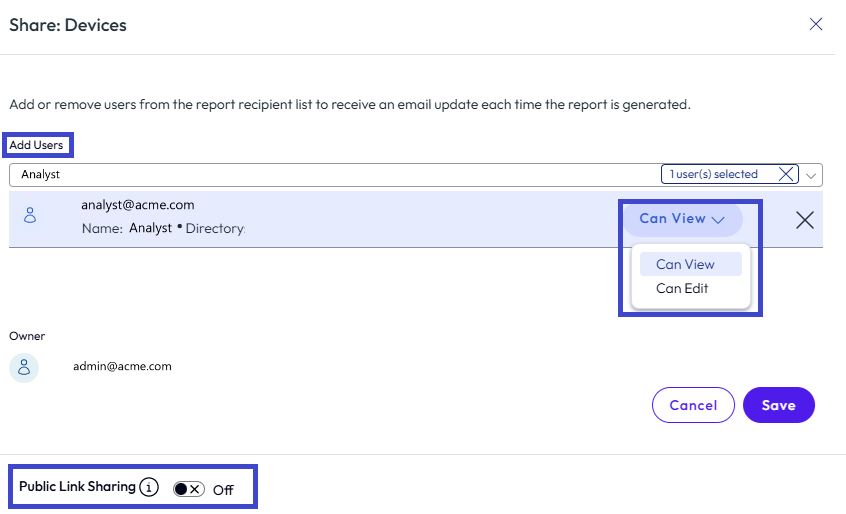
- 选择报告的下载选项卡。
- 找到报告的所需日期/时间,然后在操作列中选择生成。
生成操作完成后,公共链接显示为下载而不是 N/A。
此页面对您有帮助吗?