使用切换菜单选项为整个组织、单个 Edge 或 Horizon 部署中的多个 Edge 轻松关闭或开启发送和显示 Omnissa Workspace ONE Experience Management for Horizon 部署的遥测数据。在 Omnissa Intelligence 中访问这些设置。
要求
您必须使用列出的 Agent 版本,Horizon 高级遥测才能正常工作。
- 使用 Workspace ONE Experience Management for Windows and Horizon 代理 2412 或更高版本。
- 使用 Horizon Agent 2412 或更高版本。
过程
激活在组织级别或 Edge 级别发送和显示 Horizon 数据的功能。
您可以使用自定义仪表板和小组件来验证 Horizon 高级遥测设置。有关如何创建自定义仪表板的详细信息,请参阅如何创建自定义仪表板。
- 在 Intelligence 中,转到 Workspace > 体验管理 > 设置,选择虚拟桌面和应用选项卡,然后对其进行编辑。
- 在虚拟会话遥测窗口中,通过已启用 Horizon 高级遥测激活该功能。
- 默认情况下将激活该功能,以发送和显示整个组织的数据。
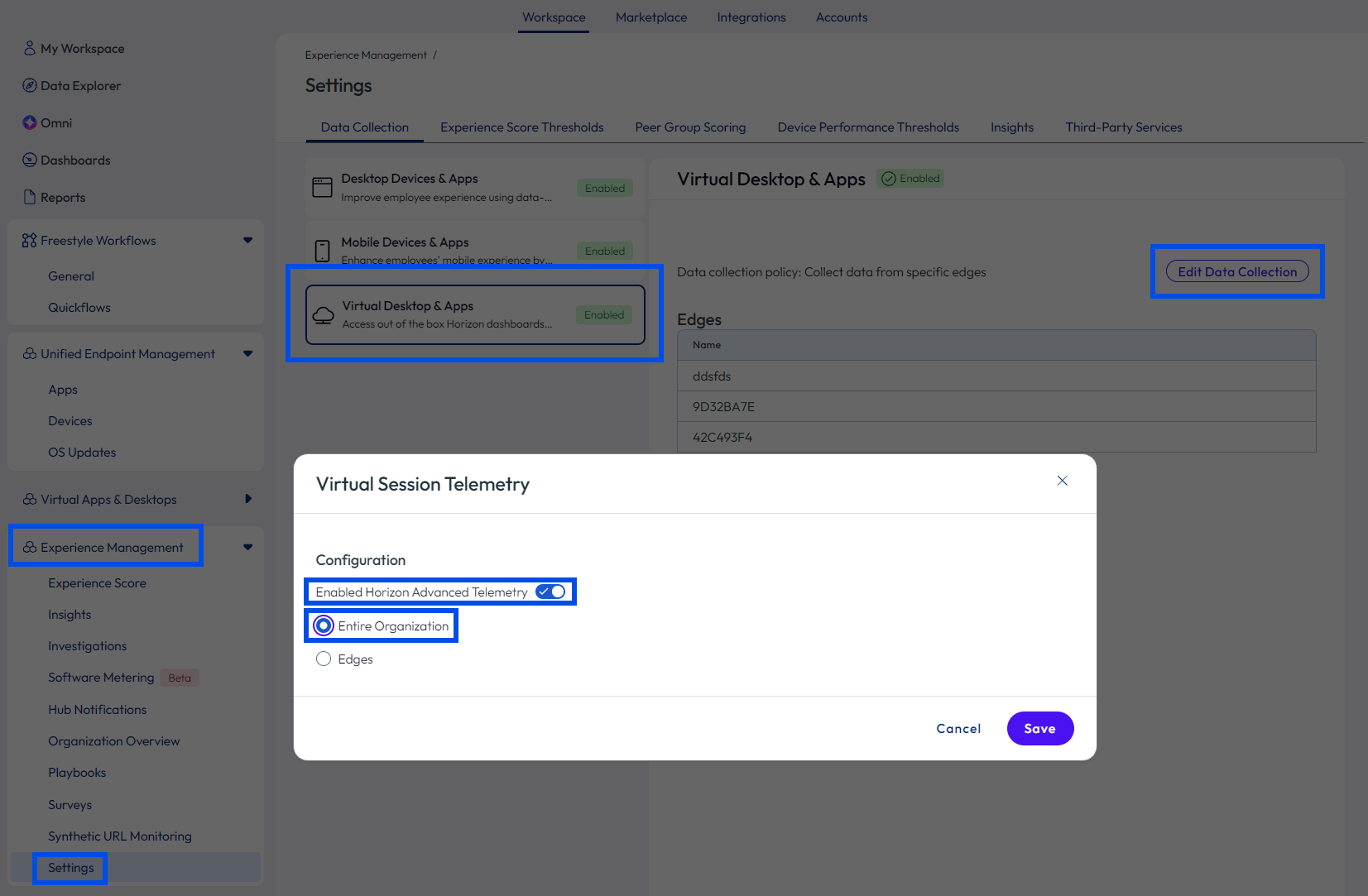
- 默认情况下将激活该功能,以发送和显示整个组织的数据。
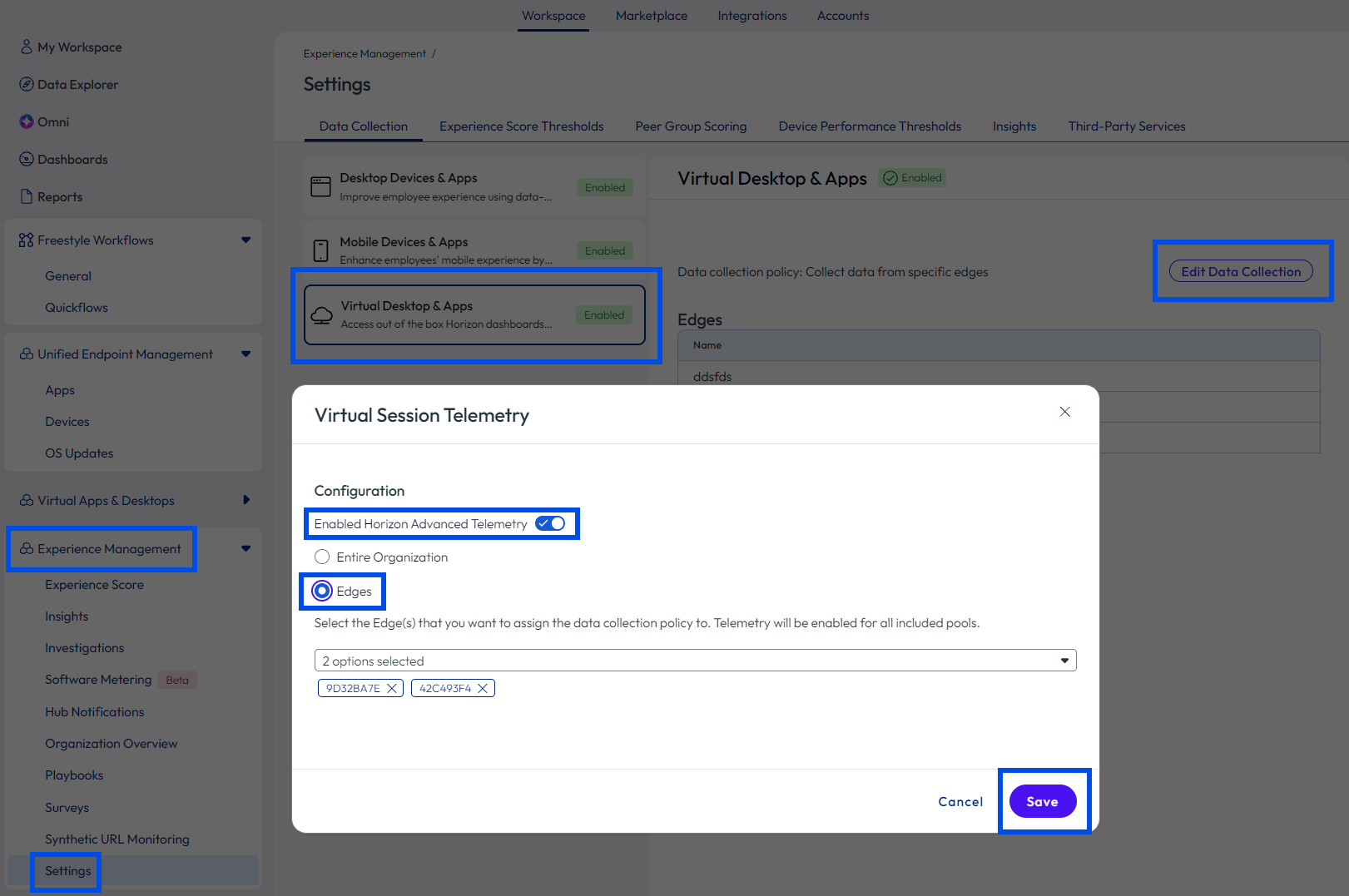
- 您可以通过选择所有 Edge、单个 Edge 或多个 Edge 来将该设置更改为 Edge。
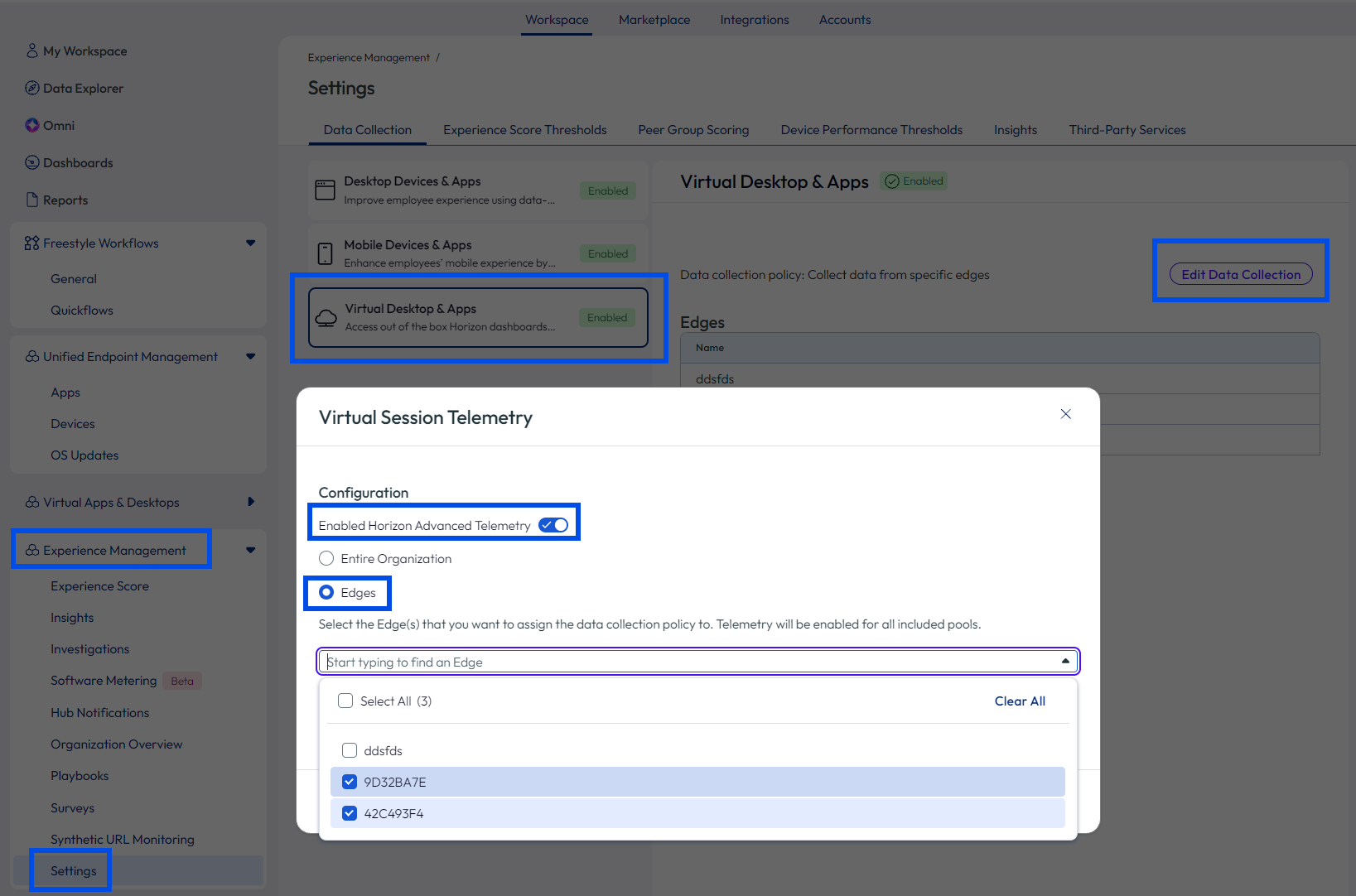 。
。 - 保存您的设置。
验证设置
使用自定义小组件验证 Horizon 高级遥测设置,方法是将一个自定义小组件添加到现有 Horizon 仪表板,或者创建一个自定义仪表板并向其中添加小组件。
- 为小组件命名以方便识别。例如,您可以将其命名为
Dynamic Cloud Edge。 - 对于数据源,选择员工体验 > 应用 (Horizon)。
- 对于必填部分,以下列出了一些建议的设置。
- 图表类型:垂直
- 设备计数 > 设备名称
- 按设备分组 > 设备名称
- 每组的结果数:10
- 数据范围:过去 7 天
- 频率:1 天
- 对于筛选器部分,选择设备名称包括
<name of the edge>。 - 通过查找小组件的可视化内容,在仪表板中查找数据。
- 如果已激活数据显示,您会看到一条竖线,表示您所激活的 Edge 在过去 7 天的数据。
- 如果已停用数据显示,则可以为小组件筛选超过 7 天的数据,您会发现已停用的 Edge 缺少数据。
此页面对您有帮助吗?