控制 Windows 和 macOS 计算机上的 Omnissa Workspace ONE Experience Management 数据收集。对于 Windows 计算机,请使用 GPO、实用程序工具或脚本和传感器。对于 macOS 计算机,请使用实用程序工具。
为什么要在 本地控制 Experience Management?
在本地计算机上控制 Experience Management 的功能在多种场景中非常有用。
- 例 1 (Windows):域管理员需要资源控制权:作为域管理员,您需要确保本地管理员不会使用实用程序工具在本地 Windows 计算机上停用 Experience Management。您可以进行列出的配置。
- 将 GPO 禁用 DEEM 配置为禁用或将其保留为未配置。
- 将 GPO 允许本地禁用配置为禁用。
- 本地管理员无法使用实用程序工具停用 Experience Management。
- 例 2(macOS 和 Windows):支持人员需要本地上报控制权:作为域管理员,您希望确保支持人员可以停用特定设备上的 Experience Management ,以帮助进行升级。您可以进行列出的配置。
- Windows
- 将 GPO 禁用 DEEM 配置为禁用或将其保留为未配置。
- 将 GPO 允许本地禁用配置为启用或将其保留为未配置。
- 支持人员可以使用实用程序工具来停用 Experience Management。
- macOS
- 支持人员可以使用实用程序工具来停用 Experience Management。
- Windows
macOS
使用实用程序工具 tlmtool 控制 Experience Management 数据的收集。该实用程序工具可以停用 Experience Management 并停止数据收集。
实用程序工具命令
使用实用程序工具控制 Experience Management 收集和发送数据。
- 在本地计算机上运行实用程序工具
tlmtool。 - 使用命令
-setDEEMDisabled <value>,通过实用程序工具控制 Experience Management 数据的收集和发送。- 要继续收集和发送 Experience Management 数据,请运行
sudo tlmtool -setDEEMDisabled false。 - 要停用 Experience Management 数据的收集和发送,请运行
sudo tlmtool -setDEEMDisabled true。
- 要继续收集和发送 Experience Management 数据,请运行
- (可选)您可以使用查询
sudo tlmtool -getDEEMDisabled来查看 Experience Management 状态。false:Experience Management 正在收集和发送数据。true:Experience Management 没有收集和发送数据。
Windows
使用管理模板和 GPO 以及实用程序工具 (tlmtool) 控制 Experience Management 数据的收集。
- 使用管理模板可控制多种停用方法。
- 查找并下载位于 etlm_extra_bundle 中的适用于 Windows ADMX 的 Experience Management 模板文件,作为 Customer Connect 上的单独代理 ZIP 文件的一部分。
- 使用实用程序工具允许或拒绝本地停用 Experience Management 。
- 通过管理策略允许或拒绝停用 Experience Management 。
- 使用实用程序工具停用 Experience Management 并停止收集数据(如果管理策略允许)。
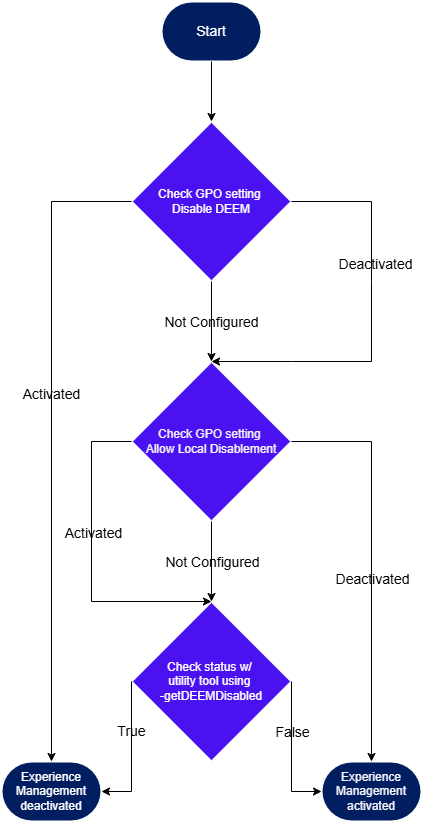
在停用过程中,GPO 与实用程序工具之间有何关系?
要了解 Windows 上的 GPO 和实用程序工具在停用 Experience Management 时如何协同工作,请从 GPO 设置禁用 DEEM 开始并浏览流程图,以查看哪些设置激活了该功能,以及哪些设置停用了该功能。
配置管理模板
安装包含自定义 GPO 的管理模板并对其进行配置。
- 获取管理模板并将其安装到本地计算机上。
- 配置管理模板。
- 在本地 Windows 计算机上,搜索 本地组策略,然后打开编辑器。
- 转到计算机配置 > 管理模板 > 端点遥测 > DEEM。
- 查看 Experience Management 的设置,并使用编辑策略设置链接更新配置。
- 配置允许本地禁用设置,以允许或拒绝本地管理员配置实用程序工具。
- 已禁用:通过实用程序工具禁用停用不起作用。
- 已启用:允许通过实用程序工具进行本地停用。
- 未配置:允许通过实用程序工具进行本地停用。
- 配置禁用 DEEM 设置以控制本地计算机上的 Experience Management 机制。
- 已禁用:仍可以在本地停用 Experience Management ,具体取决于允许本地禁用策略设置。
- 已启用:Experience Management 停止收集和发送遥测数据。
- 未配置:仍可以在本地停用 Experience Management ,具体取决于允许本地禁用策略设置。
- 配置允许本地禁用设置,以允许或拒绝本地管理员配置实用程序工具。
配置实用程序工具
使用命令行控制 Experience Management 收集和发送数据。
- 在本地计算机上运行实用程序工具。
- 使用命令
-setDEEMDisabled <value>,通过实用程序工具控制 Experience Management 数据的收集和发送。-setDEEMDisabled false:Experience Management 继续收集和发送数据。-setDEEMDisabled true:Experience Management 停止收集和发送数据。
- (可选)您可以使用查询
-getDEEMDisabled来查看 Experience Management 状态。false:Experience Management 正在收集和发送数据。true:Experience Management 没有收集和发送数据。
已弃用 - 用于控制的 Windows 脚本和传感器
我们已弃用控制脚本和传感器。使用 GPO 和实用程序工具控制在 Windows 设备上收集 Experience Management 数据。
此页面对您有帮助吗?