Windows および macOS マシンの Omnissa Workspace ONE エクスペリエンス管理データの収集を制御します。Windows マシンの場合は、GPO、ユーティリティ ツール、またはスクリプトとセンサーを使用します。macOS マシンの場合は、ユーティリティ ツールを使用します。
エクスペリエンス管理を ローカルで制御する理由
ローカル マシンでエクスペリエンス管理を制御する機能は、いくつかのシナリオで役立ちます。
- 例 1 (Windows):ドメイン管理者がリソースを管理する必要がある:ドメイン管理者は、ローカル管理者がユーティリティ ツールを使用してローカル Windows マシンのエクスペリエンス管理を無効にしないようにする必要があります。リストされた構成を行うことができます。
- GPO Disable DEEM を無効として構成するか、未構成のままにします。
- GPO Allow Local Disablement を無効として構成します。
- ローカル管理者は、ユーティリティ ツールを使用してエクスペリエンス管理を無効にすることはできません。
- 例 2(macOS および Windows):サポートがエスカレーションのためにローカル制御を必要とする:ドメイン管理者は、エスカレーションに役立てるため、特定のデバイス でサポートがエクスペリエンス管理を無効にできるようにしたいと考えています。リストされた構成を行うことができます。
- Windows
- GPO Disable DEEM を無効として構成するか、未構成のままにします。
- GPO Allow Local Disablement を有効として構成するか、未構成のままにします。
- サポート担当者はユーティリティ ツールを使用して、エクスペリエンス管理を無効にできます。
- macOS
- サポート担当者はユーティリティ ツールを使用して、エクスペリエンス管理を無効にできます。
- Windows
macOS
ユーティリティ ツール tlmtool を使用して、エクスペリエンス管理データの収集を制御します。ユーティリティ ツールを使用すると、エクスペリエンス管理を無効にして、データの収集を停止できます。
ユーティリティ ツールのコマンド
ユーティリティ ツールを使用したデータの収集および送信から、エクスペリエンス管理を制御します。
- ローカル マシンでユーティリティ ツール
tlmtoolを実行します。 - コマンド
-setDEEMDisabled <value>を使用して、ユーティリティ ツールを介して、エクスペリエンス管理データの収集と送信を制御します。- エクスペリエンス管理データの収集と送信を続行するには、
sudo tlmtool -setDEEMDisabled falseを実行します。 - エクスペリエンス管理データの収集と送信を無効にするには、
sudo tlmtool -setDEEMDisabled trueを実行します。
- エクスペリエンス管理データの収集と送信を続行するには、
- (オプション)クエリ
sudo tlmtool -getDEEMDisabledを使用して、エクスペリエンス管理の状態を確認できます。false:エクスペリエンス管理はデータを収集して送信しています。true:エクスペリエンス管理はデータの収集および送信を行っていません。
Windows
管理テンプレートと GPO、およびユーティリティ ツール (tlmtool) を使用して、エクスペリエンス管理 データの収集を制御します。
- 管理テンプレートを使用して、いくつかの無効化方法を制御します。
- Customer Connect の個別のエージェント ZIP ファイルの一部として、etlm_extra_bundle にある Windows ADMX テンプレート ファイルのエクスペリエンス管理を検索してダウンロードします。
- ユーティリティ ツールを 使用して、エクスペリエンス管理のローカル無効化を許可または拒否します。
- 管理ポリシーによるエクスペリエンス管理 の無効化を許可または拒否します。
- 管理ポリシーで許可されている場合は、ユーティリティ ツールを使用してエクスペリエンス管理 を無効にし、データ収集を停止します。
無効化プロセスにおける GPO とユーティリティ ツールの関係は何ですか?
Windows のエクスペリエンス管理の無効化で、GPO とユーティリティ ツールがどのように連携するかを理解するには、GPO 設定の DEEM の無効化から開始し、フロー チャートを操作して、有効にする設定と無効にする設定を確認します。
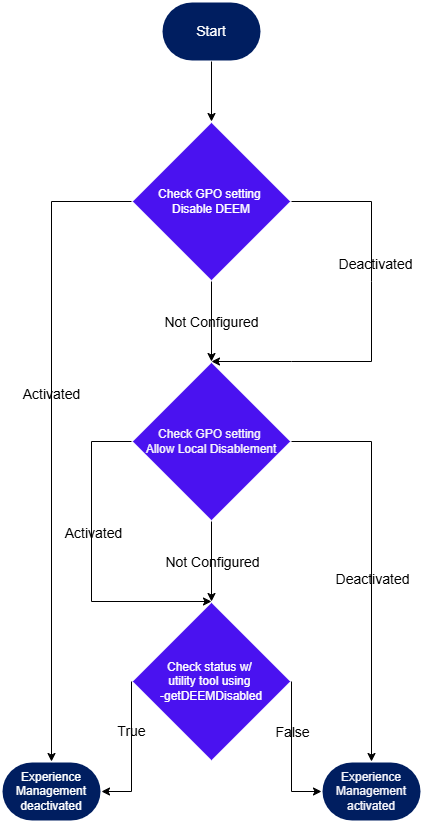
管理テンプレートの構成
カスタム GPO を含む管理テンプレートをインストールして構成します。
- 管理テンプレートを取得し、ローカル マシンにインストールします。
- 管理テンプレートを構成します。
- ローカル Windows マシンでローカル グループ ポリシーを検索しエディタを開きます。
- [コンピュータの構成] > [管理テンプレート] > [ エンドポイント テレメトリ] > [DEEM] の順に移動します。
- エクスペリエンス管理の設定を表示し、[ポリシー設定の編集] リンクを使用して構成を更新します。
- ローカル管理者によるユーティリティ ツールの構成を許可または拒否するには、Allow Local Disablement の設定を行います。
- 無効:ユーティリティ ツールによる無効化は効果がありません。
- 有効:ユーティリティ ツールによるローカル無効化は許可されています。
- 未構成:ユーティリティ ツールによるローカル無効化は許可されています。
- DEEM の無効化設定を構成して、ローカル マシンのエクスペリエンス管理 メカニズムを制御します。
- 無効:Allow Local Disablement ポリシー設定によっては、エクスペリエンス管理 をローカルで無効にできます。
- 有効:エクスペリエンス管理 はテレメトリ データを収集して送信しています。
- 未構成:Allow Local Disablement ポリシー設定によっては、エクスペリエンス管理 を依然としてローカルで無効にできます。
- ローカル管理者によるユーティリティ ツールの構成を許可または拒否するには、Allow Local Disablement の設定を行います。
ユーティリティ ツールの構成
コマンド ラインを使用したデータの収集と送信 から、エクスペリエンス管理を制御します。
- ローカル マシンでユーティリティ ツールを実行します。
- コマンド
-setDEEMDisabled <value>を使用して、ユーティリティ ツールを介して、エクスペリエンス管理データの収集と送信を制御します。-setDEEMDisabled false:エクスペリエンス管理データの収集と送信を 継続します。-setDEEMDisabled true:エクスペリエンス管理データの収集と送信を 停止します。
- (オプション)クエリ
-getDEEMDisabledを使用して、エクスペリエンス管理 の状態を確認できます。false:エクスペリエンス管理 はデータを収集して送信しています。true:エクスペリエンス管理 はデータの収集および送信を行っていません。
廃止 - 制御用の Windows スクリプトとセンサー
制御スクリプトとセンサーは廃止されました。GPO とユーティリティ ツールを使用して、Windows デバイスでエクスペリエンス管理データの収集を制御します。
このページは役に立ちましたか?