要查看使用 Omnissa Intelligence SDK 的应用和设备的移动分析(移动 DEX)数据,请在 Omnissa Intelligence 中激活移动分析,并向受支持的 Omnissa Workspace ONE 生产力应用添加键值对 (KVP)。或者,也可以在 Omnissa Workspace ONE UEM 中部署 SDK 配置文件,以控制与电池、网络和设备相关的移动分析和 SDK 数据的收集。
开发人员文档:遥测隐私配置
有关隐私配置 JSON 负载的详细信息,请参阅 Omnissa 开发人员门户上的遥测隐私配置 (iOS) 或遥测隐私配置 (Android)。
数据收集和传输
有关详细信息,请参阅移动主题。
检查 KVP 中的引号字符
确保键值对中的引号是直引号 " ",而不是弯曲的 “ ”。弯曲引号会使 KVP 失去作用。
示例
查看带起作用的引号和带不起作用的引号的 KVP 示例。
- 起作用:
"CaptureDEXData":true - 不起作用:
“CaptureDEXData”:true
控制级别
默认情况下,移动分析功能不会将数据发送到 Intelligence。您必须遵循一个多步骤过程才能使用此功能。
- 按照应用分析 - 激活移动分析中所述,在 Intelligence 控制台中启用移动分析。
- 按照设备遥测 - 使用 Workspace ONE 生产力应用和 SDK 配置文件获取设备数据中所述,使用配置文件在 UEM 中配置 KVP,指示移动分析向 Intelligence 发送数据。
- (可选)如果您不希望将所有数据都发送到 Intelligence,则必须根据您希望或不希望在 Intelligence 中使用的内容来禁用类别、属性或事件。
- 该预防机制还会使用 KVP 和 UEM 配置文件。
- 这些 KVP 可能会阻止以不同的粒度级别发送数据。
- 停用整个移动 DEX 类别。
- 移动 DEX 类别包括应用使用情况数据、电池数据、网络数据和设备数据。
- 有关详细信息,请参阅停止发送移动 DEX 类别数据。
- 停用特定属性。
- 例如,停用发送 GPS 坐标。
- 有关详细信息,请参阅停止发送移动 DEX 属性数据。
- 停用特定事件。
- 例如,停用发送电池状态更改或网络状态更改。
- 有关详细信息,请参阅停止发送移动 DEX 事件数据。
- 停用整个移动 DEX 类别。
默认 KVP
激活后,移动分析机制使用列出的默认 KVP 来控制适用的 Omnissa Workspace ONE 生产力应用向 Intelligence 发送或不发送数据。无需将这些 KVP 添加到生产力应用。
支持的生产力应用
- 适用于 Android 和 iOS 的 Omnissa Workspace ONE Content
- 适用于 Android 和 iOS 的 Omnissa Workspace ONE Intelligent Hub
- Omnissa Workspace ONE Launcher (Android)
- 适用于 Android 和 iOS 的 Omnissa Workspace ONE Web
KVP
"PolicyAllowCrashReporting": true,
    "PolicyAllowFeatureAnalytics": 1,
    "DisplayPrivacyDialog": 0
如果要为最终用户提供选择加入,或者完全关闭功能并且不允许用户选择加入,请使用编辑默认 KVP 部分的 KVP 以自定义配置。
1. 应用分析 - 激活移动分析
启用移动分析后,Intelligence 会接收 Intelligence SDK 应用所列类别的数据。Intelligence SDK 应用包括 Omnissa 生产力应用以及贵组织使用 Intelligence SDK 开发的自定义应用。
- 应用加载 (iOS/Android)
- 崩溃 (iOS/Android)
- 已处理异常 (iOS/Android)
- 网络错误 (iOS/Android)
- 网络事件 (iOS/Android)
- 用户流 (iOS/Android)
有关 Intelligence SDK 数据定义,请访问生产力应用所支持的设备范围数据和 Intelligence SDK 应用特定的分析。
要求
- 具有所列 Intelligence 附加模块或许可证之一。
- 具有 Intelligence 高级许可证。
- 具有移动分析附加模块。
- 使用移动分析。
- 将 Intelligence SDK 部署到应用。
过程
使用适用于您的许可证或附加模块的方法激活移动分析。
- Intelligence Premium:启用移动分析以使用商城收集 Intelligence SDK 应用的数据。
- 在 Intelligence 中,转到商城 > 解决方案 > Experience Management。
- 在移动设备与应用磁贴中选择设置。
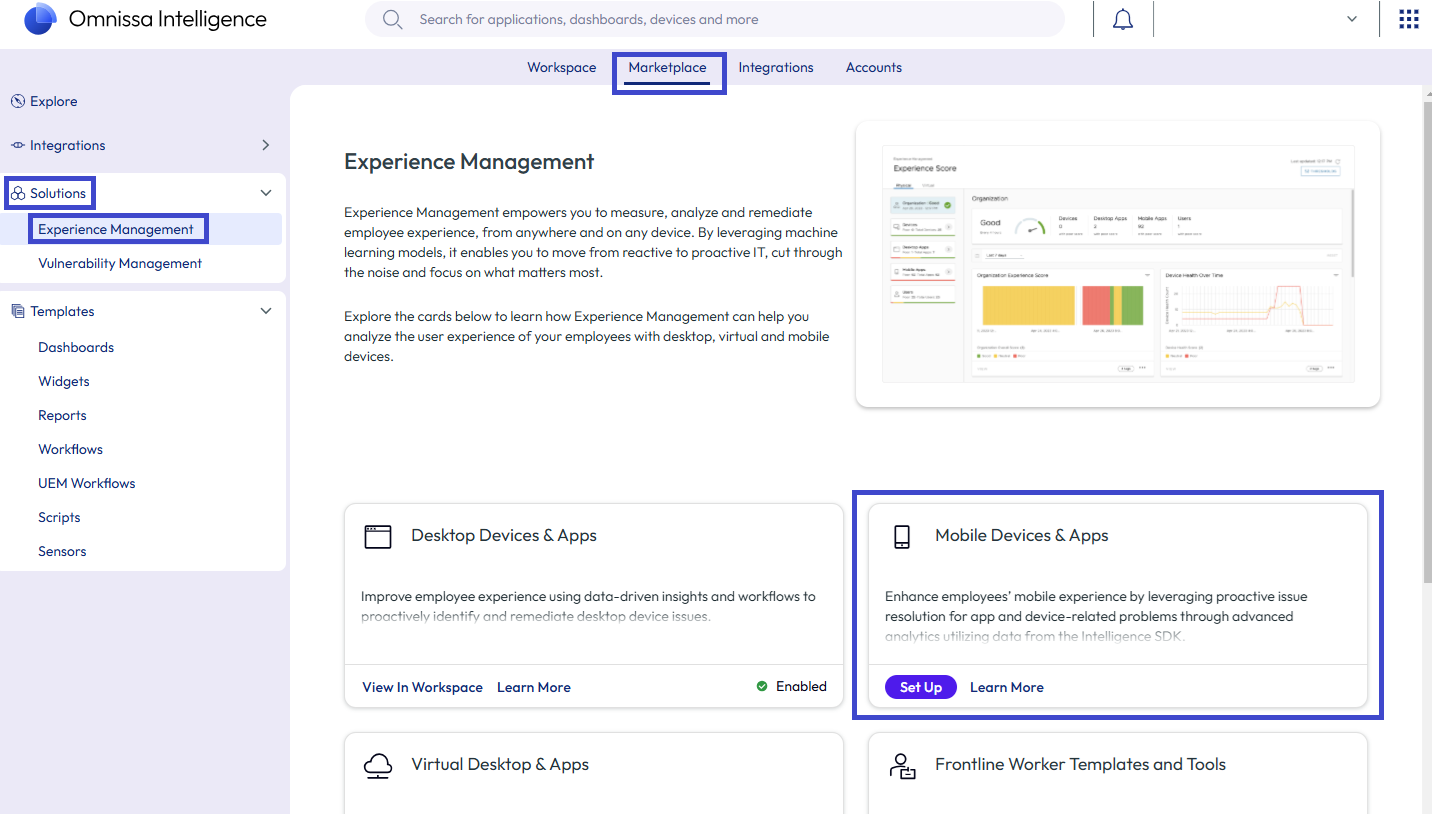
- 选择移动高级遥测选项卡,然后选择保存。
- 移动分析附加模块:启用移动分析以使用"集成"部分收集 Intelligence SDK 应用的原始数据。
- 在 Intelligence 中,转到集成 > 数据源。
- 在移动高级遥测磁贴上选择设置。
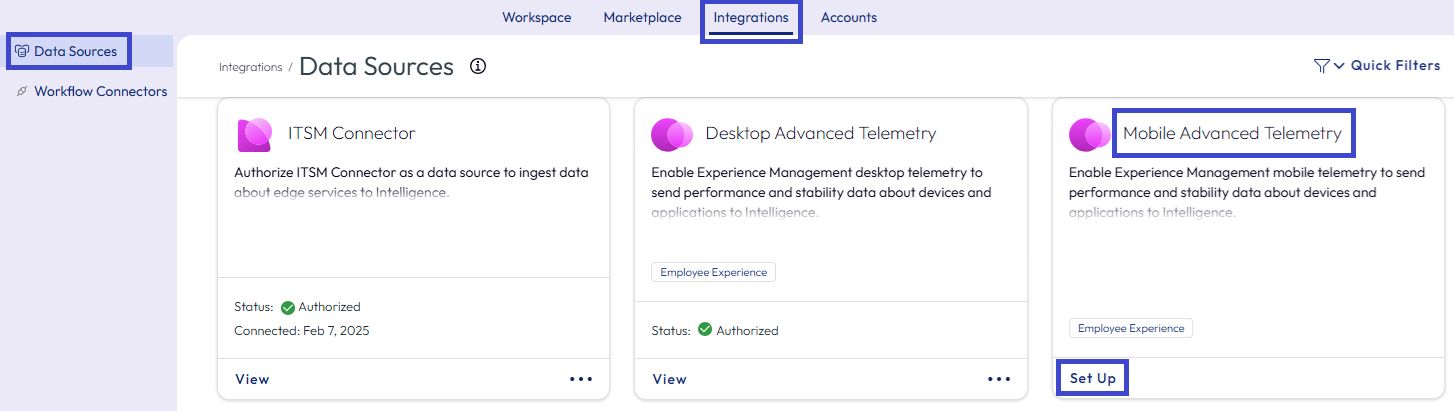
- 在启用移动遥测窗口中选择启用。
2. 设备遥测 - 使用 Workspace ONE 生产力应用和 SDK 配置文件获取设备数据
配置默认 SDK 配置文件或自定义 SDK 配置文件并将其部署到也使用受支持的 Workspace ONE 生产力应用的设备。SDK 配置文件与 Workspace ONE 生产力应用配合使用,以收集与应用使用情况、电池、网络和设备信息相关的移动分析数据并发送到 Intelligence。您可以在 Intelligence 仪表板中使用此设备遥测,以帮助对各种场景(如服务台和支持)的设备进行故障排除。
支持的 Omnissa Workspace ONE 生产力应用
您可以从使用所列 Workspace ONE 生产力应用的 Omnissa Workspace ONE UEM 受管设备发送移动分析设备数据。
- 适用于 Android 和 iOS 的 Omnissa Workspace ONE Content
- 适用于 Android 和 iOS 的 Omnissa Workspace ONE Intelligent Hub
- Omnissa Workspace ONE Launcher (Android)
- 适用于 Android 和 iOS 的 Omnissa Workspace ONE Web
要求
- 使用受 Workspace ONE UEM 管理的 Android 或 iOS 设备。
- 使用支持的 Omnissa Workspace ONE 生产力应用之一。
- 配置自定义 SDK 配置文件或默认 SDK 配置文件。
- 在 Intelligence 中使用移动分析,并以适用的方法将其激活。
过程
在 Workspace ONE UEM 中,将键值对添加到 SDK 配置文件,以便您可以在 Intelligence 的服务台场景中使用设备遥测。
- 在 Workspace ONE UEM 中,将键值对添加到 SDK 配置文件。
- 选择管理 Workspace ONE 生产力应用的组织。
- 配置默认 SDK 配置文件或自定义 SDK 配置文件。
当特定应用程序需要与组织组其余部分不同的 SDK 设置时,使用自定义 SDK 配置文件非常有利。如果没有为应用程序分配自定义 SDK 配置文件,系统会将默认 SDK 配置文件应用于该应用程序。- 默认 SDK 配置文件:
- 转到组与设置 > 所有设置 > 应用 > 设置和配置文件 > 设置。
- 激活自定义设置菜单选项。
- 在自定义设置文本字段中输入键值对
{"CaptureDEXData":true}。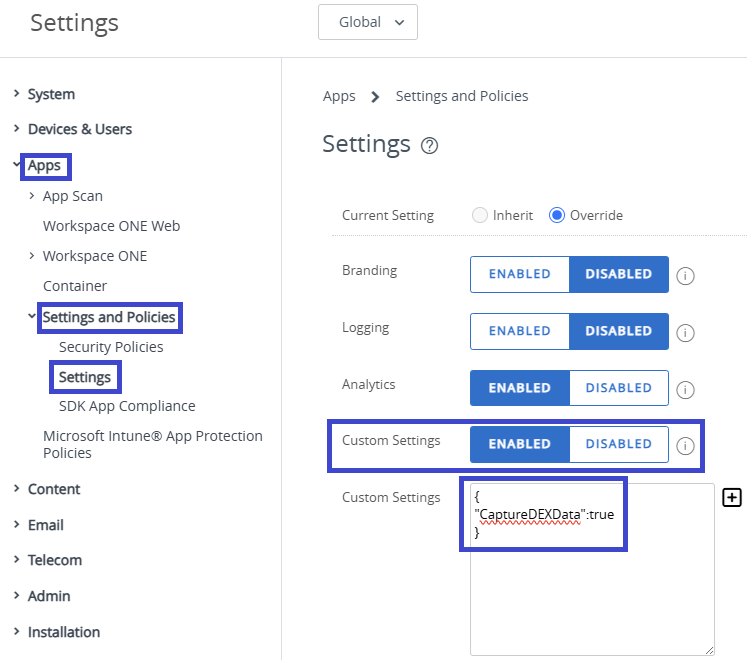
- 选择保存。
- 自定义 SDK 配置文件,以 Launcher 为例
- 转到资源 > 配置文件和基准 > SDK 配置文件 > 添加配置文件 > SDK 配置文件 > Android。
- 选择下一步,然后在常规菜单选项上输入配置文件的名称,以便可以识别该配置文件,例如 DEX Telemetry With Launcher。
- 选择自定义设置,然后选择配置。
- 在自定义设置文本字段中输入键值对
{"CaptureDEXData":true}。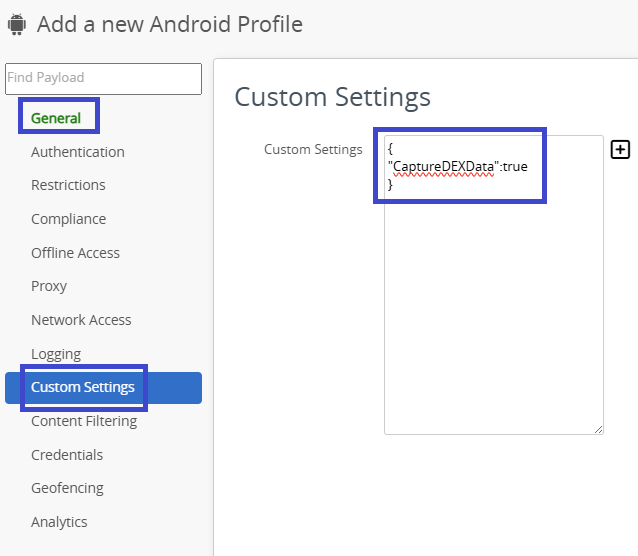
- 选择保存。
- 自定义 SDK 配置文件,以 Web 为例(适用于 iOS)
- 转到资源 > 配置文件和基准 > SDK 配置文件 > 添加配置文件 > SDK 配置文件 > iOS。
- 选择下一步,然后在常规菜单选项上输入配置文件的名称,以便可以识别该配置文件,例如 DEX Telemetry With Web。
- 选择自定义设置,然后选择配置。
- 在自定义设置文本字段中输入键值对
{"CaptureDEXData":true}。 - 选择保存。
- 默认 SDK 配置文件:
- 设备在下次与 Workspace ONE UEM 同步时检索新设置。
- 在 Omnissa Intelligence 中添加仪表板,显示 Intelligence SDK 应用的移动分析信息。
- 转到商城 > 模板 > 仪表板,然后选择一线员工标记,以查找显示 Intelligence SDK 和移动分析数据的仪表板模板。
- 选择所需的模板,然后选择添加到 Workspace。
- 在 Workspace > 仪表板中查看并使用仪表板。
3. (可选)停止发送移动 DEX 类别、属性或事件
您可以使用 KVP 来控制系统发送到 Intelligence 的数据。例如,如果您想了解 Android 网络事件,但不需要有关网络类别或属性的信息,请使用网络类别和网络属性 KVP 来阻止发送网络类别和网络属性。您不会设置网络事件 KVP。
停止发送移动 DEX 类别数据
如果您知道您不需要应用使用情况、电池、网络或设备的移动 DEX 类别数据,但已激活移动分析的发送,请使用键值对停止发送特定 DEX 类别的遥测。
类别 KVP 示例
以下是禁止将移动 DEX 类别数据发送到 Intelligence 的键值对示例。这些自定义设置包括用于激活移动分析的键值对 "CaptureDEXData": true,。
应用使用情况
{
   "CaptureDEXData": true,
   "DEXData": {
        "Version": 1.0,
        "AppUsageData": {
             "DisableAll": true
        }
    }
}
电池
{
   "CaptureDEXData": true,
   "DEXData": {
        "Version": 1.0,
        "BatteryData": {
             "DisableAll": true
        }
    }
}
设备
{
   "CaptureDEXData": true,
   "DEXData": {
        "Version": 1.0,
        "DeviceData": {
             "DisableAll": true
        }
    }
}
网络
{
   "CaptureDEXData": true,
   "DEXData": {
        "Version": 1.0,
        "NetworkData": {
             "DisableAll": true
        }
    }
}
要求
- 使用受 Workspace ONE UEM 管理的 Android 或 iOS 设备。
- 使用支持的 Omnissa Workspace ONE 生产力应用之一。
- 配置自定义 SDK 配置文件或默认 SDK 配置文件。
- 使用移动分析并在 Intelligence 中激活移动设备和应用 。
过程
在 Workspace ONE UEM 中,将键-值对添加到 SDK 配置文件,以禁止发送移动 DEX 遥测类别数据。
- 在 UEM 中,选择管理 Workspace ONE 生产力应用的组织。
- 配置默认 SDK 配置文件或自定义 SDK 配置文件。
当特定应用程序需要与组织组其余部分不同的 SDK 设置时,使用自定义 SDK 配置文件非常有利。如果没有为应用程序分配自定义 SDK 配置文件,系统会将默认 SDK 配置文件应用于该应用程序。- 默认 SDK 配置文件:
- 转到组与设置 > 所有设置 > 应用 > 设置和配置文件 > 设置。
- 激活自定义设置菜单选项。
- 在自定义设置文本字段中输入适用类别的键值对。
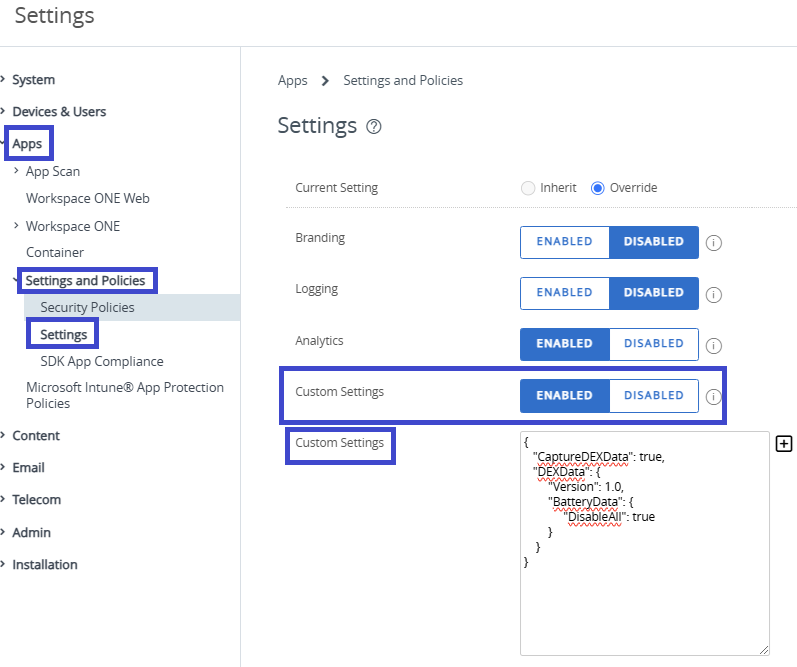
- 选择保存。
- 自定义 SDK 配置文件:
- 转到资源 > 配置文件和基准 > SDK 配置文件 > 添加配置文件 > SDK 配置文件 > Android 或 iOS。
- 选择下一步,然后在常规菜单选项上输入配置文件的名称,以便可以识别该配置文件。
- 选择自定义设置,然后选择配置。
- 在自定义设置文本字段中输入适用类别 的键值对。
- 选择保存。
- 默认 SDK 配置文件:
- 设备在下次与 Workspace ONE UEM 同步时检索新设置。
停止发送移动 DEX 属性数据
如果您知道您不需要电池、网络或设备的移动 DEX 属性数据,但已激活移动分析的发送,请使用键值对停止发送特定移动 DEX 属性的遥测。
注意:您无法控制属性级别的应用使用情况数据。
超级属性
某些属性在所有实体之间是通用的,移动分析需要这些属性才能正常工作。这些属性被称为超级属性,在激活移动分析后,这些属性会始终发送到 Intelligence。您可以使用键值对控制的仅有超级属性是 location_latitude、location_longitude 和 manufacturer。
超级属性始终由移动分析发送
除提到的属性外,移动分析在激活后会始终发送所列的属性数据。
app_idevent_namelocation_latitude(支持在键值对中使用)location_longitude(支持在键值对中使用)manufacturer(支持在键值对中使用)modelos_nameos_versiontenant_onlyuem_device_udiduem_serial_numberuem_username
属性 KVP 示例
以下是禁止将移动 DEX 属性数据发送到 Intelligence 的键值对示例。
这些自定义设置示例包括用于激活移动分析的键值对 "CaptureDEXData": true,。这些示例会发送移动 DEX 类别数据,因为它们省略了禁止发送移动 DEX 类别数据的键值对。
您不必限制 SDK 配置文件中使用的键值对数量。您可以输入激活移动分析的键值对、禁止发送移动 DEX 类别数据的键值对,以及禁止发送移动 DEX 属性数据的键值对。在这种情况下,系统会将移动 DEX 事件数据发送到 Intelligence。
电池
{
   "CaptureDEXData": true,
   "DEXData": {
        "Version": 1.0,
        "BatteryData": {
             "AttributesToDisable": ["plugged_type", "battery_charging_rate"]
        }
    }
}
设备
{
   "CaptureDEXData": true,
   "DEXData": {
        "Version": 1.0,
        "DeviceData": {
              "AttributesToDisable": ["location_latitude", "location_longitude"]
        }
    }
}
网络
{
   "CaptureDEXData": true,
   "DEXData": {
        "Version": 1.0,
        "NetworkData": {
              "AttributesToDisable": ["jitter", "latency"]
        }
    }
}
要求
- 使用受 Workspace ONE UEM 管理的 Android 或 iOS 设备。
- 使用支持的 Omnissa Workspace ONE 生产力应用之一。
- 配置自定义 SDK 配置文件或默认 SDK 配置文件。
- 使用移动分析并在 Intelligence 中激活移动设备和应用 。
过程
在 Workspace ONE UEM 中,将键值对添加到 SDK 配置文件,以禁止发送移动 DEX 遥测属性数据。
- 在 UEM 中,选择管理 Workspace ONE 生产力应用的组织。
- 配置默认 SDK 配置文件或自定义 SDK 配置文件。
当特定应用程序需要与组织组其余部分不同的 SDK 设置时,使用自定义 SDK 配置文件非常有利。如果没有为应用程序分配自定义 SDK 配置文件,系统会将默认 SDK 配置文件应用于该应用程序。- 默认 SDK 配置文件:
- 转到组与设置 > 所有设置 > 应用 > 设置和配置文件 > 设置。
- 激活自定义设置菜单选项。
- 在自定义设置文本字段中输入适用属性的键值对。
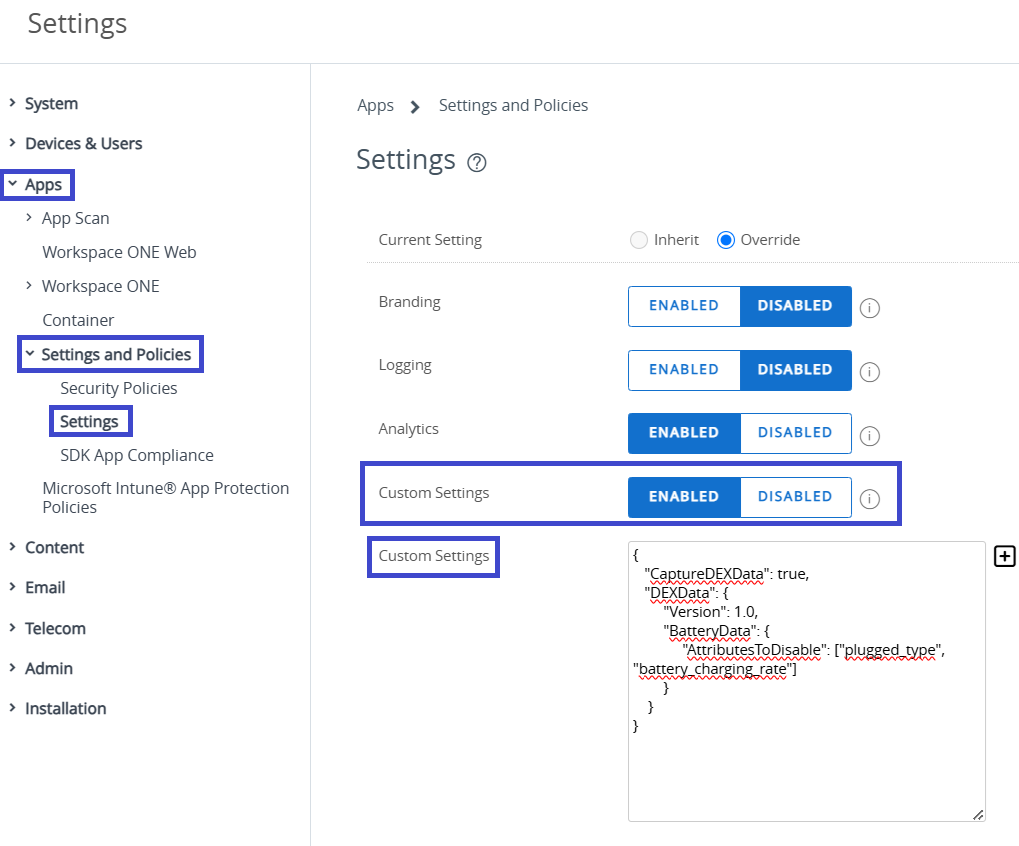
- 选择保存。
- 自定义 SDK 配置文件:
- 转到资源 > 配置文件和基准 > SDK 配置文件 > 添加配置文件 > SDK 配置文件 > Android 或 iOS。
- 选择下一步,然后在常规菜单选项上输入配置文件的名称,以便可以识别该配置文件。
- 选择自定义设置,然后选择配置。
- 在自定义设置文本字段中输入适用属性 的键值对。
- 选择保存。
- 默认 SDK 配置文件:
- 设备在下次与 Workspace ONE UEM 同步时检索新设置。
停止发送移动 DEX 事件数据 (Android)
如果您知道您不需要电池、网络或设备的移动 DEX 事件数据,但已激活移动分析的发送,请使用键值对停止发送特定事件的移动 DEX 数据。
备注:
- 我们计划将来发布设备类别支持的事件。
- 您无法控制事件级别的应用使用情况数据。
支持的事件
您可以使用键值对来控制所列事件数据的发送。
- 充电状态更改
- 类别:电池
- 事件字符串:
charging_state_change - 描述:当设备充电状态发生变化时会触发此事件。
- 关键电池电量水平
- 类别:电池
- 事件字符串:
critical_battery_level - 描述:当电池电量水平达到 20%、15% 和 10% 时会触发此事件,降至 10% 以下后,每个百分比都会触发此事件。
- 关键蜂窝强度
- 类别:网络
- 事件字符串:
critical_cell_signal - 描述:当设备检测到蜂窝信号强度级别达到 1 或更低时(量表为 0-4),会触发此事件,。
- 网络状态变化
- 类别:网络
- 事件字符串:
network_change - 描述:当切换网络 SSID、蜂窝类型、以太网或断开连接时,会触发此事件。如果 5 秒过去,仍未重新连接相同网络类型,则会报告断开连接。
事件 KVP 示例
以下是禁止将移动 DEX 事件数据发送到 Intelligence 的键值对示例。这些自定义设置包括用于激活移动分析的键值对 "CaptureDEXData": true,。这些示例会发送移动 DEX 类别和属性数据,因为它们省略了禁止发送移动 DEX 类别和属性数据的键值对。
您不必限制 SDK 配置文件中使用的键值对数量。您可以输入激活移动分析的键值对、禁止发送移动 DEX 类别数据的键值对,以及禁止发送移动 DEX 事件数据的键值对。在这种情况下,系统会将移动 DEX 属性数据发送到 Intelligence。
电池
{
   "CaptureDEXData": true,
   "DEXData": {
        "Version": 1.0,
        "BatteryData": {
              "EventsToDisable": ["critical_battery_level"]
        }
    }
}
网络
{
   "CaptureDEXData": true,
   "DEXData": {
        "Version": 1.0,
        "NetworkData": {
               "EventsToDisable": ["network_change"]
        }
    }
}
要求
- 使用受 Workspace ONE UEM 管理的 Android 或 iOS 设备。
- 使用支持的 Omnissa Workspace ONE 生产力应用之一。
- 配置自定义 SDK 配置文件或默认 SDK 配置文件。
- 使用移动分析并在 Intelligence 中激活移动设备和应用 。
过程
在 Workspace ONE UEM 中,将键-值对添加到 SDK 配置文件,以禁止发送移动 DEX 遥测事件数据。
- 在 UEM 中,选择管理 Workspace ONE 生产力应用的组织。
- 配置默认 SDK 配置文件或自定义 SDK 配置文件。
当特定应用程序需要与组织组其余部分不同的 SDK 设置时,使用自定义 SDK 配置文件非常有利。如果没有为应用程序分配自定义 SDK 配置文件,系统会将默认 SDK 配置文件应用于该应用程序。- 默认 SDK 配置文件:
- 转到组与设置 > 所有设置 > 应用 > 设置和配置文件 > 设置。
- 激活自定义设置菜单选项。
- 在自定义设置文本字段中输入适用事件的键值对。
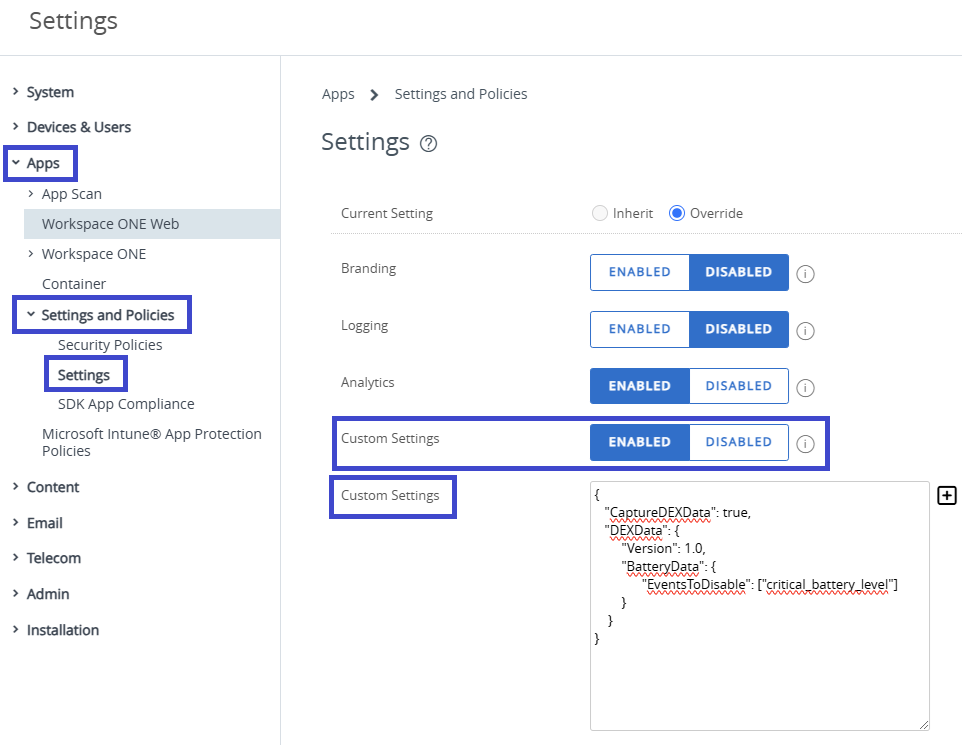
- 选择保存。
- 自定义 SDK 配置文件:
- 转到资源 > 配置文件和基准 > SDK 配置文件 > 添加配置文件 > SDK 配置文件 > Android 或 iOS。
- 选择下一步,然后在常规菜单选项上输入配置文件的名称,以便可以识别该配置文件。
- 选择自定义设置,然后选择配置。
- 在自定义设置文本字段中输入适用事件 的键值对。
- 选择保存。
- 默认 SDK 配置文件:
- 设备在下次与 Workspace ONE UEM 同步时检索新设置。
激活显示设备位置
使用 Experience Management > 设置中的第三方服务选项卡,通过移动分析与 Microsoft Bing Maps 的集成显示设备位置。激活此功能后,使用 Intelligence 中的设备时间轴查找设备的位置。
要求
要使此功能正常工作,请确保您已完成列出的步骤。
过程
在 Intelligence 控制台的 Experience Management 区域中工作,以激活此功能。
- 在 Intelligence 中,转到 Experience Management > 设置,然后选择第三方服务选项卡。
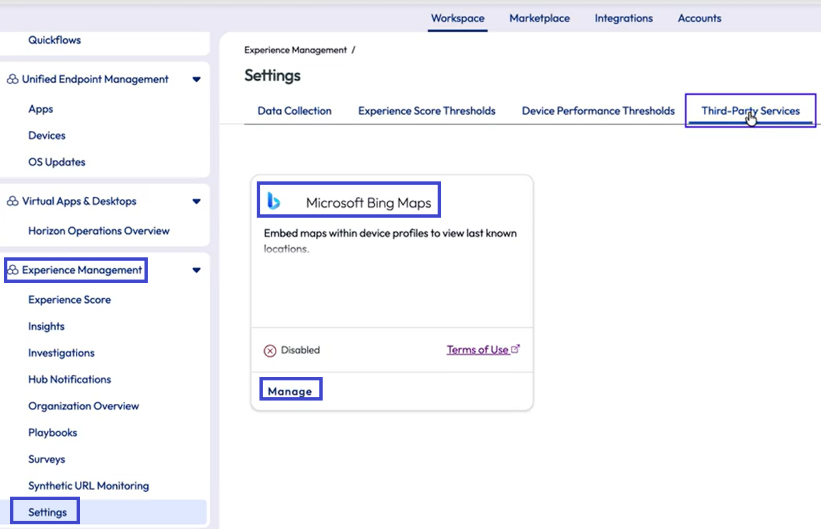
- 在 Microsoft Bing Maps 磁贴中,选择管理。
- 激活菜单选项在设备配置文件中启用嵌入式地图的滑块按钮,然后保存您的设置。
- 激活此功能后,立即在 Intelligence 搜索文本框中搜索设备,并在"设备时间轴"中查看设备位置。
编辑默认 KVP
您可以使用 KVP 控制 Omnissa Workspace ONE 生产力应用,以便为最终用户提供选择加入选项,或者完全关闭此功能而不允许选择加入选项。通过在控制生产力应用的配置文件中添加 KVP,使用列出的 KVP 来自定义配置。
有关 Workspace ONE SDK 的类似文档,请参阅输入用于数据收集的隐私权政策键值。
过程
下面举例说明如何根据需要在默认 SDK 配置文件中添加或编辑 KVP "DisplayPrivacyDialog" 和 "PolicyAllowCrashReporting",以控制 Intelligent Hub。
- 在 Workspace ONE UEM 中,导航到组与设置 > 所有设置 > 应用 > 设置和策略 > 设置 > 自定义设置。
- 在自定义设置 菜单选项中,选择已启用。
- 在自定义设置文本框中输入所需的 KVP 设置,然后保存设置。您可以添加其他 KVP 以满足部署需求。
"DisplayPrivacyDialog" = 1"PolicyAllowCrashReporting" = true- 以下是一则示例。
- 它将 Intelligent Hub 配置为发送 Intelligence SDK 报告的数据。
- 它将 Intelligent Hub 配置为允许用户决定,是否要通过显示"数据共享"页面来共享其使用情况数据。
- 它将 Intelligent Hub 配置为显示选择加入、选择退出页面。用户必须选择加入才能传输数据。
{
可选 KVP
| 名称 | 键 | 值 | 描述 |
|---|---|---|---|
| 显示隐私对话屏幕 | "DisplayPrivacyDialog" | 1 - 已激活- 向用户显示选择加入、选择退出对话框页面以进行配置。 - 用户必须选择加入才能传输数据。 0 - 已停用- 禁止向用户显示选择加入、选择退出对话框页面。 | 此键控制 Intelligent Hub 内选择加入、选择退出页面的显示。如果要收集数据,用户必须选择加入。 |
| 通过 Omnissa Intelligence 和 Omnissa Intelligence SDK 诊断数据 | "PolicyAllowCrashReporting" | true - 已激活- 发送 Omnissa Intelligence SDK 和 Omnissa Intelligence 所报告的生产力应用程序诊断数据。 - 如果设置为 true,系统会收到来自 Omnissa Intelligence SDK 和 Omnissa Intelligence 的生产力应用程序诊断数据,以帮助调查和解决问题。false - 已停用- 禁止报告 Omnissa Intelligence SDK 和 Omnissa Intelligence 所报告的生产力应用程序诊断数据。 - 停用后,由于系统接收不到来自 Omnissa Intelligence SDK 或 Omnissa Intelligence 的生产力应用程序诊断数据,因此您调查和解决问题的能力将会降低。 | 此键可控制来自 Omnissa Intelligence SDK 和 Omnissa Intelligence 的诊断数据报告。 |
| 功能使用情况分析 | "PolicyAllowFeatureAnalytics" | 1 - 已激活- 用户可以决定是否要共享其 Intelligent Hub 使用情况数据。 - 此值指定在 Intelligent Hub 中显示"数据共享"页面。 0 - 已停用- 禁止 Intelligent Hub 的所有用户共享数据。 - 此值禁止在 Intelligent Hub 中显示"数据共享"页面。 | 此键控制 Intelligent Hub 内"数据共享"页面的显示。 用户可以选择共享其功能使用情况分析,也可以选择不共享。 功能使用情况分析收集有助于 Omnissa 改善现有的产品以及开发新产品。 |
此页面对您有帮助吗?