Pour afficher les données d'analyse mobile (DEX mobile) pour vos applications et terminaux qui utilisent le SDK Omnissa Intelligence, activez l'analyse mobile dans Omnissa Intelligence et ajoutez une paire clé-valeur (KVP) à une application de productivité Omnissa Workspace ONE prise en charge. Vous pouvez également déployer un profil SDK dans Omnissa Workspace ONE UEM pour contrôler la collecte des données analytiques et SDK associées à la batterie, au réseau et au terminal.
Documentation développeur : configuration de la confidentialité de télémétrie
Reportez-vous à la section Configuration de la confidentialité de télémétrie, iOS ou Configuration de la confidentialité de télémétrie, Android sur le portail des développeurs Omnissa pour plus d'informations sur la charge utile JSON de configuration de la confidentialité.
Collecte et transmission des données
Pour plus d'informations, reportez-vous à la rubrique Mobile.
Cochez les caractères de guillemet dans vos KVP
Assurez-vous que les guillemets de vos paires clé-valeur sont droits " " et non incurvés “ ”. Les guillemets incurvés rendent les KVP inutiles.
Exemple
Affichez les exemples de KVP avec des guillemets qui fonctionnent et des guillemets qui ne fonctionnent pas.
- Professionnel :
"CaptureDEXData":true - Ne fonctionnent pas :
“CaptureDEXData”:true
Niveaux de contrôle
Par défaut, la fonctionnalité d'analyse mobile n'envoie pas de données à Intelligence. Vous devez suivre un processus en plusieurs étapes pour utiliser cette fonctionnalité.
- Activez la fonctionnalité d'analyse mobile dans la console Intelligence comme indiqué dans la section Analyse d'applications – Activer l'analyse mobile.
- Configurez une KVP dans UEM à l'aide d'un profil pour demander à l'analyse mobile d'envoyer des données à Intelligence, comme indiqué dans Télémétrie des terminaux : utiliser une application de productivité Workspace ONE et un profil SDK pour obtenir les données du terminal.
- Éventuellement, si vous ne souhaitez pas envoyer TOUTES les données à Intelligence, vous devez désactiver les catégories, les attributs ou les événements en fonction de ce que vous faites ou ne souhaitez pas utiliser dans Intelligence.
- Le mécanisme de prévention utilise également des KIP et un profil UEM.
- Ces KVP peuvent empêcher l'envoi de données à différents niveaux de granularité.
- Désactivez l'intégralité d'une catégorie DEX mobile.
- Les catégories DEX mobile sont les données d'utilisation de l'application, les données de batterie, les données réseau et les données de terminal.
- Reportez-vous à la section Arrêter l'envoi des données de catégorie DEX mobile pour plus d'informations.
- Désactivez des attributs spécifiques.
- Par exemple, désactivez l'envoi des coordonnées GPS.
- Reportez-vous à la section Arrêter l'envoi des données d'attribut DEX mobile pour plus d'informations.
- Désactivez des événements spécifiques.
- Par exemple, désactivez l'envoi des changements d'état de la batterie ou des changements d'état du réseau.
- Reportez-vous à la section Arrêter l'envoi des données d'événement DEX mobile pour plus d'informations.
- Désactivez l'intégralité d'une catégorie DEX mobile.
KVP par défaut
Après l'activation, le mécanisme d'analyse mobile utilise les KVP par défaut répertoriés pour contrôler l'application de productivité Omnissa Workspace ONE applicable afin d'envoyer ou non des données à Intelligence. Vous n'avez pas besoin d'ajouter ces KVP à une application de productivité.
Applications de productivité prises en charge
- Omnissa Workspace ONE Content pour Android et iOS
- Omnissa Workspace ONE Intelligent Hub pour Android et iOS
- Omnissa Workspace ONE Launcher(Android)
- Omnissa Workspace ONE Web pour Android et iOS
KVP
"PolicyAllowCrashReporting": true,
    "PolicyAllowFeatureAnalytics": 1,
    "DisplayPrivacyDialog": 0
Si vous souhaitez fournir une option d'inscription pour les utilisateurs finaux ou désactiver complètement la fonctionnalité et ne pas autoriser les utilisateurs à s'inscrire, utilisez les KVP dans la section Modifier les KVP par défaut pour personnaliser les configurations.
1. Analyse d'applications : activer l'analyse mobile
Intelligence reçoit des données pour les catégories répertoriées pour vos applications Intelligence SDK lorsque vous activez l'analyse mobile. Les applications SDK Intelligence incluent les applications de productivité Omnissa et les applications personnalisées développées par votre organisation à l'aide du SDK Intelligence.
- Chargements de l'application (iOS/Android)
- Incidents (iOS/Android)
- Exceptions gérées (iOS/Android)
- Erreurs réseau (iOS/Android)
- Événements réseau (iOS/Android)
- Flux utilisateur (iOS/Android)
Pour les définitions de données du SDK Intelligence, accédez à Données à l'échelle du terminal prises en charge par application de productivité et Analyse spécifique de l'application du SDK Intelligence.
Configurations requises
- Disposer de l'un des modules complémentaires ou l'une des licences Intelligence répertoriés.
- Disposer d'une licence Intelligence Premium.
- Disposer du module complémentaire Analyse mobile.
- Utilisez l'analyse mobile.
- Déployez le SDK Intelligence sur les applications.
Procédures
Activez l'analyse mobile à l'aide de la méthode applicable pour votre licence ou votre module complémentaire.
- Intelligence Premium : activez l'analyse mobile pour collecter des données pour les applications SDK Intelligence à l'aide de Marketplace.
- Dans Intelligence, accédez à Marketplace > Solutions > Gestion de l'expérience.
- Sélectionnez Configurer dans la vignette Terminaux mobiles et applications.
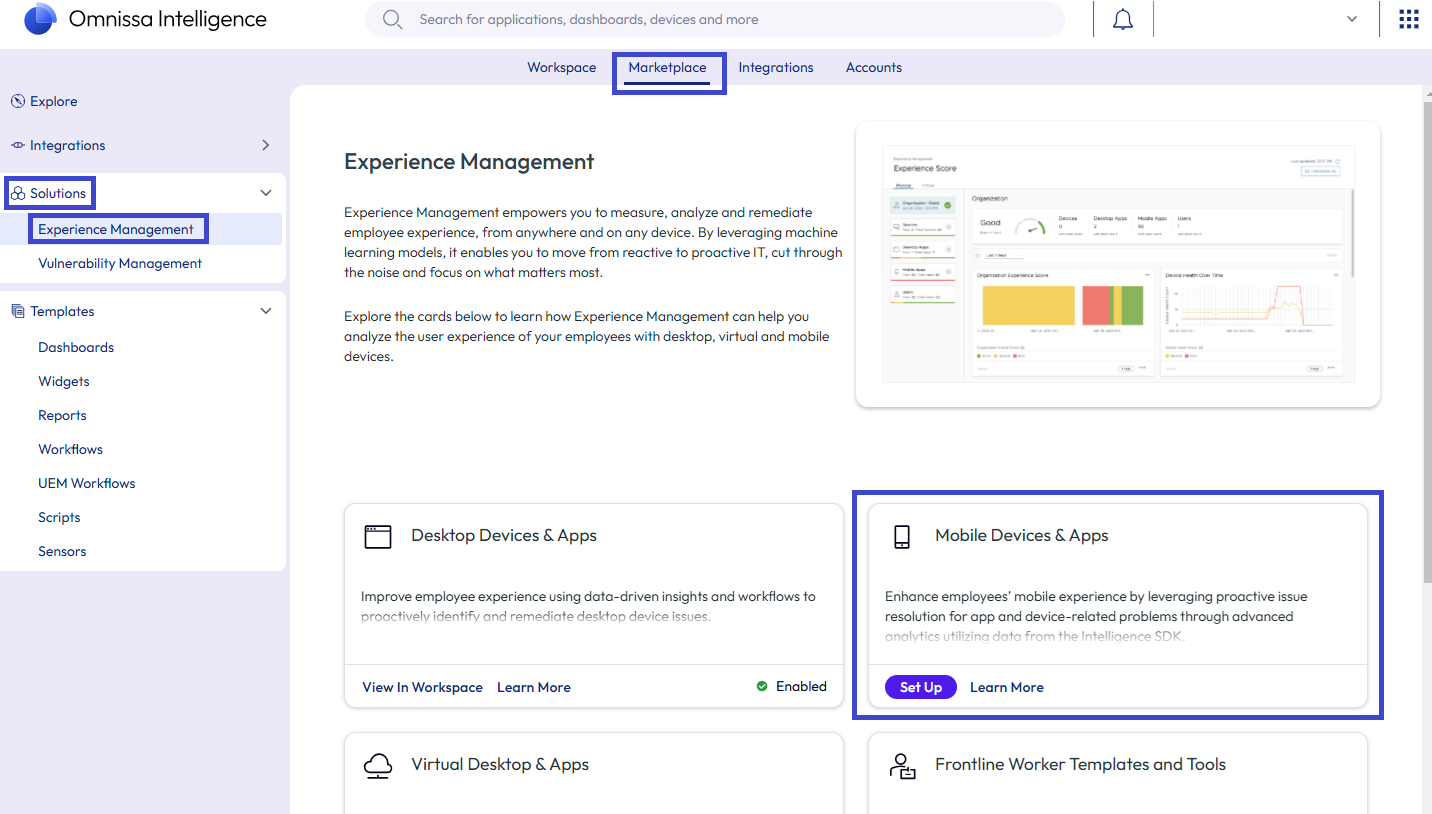
- Sélectionnez l'onglet Télémétrie avancée mobile, puis cliquez sur Enregistrer.
- Module complémentaire d'analyse mobile : activez l'analyse mobile pour collecter des données brutes pour les applications du SDK Intelligence à l'aide de la section Intégrations.
- Dans Workspace ONE Intelligence, accédez à Intégrations > Sources de données.
- Sélectionnez Configurer sur la vignette Télémétrie avancée mobile.
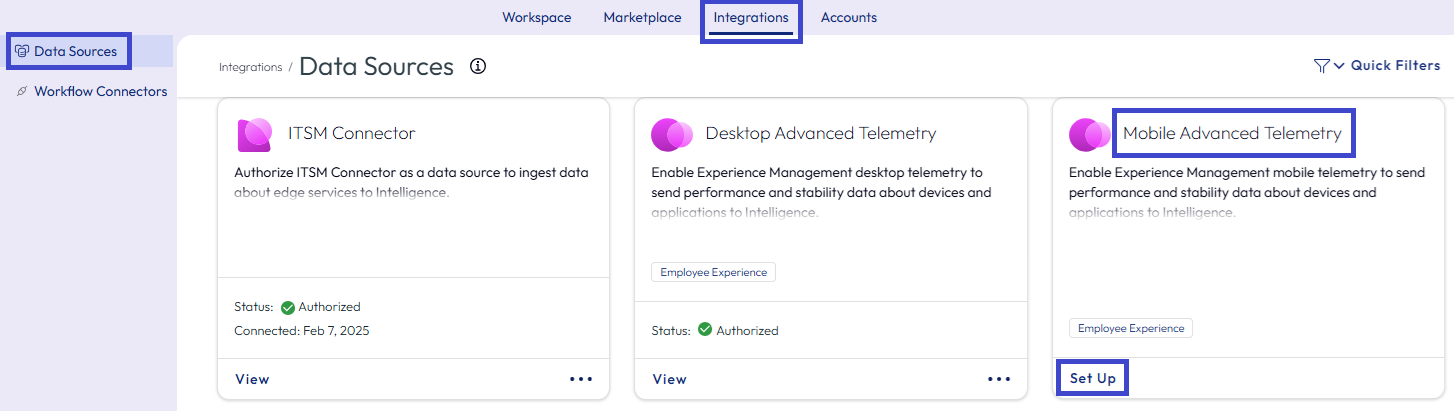
- Sélectionnez Activer dans la fenêtre Activer la télémétrie mobile.
2. Télémétrie du terminal : utilisez une application de productivité Workspace ONE et un profil SDK pour obtenir les données du terminal
Configurez et déployez le profil SDK par défaut ou un profil SDK personnalisé sur les terminaux qui utilisent également une application de productivité Workspace ONE prise en charge. Le profil SDK fonctionne avec l'application de productivité Workspace ONE pour collecter et envoyer à Intelligence des données d'analyse mobile liées à l'utilisation de l'application, à la batterie, au réseau et au terminal. Vous pouvez utiliser cette télémétrie de terminal dans les tableaux de bord Intelligence pour aider à dépanner les terminaux dans divers scénarios, tels que service desk et support.
Applications de productivité Omnissa Workspace ONE Productivity prises en charge
Vous pouvez envoyer des données d'analyse mobile à partir de vos terminaux gérés par Omnissa Workspace ONE UEM qui utilisent les applications de productivité Workspace ONE répertoriées.
- Omnissa Workspace ONE Content pour Android et iOS
- Omnissa Workspace ONE Intelligent Hub pour Android et iOS
- Omnissa Workspace ONE Launcher(Android)
- Omnissa Workspace ONE Web pour Android et iOS
Configurations requises
- Utilisez des terminaux Android ou iOS gérés avec Workspace ONE UEM.
- Utilisez l'une des applications de productivité Omnissa Workspace ONE Productivity prises en charge.
- Configurez un profil SDK personnalisé ou le profil SDK par défaut.
- Utilisez l'analyse mobile et activez-la dans Intelligence à l'aide de la méthode applicable.
Procédure
Dans Workspace ONE UEM, ajoutez une paire clé-valeur à un profil SDK afin de pouvoir utiliser la télémétrie du terminal dans les scénarios du service desk dans Intelligence.
- Dans Workspace ONE UEM, ajoutez une paire clé-valeur à un profil SDK.
- Sélectionnez l'organisation dans laquelle vous gérez vos applications de productivité Workspace ONE.
- Configurez le profil SDK par défaut ou configurez un profil SDK personnalisé.
Les profils SDK personnalisés sont avantageux à utiliser lorsqu'une application spécifique nécessite des paramètres SDK différents de ceux du reste d'un groupe organisationnel. Si aucun profil SDK personnalisé n'est attribué à une application, le système applique le profil SDK par défaut à l'application.- Profil SDK par défaut :
- Accédez à Groupes et paramètres > Tous les paramètres > Applications > Paramètres et politiques > Profils.
- Activez l'option de menu Paramètres personnalisés.
- Entrez la paire clé-valeur
{"CaptureDEXData":true}dans le champ texte Paramètres personnalisés.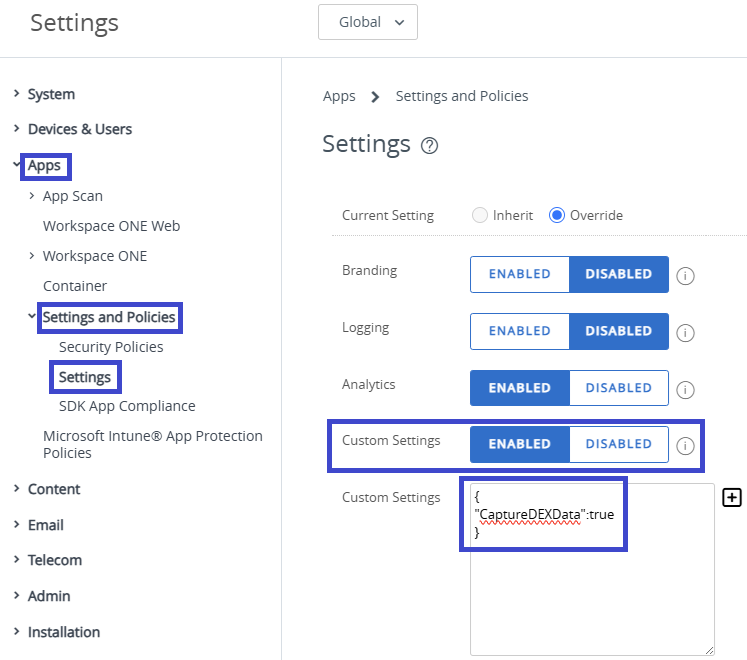
- Cliquez sur Enregistrer.
- Profil SDK personnalisé, exemple Launcher
- Accédez à Ressources > Profils et lignes de base > Profils SDK > Ajouter un profil > Profil SDK > Android.
- Sélectionnez Suivant et, dans l'option de menu Général, entrez un nom pour le profil afin de pouvoir l'identifier, par exemple Télémétrie DEX avec Launcher.
- Sélectionnez Paramètres personnalisés puis cliquez sur Configurer.
- Entrez la paire clé-valeur
{"CaptureDEXData":true}dans le champ texte Paramètres personnalisés.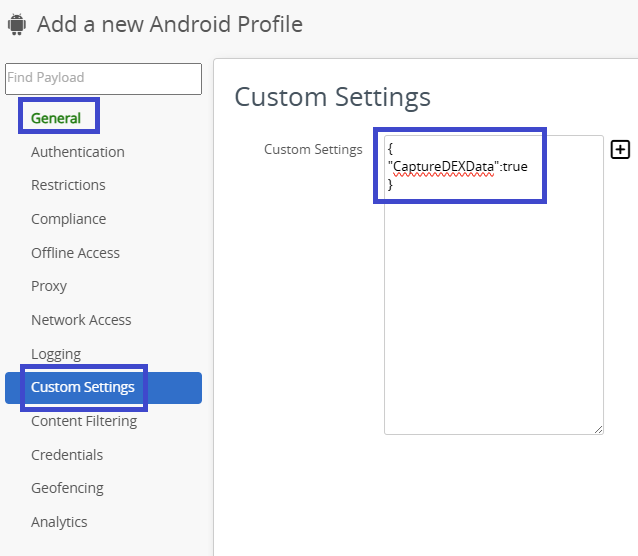
- Cliquez sur Enregistrer.
- Profil SDK personnalisé, exemple Web for iOS
- Accédez à Ressources > Profils et lignes de base > Profils SDK > Ajouter un profil > Profil SDK > iOS.
- Sélectionnez Suivant et, dans l'option de menu Général, entrez un nom pour le profil afin de pouvoir l'identifier, par exemple Télémétrie DEX avec Web.
- Sélectionnez Paramètres personnalisés puis cliquez sur Configurer.
- Entrez la paire clé-valeur
{"CaptureDEXData":true}dans le champ texte Paramètres personnalisés. - Cliquez sur Enregistrer.
- Profil SDK par défaut :
- Les terminaux récupèrent les nouveaux paramètres lors de leur synchronisation suivante avec Workspace ONE UEM.
- Dans Omnissa Intelligence, ajoutez des tableaux de bord qui affichent des informations d'analyse mobile pour les applications SDK Intelligence.
- Accédez à Marketplace > Modèles > Tableaux de bord et sélectionnez la balise Première ligne pour rechercher les modèles de tableaux de bord qui affichent les données du SDK Intelligence et de l'analyse mobile.
- Sélectionnez un modèle de votre choix et sélectionnez Ajouter à Workspace.
- Affichez et utilisez le tableau de bord dans Workspace > Tableaux de bord.
3. (Facultatif) Arrêter l'envoi de catégories, d'attributs ou d'événements DEX mobile
Vous pouvez contrôler les données que le système envoie à Intelligence avec des KVP. Par exemple, si vous souhaitez en savoir plus sur les événements réseau Android, mais que vous n'avez pas besoin d'informations concernant les catégories ou les attributs de réseau, utilisez les KVP pour la catégorie de réseau et l'attribut réseau pour bloquer l'envoi des catégories de réseau et des attributs réseau. Vous ne définiriez pas la KVP pour les événements réseau.
Arrêter l'envoi des données de catégorie DEX mobile
Si vous savez que vous n'avez pas besoin de données de catégorie DEX mobile pour l'utilisation de l'application, les batteries, les réseaux ou les terminaux, mais que vous avez activé l'envoi de l'analyse mobile, utilisez une paire clé-valeur pour arrêter l'envoi de la télémétrie pour une catégorie DEX mobile spécifique.
Exemples de KVP pour les catégories
Voici des exemples de paires clé-valeur pour empêcher l'envoi de données de catégorie DEX mobile à Intelligence. Ces paramètres personnalisés incluent la paire clé-valeur pour activer l'analyse mobile "CaptureDEXData": true,.
Utilisation de l'application
{
   "CaptureDEXData": true,
   "DEXData": {
        "Version": 1.0,
        "AppUsageData": {
             "DisableAll": true
        }
    }
}
Batterie
{
   "CaptureDEXData": true,
   "DEXData": {
        "Version": 1.0,
        "BatteryData": {
             "DisableAll": true
        }
    }
}
Terminal
{
   "CaptureDEXData": true,
   "DEXData": {
        "Version": 1.0,
        "DeviceData": {
             "DisableAll": true
        }
    }
}
Réseau
{
   "CaptureDEXData": true,
   "DEXData": {
        "Version": 1.0,
        "NetworkData": {
             "DisableAll": true
        }
    }
}
Configurations requises
- Utilisez des terminaux Android ou iOS gérés avec Workspace ONE UEM.
- Utilisez l'une des applications de productivité Omnissa Workspace ONE Productivity prises en charge.
- Configurez un profil SDK personnalisé ou le profil SDK par défaut.
- Utilisez l'analyse mobile et activez Terminaux mobiles et applications dans Intelligence.
Procédure
Dans Workspace ONE UEM, ajoutez une paire clé-valeur à un profil SDK pour empêcher l'envoi de données de catégorie de télémétrie DEX mobile.
- Dans UEM, sélectionnez l'organisation dans laquelle vous gérez vos applications de productivité Workspace ONE.
- Configurez le profil SDK par défaut ou configurez un profil SDK personnalisé.
Les profils SDK personnalisés sont avantageux à utiliser lorsqu'une application spécifique nécessite des paramètres SDK différents de ceux du reste d'un groupe organisationnel. Si aucun profil SDK personnalisé n'est attribué à une application, le système applique le profil SDK par défaut à l'application.- Profil SDK par défaut :
- Accédez à Groupes et paramètres > Tous les paramètres > Applications > Paramètres et politiques > Profils.
- Activez l'option de menu Paramètres personnalisés.
- Entrez la paire clé-valeur dans la catégorie applicable au champ texte Paramètres personnalisés.
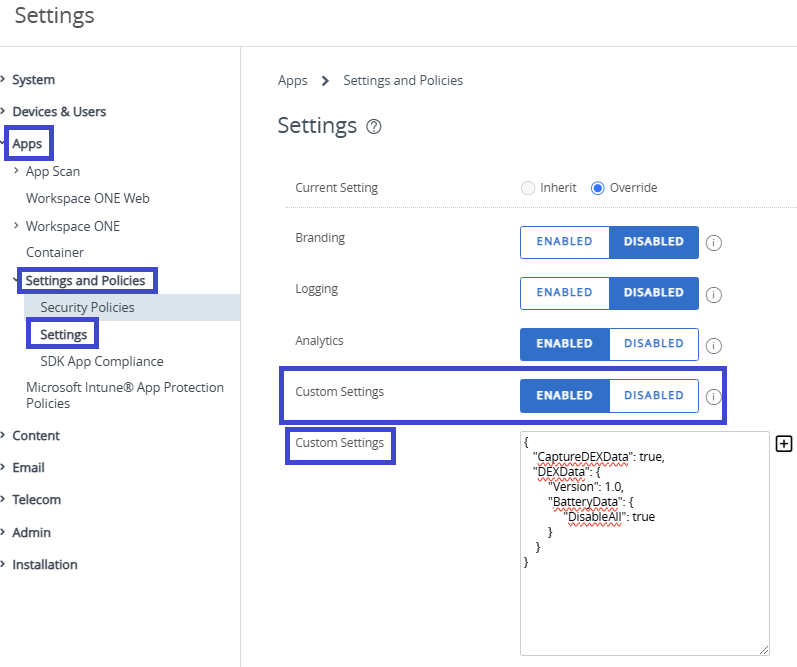
- Cliquez sur Enregistrer.
- Profil SDK personnalisé :
- Accédez à Ressources > Profils et lignes de base > Profils SDK > Ajouter un profil > Profil SDK > Android ou iOS.
- Sélectionnez Suivant et, dans l'option de menu Général, entrez un nom pour le profil afin de pouvoir l'identifier.
- Sélectionnez Paramètres personnalisés puis cliquez sur Configurer.
- Entrez la paire clé-valeur dans la catégorie applicable au champ texte Paramètres personnalisés.
- Cliquez sur Enregistrer.
- Profil SDK par défaut :
- Les terminaux récupèrent les nouveaux paramètres lors de leur synchronisation suivante avec Workspace ONE UEM.
Arrêter l'envoi des données d'attribut DEX mobile
Si vous savez que vous n'avez pas besoin de données d'attribut DEX mobile pour les batteries, les réseaux ou les terminaux, mais que vous avez activé l'envoi de l'analyse mobile, utilisez une paire clé-valeur pour arrêter l'envoi de la télémétrie pour un attribut DEX mobile spécifique.
Remarque : vous ne pouvez pas contrôler les données d'utilisation des applications au niveau de l'attribut.
Super attributs
Certains attributs sont communs à toutes les entités et sont requis pour que l'analyse mobile fonctionne. Ces attributs sont appelés super-attributs et ces attributs sont toujours envoyés à Intelligence lorsque vous activez l'analyse mobile. Les seuls super-attributs que vous pouvez contrôler avec une paire clé-valeur sont location_latitude, location_longitude et manufacturer.
Super attributs toujours envoyés par l'analyse mobile
À l'exception des attributs notés, l'analyse mobile envoie toujours les données d'attribut répertoriées lorsqu'elle est activée.
app_idevent_namelocation_latitude(pris en charge pour une utilisation dans une paire clé-valeur)location_longitude(pris en charge pour une utilisation dans une paire clé-valeur)manufacturer(pris en charge pour une utilisation dans une paire clé-valeur)modelos_nameos_versiontenant_onlyuem_device_udiduem_serial_numberuem_username
Exemples de KVP pour les attributs
Voici des exemples de paires clé-valeur pour empêcher l'envoi de données d'attribut DEX mobile à Intelligence.
Ces exemples de paramètres personnalisés incluent la paire clé-valeur pour activer l'analyse mobile "CaptureDEXData": true,. Ces exemples envoient des données de catégorie DEX mobile, car ils omettent cette paire clé-valeur qui empêche l'envoi de données de catégorie DEX mobile.
Vous n'avez pas à limiter le nombre de paires clé-valeur utilisées dans le profil SDK. Vous pouvez entrer la paire clé-valeur qui active l'analyse mobile, la paire clé-valeur qui empêche l'envoi de données de catégorie DEX mobile et la paire clé-valeur qui empêche l'envoi de données d'attribut DEX mobile. Dans ce scénario, le système envoie des données d'événement DEX mobile à Intelligence.
Batterie
{
   "CaptureDEXData": true,
   "DEXData": {
        "Version": 1.0,
        "BatteryData": {
             "AttributesToDisable": ["plugged_type", "battery_charging_rate"]
        }
    }
}
Terminal
{
   "CaptureDEXData": true,
   "DEXData": {
        "Version": 1.0,
        "DeviceData": {
              "AttributesToDisable": ["location_latitude", "location_longitude"]
        }
    }
}
Réseau
{
   "CaptureDEXData": true,
   "DEXData": {
        "Version": 1.0,
        "NetworkData": {
              "AttributesToDisable": ["jitter", "latency"]
        }
    }
}
Configurations requises
- Utilisez des terminaux Android ou iOS gérés avec Workspace ONE UEM.
- Utilisez l'une des applications de productivité Omnissa Workspace ONE Productivity prises en charge.
- Configurez un profil SDK personnalisé ou le profil SDK par défaut.
- Utilisez l'analyse mobile et activez Terminaux mobiles et applications dans Intelligence.
Procédure
Dans Workspace ONE UEM, ajoutez une paire clé-valeur à un profil SDK pour empêcher l'envoi de données d'attribut de télémétrie DEX mobile.
- Dans UEM, sélectionnez l'organisation dans laquelle vous gérez vos applications de productivité Workspace ONE.
- Configurez le profil SDK par défaut ou configurez un profil SDK personnalisé.
Les profils SDK personnalisés sont avantageux à utiliser lorsqu'une application spécifique nécessite des paramètres SDK différents de ceux du reste d'un groupe organisationnel. Si aucun profil SDK personnalisé n'est attribué à une application, le système applique le profil SDK par défaut à l'application.- Profil SDK par défaut :
- Accédez à Groupes et paramètres > Tous les paramètres > Applications > Paramètres et politiques > Profils.
- Activez l'option de menu Paramètres personnalisés.
- Entrez la paire clé-valeur pour l'attribut applicable au champ texte Paramètres personnalisés.
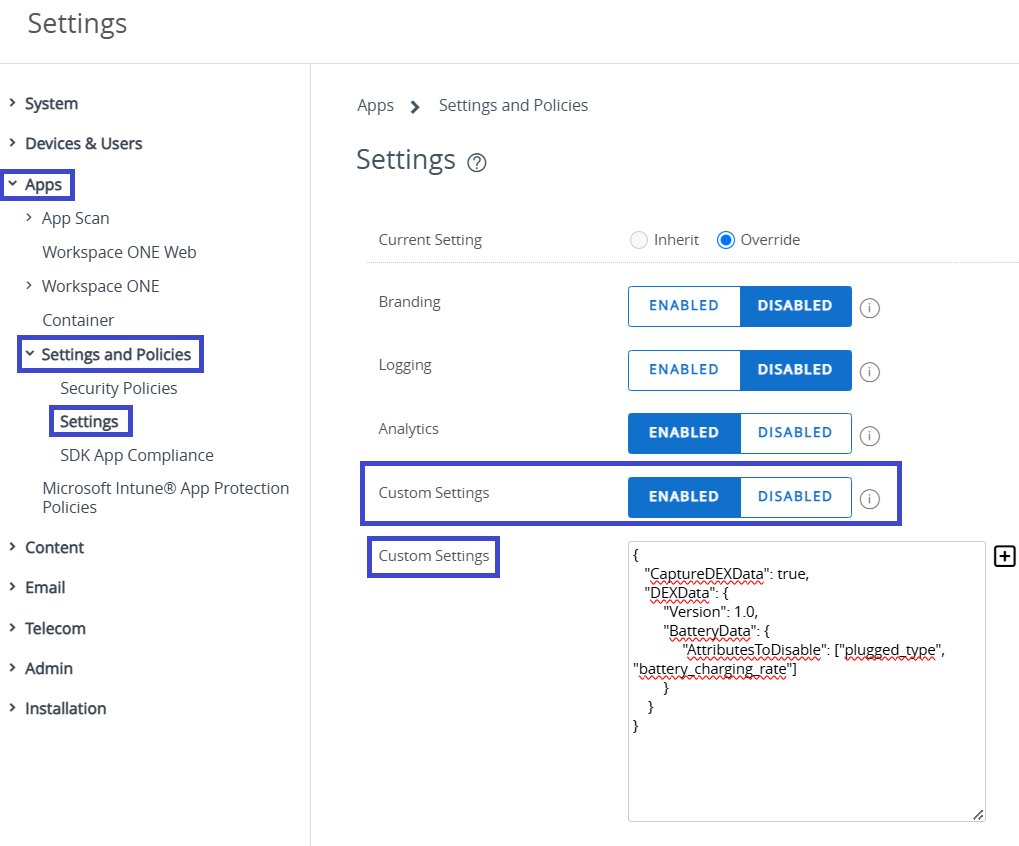
- Cliquez sur Enregistrer.
- Profil SDK personnalisé :
- Accédez à Ressources > Profils et lignes de base > Profils SDK > Ajouter un profil > Profil SDK > Android ou iOS.
- Sélectionnez Suivant et, dans l'option de menu Général, entrez un nom pour le profil afin de pouvoir l'identifier.
- Sélectionnez Paramètres personnalisés puis cliquez sur Configurer.
- Entrez la paire clé-valeur pour l'attribut applicable au champ texte Paramètres personnalisés.
- Cliquez sur Enregistrer.
- Profil SDK par défaut :
- Les terminaux récupèrent les nouveaux paramètres lors de leur synchronisation suivante avec Workspace ONE UEM.
Arrêter l'envoi de données d'événement DEX mobile (Android)
Si vous savez que vous n'avez pas besoin de données d'événement DEX mobile pour l'utilisation de l'application, les batteries, les réseaux ou les terminaux, mais que vous avez activé l'envoi de l'analyse mobile, utilisez une paire clé-valeur pour arrêter l'envoi des données DEX mobile pour un événement spécifique.
Remarques :
- Nous prévoyons de publier des événements pris en charge pour la catégorie de terminaux à l'avenir.
- Vous ne pouvez pas contrôler les données d'utilisation des applications au niveau des événements.
Événements prises en charge
Vous pouvez contrôler l'envoi des données d'événement répertoriées à l'aide de paires clé-valeur.
- Changement de l'état de charge
- Catégorie : batterie
- Chaîne d'événement :
charging_state_change - Description : cet événement est déclenché lorsque l'état de charge du terminal change.
- Niveau de batterie critique
- Catégorie : batterie
- Chaîne d'événement :
critical_battery_level - Description : cet événement est déclenché lorsque le niveau de la batterie atteint 20 %, 15 % et 10 %, puis à chaque pourcent en dessous de 10.
- Force critique du réseau cellulaire
- Catégorie : réseau
- Chaîne d'événement :
critical_cell_signal - Description : cet événement est déclenché lorsque le terminal a détecté que le niveau de force du signal cellulaire a atteint un niveau inférieur ou égal à 1 sur une échelle de 0 à 4.
- Changement d'état du réseau
- Catégorie : réseau
- Chaîne d'événement :
network_change - Description : cet événement est déclenché lorsqu'il existe une déconnexion ou une commutation dans le réseau SSID, dans le type cellulaire, dans Ethernet. Des déconnexions sont signalées si 5 secondes se sont écoulées et qu'aucune reconnexion du même type de réseau n'a eu lieu.
Exemples de KVP pour les événements
Voici des exemples de paires clé-valeur pour empêcher l'envoi de données d'événement DEX mobile à Intelligence. Ces paramètres personnalisés incluent la paire clé-valeur pour activer l'analyse mobile "CaptureDEXData": true,. Ces exemples envoient des données de catégorie et d'attribut DEX mobile, car ils omettent ces paires clé-valeur qui empêchent l'envoi de données de catégorie et d'attribut DEX mobile.
Vous n'avez pas à limiter le nombre de paires clé-valeur utilisées dans le profil SDK. Vous pouvez entrer la paire clé-valeur qui active l'analyse mobile, la paire clé-valeur qui empêche l'envoi de données de catégorie DEX mobile et la paire clé-valeur qui empêche l'envoi de données d'événement DEX mobile. Dans ce scénario, le système envoie des données d'attribut DEX mobile à Intelligence.
Batterie
{
   "CaptureDEXData": true,
   "DEXData": {
        "Version": 1.0,
        "BatteryData": {
              "EventsToDisable": ["critical_battery_level"]
        }
    }
}
Réseau
{
   "CaptureDEXData": true,
   "DEXData": {
        "Version": 1.0,
        "NetworkData": {
               "EventsToDisable": ["network_change"]
        }
    }
}
Configurations requises
- Utilisez des terminaux Android ou iOS gérés avec Workspace ONE UEM.
- Utilisez l'une des applications de productivité Omnissa Workspace ONE Productivity prises en charge.
- Configurez un profil SDK personnalisé ou le profil SDK par défaut.
- Utilisez l'analyse mobile et activez Terminaux mobiles et applications dans Intelligence.
Procédure
Dans Workspace ONE UEM, ajoutez une paire clé-valeur à un profil SDK pour empêcher l'envoi de données d'événement de télémétrie DEX mobile.
- Dans UEM, sélectionnez l'organisation dans laquelle vous gérez vos applications de productivité Workspace ONE.
- Configurez le profil SDK par défaut ou configurez un profil SDK personnalisé.
Les profils SDK personnalisés sont avantageux à utiliser lorsqu'une application spécifique nécessite des paramètres SDK différents de ceux du reste d'un groupe organisationnel. Si aucun profil SDK personnalisé n'est attribué à une application, le système applique le profil SDK par défaut à l'application.- Profil SDK par défaut :
- Accédez à Groupes et paramètres > Tous les paramètres > Applications > Paramètres et politiques > Profils.
- Activez l'option de menu Paramètres personnalisés.
- Entrez la paire clé-valeur pour les événements applicables au champ texte Paramètres personnalisés.
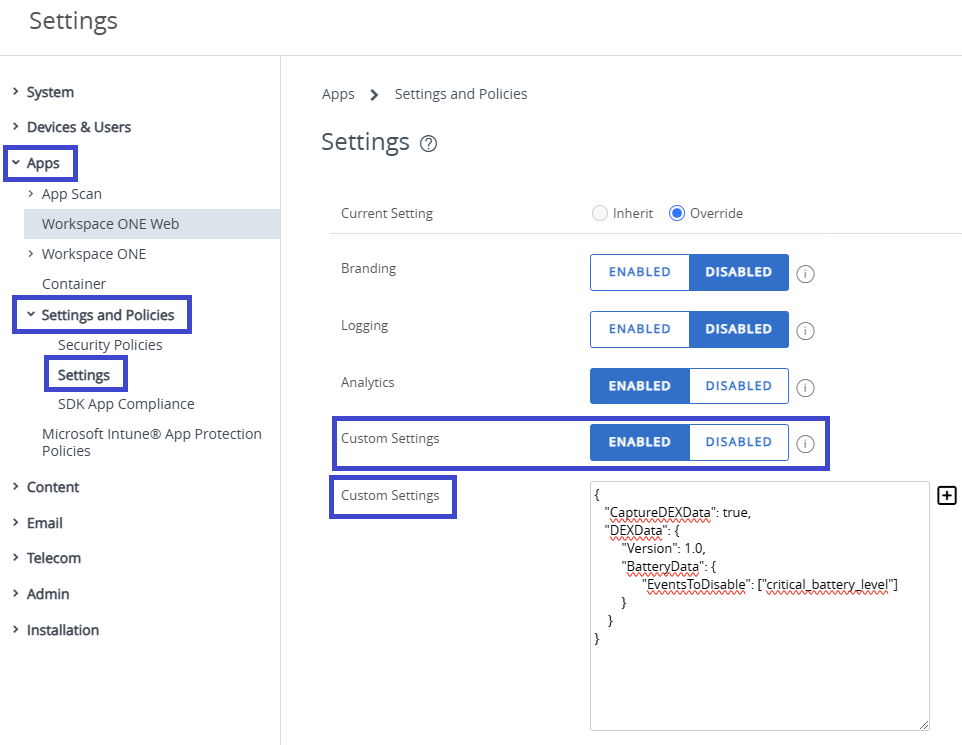
- Cliquez sur Enregistrer.
- Profil SDK personnalisé :
- Accédez à Ressources > Profils et lignes de base > Profils SDK > Ajouter un profil > Profil SDK > Android ou iOS.
- Sélectionnez Suivant et, dans l'option de menu Général, entrez un nom pour le profil afin de pouvoir l'identifier.
- Sélectionnez Paramètres personnalisés puis cliquez sur Configurer.
- Entrez la paire clé-valeur pour les événements applicables au champ texte Paramètres personnalisés.
- Cliquez sur Enregistrer.
- Profil SDK par défaut :
- Les terminaux récupèrent les nouveaux paramètres lors de leur synchronisation suivante avec Workspace ONE UEM.
Activer l'affichage des emplacements des terminaux
Utilisez l'onglet Services tiers dans Experience Management > Paramètres pour afficher les emplacements des terminaux à l'aide d'une intégration d'analyse mobile à Microsoft Bing Maps. Après avoir activé cette fonctionnalité, recherchez l'emplacement du terminal à l'aide de la Chronologie du terminal dans Intelligence.
Configurations requises
Pour que cette fonctionnalité fonctionne, assurez-vous d'avoir effectué les procédures répertoriées.
- Activer l'Analyse mobile.
- Activez la télémétrie des terminaux avec une application de productivité Workspace ONE, un profil SDK et des KVP.
Procédure
Travaillez dans la zone Experience Management de la console Intelligence pour activer cette fonctionnalité.
- Dans Intelligence, accédez à Experience Management > Paramètres et sélectionnez l'onglet Services tiers.
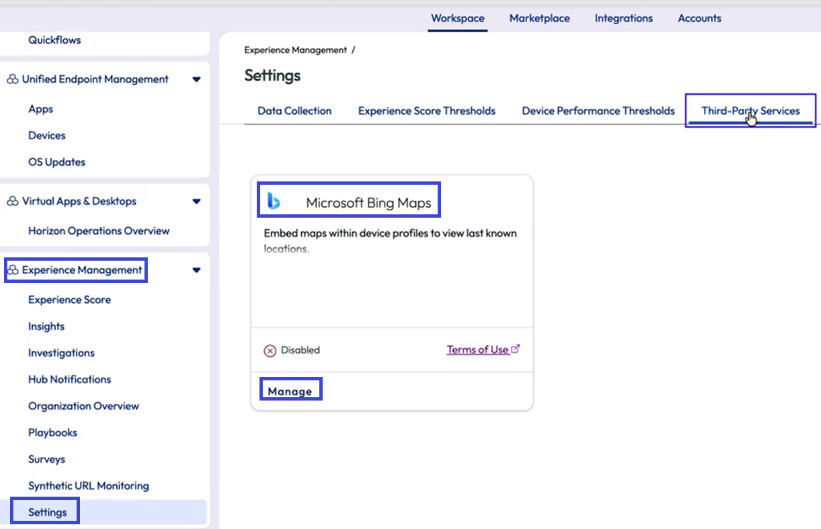
- Dans la vignette Microsoft Bing Maps , sélectionnez Gérer.
- Activez le bouton du curseur pour l'option de menu Activer les mappages intégrés sur le profil de terminal et enregistrez vos paramètres.
- Recherchez le terminal dans la zone de texte de recherche Intelligence et voyez l'emplacement d'un terminal dans la chronologie du terminal immédiatement après l'activation de la fonctionnalité.
Modifier les KVP par défaut
Vous pouvez contrôler une application de productivité Omnissa Workspace ONE à l'aide des KVP pour permettre aux utilisateurs finaux de s'inscrire ou de désactiver complètement la fonctionnalité et ne pas autoriser l'option d'activation. Utilisez les KVP répertoriés pour personnaliser la configuration en ajoutant la KVP au profil contrôlant votre application de productivité.
Pour obtenir une documentation similaire pour le Workspace ONE SDK, reportez-vous à la section Saisie des valeurs de clé de la déclaration de confidentialité pour la collecte de données.
Procédure
Voici un exemple d'ajout ou de modification des KVP "DisplayPrivacyDialog" et "PolicyAllowCrashReporting", si vous le souhaitez, dans le profil SDK par défaut pour contrôler le Intelligent Hub.
- Dans Workspace ONE UEM, accédez à Groupes et paramètres > Tous les paramètres > Applications > Paramètres et politiques > Paramètres > Paramètres personnalisés.
- Dans l'option de menu Paramètres personnalisés , sélectionnez Activé.
- Entrez les paramètres de KVP requis dans la zone de texte Paramètres personnalisés et enregistrez vos paramètres. Vous pouvez ajouter d'autres KVP pour répondre aux besoins de votre déploiement.
"DisplayPrivacyDialog" = 1"PolicyAllowCrashReporting" = true- Voici un exemple.
- Il configure le Intelligent Hub pour envoyer des données remontées par le SDK Intelligence.
- Il configure le Intelligent Hub pour permettre aux utilisateurs de décider s'ils souhaitent partager leurs données d'utilisation en affichant une page Partage des données.
- Il configure le Intelligent Hub pour afficher la page d'inscription et de désinscription. Les utilisateurs doivent accepter de transmettre des données.
{
KVP facultatives
| Nom | Clé | Valeur | Description |
|---|---|---|---|
| Afficher l'écran de la boîte de dialogue Confidentialité | "DisplayPrivacyDialog" | 1 - Activé: affiche la page de dialogue Inscription et Désinscription aux utilisateurs pour la configuration. - Les utilisateurs doivent accepter de transmettre des données. 0 – Désactivé: Empêche l'affichage de la page de dialogue d'activation et d'exclusion aux utilisateurs. | Cette clé contrôle l'affichage de la page d'activation et de désactivation dans l'Intelligent Hub. Si vous souhaitez collecter des données, l'utilisateur doit s'inscrire. |
| Données de diagnostics via Omnissa Intelligence et le SDK Omnissa Intelligence | "PolicyAllowCrashReporting" | true - Activé: envoie les données de diagnostic des applications de productivité telles qu'elles sont rapportées par le SDK Omnissa Intelligence et Omnissa Intelligence. - Lorsque cette option est définie sur true, votre système reçoit des données de diagnostic pour les applications de productivité du SDK Omnissa Intelligence et de Omnissa Intelligence afin de faciliter l'enquête et la résolution des problèmes.false - Désactivé: empêche la création de rapport sur les données de diagnostic des applications de productivité telles qu'elles sont rapportées par le SDK Omnissa Intelligence et Omnissa Intelligence. -Lorsque cette option est désactivée, votre capacité à enquêter sur les problèmes et à les résoudre est réduite du fait que votre système ne reçoit aucune donnée de diagnostic pour les applications de productivité du SDK Omnissa Intelligence ou de Omnissa Intelligence. | Cette clé contrôle les rapports sur les données de diagnostic depuis le SDK Omnissa Intelligence et Omnissa Intelligence. |
| Analyses d'utilisation de fonctions | "PolicyAllowFeatureAnalytics" | 1 - Activé: les utilisateurs peuvent décider s'ils souhaitent partager leurs données d'utilisation pour le Intelligent Hub. : cette valeur affiche la page Partage de données dans le Intelligent Hub. 0 - Désactivé: empêche le partage de données pour tous les utilisateurs du Intelligent Hub. - Cette valeur empêche l'affichage de la page Partage des données dans l'Intelligent Hub. | Cette clé contrôle l'affichage de la page Partage des données dans l'Intelligent Hub. Les utilisateurs peuvent choisir de partager ou non leurs analyses d'utilisation de fonctions. La collecte d'analyses d'utilisation de fonctions permet à Omnissa d'améliorer les produits existants et d'en développer de nouveaux. |
Cette page vous a-t-elle été utile ?