Omnissa Intelligence SDK を使用しているアプリケーションとデバイスのモバイル分析 (Mobile DEX) データを確認するには、Omnissa Intelligence でモバイル分析を有効にし、サポート対象の Omnissa Workspace ONE Productivity App にキーと値のペア (KVP) を追加します。オプションで、Omnissa Workspace ONE UEM に SDK プロファイルを展開して、バッテリ、ネットワーク、およびデバイス関連のモバイル分析および SDK データの収集を制御することもできます。
開発者向けドキュメント:テレメトリ プライバシー構成
プライバシー構成 JSON ペイロードの詳細については、Omnissa 開発者向けポータルのテレメトリ プライバシー構成、 iOS、またはテレメトリ プライバシー構成、Androidを参照してください。
データ収集と送信
詳細については、モバイルトピックを参照してください。
KVP 内の引用符文字をチェックする
キーと値のペアの引用符が直線 " " であり、曲線 “ ”ではないことを確認します。曲線の引用符で囲むと、KVP が動作しなくなります。
例
動作する引用符と動作しない引用符を含む KVP の例を確認してください。
- 動作する:
"CaptureDEXData":true - 動作しない:
“CaptureDEXData”:true
制御レベル
デフォルトでは、モバイル分析機能では Intelligence にデータを送信しません。この機能を使用するには、複数の手順を実行する必要があります。
- 「アプリケーション分析 - モバイル分析を有効にする」の説明に沿って、Intelligence Console でモバイル分析を有効にします。
- プロファイルを使用して UEM で KVP を構成し、「デバイス テレメトリ - Workspace ONE Productivity App と SDK プロファイルを使用して、デバイス データを取得する」の説明に従ってモバイル分析にデータを Intelligence に送信するように指示します。
- 必要に応じて、すべてのデータを Intelligence に送信しない場合は、Intelligence で使用する内容または使用しない内容に応じて、カテゴリ、属性、またはイベントをオフにする必要があります。
- 防止メカニズムでは、KVP と UEM プロファイルも使用されます。
- これらの KVP により、さまざまなレベルの粒度でデータが送信されるのを防ぐことができます。
- モバイル DEX カテゴリ全体を無効にします。
- モバイル DEX カテゴリとは、アプリ使用量データ、バッテリ データ、ネットワーク データ、およびデバイス データです。
- 詳細については、「DEX カテゴリ データの送信を停止する」を参照してください。
- 特定の属性を無効にします。
- たとえば、GPS 座標の送信を無効にします。
- 詳細については、「モバイル DEX 属性データの送信を停止する」を参照してください。
- 特定のイベントを無効にします。
- たとえば、バッテリ状態の変更やネットワーク状態の変更の送信を無効にします。
- 詳細については、「モバイル DEX イベント データの送信を停止する」を参照してください。
- モバイル DEX カテゴリ全体を無効にします。
デフォルトの KVP
モバイル分析メカニズムは、アクティベーション後に、リストされているデフォルトの KVP を使用して、該当する Omnissa Workspace ONE Productivity App を制御し Intelligence にデータを送信するかしないかを決定します。これらの KVP を生産性向上アプリケーションに追加する必要はありません。
サポートされている生産性向上アプリ
- Android および iOS 向け Omnissa Workspace ONE Content
- Android および iOS 向け Omnissa Workspace ONE Intelligent Hub
- Omnissa Workspace ONE Launcher (Android)
- Android および iOS 向け Omnissa Workspace ONE Web
KVP
"PolicyAllowCrashReporting": true,
    "PolicyAllowFeatureAnalytics": 1,
    "DisplayPrivacyDialog": 0
エンド ユーザーにオプトインを提供する場合、または機能を完全にオフにしてユーザーにオプトインを許可しない場合は、「デフォルトの KVP の編集」セクションで KVP を使用して構成をカスタマイズします。
1. アプリ分析 - モバイル分析をアクティブ化する
モバイル分析をオンにすると、Intelligence SDK アプリの一覧表示されたカテゴリのデータが Intelligence に送信されます。Intelligence SDK アプリには、Omnissa Productivity Apps と、Intelligence SDK を使用して組織が開発したカスタム アプリが含まれます。
- アプリのロード (iOS/Android)
- クラッシュ (iOS/Android)
- 例外処理 (iOS/Android)
- ネットワーク エラー (iOS/Android)
- ネットワーク イベント (iOS/Android)
- ユーザー フロー (iOS/Android)
Intelligence SDK のデータ定義については、Productivity App でサポートされるデバイス全体のデータ、および Intelligence SDK アプリ固有の分析にアクセスしてください。
要件
- 一覧表示されている Intelligence アドオンまたはライセンスのいずれかを使用します。
- Intelligence Premium ライセンスを持っています。
- モバイル分析アドオンを持っています。
- モバイル分析を使用します。
- Intelligence SDK をアプリに展開します。
手順
ライセンスまたはアドオンに該当する方法を使用して、モバイル分析をアクティブ化します。
- Intelligence Premium:モバイル分析をオンにし、マーケットプレイスを使用して Intelligence SDK アプリのデータを収集します。
- Intelligence で、[マーケットプレイス] > [ソリューション] > [エクスペリエンス管理] の順に移動します。
- [モバイル デバイスとアプリケーション] タイルで [セットアップ] を選択します。
![[マーケットプレイス] 領域の [モバイル デバイスとアプリ] タイルを示す図。](./images/DEEMSDKActivate.png "[マーケットプレイス] 領域の [モバイル デバイスとアプリ] タイルを示す図。")
- [モバイル - 高度なテレメトリ] タブを選択し、[保存] を選択 します。
- モバイル分析アドオン:[統合] セクションを使用して、Intelligence SDK アプリの未加工データを収集するには、モバイル分析をオンにします。
- Intelligence で、[統合] > [データ ソース] の順に移動します。
- [モバイル - 高度なテレメトリ] タイルで [セットアップ] を選択します。
![[統合] の [モバイル - 高度なテレメトリ] タイルを示す図。](./images/DEEMSDKMobileAnalyticsActivate.png "[統合] の [モバイル - 高度なテレメトリ] タイルを示す図。")
- [モバイル テレメトリを有効にする] ウィンドウで [有効化] を選択します。
2. デバイス テレメトリ - Workspace ONE Productivity App と SDK プロファイルを使用して、デバイス データを取得する
デフォルトの SDK プロファイルまたはカスタム SDK プロファイルを構成し、サポート対象の Workspace ONE Productivity App を使用するデバイスに展開します。SDK プロファイルは、Workspace ONE Productivity App と連携して、アプリの使用状況、バッテリ、ネットワーク、デバイス情報に関連するモバイル分析データを収集し、Intelligence に送信します。Intelligence ダッシュボードでこのデバイス テレメトリを使用すると、サービス デスクやサポートなど、さまざまなシナリオでデバイスのトラブルシューティングを行うために役立ちます。
サポート対象の Omnissa Workspace ONE Productivity Apps
モバイル分析デバイス データは、一覧表示されている Workspace ONE Productivity Apps を使用する、Omnissa Workspace ONE UEM 管理対象デバイス から送信できます。
- Android および iOS 向け Omnissa Workspace ONE Content
- Android および iOS 向け Omnissa Workspace ONE Intelligent Hub
- Omnissa Workspace ONE Launcher (Android)
- Android および iOS 向け Omnissa Workspace ONE Web
要件
- Workspace ONE UEM で管理されている Android または iOS デバイスを使用します。
- サポート対象の Omnissa Workspace ONE 生産性向上アプリの 1 つを使用します。
- デフォルトの SDK プロファイルに対するカスタム SDK プロファイルを構成します。
- モバイル分析を使用し、該当する方法を使用して Intelligence で有効にします。
手順
Workspace ONE UEM で、キーと値のペアを SDK プロファイルに追加して、Intelligence のサービス デスク シナリオでデバイス テレメトリを使用できるようにします。
- Workspace ONE UEM で、SDK プロファイルにキーと値のペアを追加します。
- Workspace ONE 生産性向上アプリケーションを管理する組織を選択します。
- デフォルトの SDK プロファイルを構成するか、カスタム SDK プロファイルを構成します。
カスタム SDK プロファイルは、特定のアプリケーションで組織グループの他のアプリケーションとは異なる SDK 設定が必要な場合に使用すると、メリットがあります。アプリケーションにカスタム SDK プロファイルが割り当てられていない場合、デフォルトの SDK プロファイルがアプリケーションに適用されます。- デフォルトの SDK プロファイル:
- [グループと設定] > [すべての設定] > [アプリケーション] > [設定とプロファイル] > [設定] の順に進みます。
- [カスタム設定] メニュー オプションを有効にします。
- [カスタム設定] テキスト フィールドにキーと値のペア
{"CaptureDEXData":true}を入力します。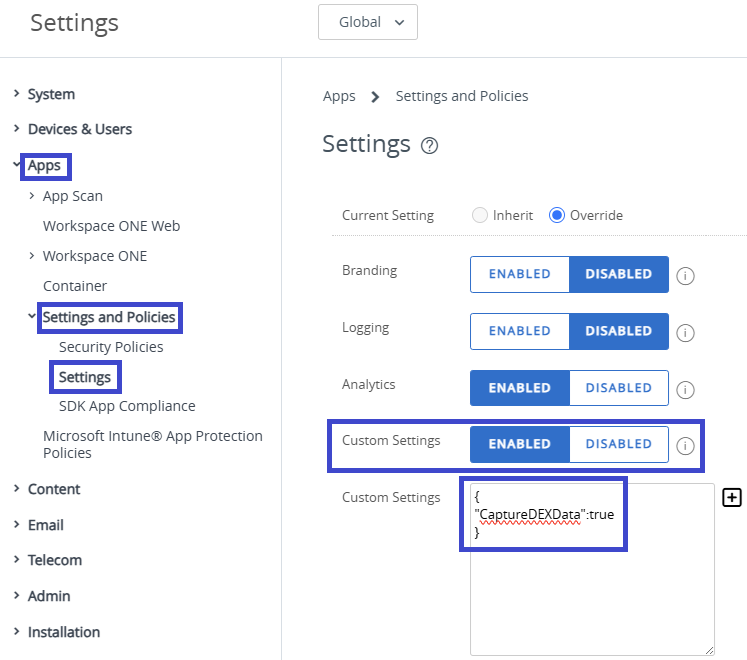
- [保存] を選択します。
- カスタム SDK プロファイル、Launcher の例
- [リソース] > [プロファイルとベースライン] > [SDK プロファイル] > [プロファイルを追加] > [SDK プロファイル] > [Android] の順に進みます。
- [次へ] を選択し、[全般] メニュー オプションでプロファイルの名前を入力して、プロファイルを識別できるようにします(たとえば、Launcher を使用した DEX テレメトリ)。
- [カスタム設定]を開き、[構成] を選択します。
- [カスタム設定] テキスト フィールドにキーと値のペア
{"CaptureDEXData":true}を入力します。![Launcher のカスタム SDK プロファイルのスクリーンショット。カスタム設定で [構成] を選択し、キーと値のペアを入力してモバイル DEX データの収集をアクティブ化します。](./images/DEXCustomSetting.png "Launcher のカスタム SDK プロファイルのスクリーンショット。カスタム設定で [構成] を選択し、キーと値のペアを入力してモバイル DEX データの収集をアクティブ化します。")
- [保存] を選択します。
- カスタム SDK プロファイル、Web for iOS の例
- [リソース] > [プロファイルとベースライン] > [SDK プロファイル] > [プロファイルを追加] > [SDK プロファイル] > [iOS] の順に進みます。
- [次へ] を選択し、[全般] メニュー オプションでプロファイルの名前を入力して、プロファイルを識別できるようにします(たとえば、Web を使用した DEX テレメトリ)。
- [カスタム設定]を開き、[構成] を選択します。
- [カスタム設定] テキスト フィールドにキーと値のペア
{"CaptureDEXData":true}を入力します。 - [保存] を選択します。
- デフォルトの SDK プロファイル:
- デバイスは、次回、Workspace ONE UEM と同期すると新しい設定を取得します。
- Omnissa Intelligence で、Intelligence SDK アプリのモバイル分析情報を表示するダッシュボードを追加します。
- [マーケットプレイス] > [テンプレート] > [ダッシュボード] の順に移動し、[フロントライン] タグを選択して、Intelligence SDK およびモバイル分析データを表示するダッシュボード テンプレートを見つけます。
- 目的のテンプレートを選択し、[ワークスペースに追加] を選択します。
- [ワークスペース] > [ダッシュボード] でダッシュボードを表示および操作します。
3. (オプション) モバイル DEX カテゴリ、属性、またはイベントの送信を停止する
システムが KVP を使用して Intelligence に送信するデータを制御できます。たとえば、Android ネットワーク イベントについて知りたいが、ネットワーク カテゴリや属性に関する情報は必要ない場合は、ネットワーク カテゴリとネットワーク属性に KVP を使用して、ネットワーク カテゴリとネットワーク属性の送信をブロックします。ネットワーク イベントには KVP を設定しません。
モバイル DEX カテゴリ データの送信を停止する
アプリ使用量、バッテリ、ネットワーク、またはデバイスにモバイル DEX カテゴリ データが必要ないことがわかっているが、モバイル分析の送信を有効にしている場合は、キーと値のペアを使用して、特定のモバイル DEX カテゴリのテレメトリの送信を停止します。
カテゴリの KVP の例
ここでは、モバイル DEX カテゴリ データを Intelligence に送信しないようにするためのキーと値のペアの例を示します。これらのカスタム設定には、モバイル分析 "CaptureDEXData": true,を有効にするキーと値のペアが含まれます。
アプリの使用状況
{
   "CaptureDEXData": true,
   "DEXData": {
        "Version": 1.0,
        "AppUsageData": {
             "DisableAll": true
        }
    }
}
バッテリ
{
   "CaptureDEXData": true,
   "DEXData": {
        "Version": 1.0,
        "BatteryData": {
             "DisableAll": true
        }
    }
}
デバイス
{
   "CaptureDEXData": true,
   "DEXData": {
        "Version": 1.0,
        "DeviceData": {
             "DisableAll": true
        }
    }
}
ネットワーク
{
   "CaptureDEXData": true,
   "DEXData": {
        "Version": 1.0,
        "NetworkData": {
             "DisableAll": true
        }
    }
}
要件
- Workspace ONE UEM で管理されている Android または iOS デバイスを使用します。
- サポート対象の Omnissa Workspace ONE 生産性向上アプリの 1 つを使用します。
- デフォルトの SDK プロファイルに対するカスタム SDK プロファイルを構成します。
- モバイル分析を使用し、Intelligence で [モバイル デバイスとアプリ] を有効にします。
手順
Workspace ONE UEM で SDK プロファイルにキーと値のペアを追加して、モバイル DEX テレメトリ カテゴリ データの送信を防ぎます。
- UEM で Workspace ONE 生産性向上アプリを管理する組織を選択します。
- デフォルトの SDK プロファイルを構成するか、カスタム SDK プロファイルを構成します。
カスタム SDK プロファイルは、特定のアプリケーションで組織グループの他のアプリケーションとは異なる SDK 設定が必要な場合に使用すると、メリットがあります。アプリケーションにカスタム SDK プロファイルが割り当てられていない場合、デフォルトの SDK プロファイルがアプリケーションに適用されます。- デフォルトの SDK プロファイル:
- [グループと設定] > [すべての設定] > [アプリケーション] > [設定とプロファイル] > [設定] の順に進みます。
- [カスタム設定] メニュー オプションを有効にします。
- [カスタム設定] テキスト フィールドに、該当するカテゴリのキーと値のペアを入力します。
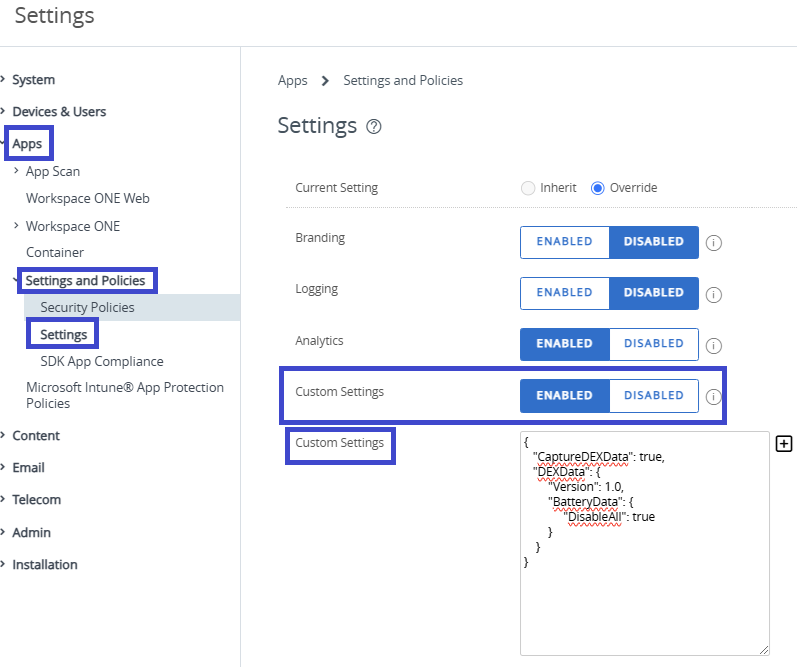
- [保存] を選択します。
- カスタム SDK プロファイル:
- [リソース] > [プロファイルとベースライン] > [SDK プロファイル] > [プロファイルを追加] > [SDK プロファイル]> [Android] または [iOS] の順に進みます。
- [次へ] を選択し、[全般] メニュー オプションでプロファイルの名前を入力して、プロファイルを識別できるようにします。
- [カスタム設定]を開き、[構成] を選択します。
- [カスタム設定] テキスト フィールドに、該当するカテゴリ のキーと値のペアを入力します。
- [保存] を選択します。
- デフォルトの SDK プロファイル:
- デバイスは、次回、Workspace ONE UEM と同期すると新しい設定を取得します。
モバイル DEX 属性データの送信を停止する
バッテリ、ネットワーク、またはデバイスにモバイル DEX 属性 データが必要ないことがわかっているが、モバイル分析の送信を有効にしている場合は、キーと値のペアを使用して、特定のモバイル DEX 属性のテレメトリの送信を停止します。
注:アプリ使用量データは属性レベルでは制御できません。
スーパー属性
一部の属性はすべてのエンティティで共通であり、モバイル分析を動作させるために必要です。これらの属性はスーパー属性と呼ばれ、モバイル分析を有効にすると、これらの属性は常に Intelligence に送信されます。キーと値のペアで制御できるスーパー属性は、location_latitude、location_longitude、manufacturer のみです。
モバイル分析によって常に送信されるスーパー属性
上記の属性を除き、モバイル分析はアクティブ化されると常に、一覧表示された属性データを送信します。
app_idevent_namelocation_latitude(キーと値のペアでの使用がサポートされます)location_longitude(キーと値のペアでの使用がサポートされます)manufacturer(キーと値のペアでの使用がサポートされます)modelos_nameos_versiontenant_onlyuem_device_udiduem_serial_numberuem_username
属性の KVP の例
ここでは、モバイル DEX 属性データを Intelligence に送信しないようにするためのキーと値のペアの例を示します。
これらのカスタム設定例には、モバイル分析 "CaptureDEXData": true,をアクティブ化するキーと値のペアが含まれます。これらの例では、モバイル DEX カテゴリ データの送信を妨げるキーと値のペアが省略されているため、モバイル DEX カテゴリ データが送信されます。
SDK プロファイルで使用されるキーと値のペアの数を制限する必要はありません。モバイル分析を有効にするキーと値のペア、モバイル DEX カテゴリ データの送信を妨げるキーと値のペア、およびモバイル DEX 属性データの送信を妨げるキーと値のペアを入力できます。このシナリオでは、モバイル DEX イベント データが Intelligence に送信されます。
バッテリ
{
   "CaptureDEXData": true,
   "DEXData": {
        "Version": 1.0,
        "BatteryData": {
             "AttributesToDisable": ["plugged_type", "battery_charging_rate"]
        }
    }
}
デバイス
{
   "CaptureDEXData": true,
   "DEXData": {
        "Version": 1.0,
        "DeviceData": {
              "AttributesToDisable": ["location_latitude", "location_longitude"]
        }
    }
}
ネットワーク
{
   "CaptureDEXData": true,
   "DEXData": {
        "Version": 1.0,
        "NetworkData": {
              "AttributesToDisable": ["jitter", "latency"]
        }
    }
}
要件
- Workspace ONE UEM で管理されている Android または iOS デバイスを使用します。
- サポート対象の Omnissa Workspace ONE 生産性向上アプリの 1 つを使用します。
- デフォルトの SDK プロファイルに対するカスタム SDK プロファイルを構成します。
- モバイル分析を使用し、Intelligence で [モバイル デバイスとアプリ] を有効にします。
手順
Workspace ONE UEM で SDK プロファイルにキーと値のペアを追加して、モバイル DEX テレメトリ属性データの送信を防ぎます。
- UEM で Workspace ONE 生産性向上アプリを管理する組織を選択します。
- デフォルトの SDK プロファイルを構成するか、カスタム SDK プロファイルを構成します。
カスタム SDK プロファイルは、特定のアプリケーションで組織グループの他のアプリケーションとは異なる SDK 設定が必要な場合に使用すると、メリットがあります。アプリケーションにカスタム SDK プロファイルが割り当てられていない場合、デフォルトの SDK プロファイルがアプリケーションに適用されます。- デフォルトの SDK プロファイル:
- [グループと設定] > [すべての設定] > [アプリケーション] > [設定とプロファイル] > [設定] の順に進みます。
- [カスタム設定] メニュー オプションを有効にします。
- [カスタム設定] テキスト フィールドに、該当する属性のキーと値のペアを入力します。
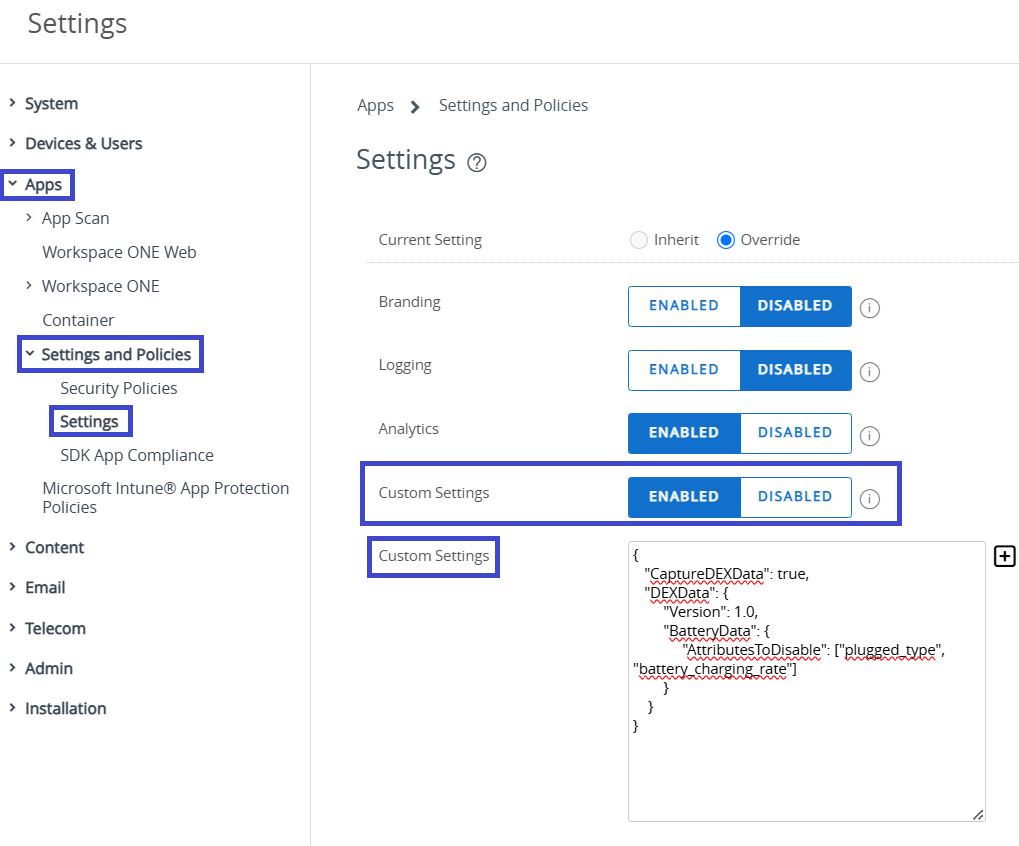
- [保存] を選択します。
- カスタム SDK プロファイル:
- [リソース] > [プロファイルとベースライン] > [SDK プロファイル] > [プロファイルを追加] > [SDK プロファイル]> [Android] または [iOS] の順に進みます。
- [次へ] を選択し、[全般] メニュー オプションでプロファイルの名前を入力して、プロファイルを識別できるようにします。
- [カスタム設定]を開き、[構成] を選択します。
- [カスタム設定] テキスト フィールドに、該当する属性 のキーと値のペアを入力します。
- [保存] を選択します。
- デフォルトの SDK プロファイル:
- デバイスは、次回、Workspace ONE UEM と同期すると新しい設定を取得します。
モバイル DEX イベント データの送信を停止する (Android)
バッテリ、ネットワーク、またはデバイスにモバイル DEX イベント データが必要ないことがわかっているが、モバイル分析の送信を有効にしている場合は、キーと値のペアを使用して、特定のイベントのモバイル DEX データの送信を停止します。
注:
- 今後、デバイス カテゴリでサポートされるイベントをリリースする予定です。
- アプリ使用量データはイベント レベルでは制御できません。
サポート対象のイベント
キーと値のペアを使用して、一覧表示されたイベント データの送信を制御できます。
- 充電状態の変化
- カテゴリ:バッテリ
- イベント文字列:
charging_state_change - 説明:このイベントは、デバイスの充電状態が変化したときにトリガされます。
- 重大なバッテリ レベル
- カテゴリ:バッテリ
- イベント文字列:
critical_battery_level - 説明:このイベントは、バッテリ レベルが 20、15、10% に達した後、10% を下回るたびにトリガされます。
- 重要なセル強度
- カテゴリ:ネットワーク
- イベント文字列:
critical_cell_signal - 説明:このイベントは、デバイスがセルラー信号強度レベルが 0 ~ 4 のスケールで 1 以下に達したことを検出したときにトリガされます。
- ネットワーク状態の変化
- カテゴリ:ネットワーク
- イベント文字列:
network_change - 説明:このイベントは、ネットワーク SSID、セルラー タイプ、イーサネット、または切断にスイッチがある場合にトリガされます。5 秒が経過し、同じネットワーク タイプの再接続が発生していない場合、切断が報告されます。
イベントの KVP の例
ここでは、モバイル DEX イベント データを Intelligence に送信しないようにするためのキーと値のペアの例を示します。これらのカスタム設定には、モバイル分析 "CaptureDEXData": true,を有効にするキーと値のペアが含まれます。これらの例では、モバイル DEX カテゴリ データと属性データの送信を妨げるキーと値のペアが省略されているため、モバイル DEX カテゴリ データと属性データが送信されます。
SDK プロファイルで使用されるキーと値のペアの数を制限する必要はありません。モバイル分析をアクティブ化するキーと値のペア、モバイル DEX カテゴリ データの送信を妨げるキーと値のペア、およびモバイル DEX イベント データの送信を妨げるキーと値のペアを入力できます。このシナリオでは、モバイル DEX 属性データが Intelligence に送信されます。
バッテリ
{
   "CaptureDEXData": true,
   "DEXData": {
        "Version": 1.0,
        "BatteryData": {
              "EventsToDisable": ["critical_battery_level"]
        }
    }
}
ネットワーク
{
   "CaptureDEXData": true,
   "DEXData": {
        "Version": 1.0,
        "NetworkData": {
               "EventsToDisable": ["network_change"]
        }
    }
}
要件
- Workspace ONE UEM で管理されている Android または iOS デバイスを使用します。
- サポート対象の Omnissa Workspace ONE 生産性向上アプリの 1 つを使用します。
- デフォルトの SDK プロファイルに対するカスタム SDK プロファイルを構成します。
- モバイル分析を使用し、Intelligence で [モバイル デバイスとアプリ] を有効にします。
手順
Workspace ONE UEM で SDK プロファイルにキーと値のペアを追加して、モバイル DEX テレメトリ イベント データの送信を防ぎます。
- UEM で Workspace ONE 生産性向上アプリを管理する組織を選択します。
- デフォルトの SDK プロファイルを構成するか、カスタム SDK プロファイルを構成します。
カスタム SDK プロファイルは、特定のアプリケーションで組織グループの他のアプリケーションとは異なる SDK 設定が必要な場合に使用すると、メリットがあります。アプリケーションにカスタム SDK プロファイルが割り当てられていない場合、デフォルトの SDK プロファイルがアプリケーションに適用されます。- デフォルトの SDK プロファイル:
- [グループと設定] > [すべての設定] > [アプリケーション] > [設定とプロファイル] > [設定] の順に進みます。
- [カスタム設定] メニュー オプションを有効にします。
- [カスタム設定] テキスト フィールドに、該当するイベントのキーと値のペアを入力します。
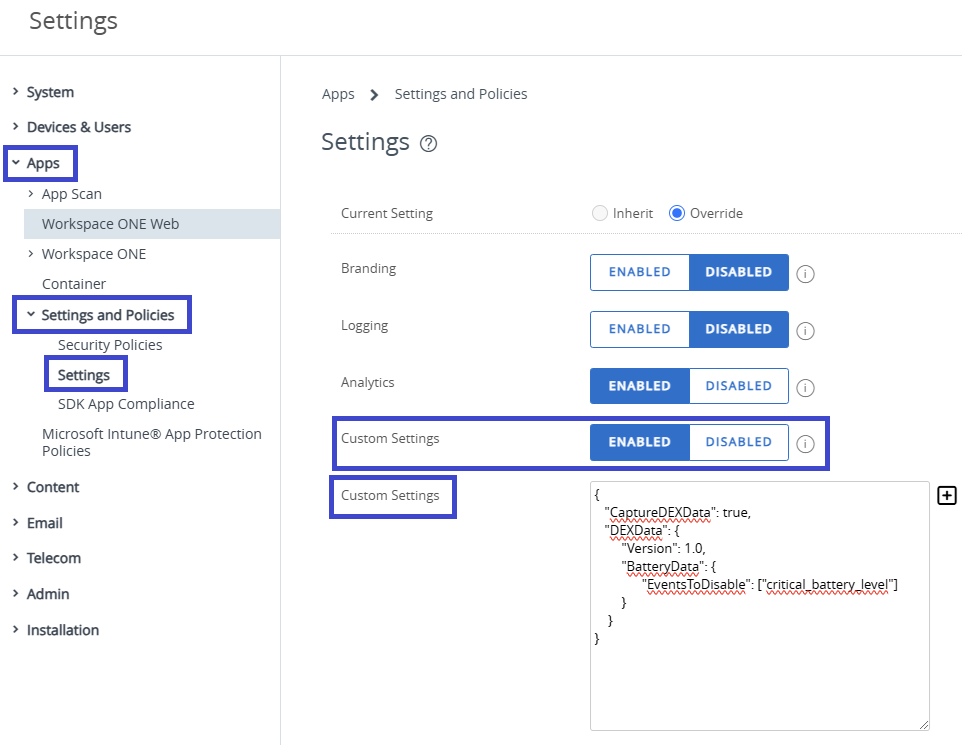
- [保存] を選択します。
- カスタム SDK プロファイル:
- [リソース] > [プロファイルとベースライン] > [SDK プロファイル] > [プロファイルを追加] > [SDK プロファイル]> [Android] または [iOS] の順に進みます。
- [次へ] を選択し、[全般] メニュー オプションでプロファイルの名前を入力して、プロファイルを識別できるようにします。
- [カスタム設定]を開き、[構成] を選択します。
- [カスタム設定] テキスト フィールドに、該当するイベント のキーと値のペアを入力します。
- [保存] を選択します。
- デフォルトの SDK プロファイル:
- デバイスは、次回、Workspace ONE UEM と同期すると新しい設定を取得します。
デバイスの位置の表示を有効にする
[エクスペリエンス管理] > [設定] の [サードパーティのサービス] タブを使用し、モバイル分析と Microsoft Bing Maps の統合を使用してデバイスの位置を表示します。この機能を有効にした後、Intelligence のデバイス タイムラインを使用してデバイスの位置を見つけます。
要件
この機能を使用するには、次の手順を完了していることを確認します。
- モバイル分析をオンにします。
- Workspace ONE Productivity App、SDK プロファイル、および KVP を使用して、デバイス テレメトリを有効にします。
手順
Intelligence Console のエクスペリエンス管理領域で作業して、この機能を有効にします。
- Intelligence で、[エクスペリエンス管理] > [設定] の順に移動し、[サードパーティのサービス] タブを選択します。
![[サードパーティのサービス] タブを選択して、デバイスの位置情報をマップとともに送信する機能にアクセスします。](./images/MobileDEXMaps.png "[サードパーティのサービス] タブを選択して、デバイスの位置情報をマップとともに送信する機能にアクセスします。")
- Microsoft Bing Maps タイルで、[管理] を選択します。
- メニュー オプションの [デバイス プロファイルの組み込みマップを有効にする] のスライダ ボタンを有効にし、設定を保存します。
- Intelligence 検索テキスト ボックスでデバイスを検索し、この機能を有効にするとすぐにデバイス タイムラインにデバイスの位置が表示されます。
デフォルトの KVP を編集
KVM を使用して Omnissa Workspace ONE Productivity App を制御してエンド ユーザーにオプトインを提供したり、または機能を完全にオフにしてオプトイン オプションを禁止したりできます。リストされている KVP を使用して、生産性向上アプリを制御するプロファイルに KVP を追加して構成をカスタマイズします。
Workspace ONE SDK の同様のドキュメントについては、データ収集のためにプライバシー ポリシー キー値を入力するを参照してください。
手順
デフォルトの SDK プロファイルで KVP "DisplayPrivacyDialog" と "PolicyAllowCrashReporting" (希望する場合) を追加または編集して、Intelligent Hub を制御する方法の例を次に示します。
- Workspace ONE UEM で、[グループと設定] > [すべての設定] > [アプリ] > [設定とポリシー] > [設定] > [カスタム設定] の順に進みます。
- [カスタム設定] メニュー オプションで、[有効] を選択します。
- [カスタム設定] テキスト ボックスに必要な KVP 設定 を入力し、設定を保存します。展開のニーズを満たすために、他の KVP を追加できます。
"DisplayPrivacyDialog" = 1"PolicyAllowCrashReporting" = true- 次に例を示します。
- Intelligence SDK によって報告されたデータを送信するように、Intelligent Hub を構成します。
- [データ共有] ページを表示して、使用量データを共有するかどうかをユーザーが決定できるように、Intelligent Hub を構成します。
- オプトイン、オプトアウト ページを表示するように、Intelligent Hub を構成します。ユーザーは、データの送信をオプトインする必要があります。
{
オプションの KVP
| 名前 | キー | 付加価値 | 説明 |
|---|---|---|---|
| プライバシー ダイアログ画面の表示 | "DisplayPrivacyDialog" | 1 - アクティブ化済み- 構成のユーザーに対して、オプトイン、オプトアウトのダイアログ画面を表示します。 ユーザーは、データの送信をオプトインする必要があります。 0 - 無効化- ユーザーへのオプトイン、オプトアウトのダイアログ ページの表示を禁止します。 | このキーは、Intelligent Hub 内のオプトイン、オプトアウト ページの表示を制御します。データを収集する場合、ユーザーはオプトインする必要があります。 |
| Omnissa Intelligence および Omnissa Intelligence SDK を介した診断データ | "PolicyAllowCrashReporting" | true - アクティブ化済み- Omnissa Intelligence SDK および Omnissa Intelligence によって報告された生産性向上アプリケーションの診断データを送信します。 - true に設定されている場合、システムは Omnissa Intelligence SDK および Omnissa Intelligence から生産性向上アプリケーションの診断データを受信するため、問題の調査や解決に役立てることができます。false - 非アクティブ化済み- Omnissa Intelligence SDK および Omnissa Intelligence によって報告された生産性向上アプリケーションの診断データの報告を阻止します。 -非アクティブ化されている場合、システムは生産性向上アプリケーションの診断データを Omnissa Intelligence SDK または Omnissa Intelligence から受信しないため、問題を調査して解決する機能が低下します。 | このキーは、Omnissa Intelligence SDK および Omnissa Intelligence からの診断データの報告を制御します。 |
| 機能利用状況分析 | "PolicyAllowFeatureAnalytics" | 1 - アクティブ化済み- ユーザーは、Intelligent Hub の使用量データを共有するかどうかを決定できます。 - この値を指定すると、Intelligent Hub の [データ共有] 画面が表示されます。 0 - 非アクティブ化済み- Intelligent Hub のすべてのユーザーのデータ共有が阻止されます。 - この値を指定すると、Intelligent Hub の [データ共有] 画面が表示されません。 | このキーは、Intelligent Hub 内の [データ共有] 画面の表示を制御します。 ユーザーは機能利用状況分析の共有に参加または脱退できます。 機能利用状況分析収集は、Omnissa が既存の製品を向上させ、新しい製品を開発するのに役立ちます。 |
このページは役に立ちましたか?