Omnissa Workspace ONE Experience Management は、Omnissa Workspace ONE UEM 管理デバイスまたはサードパーティ統合エンドポイント管理システムによって管理されるデバイスの問題のトラブルシューティングに役立つデバイス タイムラインを提供します。Omnissa Intelligence でリアルタイムまたは長期間にわたって可視化されたデバイスのアクションと問題を確認し、これらの問題をデバイスごとに修正します。
必要なサブスクリプション
デバイス タイムラインを使用するには、 Workspace ONE Experience Management サブスクリプションが必要です。
対応プラットフォーム
デバイス タイムラインには、macOS および Windows デバイスのメトリックが表示されます。
使用事例
デバイス タイムラインを使用して、リストされているサポートおよびサービス デスクのユースケースに役立てることができます。
- デバイスを検索して見つけ、その詳細を秒単位で表示します。
- 問題が発生するタイミングを秒単位で検出し、その原因をトラブルシューティングします。また、デバイス上の問題の時系列による傾向を検出します。
- 画面上の多くのデータ ポイントを同時に関連付けて、問題の根本原因を見つけます。
- 原因に基づいてイベント データの順序をカスタマイズします。
- ユーザーのすべての問題を要約し、数秒以内に問題を表示し、ユーザーのエクスペリエンスが低下している理由をトラブルシューティングします。
- デバイスの問題の発生をすべて素早くフィルタリングして問題リストを表示し、イベント ログを使用します。
- デバイスで問題を見つけたら、問題を修正します。
ナビゲーション
デバイス タイムラインを見つけるには、いくつかの方法があります。検索機能を使用するか、エクスペリエンス スコア コントリビュータ ダッシュボードを使用するか、データ エクスプローラを使用します。
キーワード
ユーザーの名前またはデバイスの名前がわかっていて、問題を素早く見つける必要がある場合は、 検索機能を使用します。
- Intelligence UI の上部にある検索テキスト フィールド内にカーソルを置きます。
- お持ちの情報に応じて、[デバイス] タブまたは [ユーザー] タブを選択します。
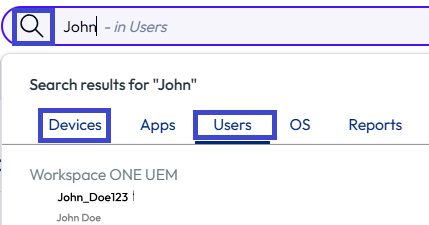
- 該当する情報を入力します。
- [デバイス] タブ:該当するデバイスを選択し、デバイス タイムラインに移動します。
- [ユーザー] タブ:該当するユーザーを選択し、[概要] タブで関連付けられたデバイス セクションからデバイスを選択します。
エクスペリエンス スコア コントリビュータ ダッシュボード
企業全体の問題がわかっている場合は、エクスペリエンス スコア コントリビュータ ダッシュボードのいずれかを使用します。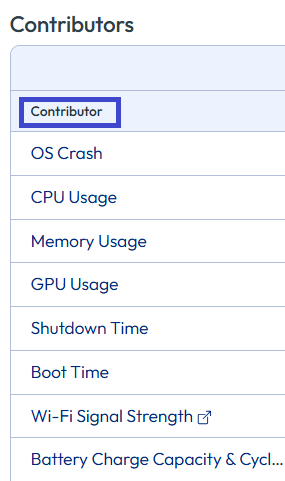
たとえば、OS クラッシュの問題を見て、OS クラッシュが最も多いデバイスを見つけます。
- Intelligence UI の [ワークスペース] タブで [Experience Management] > [エクスペリエンス スコア] の順に移動します。
- [物理] タブで、[デバイス] タイルを選択します。
- デバイスに応じて Windows または MacOS を選択し、コントリビュータの表を確認します。
- OS クラッシュ コントリビュータを選択します。
- 影響を受けるデバイス リストまでスクロールし、矢印が [OS クラッシュ] 列で下を指していることを確認します。このフィルタは、最も影響を受けたデバイスを表の一番上に配置します。
- [デバイス名] 列で、上位のデバイスを選択し、そのタイムラインを表示します。
![[OS クラッシュ] 列をフィルタリングして、OS クラッシュ回数が最も多いデバイスを見つけます。](./images/ExperienceScoreOSCrash.png "[OS クラッシュ] 列をフィルタリングして、OS クラッシュ回数が最も多いデバイスを見つけます。")
データ エクスプローラと検索
問題のあるデバイスのリストを参照するクエリを作成して問題を調査する場合は、データ エクスプローラを使用します。クエリを作成したら、データ エクスプローラのクエリ結果でデバイスを選択できます。検索機能を使用してデバイスを検索し、そのデバイスを選択してタイムラインにアクセスします。
タブ
デバイス タイムラインに移動すると、タブの情報にアクセスして、イベントの調査やトラブルシューティングに役立ちます。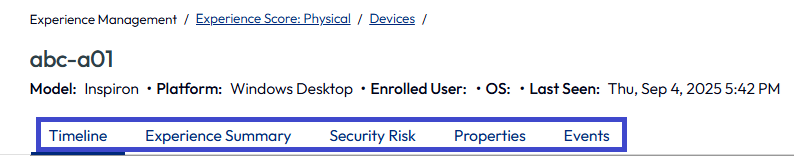
タイムライン
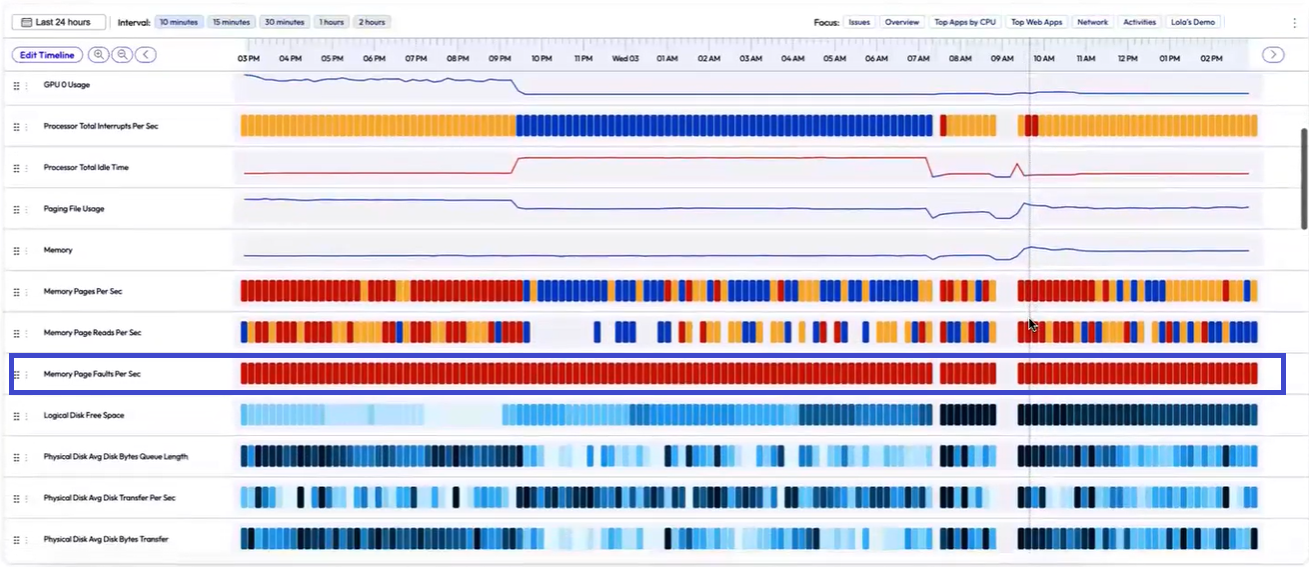
このタブを、イベントを可視化する事前定義済みのビューに使用します。また、調査活動に合わせて使用できるカスタマイズされた保存済みビューを作成します。
- 保存したビューは維持され、管理できます。
- イベント行を追加します。
- イベント行にメトリックを追加します。
- イベント (ドット)、パフォーマンスの割合 (行)、パフォーマンスの整数 (1 から N 番目の範囲) の時系列データを参照してください。
- 日付範囲をカスタマイズして、問題の詳細を表示します。
- リアルタイム データ (過去 4 時間) を表示するか、一定時間内のデータ (過去 14 日間) を表示します。
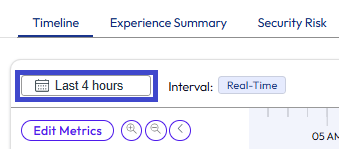
- データ ポイントの上にカーソルを置き、右側のトレイにあるブレッドクラム トレイルを使用して、データを操作します。
- リアルタイム データ (過去 4 時間) を表示するか、一定時間内のデータ (過去 14 日間) を表示します。
エクスペリエンス サマリ
このタブを使用して、エクスペリエンス スコアの内訳を表示し、スコアをトリガしたメトリックを表示します。
- システムが長期間にわたって集約したスコアとデータを表示します。問題の調査に役立つように期間をカスタマイズします。
- たとえば、エクスペリエンス スコアが普通または不良の理由を確認します。エクスペリエンス スコアの内訳を使用します。
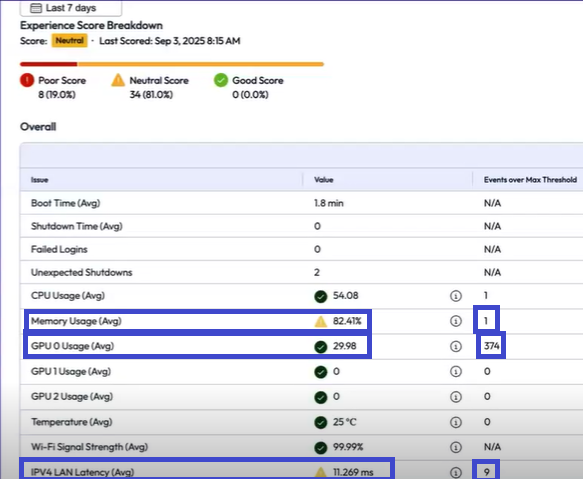
- スクリーンショットの例では、このデバイスは 7 日間のメモリ使用量 (平均) に対して 82.41% が普通のエクスペリエンスでした。このデバイスには、普通の IPV4 LAN 遅延 (平均) エクスペリエンスも含まれます。
- このデバイスのメモリ使用量が最大しきい値を 1 回超えました。IPV4 LAN 遅延が最大しきい値を 9 回超えました。
- GPU 0 の使用量 (平均) が最大しきい値を 374 回超えましたが、エクスペリエンス スコアは良好なままでした。このような使用量の急増 (グラフィック処理やメディアの視聴など) がスコアに悪影響を及ぼすことはなく、持続的な問題を引き起こすことはありませんでした。
- エクスペリエンスを向上させるために、このデバイスのメモリ使用量と遅延を改善するための変更を検討してください。
- たとえば、エクスペリエンス スコアが普通または不良の理由を確認します。エクスペリエンス スコアの内訳を使用します。
- しきい値は、不良 (赤)、普通 (黄色)、良好 (緑) として事前定義されていますが、しきい値は調整できます。
セキュリティ リスク
このタブを使用して、デバイスに関連する潜在的リスクのリストを表示します。Intelligence リスク分析機能では、ユーザーやデバイスのアクションおよび振る舞いを追跡し、その潜在的リスクを計算します。
プロパティ
このタブを使用して、デバイスとユーザーの現在の状態データを表示します。[ユーザー]、[ストレージ]、[ドライバ]、[ハードウェア] タブで、ハードウェア、ストレージ、バッテリ、USB および PCI デバイス、ドライバ、およびネットワーク インターフェイスのメトリックを見つけます。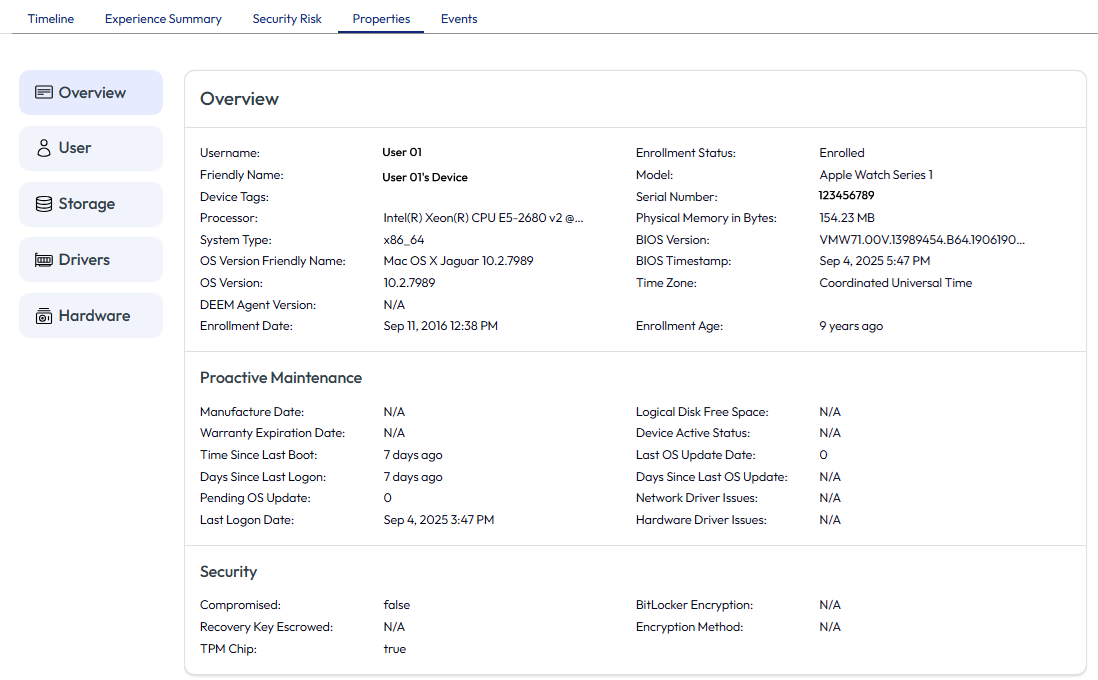
イベント ログ
このタブを使用して、調査中の問題のリストをレポートまたはクイック リファレンスとして表示します。
- フィルタを使用してリストをカスタマイズし、調査に固有のデータを表示します。
- このログのイベントは Experience Management に固有であり、現時点では他の Omnissa 製品には関連付けられていません。
データを操作する方法
クイック リファレンス情報のデータ ポイントにカーソルを合わせるか、データ ポイントを選択してイベント ブレッドクラム トレイルにアクセスすることで、デバイス タイムラインを操作します。
ホバリング
データ ポイントにカーソルを合わせると、日付やイベントの数などの詳細が表示されます。
ブレッドクラム トレイルと自動相関
タイムラインでデータ ポイントを選択し、ユーザー インターフェイスの右側にトレイを表示して 、ブレッドクラム トレイル (イベント メタデータ) を表示します。ブレッドクラム トレイルには、イベントと考えられる原因との間の相関が表示されます。
アプリ クラッシュと CPU
デバイス タイムラインでアプリ クラッシュのブレッドクラム トレイルを表示する例を見てみましょう。また、アプリ クラッシュの原因となった可能性のあるイベントの CPU 使用率も確認しましょう。
- デバイス タイムラインの、[タイムライン] タブで概要ビューを選択します。
- [アプリ クラッシュ] 行でデータ ポイントを選択します。ユーザー インターフェイスの右側にトレイが表示されます。
- アプリ クラッシュ リスト ビューでアプリケーションを選択して、ブレッドクラム トレイルを開きます。
- アプリケーションのブレッドクラムを確認します。
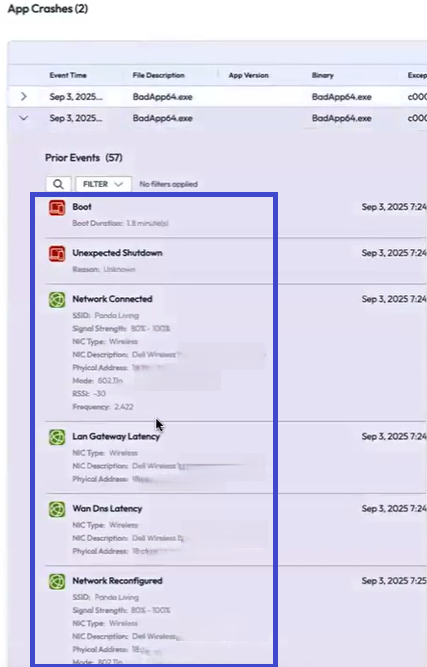
- アプリケーション BadApp64 が起動しました。
- 起動直後にアプリケーションが予期せずシャットダウンしました。
- ブレッドクラム トレイルを使用して、アプリ クラッシュの軌跡に従い、ユーザーのアプリケーションが再接続されたかどうかを確認します。
- アプリ クラッシュ トレイを閉じ、CPU 使用率イベント行のデータ ポイントを選択して、アプリ クラッシュ時に何が CPU を大量に使用した可能性があるか確認します。
- CPU 使用率トレイで、 最大 CPU 列の矢印が下向きになっていることを確認します。
- トレイのアプリケーション リスト表示では、CPU 使用率が高くなる原因として考えられる原因を示すために、デバイス タイムラインと関連付けられたオブジェクトを表示します。
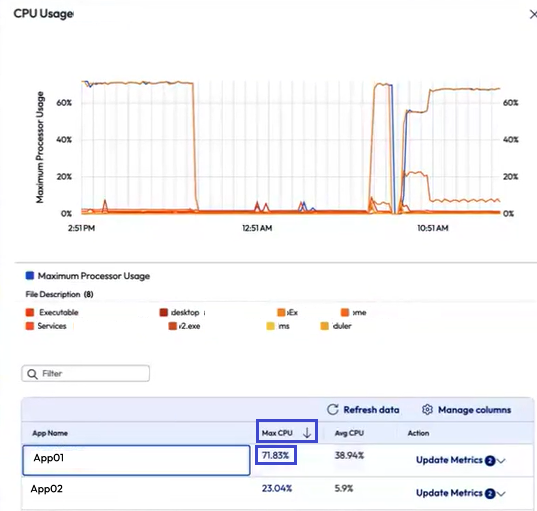
- スクリーンショットの例では、上位のアプリケーションがデバイスで 72% 近い CPU を使用していました。
- 複数のアプリケーションが実行されている場合、処理能力が失われると、アプリがクラッシュする可能性があります。
調査、クイックフロー、またはプレイブックを使用して問題を修正します。ユーザーがアプリケーションを更新する必要があるか、デバイスを更新する必要がある可能性があります。デバイス コンポーネントについて考慮します。おそらく、デバイスはアプリケーションを実行するためにより多くのメモリを必要とするか、更新されたプロセッサが必要になる可能性があります。
メモリおよび CPU/GPU 0
ブレッドクラム トレイルのメモリ問題のトラブルシューティングを行い、CPU と GPU 0 使用量の自動相関イベントをタイムラインに追加する例を見てみましょう。
- デバイス タイムラインの、[タイムライン] タブで概要ビューを選択します。
- メモリ イベント行で、線グラフの高いポイントを選択します。
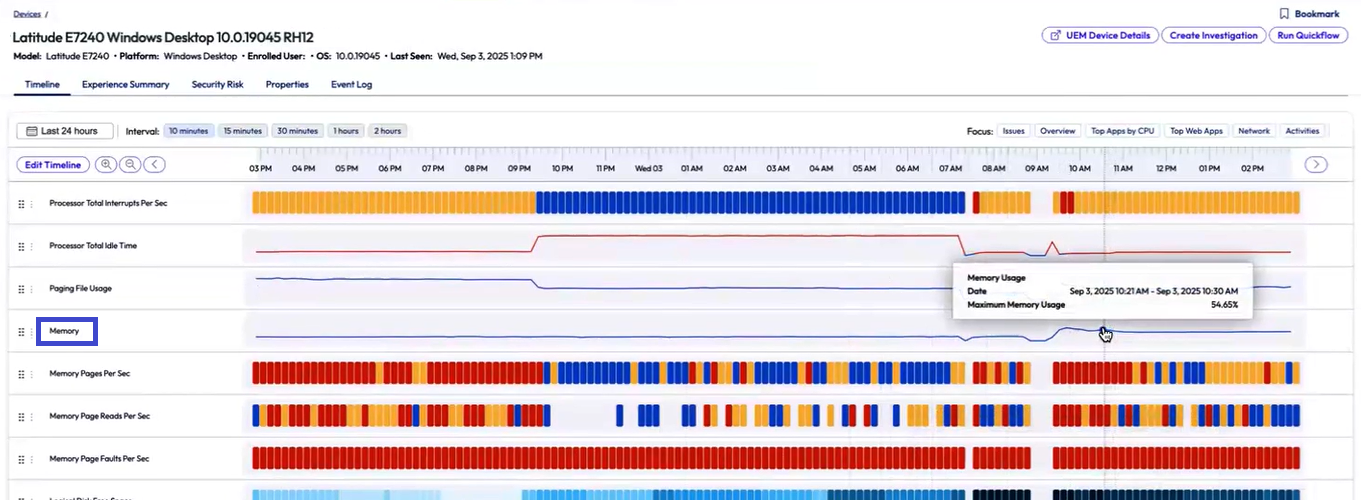
- メモリの右側トレイで、 [平均メモリ] 列で表をフィルタリングします。矢印は下を指しています。
![[平均メモリ] 列でオブジェクトをフィルタリングします。](./images/BreadcrumbMemory01.png "[平均メモリ] 列でオブジェクトをフィルタリングします。")
- ブレッドクラム トレイル表には、大量のメモリを使用しているアプリケーションのリストが表示されます。
- 表で上位のアプリケーションをビューに追加して、ビューをカスタマイズします。
- 上位のアプリケーションで、[アクション] 列のドロップダウン メニュー オプションを選択します。
- CPU 使用量メトリックと GPU 0 使用量メトリックを選択して、アプリケーションとともにビューに追加します。
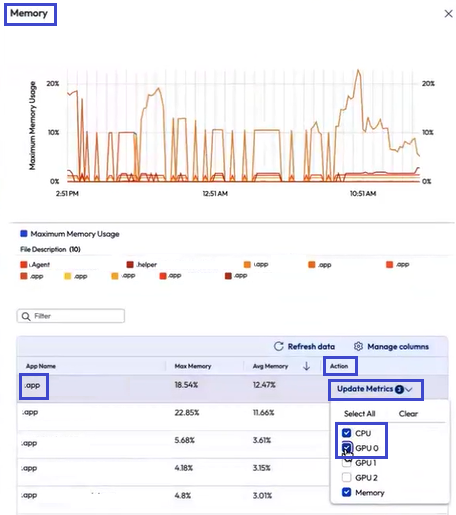
調査、クイックフロー、またはプレイブックを使用して問題を修正します。おそらく、このデバイスは、ユーザーがメモリを必要とするアプリケーションを動作させ使用できるように、パフォーマンスを向上させる必要があります。このデバイスの使用年数を考慮すると、デバイスを更新または交換する必要がありますか? ユーザーは信頼できるネットワークへのアクセスを支援する必要がありますか?
保存済みビューの作成
保存済みビュー オプションを使用して、調査およびトラブルシューティング ワークフローのタイムラインをカスタマイズします。開始方法がわからない場合は、問題ビューまたは 概要ビューを研究用のスプリングボードとして使用します。イベントの表示方法がわかっている場合は、[保存済みビュー] 領域で使用する独自のレイアウトを作成します。
- 縦に並んだ 3 つのドットを選択して、レイアウト ビューを作成します。
- [新しいビューの作成] を選択します。
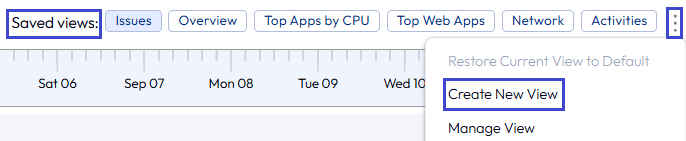
- ビューの名前を入力します。たとえば、マイ レイアウトと入力できます。
- 開始するレイアウト ビューを選択します。
- 現在のビューの複製:このオプションは、現在のレイアウトを使用します。
- 空白のビュー:このオプションは空白のレイアウトを使用します。
- [作成] を選択します。
- [マイ レイアウト] を選択し、[メトリックの編集] を選択して、任意のデバイス、アプリケーション、または Web アプリケーション データをレイアウトに追加します。
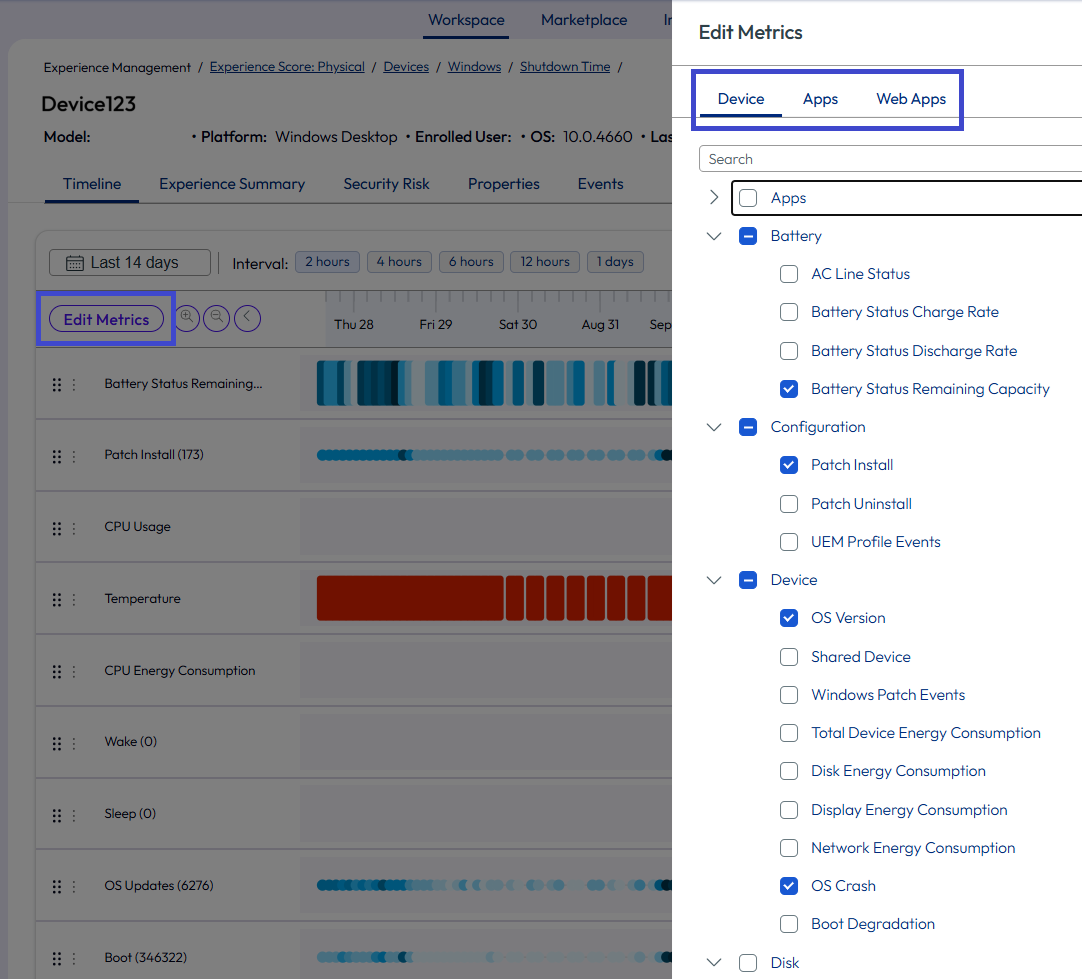
- イベント行をドラッグ アンド ドロップして、調査に合わせて並べ替えることができます。イベント行の順序を変更する場合は、変更内容をビューに保存する必要があります。
- 縦に並んだ 3 つのドットを選択します。
- [ビューの管理] を選択して配置を保存します。
修正オプション
調査、クイックフロー、プレイブックを使用して、デバイス タイムラインの問題を修正します。デバイス タイムラインのユーザー インターフェイスから直接、調査とクイックフローにアクセスします。
- 調査:調査とガイド付き根本原因分析を使用して、スクリプトの実行、アプリケーションのプッシュ、デバイスへのプロファイルのプッシュなどの問題を修正します。
- クイックフロー:クイックフローを使用して、フィルタ ルールを必要とせずに問題を修正します。
- プレイブック:調査でトラブルシューティングを行うプレイブックを作成し、同僚がそれらを使用して単一のデバイス、複数のデバイス、アプリケーション レベルで繰り返し発生する問題を解決できるようにします。
その他のドキュメント
関連する機能の詳細については、参照コンテンツを参照してください。
- しきい値:デフォルトのしきい値を 変更する方法の詳細については、しきい値を参照してください。
- リスク スコアリング:デバイス タイムラインの [セキュリティ リスク] タブで使用されるリスク分析機能に関する情報については、リスク スコアリングを参照してください。
このページは役に立ちましたか?