Omnissa Intelligence のクイックフローは Freestyle ワークフローであり、ダッシュボード、レポート、Playbook、またはデータ エクスプローラで、選択したターゲット(デバイスなど)でオンデマンドで実行できます。
クイックフローを使用する理由
クイックフローは、フィルタ ルールを必要としない Freestyle Orchestrator ワークフローです。それは、必要な場合にのみ、ダッシュボード、レポート、またはプレイブック内で選択したターゲットに対してワークフロー アクションを実行することが主な機能であるためです。Intelligence を使用すると、ユーザー インターフェイス内で作業しているときにクイックフローを作成できます。従業員のエクスペリエンスを分析したり、アプリやデバイスの問題のトラブルシューティングを行ったりしている際に、作業を停止して新しいワークフローの作成する必要はありません。
Freestyle ワークフローに関するドキュメント
Intelligence のワークフローの詳細については、Freestyle Orchestrator を参照してください。
要件
クイックフローを使用するには、一覧表示されている要件を満たす必要があります。
- Intelligence Premium ライセンスの 1 つを持っています。
- Intelligence アドオン
- エクスペリエンス管理アドオン
- リスク分析アドオン
- エンタープライズ
- Omnissa Workspace ONE UEM を Intelligence と統合します。
- 一覧表示されたロールと権限を持っています。
- サポートされている Omnissa コンポーネントのリストを使用します。
役割と許可
一覧表示されている Intelligence RBAC のロールと権限が必要です。一覧表示されたロールと権限の組み合わせがない場合は、クイックフローを管理するために必要なロール(システムまたはカスタム)がないため、クイックフローを管理または実行できません。
Intelligence でカスタム ロールを追加する方法の詳細については、カスタム ロール を参照してください。
- これらのロールのいずれかが必要です。
- Automator – クイックフローやその他の Freestyle ワークフローを管理するためのフル アクセスを提供します。権限には、表示、作成、編集、実行が含まれます。
- クイックフローの範囲を持つカスタム ロール。
- 読み取り専用 – 管理者は、クイックフローとその実行履歴(アクティビティとも呼ばれる)を表示できます。
- 実行 – レポート、ダッシュボード、プレイブック内の選択したターゲットに対してクイックフローを実行することを管理者に許可し、読み取り専用権限を与えます。
- 編集 – 管理者がクイックフローを作成、編集、削除することを許可し、実行権限と読み取り専用権限を付与します。
- ダッシュボード、レポート、またはプレイブックを表示できるロールが必要です。
- システム ロールまたはカスタム ロールがこの要件を満たしています。
- ダッシュボードまたはレポートを表示できるシステム ロールの例として、アナリスト ロールまたは監査者ロールがあります。
- ダッシュボードまたはレポートを表示できるカスタム ロールの例は、ダッシュボード スコープまたはレポート スコープの 読み取り専用権限を持つカスタム ロールです。
DAP とカスタム ロール
構成されたカスタム ロールが DAP (Data Access Policy) 準拠で、Intelligence テナントで DAP が有効になっている場合は、カスタム ロールが機能するためには、アクティブな DAP が必要です。
サポートされている Omnissa コンポーネント
- Omnissa Workspace ONE UEM:クイックフローは、Workspace ONE UEM 管理対象デバイスに対するアクションの実行をサポートします。
- クイックフローでは、エンティティ - デバイスと、属性 - Workspace ONE UEM デバイス GUID のワークフロー ペアリングがターゲットとして使用されます。
- このエンティティと属性を使用するため、クイックフローではトリガ ルールが必要ありません。
- 今後、Omnissa コンポーネントのサポートが増える予定です。
サービスの制限
- 1 つのクイックフローで実行するターゲットを最大 100 個選択できます。
- 特定のクイックフローでは、1 時間あたり****200 回の要求実行という制限があります。
- コンソールでは、合計 50 個のクイックフローを作成できます。51 個のクイックフローが必要な場合は、新しいクイックフローを追加するには、不要になったクイックフローを削除する必要があります。
クイックフローの作成
同僚がコンソールで素早く使用できる、一般的なアクションをカバーするクイックフローを追加します。
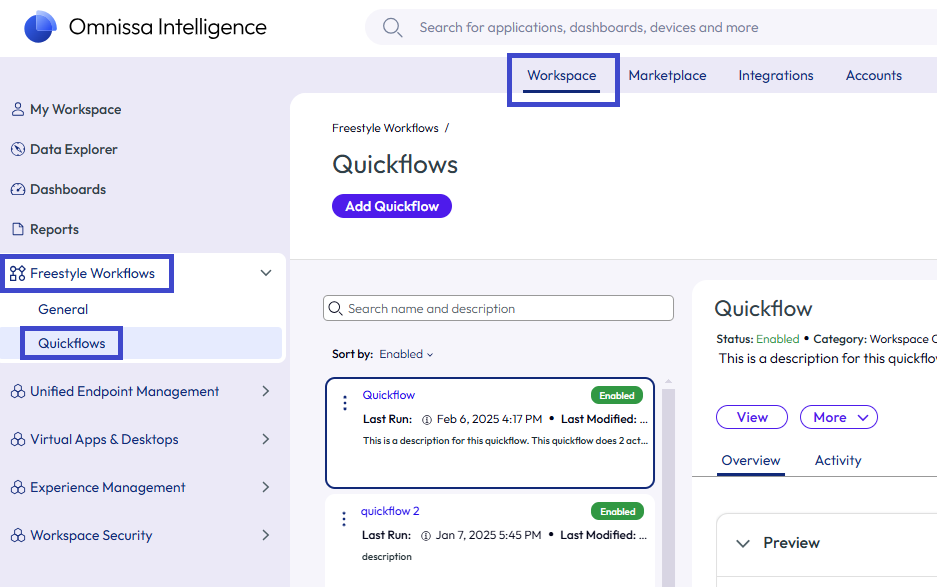
- Intelligence で、[Workspace] > [Freestyle ワークフロー] > [クイックフロー] の順に移動します。
- [クイックフローの追加] を選択します。
- コンポーネント データ ソース、トリガ設定、およびトリガ ルールは読み取り専用です。これらを構成することはできません。これらの設定を構成する必要がある場合は、 全般 ワークフローを使用します。
- 実行する内容に応じて、アクション、グループ、または 条件 を追加します。
- アクション:ワークフローは、Workspace ONE およびサードパーティ製品全体の毎日の IT タスク、展開、コンプライアンスに関連する問題を解決するのに役立つ多くのアクションを提供します。ワークフロー エンジンは、キャンバス内の構成に基づいて順番にアクションを実行します。
- 条件:Freestyle は条件を使用して、ワークフローの途中でさらなる評価と代替実行パスを追加します。
- グループ:Freestyle は、アクションをグループに編成できるように、グループ分けを行います。ワークフロー エンジンは、グループ内のアクションを順次ではなく並行して実行します。各グループは一意の名前を取得します。これは、ログのフィルタリングに便利です。1 つのグループに最大 5 個のアクションを設定できます。
- Connector を選択し、そのコネクタから使用可能なアクションを選択します。
- クイックフローに名前を付け、説明を追加して、同僚が各自の状況にクイックフローが適してるかを素早く確認できるようにします。
- 同僚はリストからクイックフローを選択するため、アクションを簡単に識別できるような名前をクイックフローに付ける必要があります。
- たとえば、クイックフローに「デバイスの検索」という名前を付けて、このアクションがデバイスの検索に役立つことを別のユーザーが認識できるようにします。
- クイックフローで使用される設定を同僚が把握できるように、説明を追加します。
- たとえば、デバイス タグは単なる数字であるため、説明を使用して、デバイス タグ番号(タグ ID)に関連するクイックフローが何を行うかを説明します。
- 同僚はリストからクイックフローを選択するため、アクションを簡単に識別できるような名前をクイックフローに付ける必要があります。
- クイックフローを保存します。名前の近くにあるクイックフローのアクティベーション切り替えを参照してください。ワークフローはいつでも有効にできます。
クイックフローの実行
ダッシュボード、レポート、またはプレイブックからクイックフローを実行します。次に、ダッシュボードでクイックフローを使用する例を示します。
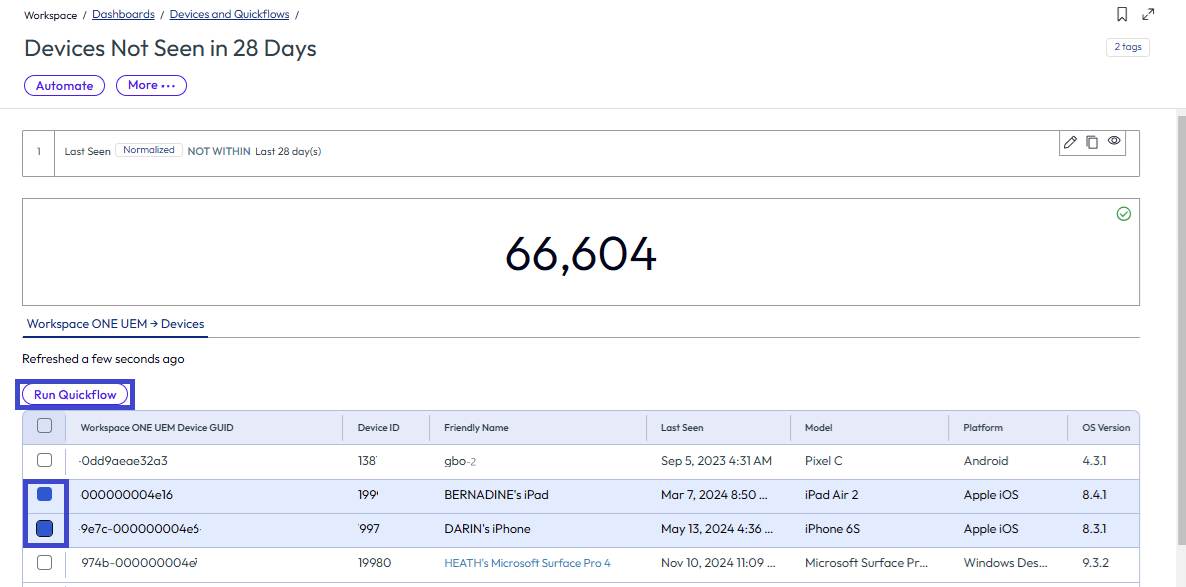
- Intelligence で、[Workspace] > [ダッシュボード] の順に移動し、Workspace ONE UEM 管理対象デバイスが含まれる関連ダッシュボードを選択します。たとえば、28 日以内に表示されていない UEM デバイスを表示するダッシュボードを選択します。
- [Workspace ONE UEM デバイス GUID] 列の横にあるチェック ボックスを使用して、デバイス リスト表示で該当するデバイスを 選択します。
- [クイックフローの実行] ボタンを選択します。
- この手順のすべての要件を満たしていない限り、このボタンにアクセスできません。
- このアクションにより、クイックフローの選択ウィジェットが開きます。
- クイックフローの選択ウィジェットで、実行するクイックフローを選択します。
- クイックフローをプレビューして、含まれている設定を確認できます。
- [実行] を選択して、クイックフローを実行します。
実行ステータスの確認
クイックフローのステータスを確認し、一致するステータスのペアがコンソールに表示されていることを確認します。ステータス ペアには、エラー ステータスと一致したアクティブ ステータス、または 完了ステータスと一致したアクティブ ステータスが含まれます。
[アクティビティ] タブに詳細が表示される
[アクティビティ] タブを使用して、クイックフローをトリガしたユーザー、Slack などのサービスを使用して実行されたかどうか、アクションの内容、実行ステータスのペアなど、クイックフローに関する詳細を確認します。
実行ステータス
- アクティブ:アクションが開始されました。
- 完了:アクションが正常に完了しました。
- エラー:アクションの実行中に障害が発生したことを示します。[詳細] 列を確認して、何が発生したかを確認できます。
手順
- Intelligence で、[Workspace] > [Freestyle ワークフロー] > [クイックフロー] の順に移動します。
- リストからクイックフローを選択し、右側のパネルで [アクティビティ] タブを選択します。
- 目的の ターゲット識別子(デバイス GUID)、アクティブ ステータス、および一致する完了またはエラー ステータスの 2 つのエントリを探して、実行が成功したかどうかを確認します。
- アクティブと完了のペアは、実行が成功したことを示します。
- アクティブとエラーのペアは、実行が成功していないことを示します。[詳細] 列を調べ、実行が失敗した理由を確認します。
![[詳細] のエラー メッセージを使用して、アクションが成功しなかった理由をトラブルシューティングします。](./images/IntelQuickflowsStatus.png "[詳細] のエラー メッセージを使用して、アクションが成功しなかった理由をトラブルシューティングします。")
クイックフローの例
クイックフローは、組織グループの変更やタグの追加などの単一のアクション、複数のアクション、複数のグループと条件を使用して作成できます。
UEM 管理対象デバイスの VPN 設定を更新するクイックフローを作成しましょう。
この例では、デバイス VPN 設定を更新する Workspace ONE UEM プロファイルがあることを前提としています。Workspace ONE UEM の VPN プロファイルの詳細については、UEM のドキュメントを参照してください。
- Intelligence で、[Workspace] > [Freestyle ワークフロー] > [クイックフロー] の順に移動します。
- [クイックフローの追加] を選択します。
- [ステップの追加] を選択し、デバイスが iOS プラットフォームかどうかを確認する条件を追加します。
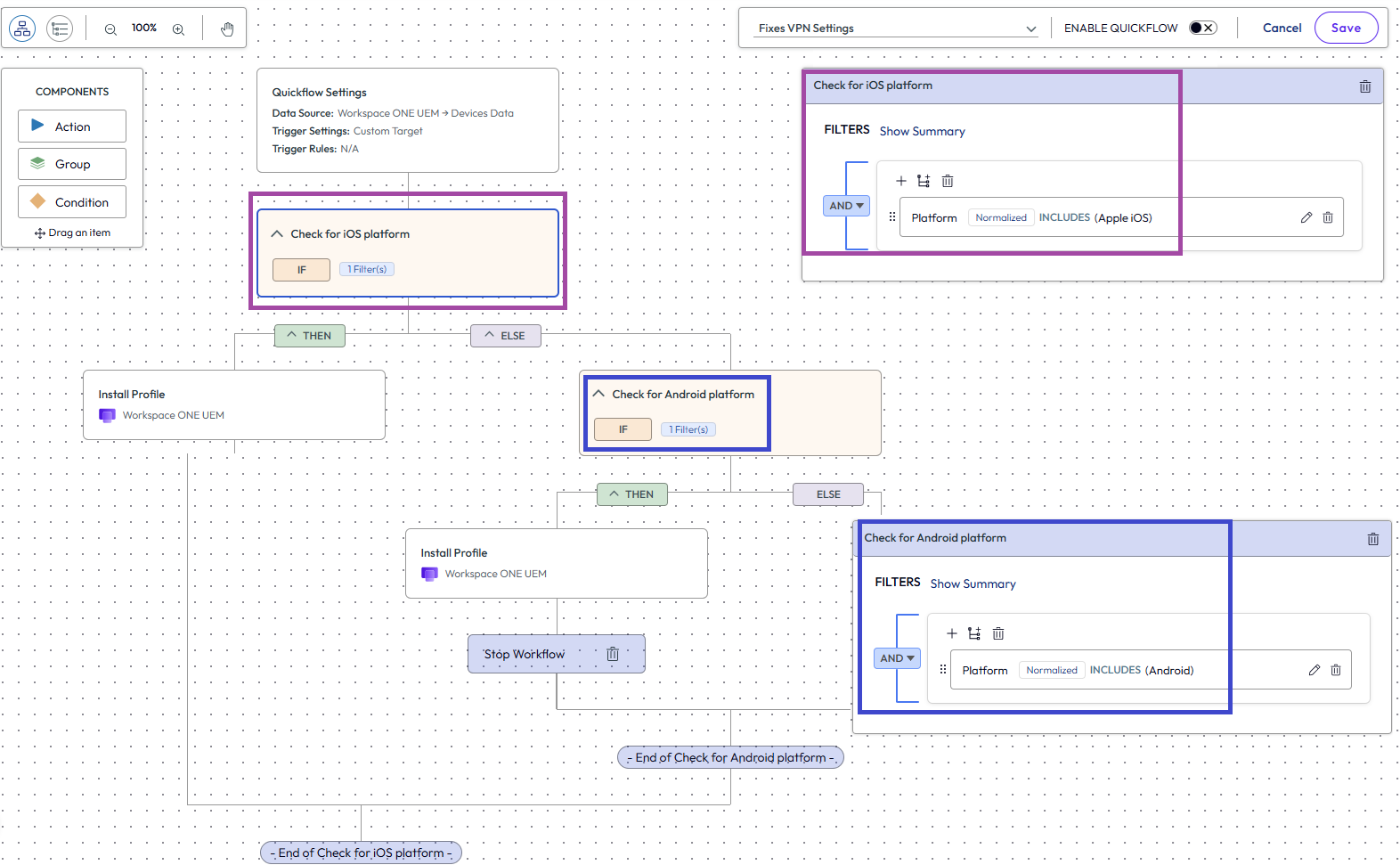 1.If ステートメント:一覧表示されたフィルタを追加します。
- [デバイス] > [プラットフォーム]
- 含む
- Apple iOS
1.Then ステートメントを使用して、デバイスが Apple iOS と識別された場合に FIX VPN プロファイルをインストールするアクションを追加します。
- アクションを追加します。
- [Workspace ONE UEM] を選択します。
- [プロファイルをインストール] を選択します。
-「FIX VPN プロファイル」を検索し、プロファイルのインストール ウィジェットに追加します。
- 追加アイコン [+] を選択し、 [ワークフローの停止] を選択します。
1.Else ステートメントを使用して、条件を追加し、デバイスが Android と識別された場合に FIX VPN プロファイルをインストールするアクションを指定します。
1. 別の条件を追加します。
1.If ステートメント:一覧表示されたフィルタを追加します。
- [デバイス] > [プラットフォーム]
- 含む
- Android
1.Then ステートメント:デバイスが Android と識別された場合に FIX VPN プロファイルをインストールするアクションを追加します。
1.If ステートメント:一覧表示されたフィルタを追加します。
- [デバイス] > [プラットフォーム]
- 含む
- Apple iOS
1.Then ステートメントを使用して、デバイスが Apple iOS と識別された場合に FIX VPN プロファイルをインストールするアクションを追加します。
- アクションを追加します。
- [Workspace ONE UEM] を選択します。
- [プロファイルをインストール] を選択します。
-「FIX VPN プロファイル」を検索し、プロファイルのインストール ウィジェットに追加します。
- 追加アイコン [+] を選択し、 [ワークフローの停止] を選択します。
1.Else ステートメントを使用して、条件を追加し、デバイスが Android と識別された場合に FIX VPN プロファイルをインストールするアクションを指定します。
1. 別の条件を追加します。
1.If ステートメント:一覧表示されたフィルタを追加します。
- [デバイス] > [プラットフォーム]
- 含む
- Android
1.Then ステートメント:デバイスが Android と識別された場合に FIX VPN プロファイルをインストールするアクションを追加します。
- アクションを追加します。 - [Workspace ONE UEM] を選択します。 - [プロファイルをインストール] を選択します。 - 必要なウィジェットで「VPN プロファイルの修正」を検索し、プロファイルのインストール、Thenステートメントに追加します。プロファイルをテストして、実行可能な結果が返されることを確認できます。 - Then ステートメントで、追加アイコン + を選択し、[ワークフローの停止] を選択します。 1. この 2 番目の条件には Else ステートメントは必要ありません。 - クイックフローを保存し、アクティブ化します。
このページは役に立ちましたか?