您可以使用 Omnissa Workspace ONE Experience Management,通过 Omnissa Experience Management 浏览器扩展和 Omnissa Workspace ONE UEM 设备配置文件来收集有关 Web 应用的数据。
概述
作为 IT 管理员,您可以使用此 Experience Management 浏览器扩展来监控 Web 应用性能,包括页面加载速度、网络连接瓶颈以及应用和浏览器错误。此扩展与 Experience Management 解决方案配合使用,可在用户注意到之前主动识别问题并对其进行预测。您还可以使用上下文仪表板和报告进行故障排除,高效地查找根本原因。
要求
必须满足列出的要求,Web 应用监控才能正常工作。
- 使用激活了 Experience Management 的 macOS 或 Windows 设备。
- 使用指定的浏览器之一,具体取决于平台。
- 对于 Google Chrome 浏览器,可以使用 macOS 和 Windows。
- 对于 Microsoft Edge 浏览器,只能使用 Windows。
- 有关如何配置允许来自其他商店的扩展设置的详细信息,请参阅 ControlDefaultStateOfAllowExtensionFromOtherStoresSettingEnabled 一文,因为该扩展是在 Chrome Web 商店,而不是在 Edge 商店中发布的。
- 您必须配置允许来自其他商店的扩展设置,否则该功能对 Edge 浏览器不起作用。
- 使用单独的 Experience Management 代理 25.03 或更高版本。
- Omnissa Workspace ONE Experience Management 代理作为 Customer Connect 上的资源提供。
- 对于 macOS,请参阅如何安装适用于 macOS 的 Experience Management 代理?了解详细信息。
- 对于 Windows,请使用命令行安装单独的代理。请参阅安装 Experience Management 代理 (Windows) 了解详细信息。
- 重要提示:请勿使用添加或删除程序功能或 Windows 设置菜单安装或卸载单独的 Experience Management 代理。
- 以下是两个用于为 Windows 代理安装单独 Experience Management 的命令行参数示例。
- 常规:
Omnissa-Telemetry-Agent-x86_64-z.z.z-xxxx.exe /v INTEGRATION=Hub MANAGEMENT_MODE=UEM - 静默模式:
Omnissa-Telemetry-Agent-x86_64-z.z.z-xxxx.exe /silent /v INTEGRATION=Hub MANAGEMENT_MODE=UEM REBOOT=ReallySuppress
- 常规:
数据定义
请参阅表格 Web 应用。
如何收集 Web 应用衡量指标?
完成两个任务以使用 Web 应用监控功能。
- 在设备上安装并部署浏览器扩展。
- 可以手动安装浏览器扩展,但自动安装更容易。
- 如果必须手动安装该扩展,请在本主题后面部分找到手动安装的说明。
- 配置浏览器设置,以控制目标 URL 上的 Web 应用衡量指标收集。使用支持的 URL 模式,以便该功能可以匹配站点。
Windows 上的自动部署
在 Workspace ONE UEM 中使用设备配置文件的自定义设置来检索、安装和部署浏览器扩展。您可以自动部署 Chrome 扩展或 Edge 扩展。根据您所使用的浏览器选择部署方法。
UEM 文档
如果您不知道如何在 Workspace ONE UEM 中使用智能组或配置文件,请熟悉这些功能,以便将设备配置文件设置推送到 Windows 设备。有关这些功能的最新信息,请参阅列出的 Workspace ONE UEM 主题。
适用于 Chrome 的设备配置文件设置
在配置和发布用于检索、安装和部署 Chrome 浏览器扩展的设备配置文件时,请使用列出的设置。
- 使用设备配置文件,而不是用户配置文件。
- 在设备配置文件的常规页面上,完成以下设置。 - 考虑将您的配置文件命名为 Web 应用监控,以帮助您在 UEM Console 中找到该配置文件。 - 选择并分配适用的智能组,其中包括您要收集 Web 应用衡量指标的 Windows 设备。
- 在设备配置文件的自定义设置页面上,完成以下设置。 - 对于目标,选择 Workspace ONE Intelligent Hub。 - 激活将命令原子化复选框。 - 在安装设置和移除设置文本字段中添加代码。您可以使用提供的示例,但请确保在这些示例中定义浏览器设置。
- 确保保存设备配置文件并将其发布到受管设备,以在 Windows 设备上激活浏览器设置。
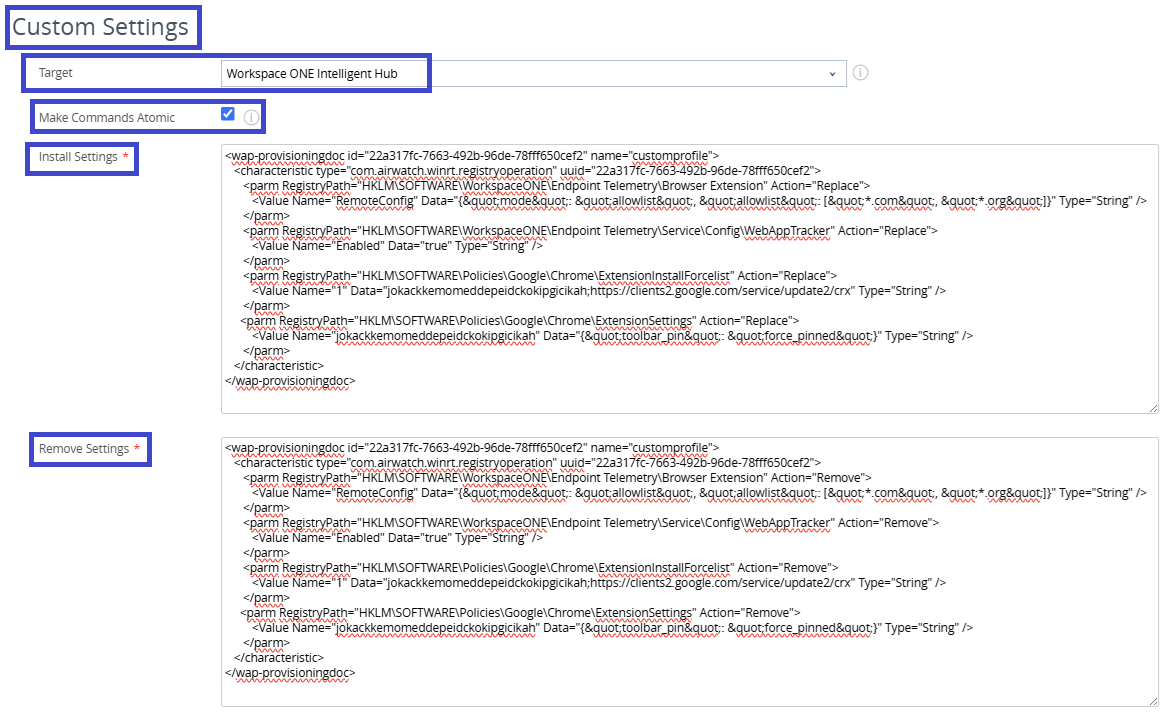
安装适用于 Chrome 的设置代码
在设备配置文件自定义设置页面上的安装设置文本字段中使用此模板代码。
注意:在行 <Value Name="RemoteConfig" Data='{"mode": "allowlist", "allowlist": ["*.com", "*.org"]}' Type="String" /> 中,通过使用您自己的值更新此模板来定义您的允许列表。
<wap-provisioningdoc id="22a317fc-7663-492b-96de-78fff650cef2" name="customprofile">
<characteristic type="com.airwatch.winrt.registryoperation" uuid="22a317fc-7663-492b-96de-78fff650cef2">
<parm RegistryPath="HKLM\SOFTWARE\WorkspaceONE\Endpoint Telemetry\Browser Extension" Action="Replace">
<Value Name="RemoteConfig" Data="{"mode": "allowlist", "allowlist": ["*.com", "*.org"]}" Type="String" />
</parm>
<parm RegistryPath="HKLM\SOFTWARE\WorkspaceONE\Endpoint Telemetry\Service\Config\WebAppTracker" Action="Replace">
<Value Name="Enabled" Data="true" Type="String" />
</parm>
<parm RegistryPath="HKLM\SOFTWARE\Policies\Google\Chrome\ExtensionInstallForcelist" Action="Replace">
<Value Name="1" Data="jokackkemomeddepeidckokipgicikah;https://clients2.google.com/service/update2/crx" Type="String" />
</parm>
<parm RegistryPath="HKLM\SOFTWARE\Policies\Google\Chrome\ExtensionSettings" Action="Replace">
<Value Name="jokackkemomeddepeidckokipgicikah" Data="{"toolbar_pin": "force_pinned"}" Type="String" />
</parm>
</characteristic>
</wap-provisioningdoc>
移除适用于 Chrome 的设置代码
在设备配置文件自定义设置页面上的移除设置文本字段中使用此模板代码。
注意:在行 <Value Name="RemoteConfig" Data='{"mode": "allowlist", "allowlist": ["*.com", "*.org"]}' Type="String" /> 中,通过使用您的值更新此模板来定义您的允许列表。
<wap-provisioningdoc id="22a317fc-7663-492b-96de-78fff650cef2" name="customprofile">
<characteristic type="com.airwatch.winrt.registryoperation" uuid="22a317fc-7663-492b-96de-78fff650cef2">
<parm RegistryPath="HKLM\SOFTWARE\WorkspaceONE\Endpoint Telemetry\Browser Extension" Action="Remove">
<Value Name="RemoteConfig" Data="{"mode": "allowlist", "allowlist": ["*.com", "*.org"]}" Type="String" />
</parm>
<parm RegistryPath="HKLM\SOFTWARE\WorkspaceONE\Endpoint Telemetry\Service\Config\WebAppTracker" Action="Remove">
<Value Name="Enabled" Data="true" Type="String" />
</parm>
<parm RegistryPath="HKLM\SOFTWARE\Policies\Google\Chrome\ExtensionInstallForcelist" Action="Remove">
<Value Name="1" Data="jokackkemomeddepeidckokipgicikah;https://clients2.google.com/service/update2/crx" Type="String" />
</parm>
<parm RegistryPath="HKLM\SOFTWARE\Policies\Google\Chrome\ExtensionSettings" Action="Remove">
<Value Name="jokackkemomeddepeidckokipgicikah" Data="{"toolbar_pin": "force_pinned"}" Type="String" />
</parm>
</characteristic>
</wap-provisioningdoc>
适用于 Edge 的设备配置文件设置
在配置和发布用于检索、安装和部署 Edge 浏览器扩展的设备配置文件时,请使用列出的设置。
- 使用设备配置文件,而不是用户配置文件。
- 在设备配置文件的常规页面上,完成以下设置。 - 考虑将您的配置文件命名为 Web 应用监控,以帮助您在 UEM Console 中找到该配置文件。 - 选择并分配适用的智能组,其中包括您要收集 Web 应用衡量指标的 Windows 设备。
- 在设备配置文件的自定义设置页面上,完成以下设置。 - 对于目标,选择 Workspace ONE Intelligent Hub。 - 激活将命令原子化复选框。 - 在安装设置和移除设置文本字段中添加代码。您可以使用提供的示例,但请确保在这些示例中定义浏览器设置。
- 确保保存设备配置文件并将其发布到受管设备,以在 Windows 设备上激活浏览器设置。
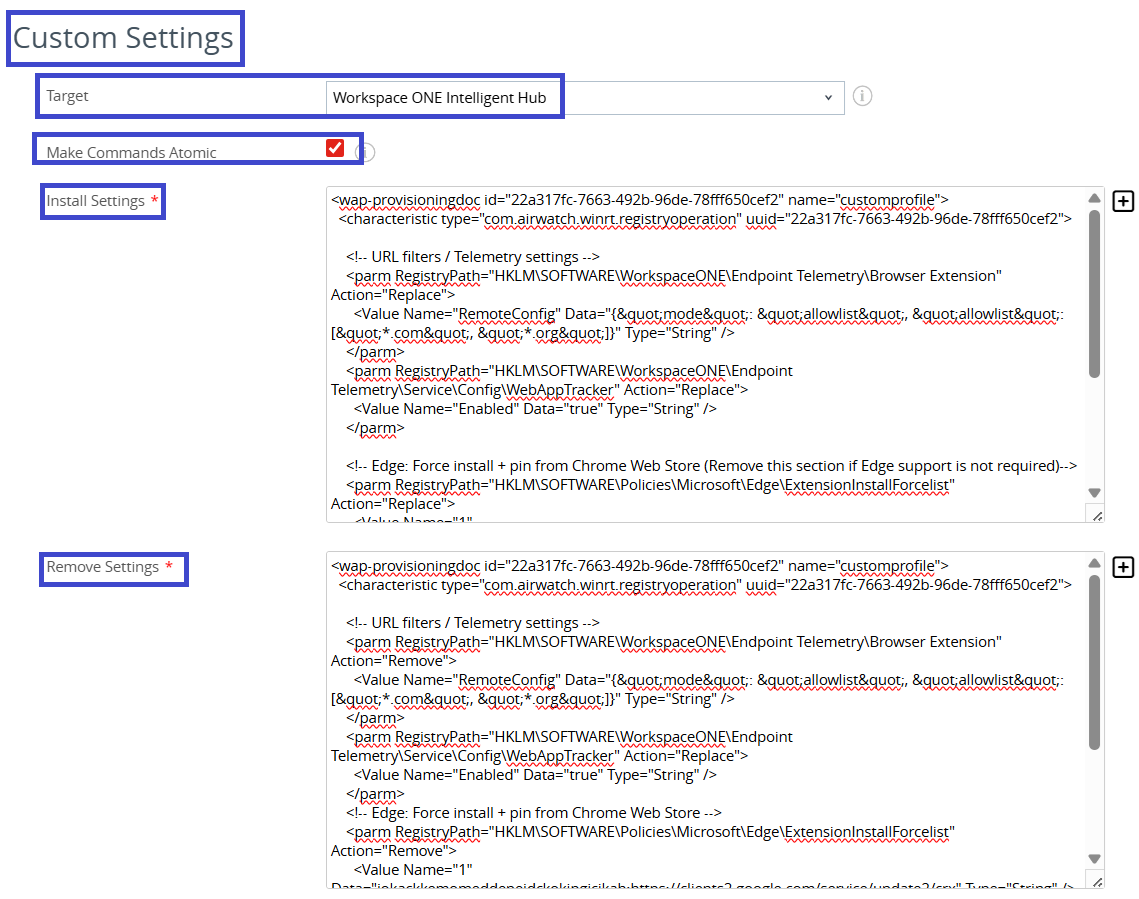
安装适用于 Edge 的设置代码
在设备配置文件自定义设置页面上的安装设置文本字段中使用此模板代码。
注意:在行 <Value Name="RemoteConfig" Data='{"mode": "allowlist", "allowlist": ["*.com", "*.org"]}' Type="String" /> 中,通过使用您自己的值更新此模板来定义您的允许列表。
<wap-provisioningdoc id="22a317fc-7663-492b-96de-78fff650cef2" name="customprofile">
<characteristic type="com.airwatch.winrt.registryoperation" uuid="22a317fc-7663-492b-96de-78fff650cef2">
<!-- URL filters / Telemetry settings -->
<parm RegistryPath="HKLM\SOFTWARE\WorkspaceONE\Endpoint Telemetry\Browser Extension" Action="Replace">
<Value Name="RemoteConfig" Data="{"mode": "allowlist", "allowlist": ["*.com", "*.org"]}" Type="String" />
</parm>
<parm RegistryPath="HKLM\SOFTWARE\WorkspaceONE\Endpoint Telemetry\Service\Config\WebAppTracker" Action="Replace">
<Value Name="Enabled" Data="true" Type="String" />
</parm>
<!-- Edge: Force install + pin from Chrome Web Store (Remove this section if Edge support is not required)-->
<parm RegistryPath="HKLM\SOFTWARE\Policies\Microsoft\Edge\ExtensionInstallForcelist" Action="Replace">
<Value Name="1" Data="jokackkemomeddepeidckokipgicikah;https://clients2.google.com/service/update2/crx" Type="String" />
</parm>
<parm RegistryPath="HKLM\SOFTWARE\Policies\Microsoft\Edge\ExtensionSettings" Action="Replace">
<Value Name="jokackkemomeddepeidckokipgicikah" Data="{"installation_mode": "force_installed", "update_url": "https://clients2.google.com/service/update2/crx", "toolbar_state": "force_shown"}" Type="String" />
</parm>
</characteristic>
</wap-provisioningdoc>
移除适用于 Edge 的设置代码
在设备配置文件自定义设置页面上的移除设置文本字段中使用此模板代码。
注意:在行 <Value Name="RemoteConfig" Data='{"mode": "allowlist", "allowlist": ["*.com", "*.org"]}' Type="String" /> 中,通过使用您的值更新此模板来定义您的允许列表。
<wap-provisioningdoc id="22a317fc-7663-492b-96de-78fff650cef2" name="customprofile">
<characteristic type="com.airwatch.winrt.registryoperation" uuid="22a317fc-7663-492b-96de-78fff650cef2">
<!-- URL filters / Telemetry settings -->
<parm RegistryPath="HKLM\SOFTWARE\WorkspaceONE\Endpoint Telemetry\Browser Extension" Action="Remove">
<Value Name="RemoteConfig" Data="{"mode": "allowlist", "allowlist": ["*.com", "*.org"]}" Type="String" />
</parm>
<parm RegistryPath="HKLM\SOFTWARE\WorkspaceONE\Endpoint Telemetry\Service\Config\WebAppTracker" Action="Replace">
<Value Name="Enabled" Data="true" Type="String" />
</parm>
<!-- Edge: Force install + pin from Chrome Web Store -->
<parm RegistryPath="HKLM\SOFTWARE\Policies\Microsoft\Edge\ExtensionInstallForcelist" Action="Remove">
<Value Name="1" Data="jokackkemomeddepeidckokipgicikah;https://clients2.google.com/service/update2/crx" Type="String" />
</parm>
<parm RegistryPath="HKLM\SOFTWARE\Policies\Microsoft\Edge\ExtensionSettings" Action="Remove">
<Value Name="jokackkemomeddepeidckokipgicikah" Data="{"installation_mode": "force_installed", "update_url": "https://clients2.google.com/service/update2/crx", "toolbar_state": "force_shown"}" Type="String" />
</parm>
</characteristic>
</wap-provisioningdoc>
macOS 上的自动部署
在 Workspace ONE UEM 中使用设备配置文件的自定义设置来检索、安装和部署浏览器扩展。
UEM 文档
如果您不知道如何在 Workspace ONE UEM 中使用智能组或配置文件,请熟悉这些功能,以便将设备配置文件设置推送到 macOS 设备。有关这些功能的最新信息,请参阅列出的 Workspace ONE UEM 主题。
设备配置文件设置
在配置和发布用于将浏览器设置部署到设备的设备配置文件时,请使用列出的设置。
- 使用设备配置文件,而不是用户配置文件。
- 考虑将您的配置文件命名为 Web 应用监控,以帮助您在 UEM Console 中找到该配置文件。
- 选择并分配适用的智能组,其中包括您要收集 Web 应用衡量指标的 macOS 设备。在输入自定义设置代码后,UEM 小组件会显示此步骤。有关如何完成 macOS 配置文件的信息,请参阅最新的 UEM 文档。
- 将两个自定义设置条目添加到设备配置文件中。
自定义设置 1
部署浏览器扩展:在第一个自定义设置条目中输入此模板代码。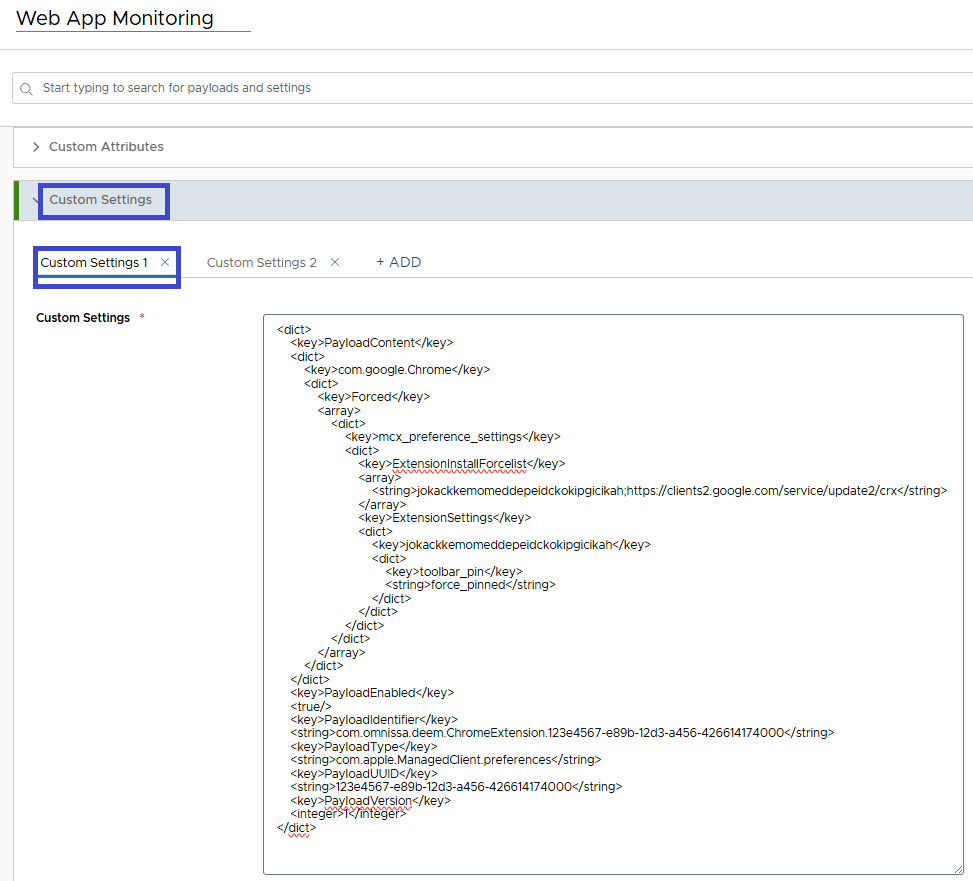
<dict>
    <key>PayloadContent</key>
    <dict>
        <key>com.google.Chrome</key>
        <dict>
            <key>Forced</key>
            <array>
                <dict>
                    <key>mcx_preference_settings</key>
                    <dict>
                        <key>ExtensionInstallForcelist</key>
                        <array>
                            <string>jokackkemomeddepeidckokipgicikah;https://clients2.google.com/service/update2/crx</string>
                        </array>
                        <key>ExtensionSettings</key>
                        <dict>
                            <key>jokackkemomeddepeidckokipgicikah</key>
                            <dict>
                                <key>toolbar_pin</key>
                                <string>force_pinned</string>
                            </dict>
                        </dict>
                    </dict>
                </dict>
            </array>
        </dict>
    </dict>
    <key>PayloadEnabled</key>
    <true/>
    <key>PayloadIdentifier</key>
    <string>com.omnissa.deem.ChromeExtension.123e4567-e89b-12d3-a456-426614174000</string>
    <key>PayloadType</key>
    <string>com.apple.ManagedClient.preferences</string>
    <key>PayloadUUID</key>
    <string>123e4567-e89b-12d3-a456-426614174000</string>
    <key>PayloadVersion</key>
    <integer>1</integer>
</dict>
自定义设置 2
配置 URL 允许列表负载:在第二个自定义设置条目中输入此模板代码。
注意:在行 <key>RemoteConfig</key> <string>{"mode": "allowlist", "allowlist": ["*.com", "*.org"]}</string> 中,通过使用您的值更新此模板来定义您的允许列表。
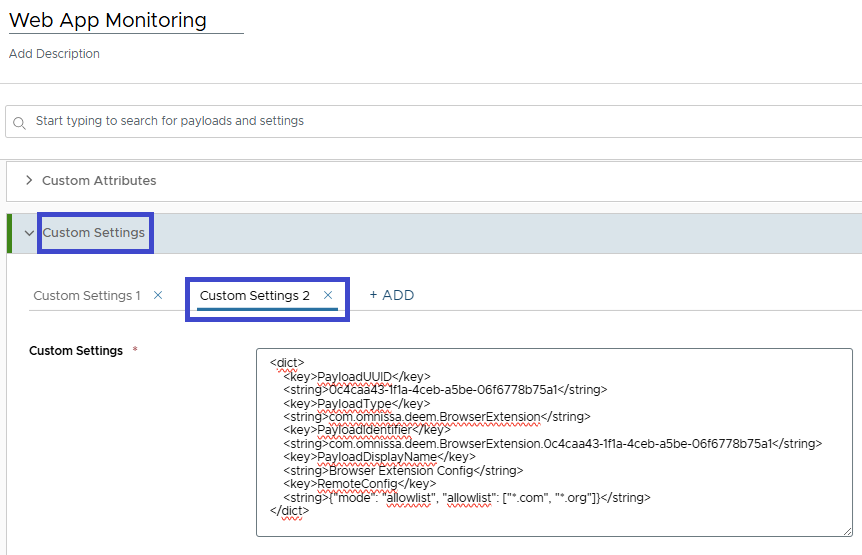
<dict>
    <key>PayloadUUID</key>
    <string>0c4caa43-1f1a-4ceb-a5be-06f6778b75a1</string>
    <key>PayloadType</key>
    <string>com.omnissa.deem.BrowserExtension</string>
    <key>PayloadIdentifier</key>
    <string>com.omnissa.deem.BrowserExtension.0c4caa43-1f1a-4ceb-a5be-06f6778b75a1</string>
    <key>PayloadDisplayName</key>
    <string>Browser Extension Config</string>
    <key>RemoteConfig</key>
    <string>{"mode": "allowlist", "allowlist": ["*.com", "*.org"]}</string>
</dict>
浏览器设置
配置浏览器,以控制从目标 URL 收集 Web 应用衡量指标。
密钥
在浏览器设置中使用所列的键和值。
| 键 | 类型 | 值示例 |
|---|---|---|
| 模式 | 字符串 | 允许列表/拒绝列表allowlist:扩展从允许列表中与 URL 匹配的模式收集数据。denylist:扩展不会从拒绝列表中与 URL 匹配的模式收集数据。 |
| 允许列表 | 字符串数组 | ["*.com", "*.org"] |
| 拒绝列表 | 字符串数组 | ["www.example.com", "*.cn"] |
浏览器设置示例
浏览器设置示例:{"mode": "allowlist", "allowlist": ["*.com", "*.org"], "denylist": []}。
目标 URL 的注意事项
Web 应用监控功能使用 URL 模式来匹配 URL 并标识要从中收集衡量指标的网站。
URL 匹配模式的常规格式包含以下部分:<scheme>://<host><path>。
方案
- 如果使用简化格式,并且 URL 没有方案,则系统将同时匹配 HTTP 和 HTTPS。
- 如果方案存在于 URL 中,并且使用通配符
*,则系统将同时匹配 HTTP 和 HTTPS。
主机
- 主机不能包含端口号。
- 主机格式可以是
<FQDN>或<local hostname>。 - 使用通配符
*的主机格式可以是*.<FQDN>或*.<FQDN segment>。 - 带圆点的通配符*.可以匹配为空或以圆点结尾的主机的一部分。 -<FQDN segment>不能为空。
路径
- 如果没有路径,则系统可以匹配任何路径。
- 路径不能包含查询
?或碎片化的#部分。 - 路径不能包含多个通配符
*。 - 如果路径包含通配符
*,则必须以通配符*结尾。 - 通配符可以匹配任何内容。 - 模式可以匹配以路径前缀(移除通配符)开头的任何路径。 - 如果路径不包含通配符
*,则可以与以模式开头的任何 URL 路径匹配。
无效的 URL 模式示例
| 类别 | 无效的 URL 模式 | 备注 |
|---|---|---|
| 方案无效 | http://www.example.com/ ftp://www.example.com/ | 如果方案存在,请使用通配符 *。 |
| 主机无效 | www.example.com:443/ | 主机不能包含端口号。 |
*://*./* | 主机中的 <FQDN segment> 不能为空。 | |
| 路径无效 | www.example.com/path?key=value | 路径不能包含查询。 |
www.example.com/path#fragment | 路径不能包含碎片。 | |
www.example.com/path/*/to/* | 路径不能包含多个通配符 *。 | |
www.example.com/path/*/to | 如果路径包含一个通配符 *,则必须以通配符 * 结尾。 |
匹配的 URL 模式示例
| URL 模式 | 匹配的 URL |
|---|---|
*://www.example.com/* | http://www.example.com/ |
*://localhost/* | http://localhost/start.php http://localhost:8080/start.php |
*://*.example.com/* | http://example.com/http://www.example.com/http://www.support.example.com/ |
www.example.com | http://www.example.com/http://www.example.com/path/ |
www.example.com/path/* | https://www.example.com/path/https://www.example.com/path/to/page/ |
www.example.com/path | https://www.example.com/path?key=value https://www.example.com/path/to/page/ |
不匹配的 URL 模式示例
| URL 模式 | 不匹配的 URL | 注释 |
|---|---|---|
*://www.example.com/ | ftp://www.example.com/ | 方案必须使用 HTTP 或 HTTPS。 |
www.*.com/* www.example.*/* *.example.*/ | https://www.example.com/ | 仅主机模式开头的通配符 *. 才起作用。 |
*.example.com | https://www.support-example.com/ | *. 无法匹配 www.support-。 |
example.com/* | https://www.example.com/ | URL 主机 www.example.com 无法匹配模式主机 example.com。 |
*://*/* *example.com/* | https://www.example.com/ | 通配符 * 或 *example.com 无法匹配 www.example.com。 |
手动部署
要安装 Omnissa Experience Management 浏览器扩展,请使用针对平台概述的过程。
- 在 Windows 设备上,可以手动安装扩展,也可以使用组策略对象 (GPO)。这些方法适用于 Chrome 和 Edge 浏览器。
- 在 macOS 设备上,可以手动安装扩展,也可以更新 Chrome 配置文件和扩展 ID。
获取浏览器扩展
在 Chrome Web Store,Omnissa Experience Management 获取 Omnissa Experience Management 浏览器扩展。
Chrome 扩展 ID
要查找 Chrome 扩展 ID,请查看 Chrome Web Store URL。
例如,如果扩展 ID 为 jokackkemomeddepeidckokipgicikah,则在访问 Chrome Web Store 时,可以在扩展 URL 的末尾找到此值。
Windows 选项 - Chrome
- 管理扩展:有关安装或卸载浏览器扩展的信息,请转至 Chrome 文档安装和管理扩展。
- GPO:如果要在 Windows 设备上安装 Omnissa Experience Management 浏览器扩展,请使用推送适用注册表值的组策略对象 (GPO)。
- Chrome:设置 Chrome 应用和扩展策略 (Windows)
- Chrome:ExtensionInstallForcelist
- 以下是使用 GPO 安装扩展的注册表示例。
- 您需要浏览器扩展 ID,并且可以在 Chrome Web Store URL 中找到该扩展 ID。
- 要使用 GPO 在 Chrome 中安装扩展,请使用扩展 ID 推送列出的注册表。
HKEY_LOCAL_MACHINE\SOFTWARE\Policies\Google\Chrome\ExtensionInstallForcelist\1 = <extension ID>;https://clients2.google.com/service/update2/crx
Windows 选项 - Edge
- 管理扩展:转至 Microsoft Edge 学习中心的文章添加、关闭或移除扩展,了解有关添加、禁用或移除浏览器扩展的信息。
- GPO:如果要在 Windows 设备上安装 Omnissa Experience Management 浏览器扩展,请使用推送适用注册表值的组策略对象 (GPO)。
- Edge:使用组策略管理 Microsoft Edge 扩展
- Chrome:ExtensionInstallForcelist
- 以下是使用 GPO 安装扩展的注册表示例。
- 您需要浏览器扩展 ID,并且可以在 Chrome Web Store URL 中找到该扩展 ID。此扩展未在 Microsoft Edge 商店中发布。
- 要使用 GPO 在 Edge 中安装扩展,请使用扩展 ID 推送列出的注册表。
HKLM\SOFTWARE\Policies\Microsoft\Edge\ExtensionInstallForcelist\1 = <extension ID>;https://clients2.google.com/service/update2/crx
macOS 选项
- 管理扩展:有关安装或卸载浏览器扩展的信息,请转至 Chrome 文档安装和管理扩展。
- 配置文件:有关使用配置文件安装浏览器扩展的信息,请转至 Chrome 文档。您需要浏览器扩展 ID,并且可以在 Chrome Web Store URL 中找到该扩展 ID。
- Chrome:设置 Chrome 应用和扩展策略 (Mac)
- Chrome:ExtensionInstallForcelist
- PLIST 示例包括用于安装 Omnissa Experience Management 浏览器扩展的扩展设置键。使用适用的 PLIST
com.google.Chrome.plist将ExtensionSettings添加到 Chrome 配置文件。
<plist version="1.0">
  <dict>
    <key>ExtensionSettings</key>
    <dict>
     <key>jokackkemomeddepeidckokipgicikah</key>
     <dict>
      <key>installation_mode</key>
      <string>force_installed</string>
      <key>update_url</key>
      <string>https://clients2.google.com/service/update2/crx</string>
     </dict>
    </dict>
  </dict>
</plist>
通过删除 UEM 设备配置文件进行卸载
删除 UEM 设备配置文件将从 macOS 和 Windows 设备上的浏览器中移除扩展,并停止收集 Web 应用衡量指标。有关删除****设备配置文件的信息,请参阅管理资源。
此页面对您有帮助吗?