Puede utilizar Omnissa Workspace ONE Experience Management para recopilar datos de las aplicaciones web mediante la extensión de navegador de Omnissa Experience Management y un perfil de dispositivo de Omnissa Workspace ONE UEM.
Introducción
Como administrador de TI, puede utilizar esta extensión de navegador de Experience Management para supervisar el rendimiento de las aplicaciones web, lo que incluye la velocidad de carga de las páginas, los cuellos de botella de conectividad de red y los errores de aplicaciones y navegador. Esta extensión funciona con la solución Experience Management para identificar de forma proactiva los problemas y predecirlos antes de que los usuarios se den cuenta. También puede utilizar los informes y paneles de control en contexto durante la solución de problemas para identificar la causa principal de forma eficiente.
Requisitos
Debe cumplir los siguientes requisitos para que Supervisión de aplicaciones web funcione:
- Utilizar dispositivos macOS o Windows con la función Experience Management activada.
- Utilice uno de los navegadores especificados según la plataforma.
- Para el navegador Google Chrome, puede utilizar macOS y Windows.
- Para el navegador Microsoft Edge, solo puede utilizar Windows.
- Consulte el artículo ControlDefaultStateOfAllowExtensionFromOtherStoresSettingEnabled para obtener más información sobre cómo configurar la opción Permitir extensiones de otros almacenes porque la extensión se publica en la Chrome Web Store y no en el almacén Edge.
- Debe configurar la opción Permitir extensiones de otros almacenes. De lo contrario, no funcionará para el navegador Edge.
- Utilizar la versión independiente del agente de Experience Management 25.3 o una versión posterior.
- Omnissa Workspace ONE Experience Management Agent está disponible como recurso en Customer Connect.
- Para obtener más información sobre la instalación en dispositivos macOS, consulte ¿Cómo se instala el agente Experience Management para macOS?.
- En Windows, utilice la línea de comandos para instalar el agente independiente. Para obtener más información, consulte Instalación de Experience Management Agent (Windows)
- Importante: No utilice la función Agregar o quitar programas de Windows ni el menú Configuración de Windows para instalar o desinstalar Experience Management Agent.
- A continuación, se muestran dos parámetros de línea de comandos de ejemplo para instalar el agente independiente Experience Management para Windows.
- Normal:
Omnissa-Telemetry-Agent-x86_64-z.z.z-xxxx.exe /v INTEGRATION=Hub MANAGEMENT_MODE=UEM - Modo silencioso:
Omnissa-Telemetry-Agent-x86_64-z.z.z-xxxx.exe /silent /v INTEGRATION=Hub MANAGEMENT_MODE=UEM REBOOT=ReallySuppress
- Normal:
Definiciones de datos
Consulte la tabla Aplicaciones web.
¿Cómo se recopilan métricas de aplicaciones web?
Para utilizar la función Supervisión de aplicaciones web, debe completar dos tareas:
- Instale e implemente la extensión del navegador en los dispositivos.
- La extensión del navegador se puede instalar de forma manual, pero la instalación automática es más sencilla.
- Si es necesario instalar la extensión de forma manual, puede consultar las instrucciones para la instalación manual más adelante en este tema.
- Configure los ajustes del navegador para controlar la recopilación de métricas de aplicaciones web en las URL de destino. Utilice el patrón de URL compatible para que la función pueda coincidir con los sitios.
Implementación automática en Windows
Trabaje en Workspace ONE UEM y utilice los Ajustes personalizados de un perfil de dispositivo para recuperar, instalar e implementar la extensión de navegador. Puede implementar automáticamente una extensión de Chrome o de Edge. Seleccione el método de implementación en función del navegador que utilice.
Documentación de UEM
Si no sabe cómo trabajar con perfiles o grupos inteligentes en Workspace ONE UEM, familiarícese con estas funciones para poder enviar los ajustes de perfiles de dispositivo a dispositivos Windows. Para obtener la información más actualizada sobre estas funciones, consulte los temas de Workspace ONE UEM indicados.
- Para obtener información sobre los grupos inteligentes de UEM, consulte la sección Grupos inteligentes.
- Para obtener información sobre los perfiles y los ajustes personalizados de Windows, consulte Perfil de ajustes personalizados.
- Para obtener información sobre cómo agregar un perfil de dispositivo, consulte Agregar un perfil de dispositivo.
Ajustes de los perfiles del dispositivo para Chrome
Utilice los ajustes indicados cuando configure y publique el perfil de dispositivo que recupera, instala e implementa la extensión de navegador Chrome.
- Utilice un perfil de dispositivo y no un perfil de usuario.
- En la página General del perfil del dispositivo, complete estos ajustes. - Considere asignar el nombre Supervisión de aplicaciones web al perfil para facilitar su identificación en UEM Console. - Seleccione y asigne los grupos inteligentes correspondientes que incluyan los dispositivos Windows en los que desea recopilar métricas de aplicaciones web.
- En la página Ajustes generales del perfil del dispositivo, complete estos ajustes. - Seleccione Workspace ONE Intelligent Hub en Destino. - Active la casilla de verificación Hacer que los comandos sean atómicos. - Añada código en los campos de texto Ajustes de instalación y Ajustes de eliminación. Puede utilizar los ejemplos que se proporcionan, pero asegúrese de definir los ajustes del navegador en estos ejemplos.
- Asegúrese de guardar el perfil de dispositivo y publicarlo en los dispositivos administrados para activar los ajustes del navegador en los dispositivos Windows.
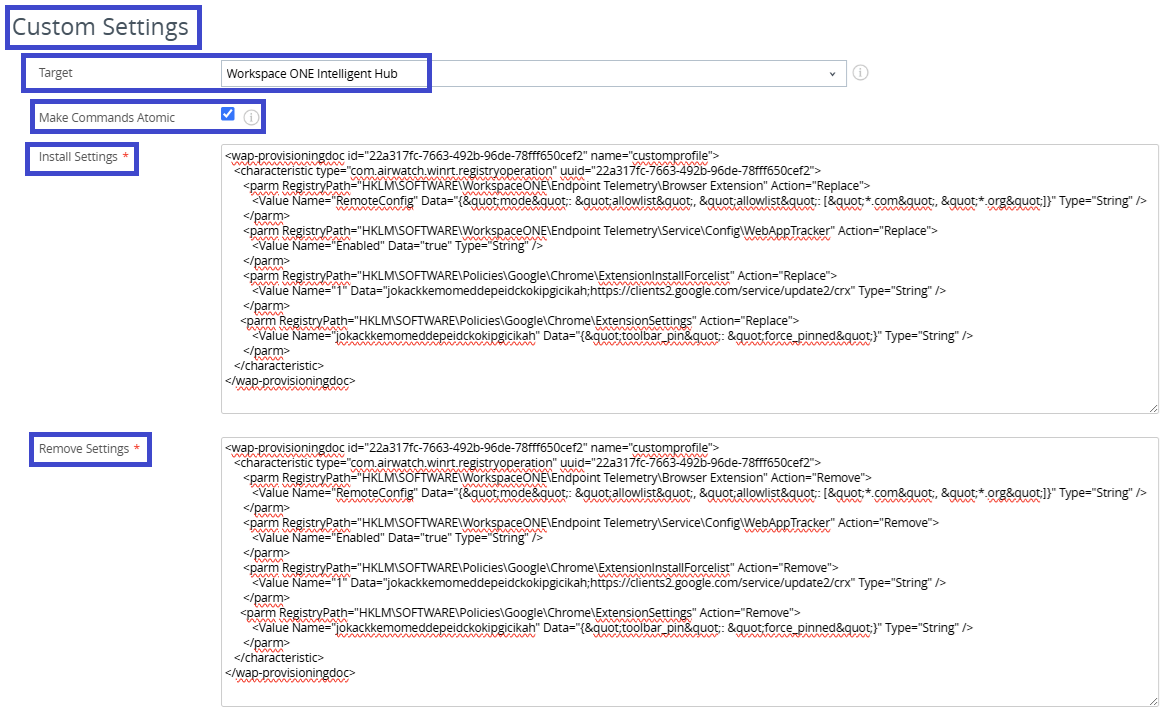
Código de Ajustes de instalación para Chrome
Utilice este código de plantilla en el campo de texto Ajustes de instalación de la página Ajustes personalizados del perfil del dispositivo.
Nota: Para definir la lista de permitidos, actualice esta plantilla con sus propios valores en la línea <Value Name="RemoteConfig" Data='{"mode": "allowlist", "allowlist": ["*.com", "*.org"]}' Type="String" />.
<wap-provisioningdoc id="22a317fc-7663-492b-96de-78fff650cef2" name="customprofile">
<characteristic type="com.airwatch.winrt.registryoperation" uuid="22a317fc-7663-492b-96de-78fff650cef2">
<parm RegistryPath="HKLM\SOFTWARE\WorkspaceONE\Endpoint Telemetry\Browser Extension" Action="Replace">
<Value Name="RemoteConfig" Data="{"mode": "allowlist", "allowlist": ["*.com", "*.org"]}" Type="String" />
</parm>
<parm RegistryPath="HKLM\SOFTWARE\WorkspaceONE\Endpoint Telemetry\Service\Config\WebAppTracker" Action="Replace">
<Value Name="Enabled" Data="true" Type="String" />
</parm>
<parm RegistryPath="HKLM\SOFTWARE\Policies\Google\Chrome\ExtensionInstallForcelist" Action="Replace">
<Value Name="1" Data="jokackkemomeddepeidckokipgicikah;https://clients2.google.com/service/update2/crx" Type="String" />
</parm>
<parm RegistryPath="HKLM\SOFTWARE\Policies\Google\Chrome\ExtensionSettings" Action="Replace">
<Value Name="jokackkemomeddepeidckokipgicikah" Data="{"toolbar_pin": "force_pinned"}" Type="String" />
</parm>
</characteristic>
</wap-provisioningdoc>
Código de Ajustes de eliminación para Chrome
Utilice este código de plantilla en el campo de texto Ajustes de eliminación de la página Ajustes personalizados del perfil del dispositivo.
Nota: Para definir la lista de permitidos, actualice esta plantilla con sus valores en la línea <Value Name="RemoteConfig" Data='{"mode": "allowlist", "allowlist": ["*.com", "*.org"]}' Type="String" />.
<wap-provisioningdoc id="22a317fc-7663-492b-96de-78fff650cef2" name="customprofile">
<characteristic type="com.airwatch.winrt.registryoperation" uuid="22a317fc-7663-492b-96de-78fff650cef2">
<parm RegistryPath="HKLM\SOFTWARE\WorkspaceONE\Endpoint Telemetry\Browser Extension" Action="Remove">
<Value Name="RemoteConfig" Data="{"mode": "allowlist", "allowlist": ["*.com", "*.org"]}" Type="String" />
</parm>
<parm RegistryPath="HKLM\SOFTWARE\WorkspaceONE\Endpoint Telemetry\Service\Config\WebAppTracker" Action="Remove">
<Value Name="Enabled" Data="true" Type="String" />
</parm>
<parm RegistryPath="HKLM\SOFTWARE\Policies\Google\Chrome\ExtensionInstallForcelist" Action="Remove">
<Value Name="1" Data="jokackkemomeddepeidckokipgicikah;https://clients2.google.com/service/update2/crx" Type="String" />
</parm>
<parm RegistryPath="HKLM\SOFTWARE\Policies\Google\Chrome\ExtensionSettings" Action="Remove">
<Value Name="jokackkemomeddepeidckokipgicikah" Data="{"toolbar_pin": "force_pinned"}" Type="String" />
</parm>
</characteristic>
</wap-provisioningdoc>
Ajustes de perfiles de dispositivo para Edge
Utilice los ajustes indicados cuando configure y publique el perfil de dispositivo que recupera, instala e implementa la extensión de navegador Edge.
- Utilice un perfil de dispositivo y no un perfil de usuario.
- En la página General del perfil del dispositivo, complete estos ajustes. - Considere asignar el nombre Supervisión de aplicaciones web al perfil para facilitar su identificación en UEM Console. - Seleccione y asigne los grupos inteligentes correspondientes que incluyan los dispositivos Windows en los que desea recopilar métricas de aplicaciones web.
- En la página Ajustes generales del perfil del dispositivo, complete estos ajustes. - Seleccione Workspace ONE Intelligent Hub en Destino. - Active la casilla de verificación Hacer que los comandos sean atómicos. - Añada código en los campos de texto Ajustes de instalación y Ajustes de eliminación. Puede utilizar los ejemplos que se proporcionan, pero asegúrese de definir los ajustes del navegador en estos ejemplos.
- Asegúrese de guardar el perfil de dispositivo y publicarlo en los dispositivos administrados para activar los ajustes del navegador en los dispositivos Windows.
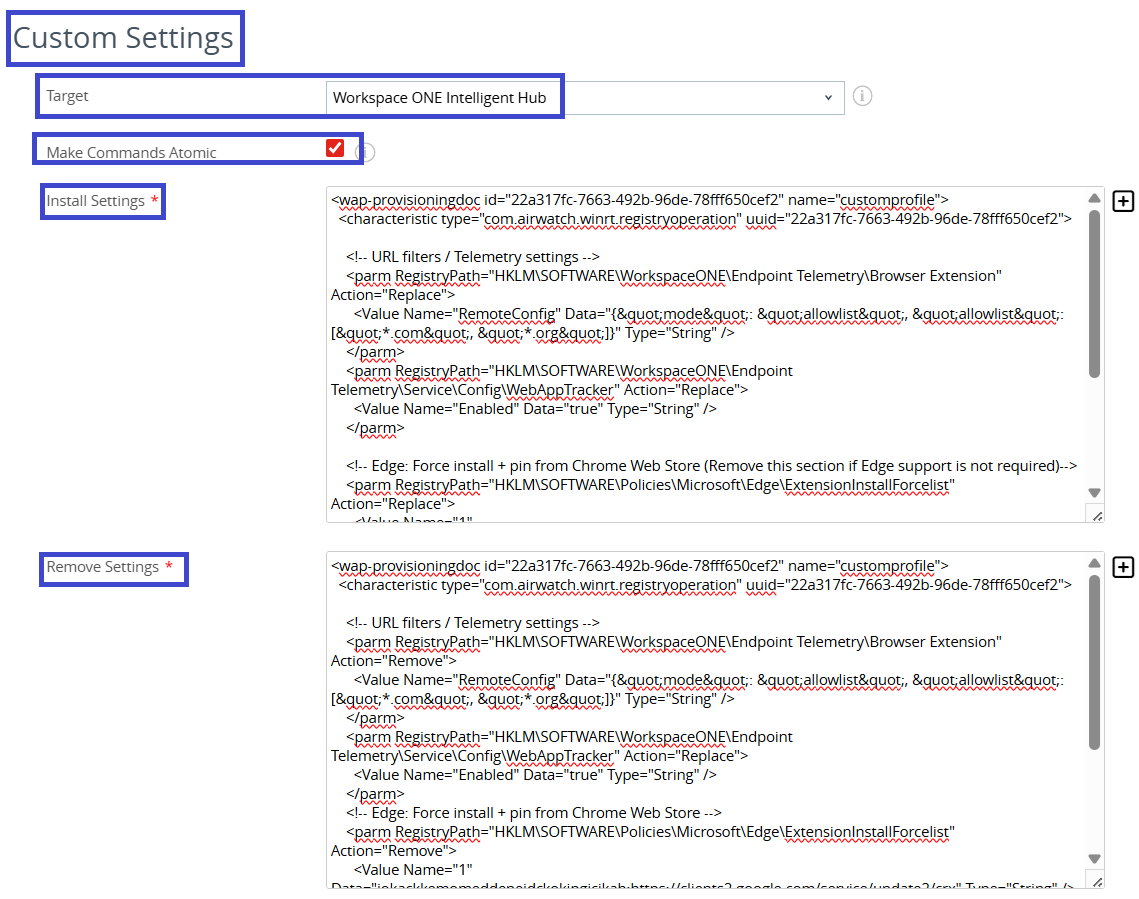
Código de Ajustes de instalación para Edge
Utilice este código de plantilla en el campo de texto Ajustes de instalación de la página Ajustes personalizados del perfil del dispositivo.
Nota: Para definir la lista de permitidos, actualice esta plantilla con sus propios valores en la línea <Value Name="RemoteConfig" Data='{"mode": "allowlist", "allowlist": ["*.com", "*.org"]}' Type="String" />.
<wap-provisioningdoc id="22a317fc-7663-492b-96de-78fff650cef2" name="customprofile">
<characteristic type="com.airwatch.winrt.registryoperation" uuid="22a317fc-7663-492b-96de-78fff650cef2">
<!-- URL filters / Telemetry settings -->
<parm RegistryPath="HKLM\SOFTWARE\WorkspaceONE\Endpoint Telemetry\Browser Extension" Action="Replace">
<Value Name="RemoteConfig" Data="{"mode": "allowlist", "allowlist": ["*.com", "*.org"]}" Type="String" />
</parm>
<parm RegistryPath="HKLM\SOFTWARE\WorkspaceONE\Endpoint Telemetry\Service\Config\WebAppTracker" Action="Replace">
<Value Name="Enabled" Data="true" Type="String" />
</parm>
<!-- Edge: Force install + pin from Chrome Web Store (Remove this section if Edge support is not required)-->
<parm RegistryPath="HKLM\SOFTWARE\Policies\Microsoft\Edge\ExtensionInstallForcelist" Action="Replace">
<Value Name="1" Data="jokackkemomeddepeidckokipgicikah;https://clients2.google.com/service/update2/crx" Type="String" />
</parm>
<parm RegistryPath="HKLM\SOFTWARE\Policies\Microsoft\Edge\ExtensionSettings" Action="Replace">
<Value Name="jokackkemomeddepeidckokipgicikah" Data="{"installation_mode": "force_installed", "update_url": "https://clients2.google.com/service/update2/crx", "toolbar_state": "force_shown"}" Type="String" />
</parm>
</characteristic>
</wap-provisioningdoc>
Código de Ajustes de eliminación para Edge
Utilice este código de plantilla en el campo de texto Ajustes de eliminación de la página Ajustes personalizados del perfil del dispositivo.
Nota: Para definir la lista de permitidos, actualice esta plantilla con sus valores en la línea <Value Name="RemoteConfig" Data='{"mode": "allowlist", "allowlist": ["*.com", "*.org"]}' Type="String" />.
<wap-provisioningdoc id="22a317fc-7663-492b-96de-78fff650cef2" name="customprofile">
<characteristic type="com.airwatch.winrt.registryoperation" uuid="22a317fc-7663-492b-96de-78fff650cef2">
<!-- URL filters / Telemetry settings -->
<parm RegistryPath="HKLM\SOFTWARE\WorkspaceONE\Endpoint Telemetry\Browser Extension" Action="Remove">
<Value Name="RemoteConfig" Data="{"mode": "allowlist", "allowlist": ["*.com", "*.org"]}" Type="String" />
</parm>
<parm RegistryPath="HKLM\SOFTWARE\WorkspaceONE\Endpoint Telemetry\Service\Config\WebAppTracker" Action="Replace">
<Value Name="Enabled" Data="true" Type="String" />
</parm>
<!-- Edge: Force install + pin from Chrome Web Store -->
<parm RegistryPath="HKLM\SOFTWARE\Policies\Microsoft\Edge\ExtensionInstallForcelist" Action="Remove">
<Value Name="1" Data="jokackkemomeddepeidckokipgicikah;https://clients2.google.com/service/update2/crx" Type="String" />
</parm>
<parm RegistryPath="HKLM\SOFTWARE\Policies\Microsoft\Edge\ExtensionSettings" Action="Remove">
<Value Name="jokackkemomeddepeidckokipgicikah" Data="{"installation_mode": "force_installed", "update_url": "https://clients2.google.com/service/update2/crx", "toolbar_state": "force_shown"}" Type="String" />
</parm>
</characteristic>
</wap-provisioningdoc>
Implementación automática en macOS
Trabaje en Workspace ONE UEM y utilice los Ajustes personalizados de un perfil de dispositivo para recuperar, instalar e implementar la extensión de navegador.
Documentación de UEM
Si no sabe cómo trabajar con perfiles o grupos inteligentes en Workspace ONE UEM, familiarícese con estas funciones para poder enviar los ajustes de perfiles de dispositivo a dispositivos macOS. Para obtener la información más actualizada sobre estas funciones, consulte los temas de Workspace ONE UEM indicados.
- Para obtener información sobre los grupos inteligentes de UEM, consulte la sección Grupos inteligentes.
- Para obtener información sobre los perfiles y los ajustes personalizados de macOS, consulte Perfil de ajustes personalizados.
- Para obtener información sobre cómo agregar un perfil de dispositivo, consulte Agregar un perfil de dispositivo.
Ajustes de perfiles de dispositivo
Utilice los ajustes indicados cuando configure y publique el perfil de dispositivo que implementa los ajustes del navegador en los dispositivos.
- Utilice un perfil de dispositivo y no un perfil de usuario.
- Considere asignar el nombre Supervisión de aplicaciones web al perfil para facilitar su identificación en UEM Console.
- Seleccione y asigne los grupos inteligentes correspondientes que incluyan los dispositivos macOS en los que desea recopilar métricas de aplicaciones web. El widget UEM muestra este paso después de introducir el código de Ajustes personalizados. Para obtener información sobre cómo completar los perfiles de macOS, consulte la documentación de UEM más reciente.
- Agregue dos entradas de Ajustes personalizados al perfil del dispositivo.
Ajustes personalizados 1
Implementar la extensión de navegador: introduzca este código de plantilla en la primera entrada Ajustes personalizados.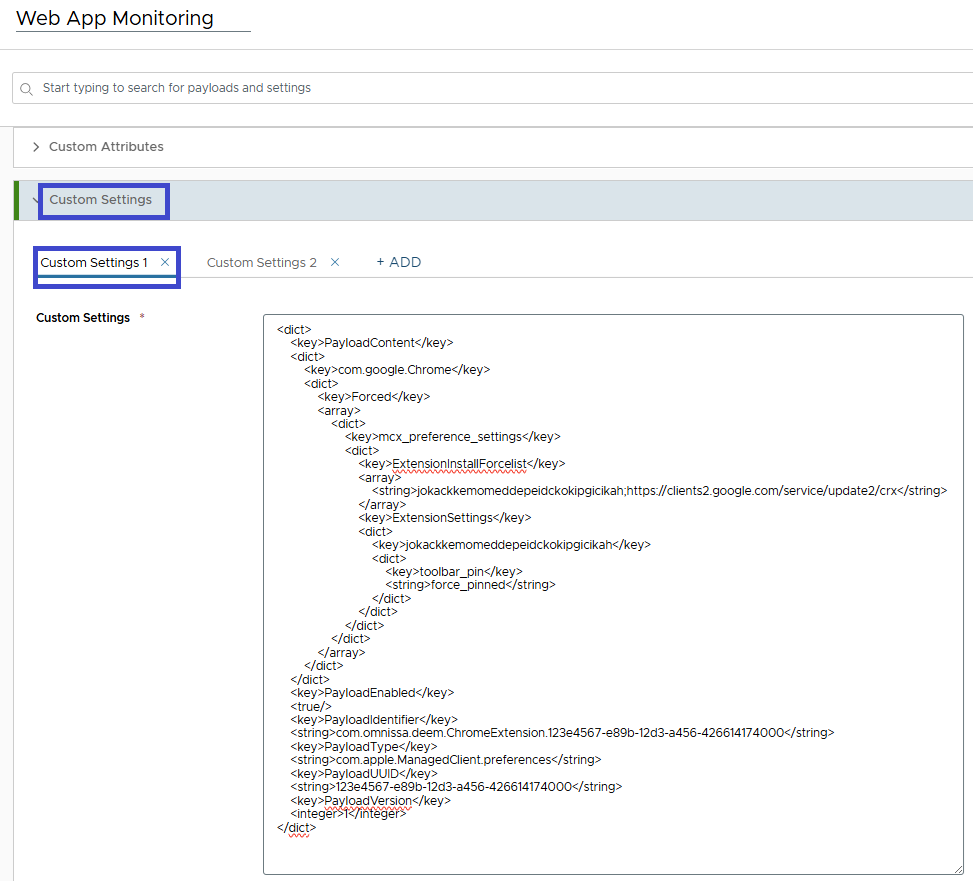
<dict>
    <key>PayloadContent</key>
    <dict>
        <key>com.google.Chrome</key>
        <dict>
            <key>Forced</key>
            <array>
                <dict>
                    <key>mcx_preference_settings</key>
                    <dict>
                        <key>ExtensionInstallForcelist</key>
                        <array>
                            <string>jokackkemomeddepeidckokipgicikah;https://clients2.google.com/service/update2/crx</string>
                        </array>
                        <key>ExtensionSettings</key>
                        <dict>
                            <key>jokackkemomeddepeidckokipgicikah</key>
                            <dict>
                                <key>toolbar_pin</key>
                                <string>force_pinned</string>
                            </dict>
                        </dict>
                    </dict>
                </dict>
            </array>
        </dict>
    </dict>
    <key>PayloadEnabled</key>
    <true/>
    <key>PayloadIdentifier</key>
    <string>com.omnissa.deem.ChromeExtension.123e4567-e89b-12d3-a456-426614174000</string>
    <key>PayloadType</key>
    <string>com.apple.ManagedClient.preferences</string>
    <key>PayloadUUID</key>
    <string>123e4567-e89b-12d3-a456-426614174000</string>
    <key>PayloadVersion</key>
    <integer>1</integer>
</dict>
Ajustes personalizados 2
Carga útil para configurar la lista de URL permitidas: introduzca este código de plantilla en la segunda entrada Ajustes personalizados.
Nota: Para definir la lista de permitidos, actualice esta plantilla con sus valores en la línea <key>RemoteConfig</key> <string>{"mode": "allowlist", "allowlist": ["*.com", "*.org"]}</string>.
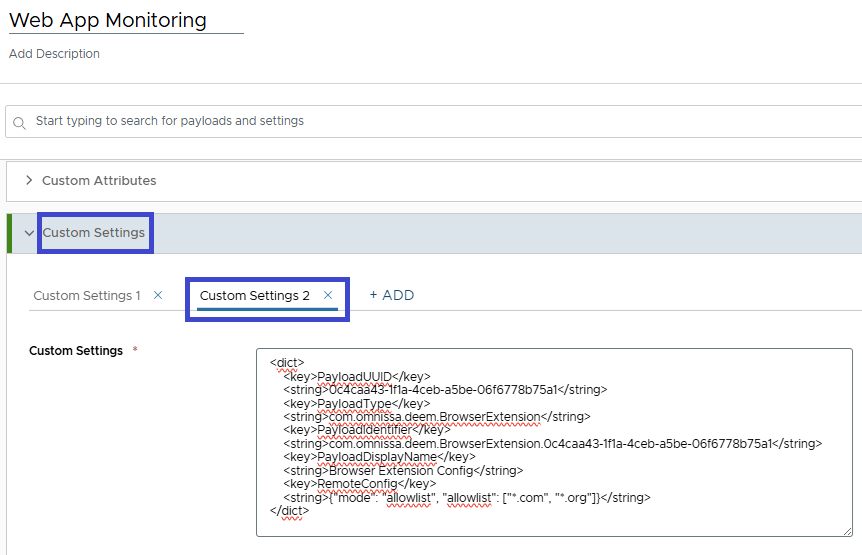
<dict>
    <key>PayloadUUID</key>
    <string>0c4caa43-1f1a-4ceb-a5be-06f6778b75a1</string>
    <key>PayloadType</key>
    <string>com.omnissa.deem.BrowserExtension</string>
    <key>PayloadIdentifier</key>
    <string>com.omnissa.deem.BrowserExtension.0c4caa43-1f1a-4ceb-a5be-06f6778b75a1</string>
    <key>PayloadDisplayName</key>
    <string>Browser Extension Config</string>
    <key>RemoteConfig</key>
    <string>{"mode": "allowlist", "allowlist": ["*.com", "*.org"]}</string>
</dict>
Ajustes del navegador
Configure el navegador para controlar la recopilación de métricas de aplicaciones web en las URL de destino.
Claves
Utilice las claves y los valores indicados en los ajustes del navegador.
| Clave | Tipo | Ejemplos de valores |
|---|---|---|
| mode | cadena | allowlist/denylistallowlist: la extensión recopila datos de los patrones de URL que coinciden con la lista de permitidos.denylist: la extensión no recopila datos de los patrones de URL que coinciden con la lista de no permitidos. |
| allowlist | matriz de cadenas | ["*.com", "*.org"] |
| denylist | matriz de cadenas | ["www.example.com", "*.cn"] |
Ejemplo de ajustes del navegador
Un ejemplo de ajustes del navegador es {"mode": "allowlist", "allowlist": ["*.com", "*.org"], "denylist": []}.
Consideraciones para las URL de destino
La función Supervisión de aplicaciones web emplea un patrón de URL para establecer coincidencia con las URL e identificar los sitios desde los que se deben recopilar métricas.
El formato general de un patrón de coincidencia de URL consta de las siguientes partes: <scheme>://<host><path>.
Esquema
- Si utiliza un formato simplificado y la URL no tiene el esquema, el sistema establecerá coincidencia con HTTP y HTTPS.
- Si el esquema está presente en una URL y utiliza el comodín
*, el sistema establecerá coincidencia con HTTP y HTTPS.
Host
- El host no puede contener un número de puerto.
- El formato de host puede ser
<FQDN>o<local hostname>. - El formato de host que utiliza un comodín
*puede ser*.<FQDN>o*.<FQDN segment>. - El comodín con un punto*.puede coincidir como vacío o como parte del host que termina con el punto. - Un<FQDN segment>no puede estar vacío.
Ruta
- Si no hay ninguna ruta de acceso, el sistema puede establecer coincidencia con cualquier cosa.
- La ruta no puede contener una consulta
?ni partes#fragmentadas. - La ruta no puede contener más de un comodín
*. - Si la ruta contiene un comodín
*, debe terminar con el carácter comodín*. - El comodín puede coincidir con cualquier cosa. - El patrón puede coincidir con cualquier ruta que comience con el prefijo de ruta de acceso (que elimina el comodín). - Si la ruta de acceso no contiene un comodín
*, puede coincidir con cualquier ruta de URL que comience con el patrón.
Ejemplos de patrón de URL no válidos
| Categoría | Patrón de URL no válido | Notas |
|---|---|---|
| Esquema no válido | http://www.example.com/ ftp://www.example.com/ | Si el esquema está presente, utilice un comodín *. |
| Nombre de host no válido | www.example.com:443/ | El host no puede contener un número de puerto. |
*://*./* | El <FQDN segment> en el host no puede estar vacío. | |
| Ruta no válida | www.example.com/path?key=value | La ruta no puede contener una consulta. |
www.example.com/path#fragment | La ruta no puede contener un fragmento. | |
www.example.com/path/*/to/* | La ruta no puede contener más de un comodín *. | |
www.example.com/path/*/to | Si la ruta contiene un comodín *, debe terminar con el carácter comodín *. |
Ejemplos de patrón de URL coincidentes
| Patrón de URL | Direcciones URL coincidentes |
|---|---|
*://www.example.com/* | http://www.example.com/ |
*://localhost/* | http://localhost/start.php http://localhost:8080/start.php |
*://*.example.com/* | http://example.com/http://www.example.com/http://www.support.example.com/ |
www.example.com | http://www.example.com/http://www.example.com/path/ |
www.example.com/path/* | https://www.example.com/path/https://www.example.com/path/to/page/ |
www.example.com/path | https://www.example.com/path?key=value https://www.example.com/path/to/page/ |
Ejemplos de patrón de URL no coincidentes
| Patrón de URL | Direcciones URL no coincidentes | Aviso |
|---|---|---|
*://www.example.com/ | ftp://www.example.com/ | El esquema debe utilizar HTTP o HTTPS. |
www.*.com/* www.example.*/* *.example.*/ | https://www.example.com/ | Solo funciona el comodín *. al principio del patrón de host. |
*.example.com | https://www.support-example.com/ | *. no puede coincidir con www.support-. |
example.com/* | https://www.example.com/ | El host de URL www.example.com no puede coincidir con el patrón de host example.com. |
*://*/* *example.com/* | https://www.example.com/ | El comodín * o *example.com no pueden coincidir con www.example.com. |
Implementación manual
Para instalar la extensión del navegador Omnissa Experience Management, utilice el proceso que se describe para la plataforma.
- En dispositivos Windows, puede instalar la extensión de forma manual o puede utilizar un objeto de directiva de grupo (GPO). Estos métodos funcionan para los navegadores Chrome y Edge.
- En dispositivos macOS, puede instalar la extensión de forma manual o actualizar el perfil de configuración de Chrome y el ID de extensión.
Cómo obtener la extensión del navegador
Obtenga la extensión del navegador Omnissa Experience Management en Chrome Web Store, Omnissa Experience Management.
ID de extensión de Chrome
Para localizar el ID de extensión de Chrome, consulte la URL de Chrome Web Store.
Por ejemplo, si el ID de extensión es jokackkemomeddepeidckokipgicikah, puede encontrar este valor al final de la URL de la extensión cuando visite Chrome Web Store. 
Opciones de Windows - Chrome
- Administrar extensiones: consulte Instalar y administrar extensiones en la documentación de Chrome para obtener información sobre cómo instalar o desinstalar una extensión de navegador.
- GPO: si desea instalar la extensión del navegador Omnissa Experience Management en dispositivos Windows, utilice un objeto de directiva de grupo (GPO) que envíe el valor de registro correspondiente.
- Chrome: Configurar directivas de aplicaciones y extensiones de Chrome (Windows)
- Chrome: ExtensionInstallForcelist
- A continuación, se proporciona un ejemplo de registro para instalar la extensión mediante un GPO.
- Se requiere el ID de extensión de navegador, que puede localizar en la URL de Chrome Web Store.
- Para instalar la extensión en Chrome mediante un GPO, envíe el registro indicado con el ID de extensión.
HKEY_LOCAL_MACHINE\SOFTWARE\Policies\Google\Chrome\ExtensionInstallForcelist\1 = <extension ID>;https://clients2.google.com/service/update2/crx
Opciones de Windows - Edge
- Administrar extensiones: vaya al artículo Añadir, desactivar o eliminar extensiones en el centro de formación de Microsoft Edge para obtener información sobre cómo añadir, desactivar o eliminar extensiones del navegador.
- GPO: si desea instalar la extensión del navegador Omnissa Experience Management en dispositivos Windows, utilice un objeto de directiva de grupo (GPO) que envíe el valor de registro correspondiente.
- Edge: usar directivas de grupo para administrar extensiones de Microsoft Edge
- Chrome: ExtensionInstallForcelist
- A continuación, se proporciona un ejemplo de registro para instalar la extensión mediante un GPO.
- Se requiere el ID de extensión de navegador, que puede localizar en la URL de Chrome Web Store. Esta extensión no está publicada en el almacén de Microsoft Edge.
- Para instalar la extensión en Chrome mediante un GPO, envíe el registro indicado con el ID de extensión.
HKLM\SOFTWARE\Policies\Microsoft\Edge\ExtensionInstallForcelist\1 = <extension ID>;https://clients2.google.com/service/update2/crx
Opciones de macOS
- Administrar extensiones: consulte Instalar y administrar extensiones en la documentación de Chrome para obtener información sobre cómo instalar o desinstalar una extensión de navegador.
- Perfil de configuración: consulte la documentación de Chrome para obtener información sobre cómo instalar la extensión de navegador mediante el perfil de configuración. Se requiere el ID de extensión de navegador, que puede localizar en la URL de Chrome Web Store.
- Chrome: Configurar directivas de aplicaciones y extensiones de Chrome (Mac)
- Chrome: ExtensionInstallForcelist
- El ejemplo de PLIST incluye la clave de ajustes de extensión para instalar la extensión del navegador Omnissa Experience Management. Agregue
ExtensionSettingsal perfil de configuración de Chrome mediante el PLIST aplicable,com.google.Chrome.plist.
<plist version="1.0">
  <dict>
    <key>ExtensionSettings</key>
    <dict>
     <key>jokackkemomeddepeidckokipgicikah</key>
     <dict>
      <key>installation_mode</key>
      <string>force_installed</string>
      <key>update_url</key>
      <string>https://clients2.google.com/service/update2/crx</string>
     </dict>
    </dict>
  </dict>
</plist>
Desinstalación mediante la eliminación del perfil de dispositivo UEM
Al eliminar el perfil de dispositivo UEM, se elimina la extensión del navegador en dispositivos macOS y Windows, y se detiene la recopilación de métricas de aplicaciones web. Para obtener información sobre cómo eliminar un perfil de dispositivo, consulte Administrar recursos.
¿Le resultó útil esta página?