Omnissa Workspace ONE Experience Management funciona en los dispositivos macOS para proporcionarle información sobre el estado de la red. Experience Management para macOS funciona con Omnissa Workspace ONE Intelligent Hub para macOS, de modo que cuando implemente e instale estas aplicaciones en dispositivos macOS administrados, podrá utilizar Experience Management para obtener telemetría de macOS en los paneles de control e informes de Omnissa Intelligence.
Compatibilidad con GPU
Administración de la experiencia para macOS admite GPU (unidades de procesamiento de gráficos) que se ejecutan en máquinas físicas; no admite GPU que se ejecutan en máquinas virtuales.
¿Cómo se instala el agente Experience Management para macOS?
Para los dispositivos macOS, debe tener instalado tanto Workspace ONE Intelligent Hub para macOS como Administración de la experiencia para macOS (denominado Digital Experience en el sitio MyWorkspace). Obtenga Experience Management para macOS en Customer Connect, Workspace ONE Experience Management. Puede instalar el paquete Administración de la experiencia para macOS de forma manual o mediante la línea de comandos.
- Con una herramienta de distribución de software en el dispositivo macOS, extraiga el paquete mediante el comando
sudo installer -pkg /tmp/WorkspaceONE.Deem.universal.24.12.00.400.pkg -target /. - Seleccione Permitir para permitir el acceso a los servicios de ubicación para el servicio
ws1etlmu.- Este servicio recopila el SSID (identificador de conjunto de servicios) de WiFi y las propiedades Estándar de seguridad para el servicio de telemetría.
- Si selecciona No permitir, el servicio no puede obtener las propiedades de SSID de Wi-Fi y Estándar de seguridad.
- Puede cambiar este ajuste en la máquina macOS en Ajustes del sistema > Privacidad y seguridad > Servicios de ubicación, activando el servicio Experience Management en la lista.
- Utilice Workspace ONE UEM y Workspace ONE Admin Assistant for macOS para examinar el paquete Administración de la experiencia para macOS y seleccione el archivo PLIST incluido. Para obtener más información sobre Workspace ONE Admin Assistant, consulte Introducción a Workspace ONE Admin Assistant for macOS.
Problemas al utilizar versiones distintas de Experience Management
El mecanismo de Experience Management se incluye en varios componentes de Workspace ONE para que el componente Experience Management pueda capturar datos e informarlos, con el fin de ayudarle a analizar y mejorar la experiencia de los usuarios con los productos Workspace ONE. Administración de la experiencia se incluye en varios productos, incluida la lista mencionada.
- Administración de la experiencia en Horizon Client para Mac
- Administración de la experiencia para macOS
- Administración de la experiencia para Distribución de software para aplicaciones macOS
- Administración de la experiencia para Horizon
Cuando publicamos una versión actualizada de Digital Experience para macOS, es recomendable actualizar todas las versiones de Administración de la experiencia en la implementación, cuando sea posible, ya que las versiones anteriores a menudo no son compatibles con otros componentes de la solución Administración de la experiencia.
Versiones y compatibilidad de Experience Management
- Una versión anterior de Administración de la experiencia puede sobrescribir las versiones más recientes de Administración de la experiencia en otros componentes de Workspace ONE cuando se instala ese sistema con la versión anterior de Administración de la experiencia.
- Esta sobrescritura puede provocar la interrupción de la funcionalidad, ya que la versión anterior no es compatible con la versión más reciente de Experience Management.
- Por ejemplo, si se cambia el nombre de la instancia más reciente de Experience Management Agent y no se cambia el nombre de la instancia anterior, la funcionalidad de Experience Management se interrumpirá cuando la instancia anterior del agente sobrescriba la instancia más reciente.
- La situación ideal es que los componentes de Workspace ONE tengan el mismo número de versión, siempre que sea posible.
- Actualice Distribución de software para aplicaciones macOS de modo que utilice la misma versión de Experience Management que los otros componentes, como el agente Experience Management para macOS.
- La versión anterior de Experience Management utilizada en el agente de distribución de software no es compatible con la versión más reciente de Experience Management para Horizon, el agente Experience Management para macOS ni Experience Management en Horizon Client para Mac.
- Si el entorno de Distribución de software utiliza una versión anterior de Administración de la experiencia, esa versión anterior sobrescribe las versiones más recientes publicadas en Administración de la experiencia para Horizon, Digital Experience para macOS y Administración de la experiencia en Horizon Client para Mac.
- Con la versión 24.12 del agente Experience Management para macOS, es posible instalar la versión 24.12 y, a continuación, instalar accidentalmente una versión anterior del agente (por ejemplo, una versión de Experience Management integrada en Horizon Client).
- Este escenario resulta en la ejecución simultánea de dos instancias del agente que envían datos. También puede resultar en la generación de informes duplicados de eventos, como Información del activo, Red y Adaptador de red en el entorno.
- Compruebe que solo haya una versión instalada de Experience Management Agent.
- Si tiene más de una versión de, vuelva a instalar el agente Experience Management para macOS agente 24.12. Como alternativa, utilice el otro componente para desinstalar la versión anterior del agente. Para Horizon Client, consulte ¿Cómo se desinstala el agente que se instala con Horizon Client?.
¿Cómo se desinstala el agente Experience Management para macOS?
Para desinstalar el agente Experience Management para macOS, utilice el script /Library/Application Support/WorkspaceONE/EndpointTelemetryService/ws1etlm/uninstall.sh.
¿Cómo puede comprobar si la aplicación Administración de la experiencia está instalada?
Compruebe que el paquete esté instalado y visible en el dispositivo en /Library/Application Support/WorkspaceONE/Deem/.{{ }}.
¿Cómo se puede comprobar si Workspace ONE Intelligent Hub se está ejecutando?
Compruebe que el agente se esté ejecutando buscando en Supervisor de actividad, visualizando todos los procesos y validando que el proceso de deemd esté visible y en ejecución.
¿Cómo se comprueba el estado del agente Experience Management para macOS?
Utilice Monitor de actividad en la máquina macOS para ver el estado de los dos servicios.
ws1etlmws1etlmu
¿Cómo se concede acceso completo al disco a Administración de la experiencia?
Para que Experience Management funcione en dispositivos macOS, debe conceder acceso completo al disco a Experience Management (con la etiqueta WorkspaceONE DEX en la lista de aplicaciones macOS). Puede conceder acceso completo al disco de forma local o remota.
- De forma local: conceda acceso completo al disco de la máquina macOS local en Ajustes del sistema.
- De forma remota: conceda acceso completo al disco mediante un perfil de dispositivo de Workspace ONE UEM denominado Preferencias de privacidad.
Nota: No es necesario conceder acceso completo al disco al serviciows1etlmu.
Local en Ajustes del sistema
Para los dispositivos administrados por Workspace ONE UEM, trabaje en Configuración del sistema en el dispositivo.
Nota: Este procedimiento se proporciona para ayudarle a acceder a Ajustes del sistema en una máquina macOS; sin embargo, para consultar la información más reciente sobre cómo conceder acceso completo al disco a una aplicación, puede consultar la guía de usuario de macOS correspondiente.
- En la máquina macOS, vaya a Configuración del sistema > Privacidad y seguridad.
- Seleccione Acceso completo al disco.
- Active la aplicación WorkspaceONE DEX en la lista.
Si no ve la aplicación WorkspaceONE DEX en la lista, seleccione + para agregar la aplicación en la ruta de archivo/Library/Application Support/WorkspaceONE/EndpointTelemetryService/ws1etlm/WorkspaceONE DEX.app.
Remoto con un perfil de dispositivo (Preferencias de privacidad)
Para los dispositivos administrados por Workspace ONE UEM, utilice un perfil de dispositivo denominado Preferencias de privacidad para enviar a la máquina las configuraciones de acceso completo al disco.
Para obtener la información más reciente sobre cómo configurar y publicar perfiles de dispositivos macOS en Workspace ONE UEM, consulte el tema de Workspace ONE UEM Configurar un perfil Preferencias de privacidad.
Ajustes del perfil de preferencias de privacidad
Utilice los ajustes indicados cuando configure y publique el perfil.
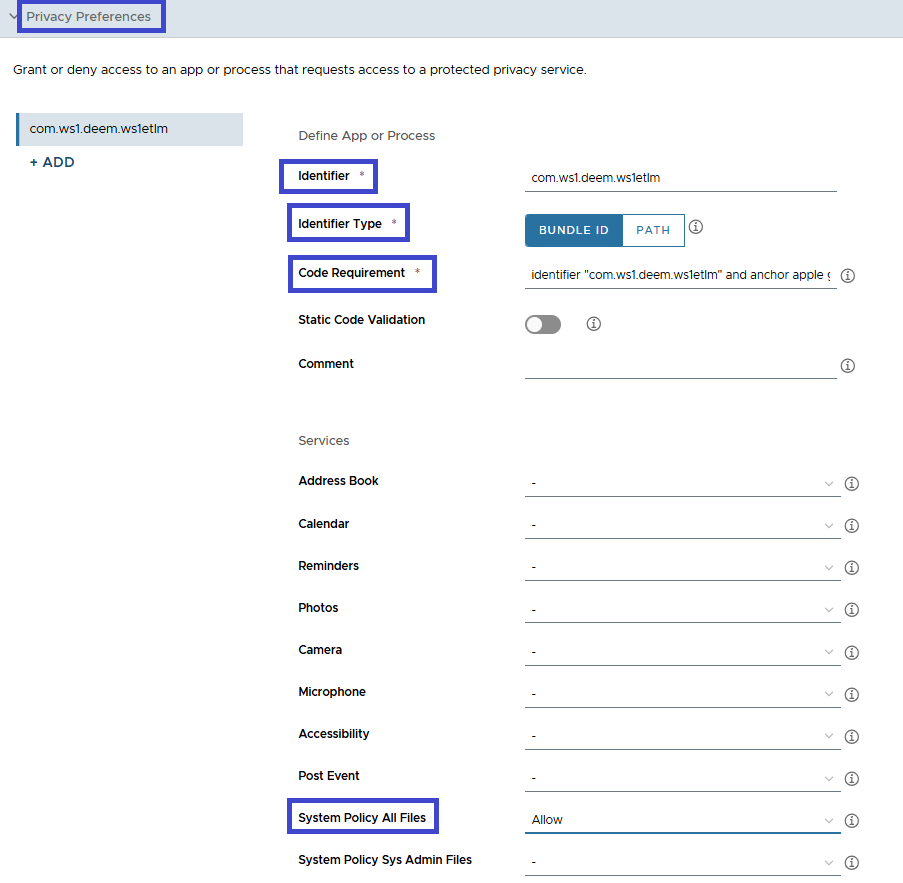
- Definir aplicación o proceso > Identificador:
com.ws1.deem.ws1etlm - Definir aplicación o proceso > Tipo de identificador: ID del paquete
- Definir aplicación o proceso > Requisito de código:
identifier "com.ws1.deem.ws1etlm" and anchor apple generic and certificate 1[field.1.2.840.113635.100.6.2.6] /* exists */ and certificate leaf[field.1.2.840.113635.100.6.1.13] /* exists */ and certificate leaf[subject.OU] = S2ZMFGQM93 - Servicios > Directiva del sistema Todos los archivos: Permitir
¿Cómo se trabaja con los registros de Administración de la experiencia?
Vea los registros de deemd en el dispositivo macOS en Informes de registros.
Herramienta de utilidad (tlmtool) para solucionar problemas
Para facilitar la solución de problemas, el Agent de telemetría incluye una nueva herramienta de utilidad llamada tlmtool. Utilice tlmtool para establecer niveles de registro, recopilar archivos de registro y empaquetar archivos de registro.
La herramienta tlmtool se instala en el dispositivo en /Library/Application Support/WorkspaceONE/EndpointTelemetryService/ws1etlm.
¿Cómo se ejecuta la herramienta de utilidad?
Ejecute tlmtool como administrador.
- Ejecute la aplicación Terminal.
- Acceda a la ruta de instalación /Library/Application Support/WorkspaceONE/EndpointTelemetryService/ws1etlm.
- Ejecute
sudo tlmtool <options> [arguments]. Un ejemplo de lo que se debe introducir en Terminal essudo tlmtool -setLogLevel Trace.
Opciones para la herramienta de utilidad
| Opción | Uso | Descripción |
|---|---|---|
| collectLog | -collectLog | Recopila y empaqueta los archivos de registro y los almacena en /private/var/tmp de forma predeterminada. |
| getDEEMDisabled | -getDEEMDisabled | Obtiene el estado de la recopilación y el envío de datos de Experience Management según lo establecido por la herramienta de utilidad. - false: Experience Management recopila y envía datos.- true: Experience Management no recopila ni envía datos. |
| help | -help | Muestra la información de ayuda de la herramienta. |
| resetAllLogSettings | -resetAllLogSettings | Restablece todos los ajustes de registro a los valores predeterminados, incluidos el nivel de registro y las configuraciones. |
| resetLogConfiguration | -resetLogConfiguration maxLogSize | Restablece el tamaño máximo del archivo de registro al valor predeterminado de 1 MB. |
-resetLogConfiguration maxTraceLogSize | Restablece el tamaño máximo del archivo de registro de seguimiento al valor predeterminado de 10 MB. | |
-resetLogConfiguration maxLogFiles | Restablece el número máximo de archivos de registro históricos que se mantienen al valor predeterminado de 10. | |
| resetLogLevel | -resetLogLevel | Restablece el nivel de registro a la configuración predeterminada. |
| setDEEMDisabled | -setDEEMDisabled false | Configura Experience Management para continuar recopilando y enviando datos. |
-setDEEMDisabled true | Detiene la recopilación y el envío de datos por parte de Experience Management. | |
| setLogConfiguration | -setLogConfiguration maxLogSize <1..50> | Establece el tamaño máximo de un archivo de registro en MB; el rango es de 1 a 50. |
-setLogConfiguration maxTraceLogSize <1..50> | Establece el tamaño máximo de un archivo de registro de seguimiento en MB; el rango es de 1 a 50. | |
-setLogConfiguration maxLogFiles <1..30> | Establece el número máximo de archivos de registro históricos que se conservan; el rango es de 1 a 30. | |
| setLogLevel | -setLogLevel <Error\Info\Debug\Trace> | Establece el nivel de registro en <Error\Info\Debug\Trace>. |
Herramienta de utilidad (tlmtool) para configurar las pruebas de latencia de LAN y WAN
Puede activar o desactivar las pruebas de latencia de LAN o WAN mediante la herramienta tlmtool con el comando -setEventDisabled.
Activar o desactivar LAN
Utilice los comandos enumerados para activar o desactivar las pruebas de latencia de LAN.
- Para desactivarlas, ejecute
sudo ./tlmtool -setEventDisabled true net_event lan_gw_latency. - Para activarlas, ejecute
sudo ./tlmtool -setEventDisabled false net_event lan_gw_latency.
Activar o desactivar WAN
Utilice los comandos enumerados para activar o desactivar las pruebas de latencia de WAN.
- Para desactivarlas, ejecute
sudo ./tlmtool -setEventDisabled true net_event wan_dns_latency. - Para activarlas, ejecute
sudo ./tlmtool -setEventDisabled false net_event wan_dns_latency.
¿Le resultó útil esta página?