查找有关 Omnissa Intelligence 组件、试用、存储和采样的信息。使用 Omnissa Intelligence 控制台进行企业移动化管理 (EMM) 规划、自动化和优化资源、增强安全与合规,以及改善环境中的用户体验。
Omnissa Intelligence 组件
Omnissa Intelligence 聚合来自各种 Omnissa 产品的数据,例如 Omnissa Workspace ONE UEM、Omnissa Access 和 Horizon。系统包括仪表板、报告和工作流,用于分析数据并执行操作,以实现提高效率和修复的目的。
Intelligence 与第三方服务集成以实现连接、支持和安全。它还提供 Experience Management。控制台将数据点集中在一起,因此您可以在一个工作区中与 Omnissa 环境进行交互。
产品信息
有关功能信息,请访问 Omnissa Intelligence 产品页面。
产品和解决方案
有关可用产品和解决方案的信息,请访问 Omnissa™ 产品页面。
访问 Omnissa Intelligence
从 Workspace ONE UEM Console 或 Omnissa Connect 控制台访问 Omnissa Intelligence。
从 Workspace ONE UEM
要从 UEM 访问 Omnissa Intelligence 界面,您必须输入您的凭据并选择加入服务。
- 在 Workspace ONE UEM 中,转到监控 > Intelligence。
- 选择选择加入 Intelligence,然后选择启动。
要返回到 Workspace ONE UEM,请使用 UI 标题中的菜单方块。
- 选择 UI 右上角的方块。
- 选择 Workspace ONE UEM。
从 Omnissa Connect
从 Omnissa Connect 的主页访问 Intelligence。
- 在 Omnissa Connect 中,确保您位于所需的组织中。
- 根据您的用户名选择下拉菜单。
- 使用查看组织下的下拉菜单选择所需的组织。
- 转到主页 > 启动服务,然后在启动服务区域中查找 Intelligence 磁贴。
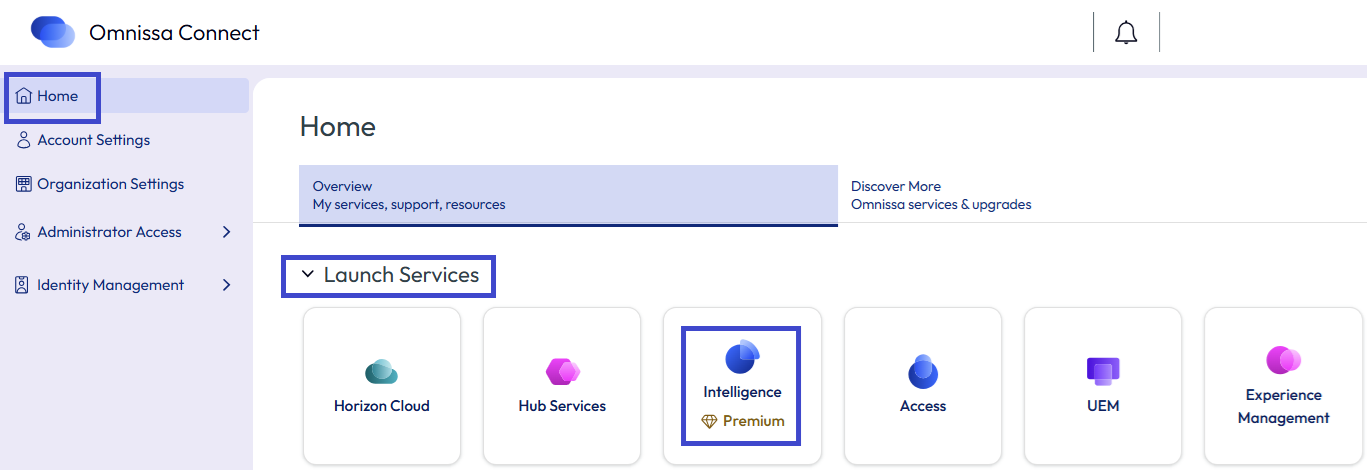
- 在 Intelligence 磁贴中选择启动。
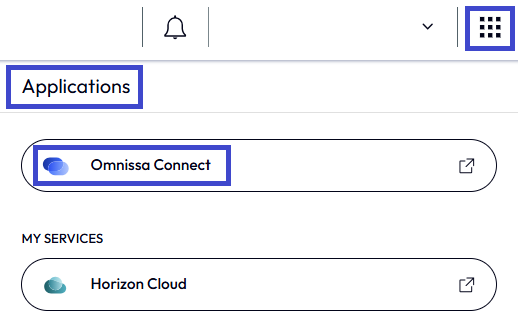
要返回到 Omnissa Connect,请使用 UI 标题中的方块。
- 选择 UI 右上角的方块。
- 从应用程序列表视图中选择 Omnissa Connect。
试用版
要试用 Omnissa Intelligence 的许可功能,您可以激活试用版并免费试用 30 天。可供尝试的功能包括 Freestyle、仪表板、Experience Management 和风险分析。报告无需试用版即可使用。
要设置试用,系统会要求提供联系信息。让 Omnissa Workspace ONE UEM 管理员输入与其管理员凭据关联的联系信息。系统将使用此信息来探索未来的许可选项。
Omnissa Intelligence 试用版将在用户界面上显示 TRIAL 横幅。此外,它还会告知您的试用期限还剩多少天。
激活试用版
在 Omnissa Intelligence 控制台中尝试使用高级版 Intelligence。
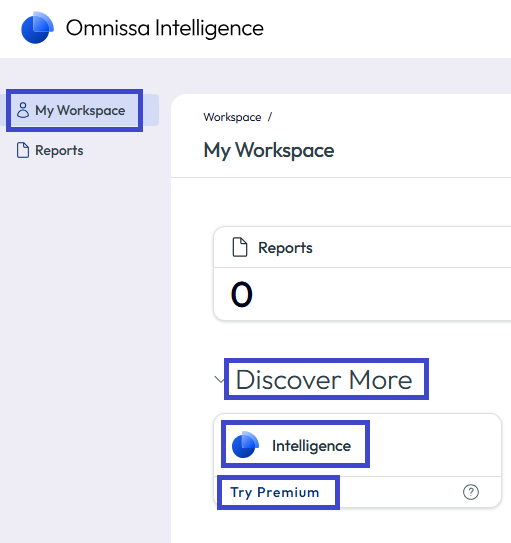
- 在 Intelligence 中,转到我的工作区,在发现更多部分的 Intelligence 磁贴中选择试用高级版。
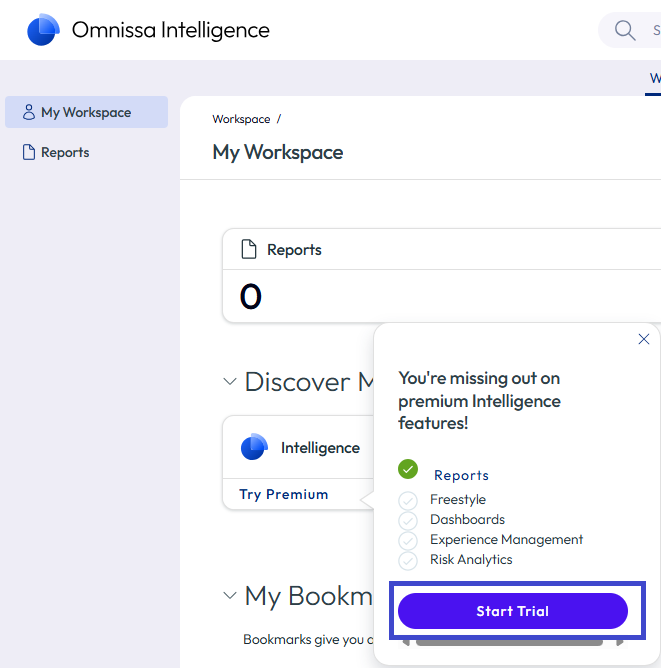
- 选择所需的试用,然后选择开始试用。
- 输入与您的 UEM 管理员凭据关联的信息,然后选择接受。
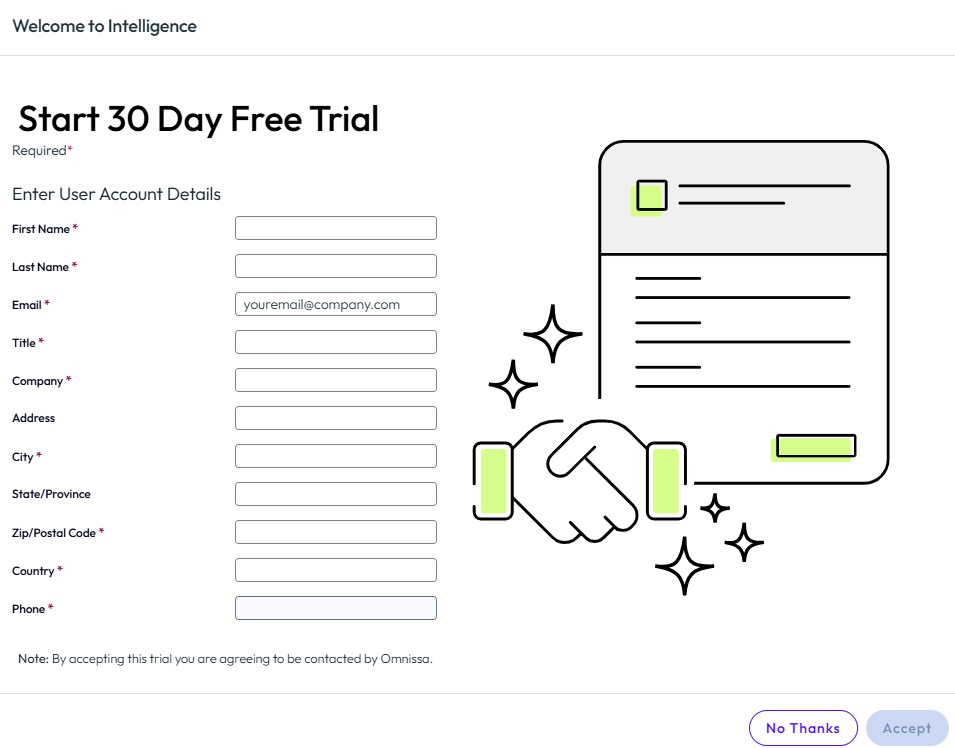
- 如果要试用 Experience Management,请激活该功能。
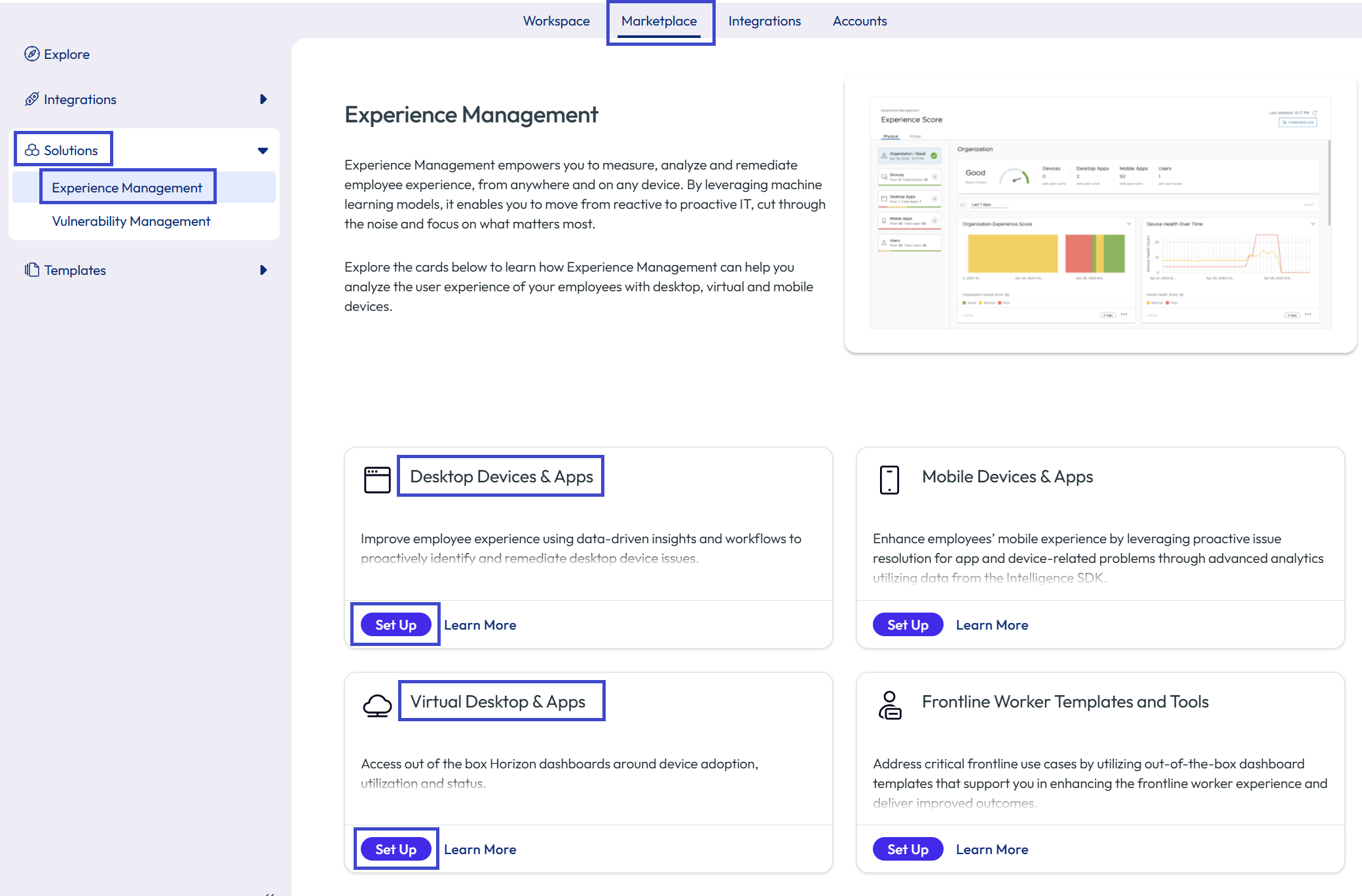
- 在 Intelligence 中,转到商城 > 解决方案 > Experience Management。
- 在其中一个列出的磁贴中选择设置。
- 在桌面设备与应用磁贴中选择设置,以试用适用于 macOS 和 Windows 的 Experience Management。
- 在虚拟桌面与应用磁贴中选择设置,以试用适用于 Horizon 的 Experience Management。
存储和采样
Omnissa Intelligence 使用部署数据来提供仪表板、工作流和报告。所有这些功能都使用从 Omnissa 部署流式传输的相同数据。
Workspace ONE 系统在其云服务基础架构中存储和管理这些数据。服务基础架构中的报告云服务定期从 Workspace ONE 事务性数据库收集和导入数据。
书签
为方便起见,书签会保存您的首选项,并允许您在我的工作区与仪表板、报告和工作流(自动化)之间导航。系统会将您的书签保存到您的 Omnissa Intelligence 管理员帐户,以便在系统中工作时可以使用这些书签。
导航
在我的工作区 > 我的书签中找到您的书签。
添加书签
使用书签图标或省略号菜单添加书签。如果使用省略号菜单,则可以执行其他管理功能。
- 书签图标:选择仪表板或工作流中的书签图标以将其添加到我的工作区。
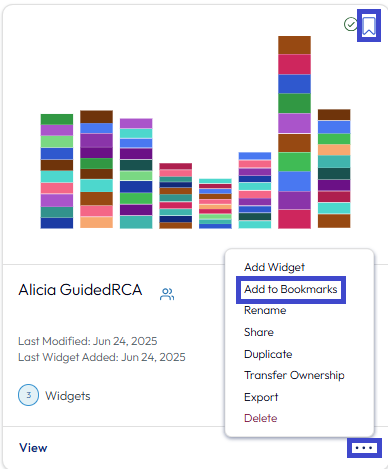
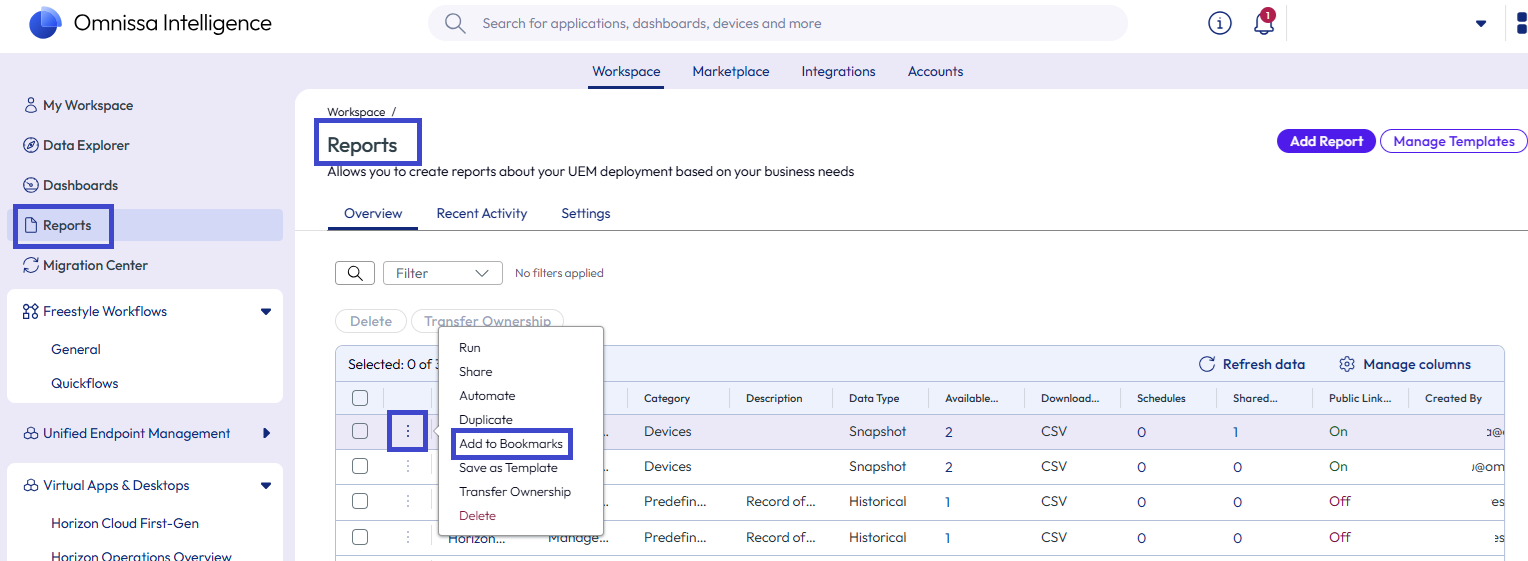
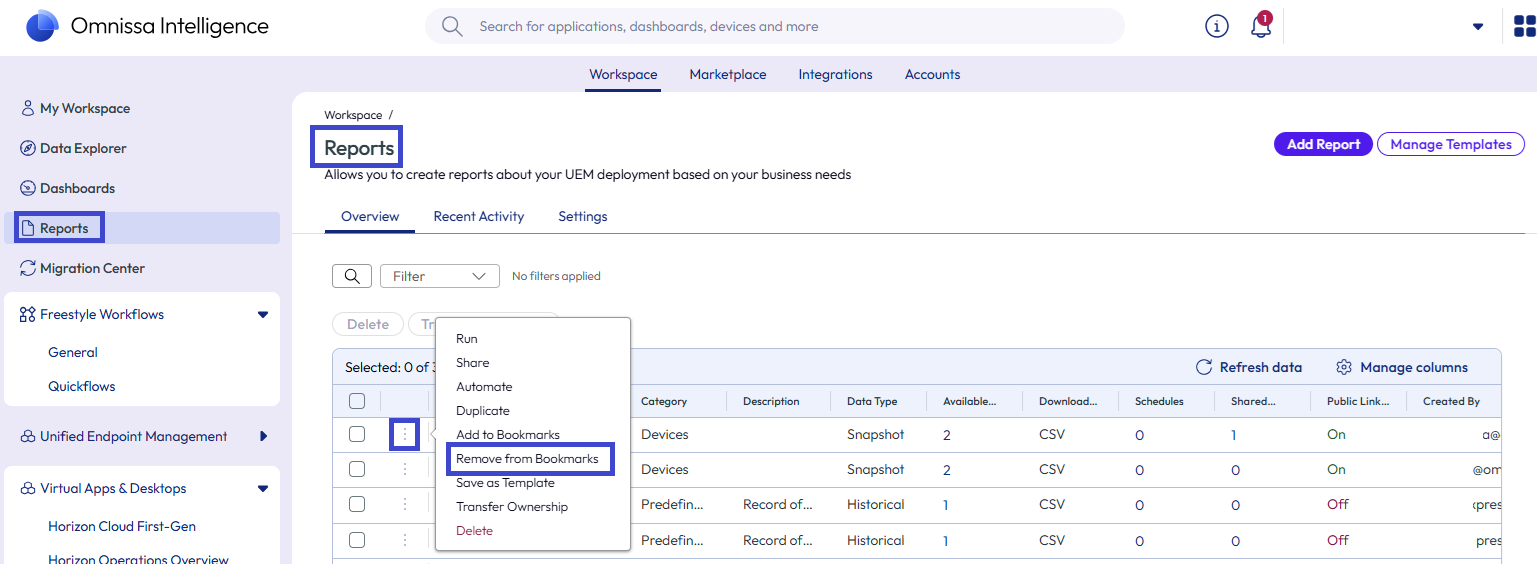
- 添加到书签:选择仪表板或报告列表视图中的省略号,然后选择添加到书签菜单选项以将该对象添加到我的工作区。
移除书签
使用书签图标、省略号菜单选项或我的书签部分中的 X 图标移除书签。
- 书签图标:取消选择仪表板或工作流中的书签图标,将其从我的工作区中移除。
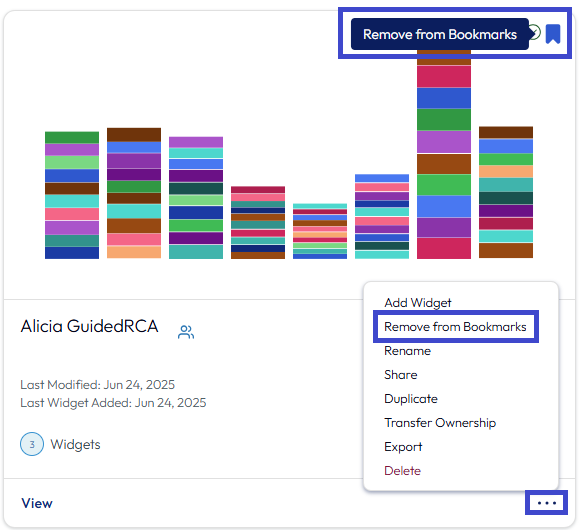
- 从书签中移除:选择仪表板或报告列表视图中的省略号,然后选择从书签中移除菜单选项,从我的工作区中移除该对象。
- 我的书签:在我的书签部分,将鼠标悬停在书签磁贴的右上角,然后选择 X 以移除报告、仪表板或自动化(工作流)书签。

通知
您可能已通过电子邮件收到来自 Omnissa Intelligence 的通知。您还可以在控制台中查看通知消息并与之交互。Omnissa Intelligence 通过位于屏幕顶部的横幅或响铃图标显示通知。通知具有三个严重性级别:信息、警告和严重。
使用通知
- 在标题中,选择铃铛图标以打开通知面板。
- 通知面板
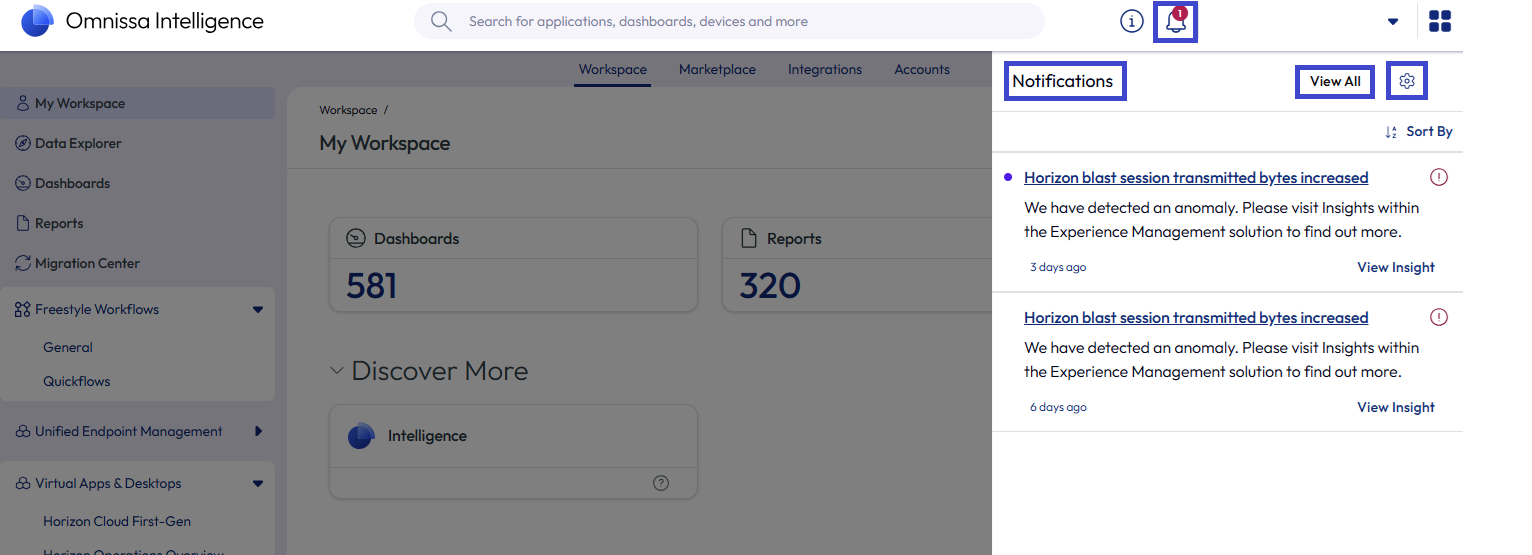
- 在通知面板中,您可以将鼠标悬停在消息的右上角,以便单独与消息进行交互。关闭通知或将通知标记为已读。
- 您还可以使用查看见解获取更多信息。见解使用引导式根本原因分析 (gRCA) 功能来检测异常。
- 如果关闭面板中的通知,但需要再次查看,请选择查看全部菜单选项。此选项会将您转到通知中心。
- 通知面板
- 选择通知面板中的查看全部菜单选项可导航到通知中心,您可以在其中查看过去 30 天的所有消息列表。
- 通知中心
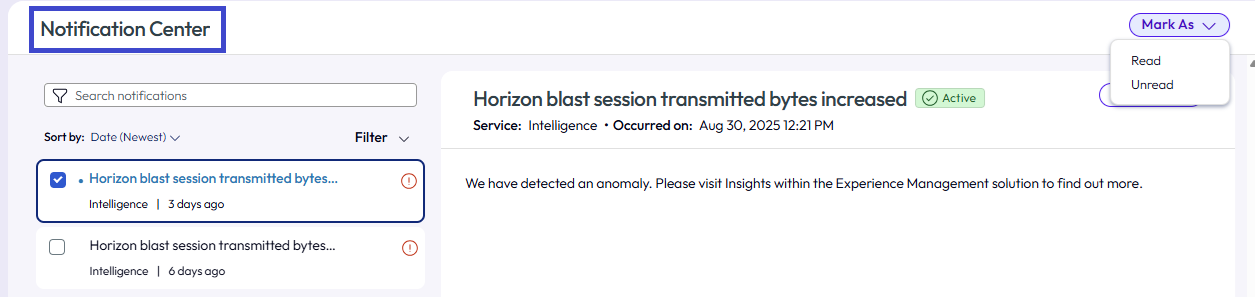
- 与此列表中的通知进行批量或单独交互。通知中心提供与面板相同的交互,因此您可以关闭消息、将消息标记为已读,以及使用查看见解链接获取更多信息。
- 您可以在此页面上查找用于对通知进行排序和筛选的选项。
- 通知中心将通知的状态显示为活动或非活动。有时,通知可能会过期或撤销。通知过期或撤销会将状态从活动更改为非活动,但您仍可以在通知中心中找到非活动通知。
- 通知中心
- 在左侧导航中,选择通知 > 设置以查看 Horizon 公告、为 Intelligence 配置通知,以及为访问和身份服务配置通知。您还可以使用通知面板上的齿轮图标访问此页面。
- 通知设置
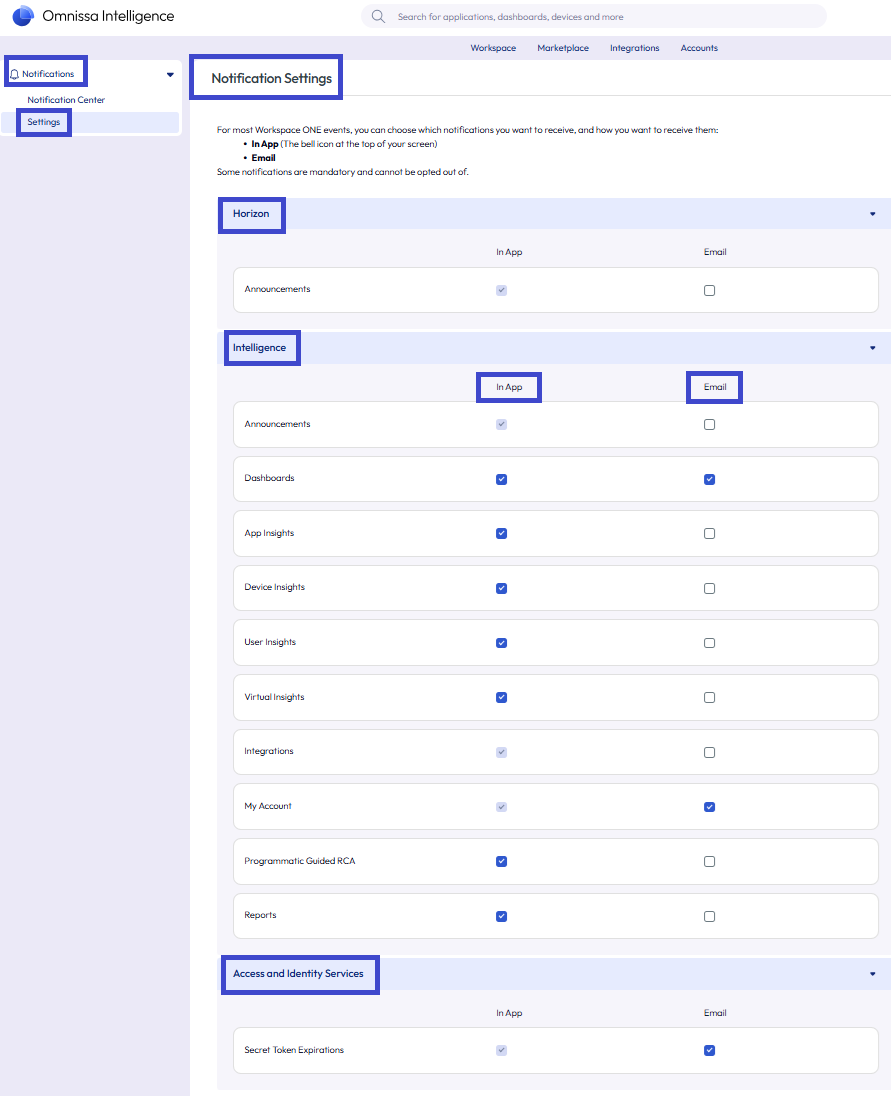
- 使用此页面可自定义接收 Omnissa 服务通知的方式。
- 有一些强制性通知,您无法选择退出接收,也无法做出选择。
- 您可以选择应用内通知和电子邮件通知。
- 通知设置
通知示例
| 通知类别 | 通知主题 | 发送方式 |
|---|---|---|
| 公告 | -通过应用内和电子邮件定期共享全局公告。您必须选择加入才能接收这些电子邮件。 | -应用内 -电子邮件 |
| 仪表板 | -仪表板所有权转移 -仪表板共享 | -应用内 -电子邮件 |
| 集成 | -UEM 集成已断开连接 -UEM 集成已解决 | -应用内 -电子邮件 |
| 我的帐户 | -管理员访问请求 -管理员角色分配 -管理员角色更改 | -应用内 -电子邮件 |
| 报表 | -报告所有权转移 -报告共享 | -应用内 -电子邮件 |
数据表显示限制
仪表板、报告和工作流中的数据表具有 500 条记录或事件(对象)的显示限制。尽管环境中的对象数量可能超过 500 个,但表格仍只能显示 500 个对象。
尽管表格显示的对象数量限制为不超过 500 个,但创建表格的小组件会将规则、排序和筛选应用于所有数据,然后显示匹配的前 500 个对象。
此页面对您有帮助吗?