vSphere Edge プロバイダ タイプのイメージを作成した後、プールを作成し、プールをプール グループに追加し、ユーザーにプールおよびプール グループの使用資格を付与します。
Horizon Cloud のプールおよびプール グループに関する一般的な情報については、「プールの作成または編集」および「プール グループの作成または編集」を参照してください。
このドキュメントおよび関連ドキュメントでは、「ベース仮想マシン」という用語は「ゴールド イメージ」と呼ばれる場合があることに注意してください。
前提条件
vSphere プロバイダ タイプのプールを作成するには、Horizon Edge とイメージ、および構成済みの Universal Access Gateway (UAG) が必要です。
- vSphere Edge を作成し、UAG を構成します。「vSphere 向けの Horizon Edge の追加およびデプロイ」を参照してください。
- vSphere Edge で使用するイメージを作成または登録します。「vSphere プロバイダのイメージの追加と公開」を参照してください。
プールの作成
次の手順を使用して、vSphere Edge で使用するプールを作成します。関連情報については、画面上のヘルプと、この Horizon Cloud ドキュメントの「プールの作成または編集」セクションにある一般的な情報を参照してください。
-
Horizon Universal Console で、[プール] をクリックし、次に [追加] をクリックします。
-
ドロップダウン メニューから [Horizon Cloud] > [vSphere] をクリックして、vSphere プロバイダ タイプのプールの [プールの追加] ステッパー ユーザー インターフェイスを開きます。
-
[プール名] フィールドにプールの一意の名前を入力し、必要に応じて [説明] を追加して、[プール タイプ] を選択します。
- [専用単一セッション] - 各デスクトップが単一のユーザーにマッピングされるパーシステントな VDI デスクトップ エクスペリエンスの場合に使用します。
- [フローティング単一セッション] - 複数のユーザーが異なる時間にデスクトップを使用でき、ユーザー セッションごとにデスクトップがリセットされる非パーシステントな VDI デスクトップ エクスペリエンスの場合に使用します。
- [マルチセッション] - セッションベースで公開されたデスクトップおよびアプリケーションの場合に使用します。
-
[仮想マシン タイプ] を選択します。
- [インスタント クローン] - このオプションは、[フローティング単一セッション] と [マルチセッション] プールで使用できます。
- [フル クローン] - このオプションは、[専用単一セッション] と [マルチセッション] プールで使用できます。
-
[デスクトップ - 宛先] セクションで、次のエントリを入力します。
- ドロップダウン メニューから [サイト] を選択します。
- ドロップダウン メニューから [Horizon Edge] を選択します。
- ドロップダウンから [プロバイダ] を選択します。
-
[デスクトップ - イメージ] ページで、イメージ ソースが vCenter またはイメージ カタログのいずれからのものであるかに応じて、次のエントリを入力します。
- [ソース vCenter] - このオプションを使用すると、イメージとして登録せずに、vCenter で準備したベース仮想マシンを使用してプールを直接作成できます。
- [インスタント クローン] プールの場合は、ベース仮想マシンとして使用する vCenter の仮想マシンを選択し、必要な [スナップショット] を選択して、Windows OS の有効なライセンスがあることを確認します。[フル クローン] プールの場合は、ベース仮想マシンとして使用する vCenter の [テンプレート] を選択します。
- [ソース イメージ カタログ] - このオプションを使用すると、以前に登録したイメージを使用してプールを作成できます。
- [イメージ] を選択し、イメージの [バージョン] を選択して、Windows OS の有効なライセンスがあることを確認します。
-
[デスクトップ - プロビジョニング] セクションで、プロビジョニング方法に応じて次のエントリを入力します。
-
[仮想マシンのプロビジョニング - オンデマンド] - このオプションを使用すると、必要に応じて仮想マシンが作成されます。
-
[スペア仮想マシンの最小数] には、常に使用可能にする必要がある仮想マシンの数を指定します。
-
[スペア仮想マシンの最大数] には、使用可能な仮想マシンの最大数を指定します。
-
[仮想マシンの最大数] には、プールに含めることができる仮想マシンの最大数を指定します。プールには、この数を超えるプロビジョニングされた仮想マシンが含まれることはありません。
-
[仮想マシンのプロビジョニング - 一度にすべて] - このオプションを使用すると、すべての仮想マシンがすぐに作成されます。[仮想マシンの最大数] には、プールに含めることができる仮想マシンの最大数を指定します。
-
-
[vCenter 設定] セクションで、次のエントリを入力します。
- [データセンター] - ドロップダウン メニューから vCenter データセンターを選択します。
- [仮想マシン フォルダ] - ドロップダウン メニューから仮想マシン フォルダを選択し、[保存] をクリックします。検索オプションを使用してフォルダ名でフィルタリングすることもできます。
- [クラスタ] - ドロップダウン メニューからクラスタを選択し、[保存] をクリックします。検索オプションを使用してクラスタ名でフィルタリングすることもできます。
- [リソース プール] - ドロップダウン メニューからリソース プールを選択します。検索オプションを使用してプール名でフィルタリングすることもできます。
- [データストア] - プールで使用可能なデータストアを選択し、[保存] をクリックします。リストは、選択されたデータストアに基づいて入力されます。これにより、すべてのプール仮想マシンに十分なキャパシティが提供されているかどうかに関するガイダンスが提供されます。
- [ネットワーク] - オプションで、[選択したイメージのネットワーク設定を使用] チェックボックスをオンにして、イメージと同じポートグループを使用することを選択します。オンにしない場合、テーブルには使用可能なすべてのネットワークが一覧表示されます。1 つまたは複数のネットワークを選択して、[保存] をクリックします。
-
[デスクトップ - 仮想マシンの詳細] セクションで、次のエントリを入力します。
- [CPU] - vCPU の数を入力します。
- [RAM] - 使用するメモリ量を GB 単位で入力します。
-
[デスクトップ - マシン ID] セクションで、次のエントリを入力します。このセクションは、プール仮想マシンが参加する Active Directory ドメインに関連します。
- [マシン ID] - ドロップダウン メニューから登録済みドメインを選択します。
- [コンピュータの組織単位 (OU)] - ドメインで指定されたデフォルトの OU を使用しない場合は、代わりに別の OU への完全な OU パスを指定できます。
- [ドメイン環境設定] - [優先ドメイン サイト] または [優先ドメイン コントローラ] を指定して、インスタント クローン仮想マシンのマシン アカウントを作成します。このオプションは、インスタント クローン プールにのみ適用されます。
- [優先ドメイン サイト] - ドメイン サイトまたはコントローラの FQDN を指定します。このオプションは、インスタント クローン プールにのみ適用されます。
-
[デスクトップ - プロパティ] セクションで、次のエントリを入力します。
- [仮想マシン名のプリフィックス] - 仮想マシン名のプリフィックスを最大 11 文字で入力します。
- [デスクトップ管理者のユーザー名] - 管理者権限が割り当てられているイメージ仮想マシンのアカウントのユーザー名を入力します。指定したローカル アカウントが管理者アカウントと異なっていることを確認します。
- [デスクトップ管理者のパスワード] - 上記の管理者アカウントのパスワードを入力します。
- [デスクトップ管理者のパスワードの確認] - 上記で入力したパスワードを繰り返します。
-
[詳細] オプションをクリックした場合は、プロンプトに従ってカスタマイズ スクリプト エントリを指定し、[次へ] をクリックします。
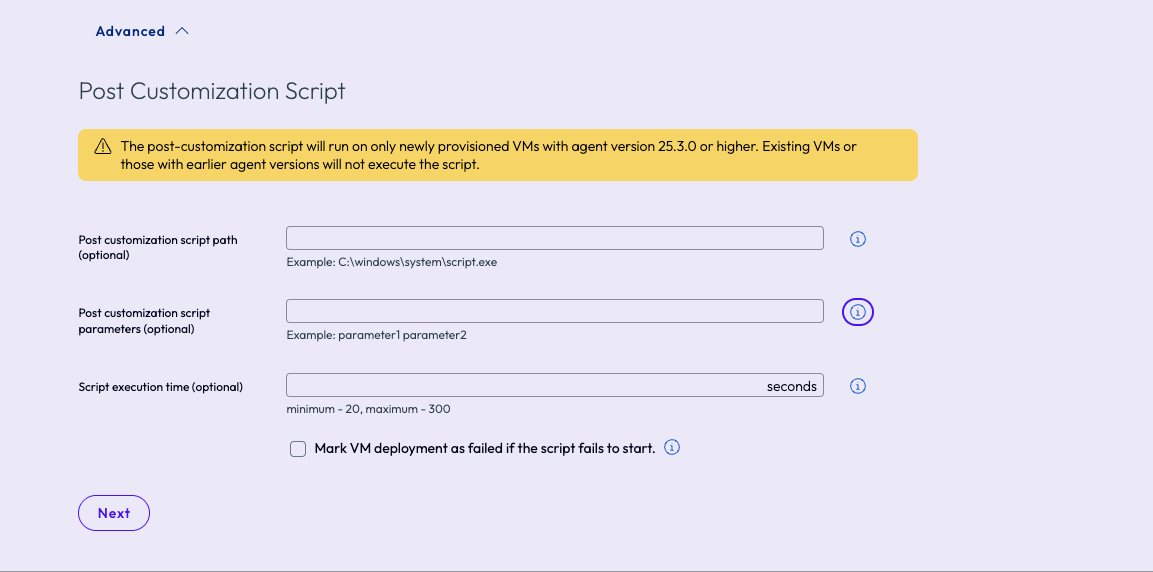
-
[Dynamic Environment Manager] ページで、プロンプトに従って DEM マネージャ構成ファイルの名前を指定し、[次へ] をクリックします。
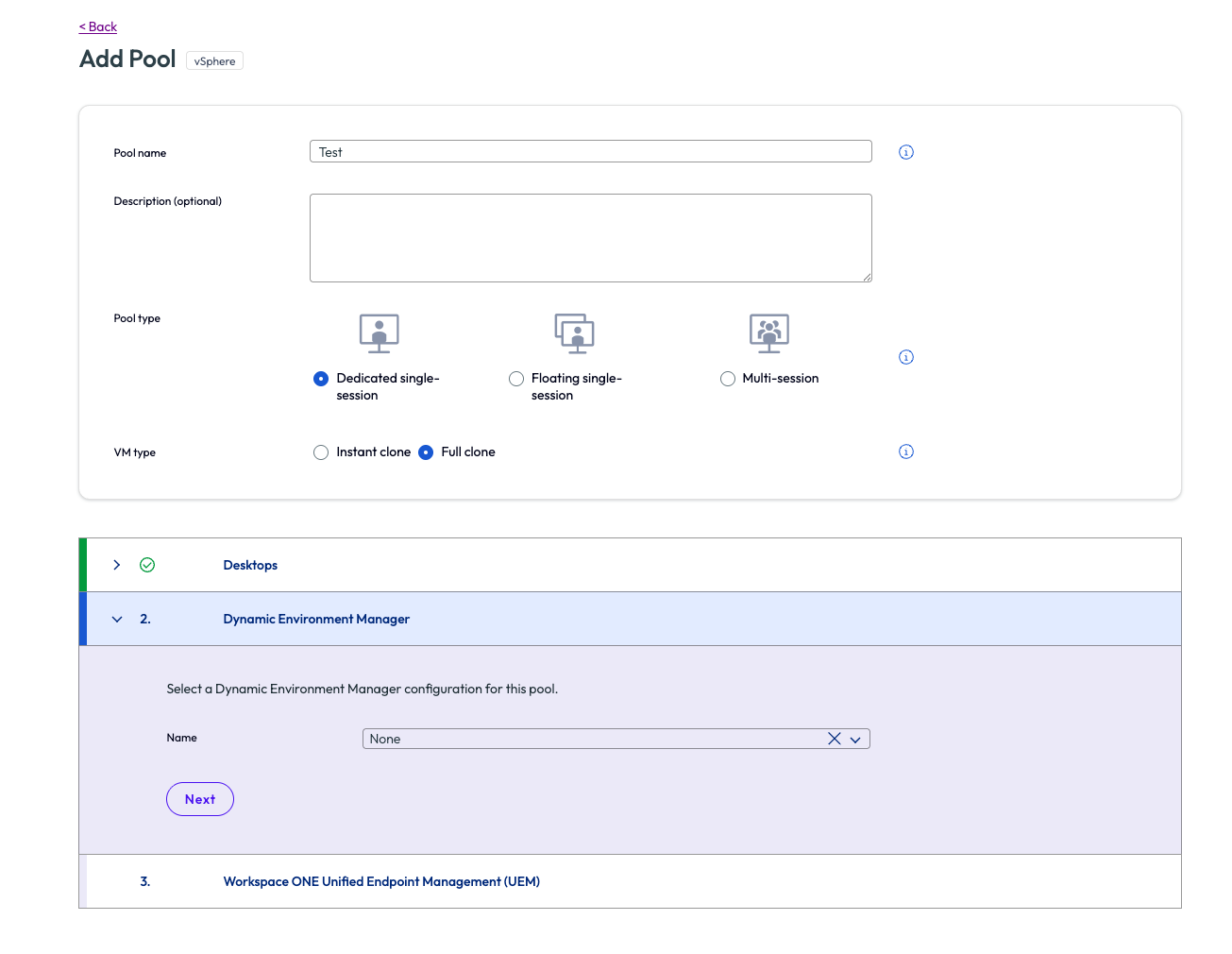
-
[Workspace ONE Unified Endpoint Management (UEM)] ページで、プロンプトに従って必要な情報を追加し、[追加] をクリックします。
プール グループを作成し、ユーザーに権限を付与する
-
次のいずれかの手順を使用して、vSphere Edge プールで使用するプール グループを作成し、そのプール グループの使用資格をユーザーに付与します。
-
「プール グループ クライアントを内部ユーザー アクセス用の Direct Connect として構成する」の説明に従って、Direct Connect 構成を実行します。
関連情報については、画面上のヘルプと、この Horizon Cloud ドキュメントの「プール グループの作成または編集」セクションにある一般的な情報を参照してください。
次の手順
このページは役に立ちましたか?